※本記事にはアフィリエイト広告(PR)が含まれます。記事内の年数は一般的な目安で、製品ごとの故障時期を保証するものではありません。2026年11月1日に各社公式サイトの保証内容を確認しました。
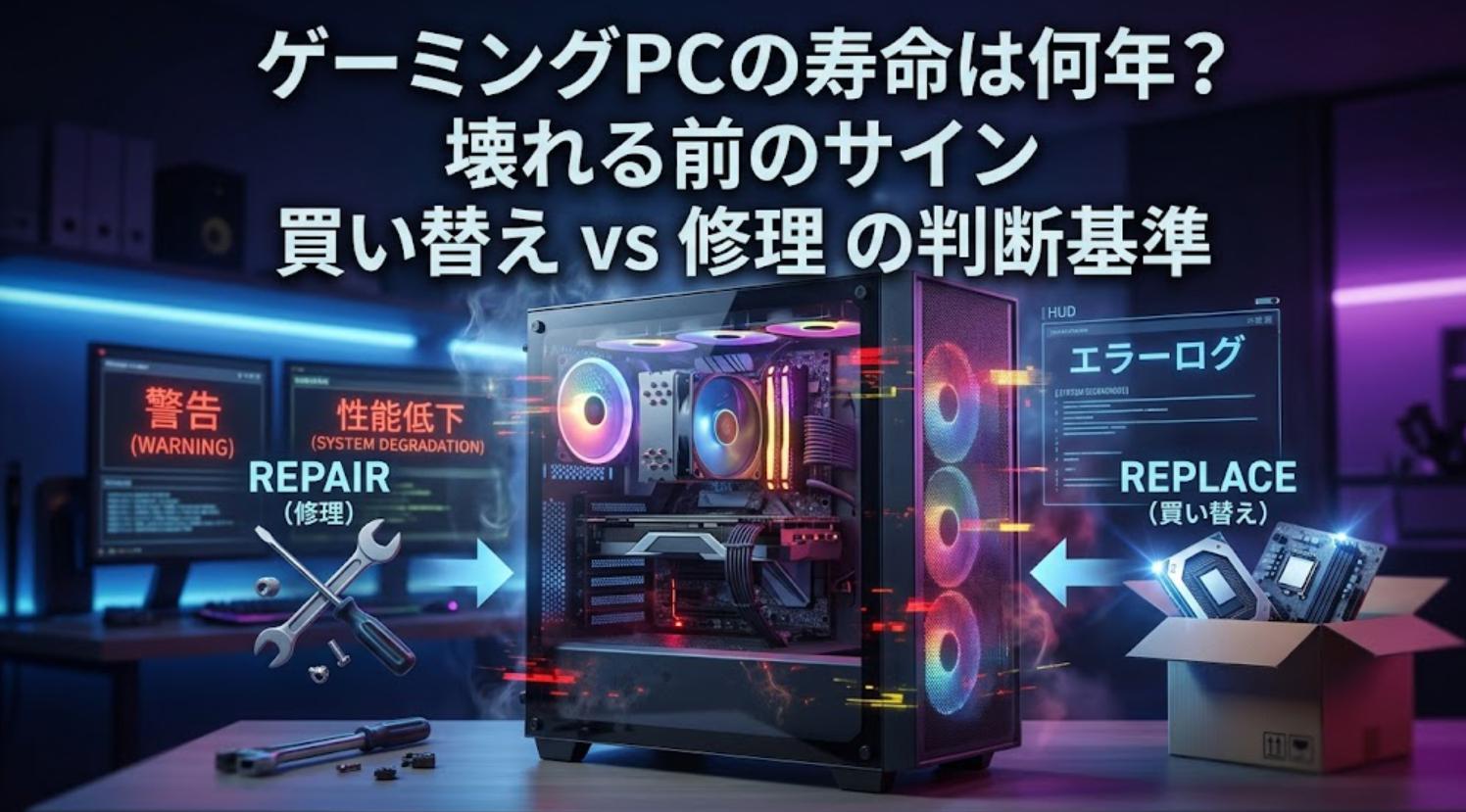
ゲーミングPCの寿命は、快適にゲームを遊べる期間として3〜5年程度が目安といわれます。ただし、5年たったら必ず壊れるわけではありません。故障せずに長く使えるPCもあれば、壊れる前に最新ゲームの要求スペックに追いつかなくなるPCもあります。
結論|年数だけで買い替えなくて大丈夫
- 問題なく遊べている:5年以上たっていても、そのまま使ってかまいません
- ゲームだけ重くなった:まず設定、温度、メモリ、GPUの性能を確認
- 突然電源が落ちる・異臭・異音:使用を控え、保証窓口や修理窓口に相談
- 複数の部品が古く、修理費も高い:本体の買い替えと比べて判断
- ゲーミングPCの寿命が「故障」と「性能不足」の2種類に分かれる理由
- 使用年数ごとの買い替えの考え方と、故障のサイン
- 自分のPCの状態をチェックする方法
- 修理・パーツ交換・買い替えのどれを選ぶべきか
- ドスパラとマウスコンピューターの保証の違い
ゲーミングPCの寿命は何年?「故障」と「性能不足」は別もの
ゲーミングPCの寿命は一律には決まりません。次の3種類に分けて考えると判断しやすくなります。
| 寿命の種類 | 起きること | 基本的な対処 |
|---|---|---|
| 物理的な寿命 | 電源が入らない、勝手に落ちる、ストレージの不良など | 原因の切り分け、保証修理、部品交換 |
| 性能的な寿命 | 新しいゲームで画質やfpsを保てない | 画質の調整、GPUなどの交換、買い替え |
| OS・ソフト的な寿命 | OSのサポートが終わる、ゲームの動作条件を満たせない | OSのアップグレード可否を確認、買い替え |
NECの公式解説でも、一般的な目安として3〜5年を挙げたうえで、物理的な寿命とスペック的な寿命を分けて説明しています。実際の年数は、使い方や冷却環境、遊ぶゲームによって大きく変わります。出典:NEC LAVIE公式
見落としがちな「OSの寿命」:Windows 10は無償サポートが終了
Windows 10は2025年10月14日にサポートが終了しました。個人向けの延長セキュリティ更新(ESU)も2026年10月13日までです。古いゲーミングPCでWindows 10を使い続けると、セキュリティ更新が届かず、ゲームやランチャーの動作条件からも外れていきます。
2018年ごろより前のCPU(インテル第7世代以前、Ryzen 1000シリーズなど)を積んだPCは、Windows 11の動作要件を満たさないことがあります。ハードウェアが元気でも、Windows 11に上げられないことが実質的な買い替えのきっかけになるケースです。Windowsの「PC正常性チェック」アプリで対応状況を確認できます。
何年使ったら買い替える?使用年数別の考え方
| 使用期間 | 考え方 |
|---|---|
| 〜2年 | まず保証が残っているかを確認。性能不足なら設定や用途を見直す |
| 3〜4年 | 性能不足か故障かを見極める。部品交換と買い替えを比べる |
| 5〜6年 | 最新ゲームの動作と修理費を確認。複数の部品を更新するなら本体の買い替えも候補 |
| 7年以上 | 動いていれば使い続けられる。ただしWindows 11への対応、ストレージ、電源、バックアップを重点的に確認 |
この表は交換の期限ではありません。「何年たったか」よりも、遊びたいゲームが遊べるか、故障のリスクと費用を受け入れられるかを優先して判断してください。
故障のサイン?症状別に確認すること
| 症状 | 考えられる原因の例 | まずすること |
|---|---|---|
| ゲーム中だけカクつく | GPU・CPUの性能不足、熱、メモリ不足 | ゲームの設定、使用率、温度を確認 |
| 突然再起動する・電源が落ちる | 電源、熱、ドライバー、接触不良など | データをバックアップし、温度とイベントログ、保証を確認 |
| 起動が極端に遅い | SSDの空き容量不足、劣化、常駐ソフト | バックアップを取り、ストレージの状態を確認 |
| 画面にノイズが出る | ケーブル、モニター、ドライバー、GPU | ケーブルや別のモニターで切り分け |
| ファンの音が急に大きくなった | ホコリの詰まり、ファンの劣化、高温 | 吸排気口の掃除、温度の確認 |
| 異臭・煙・異常な発熱 | 電源や配線などの異常 | すぐに使用をやめ、電源プラグを抜いて修理窓口に相談 |
画面のノイズやフリーズだけで「グラボの故障」と決めつけることはできません。GPUに絞った詳しい切り分けはグラボの寿命・故障の前兆で解説しています。
自分のPCの状態をチェックする方法
「寿命が近いかも」と思ったら、買い替えを決める前に次の3つを確認しておきましょう。どれも無料でできます。
- SSDの健康状態:フリーソフトの「CrystalDiskInfo」で、健康状態(正常・注意・異常)や総書き込み量を確認できます。「注意」が出たら、すぐにバックアップを取りましょう。
- 温度:ゲーム中のCPU・GPU温度を「HWMonitor」などのソフトや、GPUメーカーのツールで確認します。購入当初より明らかに高い場合は、ホコリの詰まりや冷却の劣化が疑われます。
- 使用率:タスクマネージャーの「パフォーマンス」タブで、ゲーム中にどの部品が100%近くに張り付いているかを見ます。GPUが常に上限なら、ボトルネックはGPUです。
パーツごとに違う寿命と交換のしやすさ
次の表は故障の時期を保証するものではなく、判断のポイントです。ゲーミングノートは、交換できる部品の範囲が限られます。
| 部品 | よくある悩み | 判断のポイント |
|---|---|---|
| GPU | 最新ゲームで性能やVRAMが足りない | デスクトップなら交換できる場合あり。電源容量とケースの寸法も確認 |
| SSD | 容量不足、エラー、読み書きの不調 | まずバックアップ。状態を確認して交換や増設を検討 |
| 電源 | 動作が不安定、突然落ちる | 自分で分解せず専門窓口へ。規格と容量も確認 |
| ファン・冷却 | 高温、異音、ホコリ | 外側から安全に掃除。内部の作業は保証条件に注意 |
| メモリ | 容量不足、エラー | 空きスロットと最大容量を確認 |
| CPU・マザーボード | 規格が古くなる | 両方を更新するなら、買い替えの費用と比べる |
CPU・GPU・SSD・電源の寿命の目安は、メーカーの解説でも幅があります。決まった年数だけで交換を決めないようにしましょう。出典:Lenovo公式
修理・パーツ交換・本体買い替えの判断表
| 今の状況 | 優先する選択肢 | 理由 |
|---|---|---|
| 保証期間内で、自然故障が疑われる | 保証窓口 | 自分で修理すると保証が受けられなくなるおそれがある |
| SSDの容量だけが足りない | 増設・交換 | 本体ごと買い替える必要は低い |
| フルHDのゲームで、GPUだけが性能不足 | GPU交換を検討 | CPU・電源・ケースが対応していれば延命できる |
| CPU・マザーボード・GPUをまとめて更新する必要がある | 本体の買い替えを比較 | 部品代と作業費、新しいPCの保証まで含めて判断 |
| Windows 11の要件を満たしていない | 本体の買い替えを比較 | CPUとマザーボードの交換が必要になり、費用がかさみやすい |
| 修理の見積もりが高く、ほかの部品も古い | 本体の買い替えを比較 | 再故障や追加の費用も考える必要がある |
買い替え前に計算したい「本当の負担額」
修理の総額=部品代・修理代+送料など+使えない期間の不便
買い替えの実質負担=新しいPCの代金+データ移行などの手間−古いPCの売却見込み額
保証期間内なら、修理費を抑えられることがあります。古いPCの売却額は状態や付属品で変わるので、確定した金額としては扱わないでください。
ドスパラとマウスの保証はどう違う?
保証期間の長さと、実際に壊れたときの負担額は分けて確認しましょう。下の表は2026年11月1日時点の公式サイトの案内をまとめたもので、購入するモデルや時期、オプションによって条件が変わります。
| メーカー | 標準の保証 | 延長・追加の補償 |
|---|---|---|
| ドスパラ(GALLERIA) | 1年(自然故障) | 購入時に最長5年まで延長可能(有償)。11万円のPCなら3年保証で11,000円、5年保証で19,800円が公式の例。往復送料はドスパラ負担 |
| マウスコンピューター(NEXTGEAR・G TUNE) | 3年のセンドバック修理保証と24時間365日の電話サポートが標準 | 落下や水濡れなどに対応する補償サービス(有償) |
詳しくはドスパラ公式の延長保証案内、ドスパラ公式の保証規定、マウスコンピューター公式のサポート案内をご確認ください。なお、「3年保証だから3年間は壊れない」という意味ではありません。
ドスパラは標準1年ですが延長すれば最長5年、マウスは標準で3年です。5年使う予定なら、本体価格に延長保証の費用を足した金額で比べると、どちらが割安かがわかります。
ゲーミングPCを長持ちさせる6つの習慣
- 吸気口や排気口をふさがず、ホコリがたまりにくい場所に置く(床に直置きするより、少し高い位置がおすすめ)
- 数か月に一度、吸排気口のフィルターやファンのホコリを掃除する
- ゲーム中の温度やファンの音に異常がないか、ときどき確認する
- SSDの空き容量を確保し、大事なデータは別のドライブやクラウドにバックアップする
- OS、GPUドライバー、ゲームを適切に更新する(更新前に大事なデータは保存しておく)
- 不調を放置しない。異臭や煙があるときは、すぐに使用をやめる
これから購入するPCの構成選びは、長く使えるゲーミングPCおすすめで詳しく解説しています。この記事は「今使っているPCの寿命の判断」に絞っています。
買い替えるなら、どこから探す?
買い替えると決めたら、最新の実売価格と保証、CPUとGPUのバランスを確認しましょう。モデルの価格は日々変わるため、この記事では固定の価格を載せず、最新の比較ページを案内しています。
GPUや予算に合わせて、今販売中のモデルを比べられます。
最新のラインナップと、延長保証の条件を確認できます。
NEXTGEAR・G TUNEは3年保証が標準です。
よくある質問
ゲーミングPCは5年で必ず壊れますか?
いいえ。3〜5年は性能面も含めた一般的な目安です。正常に動いていて遊びたいゲームが遊べるなら、5年たったことだけを理由に買い替える必要はありません。
毎日ゲームをすると寿命は短くなりますか?
使用時間だけでなく、温度、ホコリ、部品の品質なども影響します。毎日使うことだけで故障の時期を予測することはできません。冷却をしっかり確保し、異常に早めに気づくことが大切です。
ゲーミングノートとデスクトップはどちらが長く使えますか?
製品によります。一般的に、デスクトップはGPUや電源などを個別に交換しやすく、ノートは交換できる部品が限られます。長く使いたいなら、修理への対応、部品交換の可否、保証の内容を確認してください。
パソコンの法定耐用年数4年は、寿命のことですか?
違います。法定耐用年数は税務上の減価償却で使う区分で、実際にPCが壊れるまでの期間とは別の話です。税務の扱いは、用途や資産の区分、取得の条件によって異なります。
中古のゲーミングPCは寿命が短いですか?
使われてきた年数や環境がわからない分、残りの寿命は読みにくくなります。購入するなら、保証の有無、SSDの健康状態、Windows 11への対応を必ず確認しましょう。
まとめ|寿命は「年数」より症状・OS対応・修理費で判断する
ゲーミングPCの寿命は3〜5年がひとつの目安ですが、故障と性能不足、OSの対応を分けて考えることが大切です。保証期間内なら保証窓口へ、部品1つの不足なら増設や交換へ、複数の部品やWindows 11への対応が必要なら本体の買い替えへ。この順番で比べれば、必要のない買い替えを防げます。
買い替えると決めた場合も、最新の価格と構成は価格比較DBで確認してください。
参考:NEC LAVIE公式/Lenovo公式/ドスパラ公式 延長保証/ドスパラ公式 保証規定/マウスコンピューター公式サポート