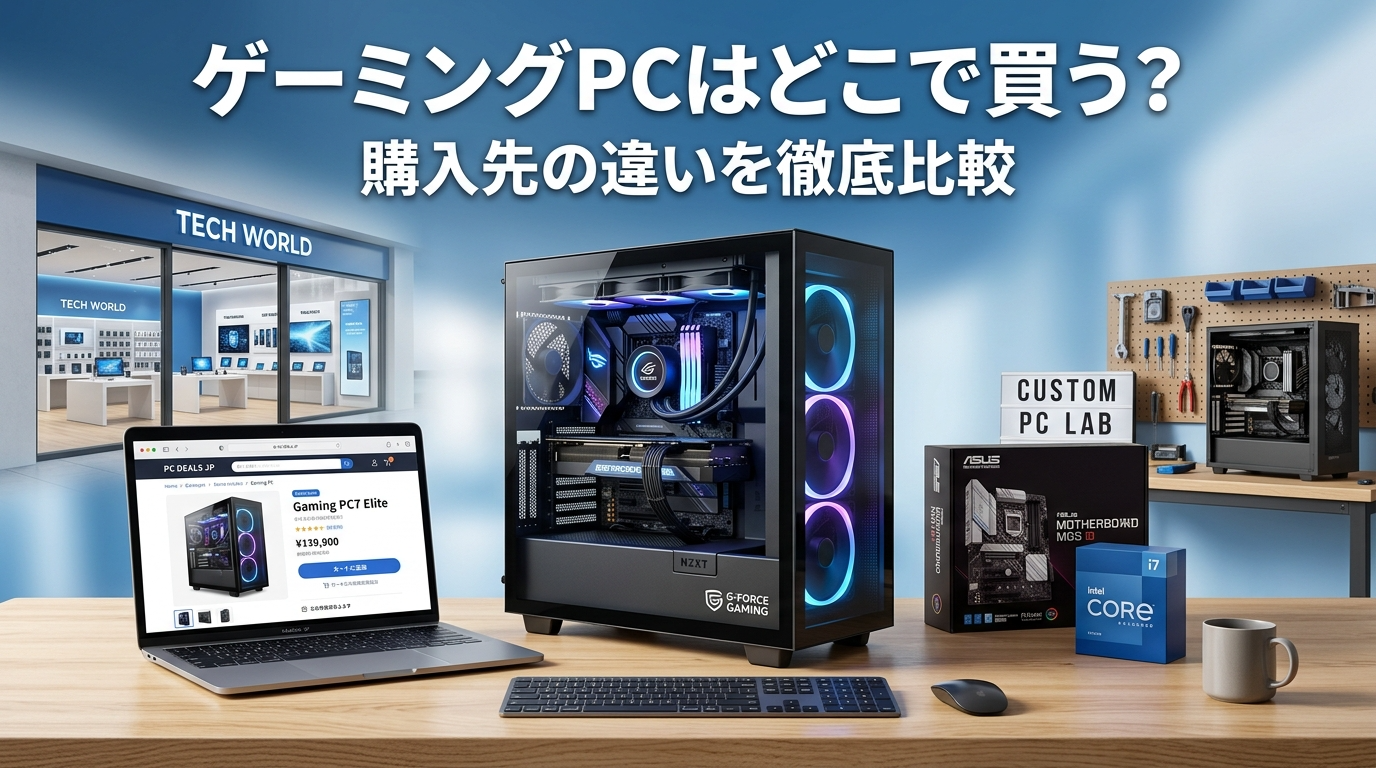
ゲーミングPCが欲しいけれど、どこで買えばいいのか分からない。BTOメーカー、家電量販店、Amazon、中古ショップ、フリマアプリと選択肢が多すぎて、初心者ほど迷ってしまうものです。この記事ではゲーミングPCの購入先ごとの特徴と違いを整理し、あなたに合った買い方が見つかるよう徹底的に解説します。さらに、自作PCとBTOの違い、デスクトップとノートの選び方、支払い方法、届いた後にやることまで、この1記事で購入前〜購入後の疑問がすべて解決する構成になっています。
ゲーミングPCの購入先は大きく分けて5種類あります。①BTOメーカー公式サイト(ドスパラ・マウスコンピューター等)、②家電量販店(ヨドバシ・ビックカメラ等)、③ECサイト(Amazon・楽天)、④中古PCショップ、⑤フリマアプリ・オークション。初心者に最もおすすめなのは①のBTOメーカーです。

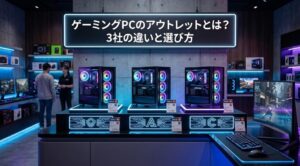
ゲーミングPCって家電量販店でも売ってるけど、ネットで買うのと何が違うの?

大きく違うのは「価格」「カスタマイズ性」「サポート体制」の3つです。順番に整理していきましょう。
結論|初心者におすすめの購入先はBTOメーカー
ゲーミングPCの購入先として最もおすすめなのはBTOメーカーの公式サイトです。理由は3つあります。第一にカスタマイズが可能で予算内の最適構成を選べること、第二に家電量販店より2〜5万円安い傾向があること、第三にPC専門のサポート・保証体制が整っていることです。BTO(Build To Order)とは「受注生産」を意味し、注文を受けてから組み立てる方式のこと。メモリやストレージなどを自分の用途に合わせて変更できるうえ、家電量販店より数万円安くなるケースもあります。
代表的なBTOメーカーとしては、ドスパラ(GALLERIA)、マウスコンピューター(G-Tune / NEXTGEAR)、パソコン工房(LEVEL∞)、FRONTIER(フロンティア)、ツクモ(G-GEAR)が挙げられます。いずれも国内生産で品質管理がしっかりしており、電話・チャットのサポート体制も整っています。
「パソコンの知識がないと注文できないのでは?」と不安になるかもしれませんが、心配は不要です。各メーカーのサイトでは用途やゲームタイトル別におすすめモデルが紹介されており、そのまま購入するだけでも十分な構成になっています。カスタマイズはあくまでオプションであり、標準構成のまま買っても問題ありません。
あなたに合った購入先が分かるフローチャート
「結局どこで買えばいいの?」と迷っている方は、以下のフローチャートで判断してみてください。
ドスパラ・マウスコンピューター・パソコン工房がおすすめ
セール時なら12〜14万円台のモデルが見つかることも
ドスパラ中古・ソフマップリユースなど専門店を利用
セール時期に合わせると数万円お得に
ゲーミングPCが買える購入先と特徴
購入先ごとに「強み」と「弱み」がはっきり分かれます。それぞれの特徴を理解したうえで、自分の優先順位に合った場所を選ぶことが失敗を防ぐ最大のコツです。
BTOメーカー(ドスパラ・マウスコンピューター・パソコン工房・フロンティア・ツクモ等)
BTOメーカーはゲーミングPC購入の王道ルートです。注文後にパーツを選んで組み立ててもらえるため、予算の範囲内で最もコスパの良い1台を手に入れやすくなります。たとえば、ストレージを500GBから1TBに増設する、メモリを16GBから32GBに変更する、といった調整が注文画面上で簡単にできます。
サポート面でも優秀で、マウスコンピューターは24時間365日の電話サポートと3年間の標準無償保証を提供。ドスパラは最短翌日出荷に対応しており、納期の速さはBTO業界トップクラスです。フロンティアはセール時の値引き幅が大きく、他メーカーより1〜3万円安いモデルが見つかることも珍しくありません。ツクモ(G-GEAR)はGPU・CPUまで変更可能なフルカスタマイズに対応しており、ヤマダ電機グループの安心感もあります。
- パーツのカスタマイズが自由にできる
- 家電量販店より価格が安い傾向がある
- PC専門のサポート体制が充実している
- 国内工場での生産・検品で品質が安定している
- 実機を見て触ることができない(一部店舗を除く)
- 注文から届くまで数日〜1週間程度かかる場合がある
- カスタマイズ画面が初心者にはやや難しく感じることがある
家電量販店(ヨドバシカメラ・ビックカメラ等)
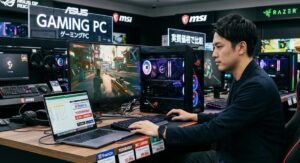
ヨドバシカメラやビックカメラなどの大型家電量販店でもゲーミングPCは購入できます。最大のメリットは実機を目の前で確認できること。キーボードの打鍵感やモニターの発色、本体のサイズ感など、ネットの写真だけでは分からない要素を自分の目と手で確かめられます。在庫があれば当日持ち帰りも可能で、「今すぐ手元に欲しい」人には魅力的な選択肢でしょう。
一方で、同スペックのモデルでもBTOメーカーより2〜5万円程度高くなるケースが多い点には注意が必要です。人件費やテナント料などのコストが上乗せされているためです。カスタマイズもほぼ不可で、展示されている完成品をそのまま購入する形になります。ポイント還元を考慮しても、トータルではBTOメーカーの方がお得になるケースがほとんどです。
Amazon・楽天などのECサイト
Amazon・楽天でもゲーミングPCを購入できます。普段から使い慣れたサイトで買えるため心理的ハードルが低く、ポイント還元やタイムセールを活用すればお得に手に入ることもあります。実はドスパラやマウスコンピューターもAmazon・楽天に出品しており、型番限定で購入可能です。
ただし、ECサイトで販売されているモデルはカスタマイズ不可の固定構成がほとんど。メモリやSSDを変更したい場合は、自分で増設するか、最初からBTOメーカーの公式サイトで注文した方が確実です。保証やサポートもメーカー公式サイトで購入した場合と条件が異なることがあるため、購入前に保証内容を確認してください。また、聞いたことのない無名メーカーの格安ゲーミングPCも混在しているため、ドスパラ・マウスコンピューターなど信頼できるメーカーの公式出品を選ぶことが重要です。
中古PCショップ
ドスパラの中古ゲーミングPC解説ページでも触れられていますが、中古PCショップ(ドスパラ中古、じゃんぱら、ソフマップリユースなど)では新品の半額程度でゲーミングPCが手に入ることがあります。専門店であればパーツの動作確認済みで、30日〜3ヶ月程度の短期保証が付くケースも多く、最低限の安心感はあります。
とはいえ、中古は前オーナーの使用状況が分からないため、GPUやストレージの劣化具合を正確に把握することが難しいのが実情です。購入直後は動いていても、数ヶ月後にパーツが故障するリスクはゼロではありません。PC自体の知識があり、自分でトラブルシューティングできる中級者以上向けの選択肢です。
フリマアプリ・オークション
メルカリ・ヤフオクなどのフリマアプリやオークションサイトは、初心者には基本的におすすめできません。出品者が個人であるため、スペックの虚偽記載、内部パーツのすり替え、動作不良品の出品といったトラブルが後を絶たないからです。
消費者庁のインターネット通販トラブル情報でも注意喚起されている通り、個人間取引は保証が一切ないケースがほとんど。購入後に故障が判明しても返品・返金に応じてもらえない可能性があります。「安さ」に惹かれて手を出した結果、修理費込みで新品BTO以上の出費になったという声もSNS上では散見されます。
【番外編】メーカー直販サイトという選択肢(Lenovo・DELL・HP・ASUS)
ここまで紹介した5つの購入先とは別に、PCメーカーの直販サイトでゲーミングPCを購入する方法もあります。代表的なのはLenovo(Legion)、DELL(ALIENWARE)、HP(OMEN)、ASUS(ROG)です。これらのメーカーは特にゲーミングノートPCのラインナップが豊富で、デザイン性の高いモデルが多いのが特徴です。
メーカー直販の強みは、ブランドの信頼性と製品クオリティの高さです。ALIENWAREの近未来的なデザインやROGの高いゲーミング性能など、各ブランドならではの個性があります。一方で、国内BTOメーカーと比較すると価格はやや高めで、カスタマイズの自由度も限定的な場合が多いです。また、海外メーカーは納期が2〜3週間かかるケースもあるため、急ぎの場合はBTOメーカーの方が有利です。
ゲーミングノートPCを検討している方や、特定のブランドデザインにこだわりたい方は、メーカー直販サイトも覗いてみる価値があります。ただし、初心者がデスクトップのゲーミングPCを購入するなら、コスパ・カスタマイズ・サポートの総合力でBTOメーカーが依然として最適解です。
購入先の比較表
| 比較項目 | BTOメーカー | 家電量販店 | Amazon・楽天 | 中古ショップ | フリマアプリ |
|---|---|---|---|---|---|
| 価格帯 | ◎ コスパ最良 | △ 割高傾向 | ○ セール時は安い | ○ 新品の50〜70% | △ 当たり外れ大 |
| カスタマイズ | ◎ 自由度高い | × 不可 | × 不可 | × 不可 | × 不可 |
| サポート | ◎ PC専門 | ○ 総合対応 | △ メーカー依存 | △ 限定的 | × なし |
| 納期 | ○ 1日〜10日 | ◎ 当日持ち帰り可 | ◎ 最短翌日 | ○ 1〜3日 | ○ 2〜5日 |
| 保証期間 | ◎ 1〜3年 | ○ 1年 | ○ メーカー準拠 | △ 30日〜3ヶ月 | × なし |
| 初心者おすすめ度 | ★★★★★ | ★★★☆☆ | ★★★☆☆ | ★★☆☆☆ | ★☆☆☆☆ |
※ 上記はあくまで一般的な傾向です。BTOメーカー・家電量販店・ECサイトの具体的な保証期間や納期は購入先によって異なります。最新情報は各公式サイトでご確認ください。
比較表を見ると、BTOメーカーはほぼすべての項目で高評価であることが分かります。唯一「納期」だけは家電量販店やAmazonに劣りますが、ドスパラなら最短翌日出荷に対応しているモデルもあるため、大きなデメリットにはなりません。
家電量販店は「実物を見たい」「当日持ち帰りたい」という明確な目的がある場合に有効ですが、同じ予算でワンランク上のスペックが手に入るBTOメーカーと比較すると、コスパ面では不利と言わざるを得ません。
こうやって並べて見ると、BTOメーカーの安心感が際立つね。でもBTOメーカーって何社もあるんでしょ?どこがいいの?
BTOメーカー選びも重要なポイントです。主要5社の特徴を簡単にまとめます。
| メーカー | 強み | 納期目安 | 保証 |
|---|---|---|---|
| ドスパラ(GALLERIA) | 業界最速の納期・サイトが見やすい | 最短翌日 | 1年(最長5年に延長可) |
| マウスコンピューター(G-Tune) | 24時間365日サポート・3年無償保証 | 4〜6営業日 | 3年(標準無償) |
| パソコン工房(LEVEL∞) | 実店舗数が国内最多・コラボPC豊富 | 2〜7日 | 1年(最長4年に延長可) |
| FRONTIER(フロンティア) | セール時の価格が業界最安水準 | 約7営業日 | 1年(最長3年に延長可) |
| ツクモ(G-GEAR) | フルカスタマイズ対応・ヤマダ電機グループ | 3〜7日 | 1年(最長3年に延長可) |
※ 納期・保証期間は2026年3月時点の情報です。モデルやカスタマイズ内容によって変動する場合があります。最新情報は各メーカー公式サイトでご確認ください。
迷ったときの選び方はシンプルです。納期重視ならドスパラ、サポート重視ならマウスコンピューター、価格重視ならフロンティアのセールをチェックするのが効率的。パソコン工房は全国に実店舗が多いため、店頭で相談しながら決めたい人に向いています。ツクモはCPU・GPUまで自由に変更できるフルカスタマイズを求める方に最適です。
\ 今週のセールは早い者勝ち。人気モデルは即完売も /
\ 注文から最短翌日に届く。今週末から遊べる /
自作PCとBTOの違い|初心者はBTO一択の理由
ゲーミングPCの入手方法を調べていると、「自作PC」という選択肢を目にすることがあります。自作PCとは、CPU・GPU・メモリ・マザーボード・電源・ケースなどのパーツを個別に購入し、自分の手で組み立てるPCのことです。パーツ選定の自由度は最高ですが、初心者にはおすすめできません。
| 比較項目 | 自作PC | BTOパソコン |
|---|---|---|
| 価格 | ○ パーツ単体なら安い場合がある | ○ セール時はほぼ同等の価格 |
| 組立の手間 | × すべて自分で行う(数時間〜半日) | ◎ メーカーが組立・検品 |
| パーツの相性確認 | × 自分で調査が必要 | ◎ 動作確認済みの構成で届く |
| 保証 | △ パーツ個別の保証のみ | ◎ PC全体に1〜3年保証 |
| トラブル時 | × 自力で原因特定・修理 | ◎ 電話サポート+修理対応 |
| 知識の必要度 | × 中〜上級者向け | ○ 初心者でもOK |
| カスタマイズ自由度 | ◎ 完全自由 | ○ メーカーの選択肢内 |
自作PCが有利なのは「パーツの完全な自由度」という一点に尽きます。しかし、パーツ同士の相性問題(マザーボードとメモリの互換性、電源容量の計算など)を理解するには相応の知識が必要ですし、組立時に静電気でパーツを壊してしまうリスクもあります。万が一起動しなかった場合、どのパーツに問題があるのか自分で切り分ける必要があり、初心者にはハードルが高いです。
BTOなら注文するだけで、プロが組み立て・動作確認を行った完成品が届きます。PC全体に保証が付き、トラブル時は電話1本で相談できるため、初心者がゲーミングPCを手に入れるならBTOが圧倒的に安心です。自作に挑戦するのは、BTOで1〜2台使い込んでパーツの知識が付いてからでも遅くありません。
デスクトップとノート|購入先でも選び方が変わる
ゲーミングPCの購入先を考える前に、「デスクトップにするか、ノートにするか」も重要な分岐点です。同じ価格帯であればデスクトップの方が高性能で、排熱性能も優れているため長時間のゲームプレイに適しています。将来的にGPUやメモリの増設など、パーツのアップグレードもしやすいです。
一方、ゲーミングノートPCは持ち運びが可能で、場所を選ばずゲームやクリエイティブ作業ができるメリットがあります。大学に持っていく、友人の家でLANパーティをするといった使い方を想定している場合は、ノートPCも選択肢に入ります。
購入先の観点では、デスクトップはBTOメーカーのカスタマイズ性が最大限に活きるため、ドスパラ・マウスコンピューター・パソコン工房・フロンティアが最適です。ノートPCはカスタマイズ余地がもともと少ないため、BTOメーカーだけでなくLenovo(Legion)やDELL(ALIENWARE)などのメーカー直販も有力な候補になります。各メーカー直販サイトではノートPC限定のセールも実施されていることがあるため、デスクトップとノートで購入先を使い分けるのが賢い選択です。
初心者が失敗しやすいゲーミングPCの買い方
筆者がこれまで受けた相談の中で、初心者が陥りやすい失敗パターンは主に4つあります。
予算が限られている初心者ほど中古やフリマアプリに惹かれがちですが、パーツの劣化度合いを自分で判断できないうちは避けるべきです。故障時に修理費がかさみ、結果的に新品BTOより高くつくケースが少なくありません。
家電量販店の店員はPC全般の知識はあっても、ゲーミングPC特有のスペック要件(GPU性能・VRAM容量・リフレッシュレート対応など)に詳しくない場合があります。「おすすめはこちら」と言われるままに購入した結果、やりたいゲームが快適に動かないスペックだった、という話もよく聞きます。
LEDで光るケースやカッコいいデザインに惹かれる気持ちは理解できますが、見た目だけで購入すると中身のスペックが用途に合っていないことがあります。最低でも「GPU」「CPU」「メモリ容量」「ストレージ容量」の4点は確認しましょう。
AmazonやECサイトには聞いたことのないメーカーの格安ゲーミングPCが出品されていることがあります。品質管理・サポート体制が不明瞭なケースが多く、故障時に連絡先すら分からないトラブルも報告されています。ドスパラ・マウスコンピューター・パソコン工房・フロンティア・ツクモなど、実績のある国内大手BTOメーカーを選びましょう。
これらの失敗を避けるには、購入前に「自分がプレイしたいゲームの推奨スペック」を調べておくことが重要です。各ゲームの推奨スペックはSteamストアでゲームタイトルのページを開けば確認できます。そのスペックを満たすBTOモデルを公式サイトで探す――この手順だけで、初心者の失敗は大幅に減らせます。
購入先を選ぶ4つの基準
購入先を決めるときは「価格」「サポート」「納期」「カスタマイズ性」の4軸で比較すると、自分に合った場所が見えてきます。
価格のコスパを重視するならBTOセール
ゲーミングPCは10〜30万円の大きな買い物です。少しでも安く手に入れたいなら、BTOメーカーのセール時期を狙うのが最も効果的。フロンティアの週替わりセールやドスパラの大決算セール(毎年3月・9月頃)では、通常価格から1〜3万円引きのモデルが多数登場します。
Amazonのタイムセール・プライムデーも狙い目ではあるものの、BTOメーカーの公式セールほど値引き幅は大きくない傾向があります。家電量販店のポイント還元を加味しても、BTO公式セールのコスパには及ばないケースがほとんどです。
サポートの手厚さで選ぶ
初心者がもっとも重視すべきは、実はサポート体制かもしれません。ゲーミングPCは購入して終わりではなく、初期設定やドライバ更新、トラブル発生時の対応など「購入後」にこそサポートが必要になります。
マウスコンピューターの24時間365日電話サポートは業界随一の手厚さです。「深夜にPCが動かなくなった」「ゲーム中に突然ブルースクリーンが出た」といった緊急時でも対応してもらえるのは、初心者にとって大きな安心材料。標準で3年間の無償保証が付く点も見逃せません。
納期の速さで選ぶ
「週末に届いてほしい」「セールが終わる前に手に入れたい」など、納期を重視する場合はドスパラが第一候補になります。ドスパラ公式サイトでは各モデルに出荷予定日が明記されており、「翌日出荷」対応モデルも多数あります。
家電量販店の店頭在庫を当日持ち帰るのが最速ですが、先述の通りコスパ面では不利です。AmazonのPrime対応商品も翌日届くケースがありますが、BTO公式サイトほどモデルの選択肢は多くありません。納期とコスパのバランスを取るなら、ドスパラの翌日出荷モデルが最適解です。
カスタマイズ性で選ぶ
「メモリは32GB欲しい」「SSDは1TB以上ないと困る」「静音性を高めたい」など、自分の用途に合わせた微調整をしたいなら、BTOメーカーの公式サイト一択です。家電量販店・Amazon・中古ショップ・フリマのいずれも完成品販売であり、購入時にパーツ構成を変更することはできません。
BTOメーカーの中でもカスタマイズの柔軟さには差があります。ツクモ(G-GEAR)やパソコン工房はGPU・CPUまで変更可能なフルカスタマイズに対応していますが、ドスパラやフロンティアはメモリ・SSD・電源などの限定的なカスタマイズにとどまるモデルもあります。とはいえ、初心者にとってはメモリとSSDの容量を変更できれば十分なケースがほとんどです。
メモリ:16GBが最低ライン。配信や動画編集も行うなら32GBへの増設がおすすめ。
SSD:ゲームの大容量化が進んでいるため、500GBでは不足しがち。最低1TBを推奨。
電源ユニット:標準構成の電源容量で基本的には問題ありませんが、将来的にGPUをアップグレードする予定があるなら余裕を持った容量(750W以上)にしておくと安心です。
タイプ別おすすめの買い方パターン
おすすめ購入先:FRONTIERのセールまたはドスパラの大決算セール
理由:セール時の値引き幅が大きく、同スペック帯で最安水準のモデルが見つかりやすい。フロンティアの週替わり・月替わりセールは毎週更新されるため、タイミングを逃しても次のチャンスがすぐに来ます。
\ 今週のセールは早い者勝ち。人気モデルは即完売も /
おすすめ購入先:マウスコンピューター(G-Tune / NEXTGEAR)
理由:24時間365日の電話サポート、3年間の標準無償保証、LINEでの問い合わせにも対応。はじめてPCを購入する人にとって最も心強いサポート体制です。NEXTGEARシリーズならコスパも良好。
\ 24時間365日サポート+3年保証。初心者の安心度No.1 /
おすすめ購入先:ドスパラ(GALLERIA)の翌日出荷モデル
理由:BTO業界最速クラスの出荷スピード。翌日出荷対応モデルなら注文の翌日には発送され、地域によっては翌々日に届きます。スペック・コスパも申し分なく、納期を犠牲にする必要がありません。
\ 注文から最短翌日に届く。今週末から遊べる /
おすすめ購入先:パソコン工房の実店舗 → 公式サイトで注文
理由:全国約70店舗で実機展示を行っており、サイズ感やデザインを確認できます。確認後は公式サイトでカスタマイズ注文すれば、店頭価格よりお得に購入できることも。家電量販店の実機確認→BTO公式で購入、という流れもおすすめです。
迷ったら「まずBTOメーカーの公式サイトで予算内のモデルを2〜3台比較する」ところから始めてみてください。比較するうちに自分の優先順位が見えてきます。
- はじめてゲーミングPCを買う初心者 → BTOメーカー公式サイト(ドスパラ・マウスコンピューター・フロンティア)
- 実物を確認してから買いたい人 → パソコン工房の実店舗で確認 → 公式サイトで注文
- PCの知識がありトラブル対応も自分でできる人 → 中古PCショップも選択肢に入る
- とにかく安さ最優先の人 → フロンティアの週替わりセール
- ゲーミングノートPCが欲しい人 → BTOメーカーに加えてLenovo・DELLなどのメーカー直販も検討
ゲーミングPC購入時の支払い方法
ゲーミングPCは本体だけで10〜30万円程度の出費になるため、「一括で払うのは厳しい」という方も多いでしょう。主要BTOメーカーはいずれも分割払い(ショッピングクレジット)に対応しており、月々数千円の負担で購入することが可能です。
| メーカー | 分割方法 | 手数料無料キャンペーン |
|---|---|---|
| ドスパラ | JACCSショッピングクレジット(最大48回) | 時期によりあり(公式サイトで要確認) |
| マウスコンピューター | ショッピングクレジット(最大36回) | 時期によりあり(公式サイトで要確認) |
| パソコン工房 | ショッピングクレジット(最大48回) | 時期によりあり(公式サイトで要確認) |
| フロンティア | ショッピングクレジット(最大24回) | 時期によりあり(公式サイトで要確認) |
| ツクモ | ショッピングクレジット | 時期によりあり(公式サイトで要確認) |
※ 分割回数・手数料無料キャンペーンの有無は時期によって変動します。最新情報は各メーカー公式サイトの支払い方法ページでご確認ください。
分割払いのほかに、クレジットカードの分割払いやリボ払いも利用可能です。ただし、クレジットカードの分割手数料はショッピングクレジットより高い場合があるため、各メーカーが提供するショッピングクレジットの手数料無料キャンペーンが最もお得な支払い方法です。
ゲーミングPCが届いたら最初にやること5ステップ
「どこで買うか」だけでなく「届いた後に何をすればいいか」も初心者にとっては不安なポイントです。購入先を問わず、ゲーミングPCが届いたら以下の5ステップを順番に行いましょう。
段ボールから取り出したら、まず外観に傷や凹みがないか確認します。電源を入れる前に、すべてのケーブル(電源ケーブル・モニターケーブル等)が同梱されているかもチェック。万が一初期不良があった場合は、購入先に速やかに連絡しましょう。BTOメーカーなら初期不良対応の専用窓口が用意されています。
電源を入れるとWindowsの初期設定画面が始まります。画面の指示に従って言語・地域の設定、Microsoftアカウントの登録(または作成)、Wi-Fi接続を行いましょう。BTOメーカーのPCはOSがプリインストール済みなので、自分でインストールする必要はありません。
ゲーム性能に直結する最も重要なステップです。NVIDIA製GPUなら「GeForce Experience」(またはNVIDIA App)を、AMD製GPUなら「AMD Software」をインストールし、最新のGPUドライバに更新してください。出荷時点のドライバは最新でない場合があり、更新することでゲームのパフォーマンスが向上したり、不具合が修正されたりします。
PCゲームのほとんどはSteamというプラットフォームを通じて購入・管理します。Steamの公式サイトからアカウントを作成し、デスクトップアプリをインストール。あとは遊びたいゲームを購入してダウンロードするだけです。無料で遊べるゲーム(フォートナイト、Apex Legendsなど)もあるので、まずは無料タイトルから試してみるのもおすすめです。
ゲームを起動して正常に動作するか確認します。このとき忘れがちなのがモニターのリフレッシュレート設定です。144Hzや165Hzのゲーミングモニターを使っていても、Windows側の設定が60Hzのままだとモニターの性能を活かせません。「Windowsの設定 → ディスプレイ → ディスプレイの詳細設定」からリフレッシュレートを最大値に変更しましょう。
特にSTEP3のGPUドライバ更新は忘れがちですが、ゲームの快適さに直結する最重要作業です。PCが届いたら真っ先にやりましょう。
よくある質問
- ゲーミングPCはどこで買うのが一番安い?
-
BTOメーカーのセール時が最も安くなる傾向があります。特にフロンティアの週替わりセールやドスパラの大決算セールは値引き幅が大きく、同スペックの家電量販店モデルより2〜5万円安いケースも珍しくありません。
- 初心者がゲーミングPCを買うのに必要な予算は?
-
PC本体だけなら15〜20万円がエントリーラインです。モニター・マウス・キーボードなどの周辺機器も含めると、一式で20〜30万円程度を見込んでおくと安心です。すでにモニターなどを持っている場合は本体のみの予算でOKです。
- ゲーミングPCは家電量販店で買っても大丈夫?
-
購入自体は問題ありませんが、BTOメーカーと比べて割高・カスタマイズ不可・サポートがPC専門ではないといったデメリットがあります。「実物を見て確認したい」という目的で来店し、最終的にはBTOメーカーの公式サイトで購入するのが賢い使い方です。
- 中古ゲーミングPCは初心者におすすめできる?
-
基本的にはおすすめしません。パーツの劣化度合いを判断する知識が必要であり、保証期間も短い(30日〜3ヶ月程度)ため、故障時のリスクが高いです。PCの知識がある中級者以上で、かつ専門の中古PCショップ(ドスパラ中古、ソフマップリユースなど)を利用する場合に限り検討してもよいでしょう。
- BTOメーカーで買ったPCは自分でカスタマイズできる?
-
はい、購入後に自分でメモリやSSDを増設することも可能です。ただし、自分でパーツを交換した場合、メーカー保証の対象外になることがあります。保証期間内は純正構成のまま使い、保証期間終了後にカスタマイズするのが安全です。
- ゲーミングPCを買うのにおすすめの時期は?
-
年末年始(12〜1月)、決算期(3月・9月)、ボーナス時期(7月)がセールの狙い目です。フロンティアやドスパラは年間を通じて頻繁にセールを開催しているため、急ぎでなければセール情報をチェックしてから購入すると数万円単位でお得になります。
- AmazonでゲーミングPCを買うメリット・デメリットは?
-
メリットは、Prime会員なら配送が早い・ポイント還元がある・普段使い慣れたサイトで購入できることです。デメリットは、カスタマイズ不可・保証やサポートがメーカー公式と異なる場合がある・無名メーカーの粗悪品が混在していることです。購入する場合はドスパラやマウスコンピューターなど信頼できるメーカーの公式出品を選んでください。
- ゲーミングPCは自作とBTOどっちがいい?
-
初心者にはBTOを強くおすすめします。自作PCはパーツ選定・相性確認・組立・OS設定をすべて自分で行う必要があり、1つでもミスがあると起動しないリスクがあります。BTOなら注文後プロが組み立て・動作確認を行い、PC全体に保証も付くため安心です。自作が有利なのはパーツの自由度を極限まで求める上級者に限られます。
- ゲーミングPCの分割払い・ローンは使える?
-
主要BTOメーカーは分割払い(ショッピングクレジット)に対応しています。パソコン工房は最長48回まで、ドスパラはJACCSショッピングクレジットでの分割に対応しています。メーカーによっては分割手数料無料キャンペーンを実施していることもあるため、購入前に各公式サイトでチェックしましょう。18歳以上(高校生除く)であれば審査を受けて利用可能です。
- ゲーミングPCはデスクトップとノートどっちがおすすめ?
-
予算あたりの性能はデスクトップが上で、排熱性能も高いため長時間プレイに適しています。持ち運びの必要がなければデスクトップが基本的におすすめです。外出先でもゲームしたい場合はゲーミングノートも選択肢に入りますが、同価格帯ではデスクトップより性能が1〜2ランク下がる点は理解しておきましょう。
- ゲーミングPC一式(本体+周辺機器)の予算はいくら必要?
-
本体15〜25万円+モニター3〜5万円+マウス・キーボード・ヘッドセット等で1〜3万円が目安です。合計すると一式20〜30万円程度になります。すでにモニターやデバイスを持っている場合はその分安く済みます。周辺機器は後から買い足すこともできるため、まずは本体を最優先で購入するのがおすすめです。
※ FAQ内の情報は2026年3月時点のものです。価格・保証内容・セール時期は変動する場合がありますので、最新情報は各メーカー公式サイトでご確認ください。
まとめ
コスパ重視 → フロンティアのセールを狙う
サポート重視 → マウスコンピューター(3年保証・24時間対応)
納期重視 → ドスパラの翌日出荷モデル
実物を見たい → パソコン工房の実店舗で確認後、公式サイトで注文
フルカスタマイズしたい → ツクモ(G-GEAR)
ゲーミングノートが欲しい → BTOメーカーに加えてLenovo・DELL等のメーカー直販も検討
迷ったらまず、フロンティアのセールページとドスパラの売れ筋ランキングを見比べてみてください。自分の予算で買えるモデルが見つかるはずです。
- プレイしたいゲームの推奨スペックを確認したか
- デスクトップとノートのどちらにするか決めたか
- 予算(本体+周辺機器)を決めたか
- 購入先のサポート体制・保証内容を確認したか
- セール・キャンペーンの開催有無をチェックしたか
- 分割払いを利用する場合は支払い条件を確認したか
- カスタマイズが必要な項目(メモリ・SSD等)を整理したか
- 設置スペースを確保したか(本体サイズ+5〜10cmの余裕)
FRONTIER:セール時の価格は業界最安水準。週替わり・月替わりセールは毎週更新。
ドスパラ:最短翌日出荷。GALLERIAシリーズはコスパと納期のバランスが優秀。
マウスコンピューター:24時間365日サポート+3年標準保証。初心者の強い味方。
パソコン工房:全国約70店舗の実店舗。店頭で相談しながら選べる。
ツクモ:GPU・CPUまで変更可能なフルカスタマイズ。ヤマダ電機グループの安心感。
\ 今週のセールは早い者勝ち。人気モデルは即完売も /
\ 注文から最短翌日に届く。今週末から遊べる /
\ 24時間365日サポート+3年保証。初心者の安心度No.1 /