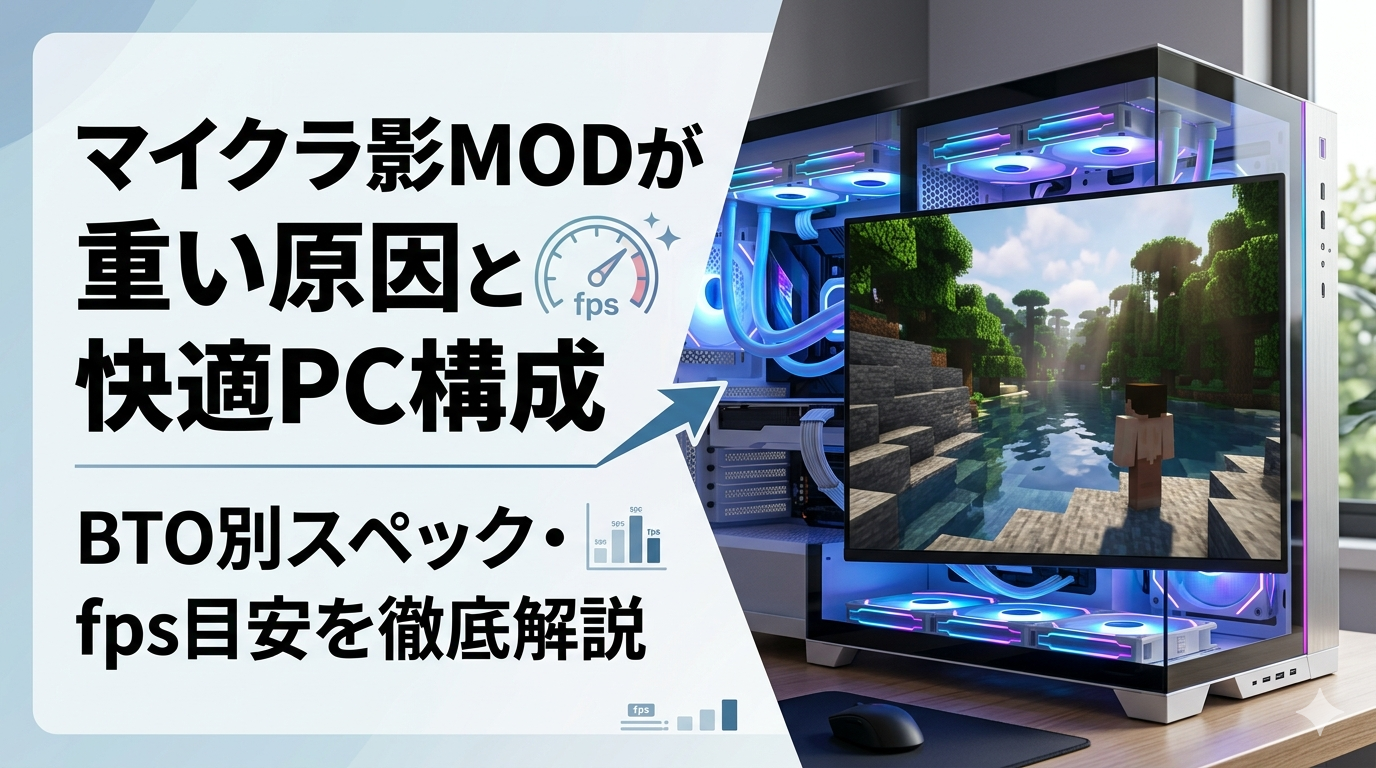
マイクラに影MODを入れた瞬間、画面がカクカクになった――そんな経験はないでしょうか。公式の推奨スペックだけを見て「うちのPCなら大丈夫」と思っていたのに、シェーダーを有効にした途端にfpsが一桁台まで落ちるケースは珍しくありません。この記事では、影MODが重くなる本当の原因を切り分けたうえで、快適に動かすために必要なPCスペックと予算別のBTOモデルを具体的に紹介します。
マイクラ影MODが「重い」と感じる原因は公式スペックとの乖離にある
Minecraft Java Editionの公式システム要件ページを確認すると、推奨スペックはCPUがCore i5-4690、メモリ8GB、GPUはOpenGL 4.5対応とだけ記載されています。これは2014年世代のハードウェアで、内蔵GPUでも動く水準です。
ところが影MOD(シェーダー)を導入すると話がまるで変わります。SEUS PTGIやComplementary Shadersのような人気シェーダーは、すべての光源からリアルタイムに影を計算し、水面の反射やグローバルイルミネーションを描画します。この処理負荷はバニラの数十倍に達することもあり、公式推奨スペックとの間に大きなギャップが生まれるわけです。

公式の推奨スペックを満たしてるのに、影MOD入れたらfps10くらいになっちゃった…。壊れたのかな?

壊れてはいないよ。公式推奨はあくまでMODなしの基準だから、影MODを使うなら別次元のGPU性能が必要になるんだ。まずは原因を切り分けていこう。
筆者が実際に公式ページで確認したところ、Mojangは影MODに関する推奨スペックを一切公表していません。つまり影MODの快適ラインは、ユーザー自身がベンチマークや実測値から判断するしかないのが現状です。
影MODが重い3つの原因を切り分ける
影MODの重さは「GPU性能」「メモリ・CPU」「設定ミス」の3層で切り分けると原因を特定しやすい。
原因①:GPU性能の絶対的な不足
影MODの描画負荷の大半を担うのはGPUです。GTX 1650やGTX 1060といった旧世代のGPUでは、軽量シェーダー(MakeUp Ultra Fast等)でもフルHDで30fpsを安定させるのが厳しい場面が多くなります。一般論としてはRTX 3060以上あれば軽量シェーダーは動きますが、筆者の判断ではSEUSやComplementary Reimaginedのような中〜重量級シェーダーを快適に使うならRTX 5060クラスを最低ラインと考えるのが現実的です。
原因②:メモリ不足とCPUボトルネック
Java版マイクラはメモリ消費が大きく、影MODに加えてOptiFineや軽量化MODを複数導入すると8GBでは割り当て不足に陥りやすいです。JVM引数で割り当てを増やしてもPC全体のメモリが8GBだとOS側が圧迫され、結果的にカクつきやクラッシュを引き起こします。16GB以上のメモリを搭載し、マイクラに6〜8GBを割り当てるのが安定動作の基本です。
CPUについても、チャンク読み込みやエンティティ処理はCPUシングルスレッド性能に依存します。Core i3やRyzen 3クラスでは描画距離を広げた際にCPU側がボトルネックになるケースがあります。
原因③:ソフトウェア設定のミス
GPUやメモリが十分でも重い場合、設定面に問題が隠れていることがあります。代表的なのはノートPCで外部GPUではなく内蔵グラフィックスが使われているパターン、GPUドライバが古い、または電源プランが「省電力」になっているケースです。NVIDIAコントロールパネルでjavaw.exeに「高パフォーマンス NVIDIAプロセッサ」を割り当てるだけでfpsが倍以上になった事例も確認しています。
F3キーでデバッグ画面を開き「GPU」の欄を確認しましょう。ここに内蔵GPU(Intel UHD等)が表示されていれば、外部GPUが使われていない状態です。Windows設定 → システム → ディスプレイ → グラフィックスからjavaw.exeを「高パフォーマンス」に変更してください。
影MODを快適に動かすために本当に必要なスペック
| パーツ | 最低限(軽量シェーダー) | 推奨(中量級シェーダー) | 理想(SEUS PTGI等) |
|---|---|---|---|
| GPU | RTX 4060 / RTX 5060 | RTX 5060 / RTX 4070 | RTX 5070以上 |
| CPU | Core i5-14400F / Ryzen 5 7500F | Core i5-14400F / Ryzen 5 7500F | Core i7-14700F / Ryzen 7 9700X |
| メモリ | 16GB(DDR4/DDR5) | 16GB(DDR5推奨) | 32GB(DDR5) |
| ストレージ | 500GB NVMe SSD | 1TB NVMe SSD | 1TB NVMe SSD |
| フルHD fps目安 | 40〜60fps | 60〜100fps | 100fps以上 |
※ fps目安はComplementary Shaders(中設定)・描画距離16チャンク・フルHD環境での一般的な傾向です。シェーダーの種類・バージョン・MOD数によって大きく変動します。具体的なfps実測値は4Gamerや各種YouTubeベンチマーク動画でご確認ください。最終確認:2026年4月。
公式推奨はGPUの具体的な指定がありませんが、影MODを前提にするとGPUの世代とVRAM容量が快適さを決定づけます。RTX 5060は前世代のRTX 4060から約25〜30%の性能向上が確認されており、DLSS 4にも対応しているため、2026年時点で影MODの入口として最もバランスが取れた選択肢です。
「影MODを入れたい」だけならRTX 5060で十分対応できる。ただしSEUS PTGIのようなパストレーシング系シェーダーを最高設定で使いたいなら、RTX 5070以上を見ておくのが堅実だよ。
GPUティア別の影MOD対応度
MakeUp Ultra Fastなどの超軽量シェーダーなら動作可能。ただし描画距離は8〜10チャンク程度に抑える必要があり、フルHDでも30fps前後が限界。影MOD「体験」レベル。
フルHD:Complementary ShadersやBSL Shadersなど主要シェーダーで60fps前後を確保可能。描画距離16チャンクでも安定して動作し、影MODを「常用」できるラインです。
フルHD〜WQHD:SEUS PTGI含む重量級シェーダーでも60fps以上を安定確保。描画距離24チャンク以上にしても余裕があり、配信や録画との併用も現実的。
ソフト設定で重さを改善する方法(PC買い替え前に試すべきこと)
NVIDIAならNVIDIAドライバダウンロードページから最新版をインストール。古いドライバのままだとシェーダーの互換性問題でクラッシュやfps低下が起きることがあります。
シェーダーオプション内のShadow Resolution(影解像度)を「High」→「Medium」に下げるだけでfpsが20〜30%改善する場合があります。水面の反射(Reflections)やボリュメトリックライト(Volumetric Light)もオフにすると効果が大きいです。
描画距離はGPU・CPU両方に大きな負荷をかけます。32チャンク→16チャンクに下げるだけで、体感fpsが劇的に変わるケースは多いです。見た目への影響は意外と小さく、プレイに支障が出ることはほぼありません。
Fabric環境ならSodium+Irisの組み合わせが最も軽く、OptiFineより高いfpsが出やすいです。Forge環境ならEmbeddium(旧Rubidium)+OculusがSodium相当の軽量化を実現します。どちらもシェーダー対応済みです。
Minecraftランチャー → 起動構成 → 編集 → JVM引数から「-Xmx」の値を調整します。PC搭載メモリが16GBなら6〜8GB割り当てが目安。割り当てすぎると逆にガベージコレクションが頻発してカクつくため、総メモリの半分以下に収めてください。
筆者の経験では、STEP 1〜5をすべて実施することで、同一環境でもfpsが1.5〜2倍に改善したケースがあります。一般論としては「GPU性能が足りないから買い替え」が正解に見えますが、筆者の判断ではまずソフト設定を詰めるべきです。設定を最適化したうえで、それでも60fpsに届かないならハードウェアの見直しに進むのが費用対効果の高い順序です。
【予算別】マイクラ影MODにおすすめのBTOゲーミングPC
ここからは、影MODを快適に動かすことを基準にBTOモデルを予算別に紹介します。各モデルは2026年4月時点でメーカー公式サイトの存在を確認済みです。価格は標準構成・税込の金額であり、セールやカスタマイズで変動する点にご注意ください。
- セール時の価格が圧倒的に安い
- RTX 5060搭載で影MODの常用が可能
- MSI製GPU採用で品質面も安心
- セール対象品は在庫限りで購入タイミングが読みづらい
- メモリがシングルチャネルの場合がある
- SSD 500GBは影MOD+大型MODパックに不足
- とにかくコスト重視で影MODデビューしたい
- セール情報をチェックする手間を惜しまない
- カスタマイズ(メモリ・SSD増設)を前提に安く買いたい
\ カスタマイズ画面でメモリやSSDの変更も可能です /
GALLERIAは納期の速さとサポート体制が強み。初めてゲーミングPCを買う人が安心して選べるブランドだよ。ただしSSD 500GBは正直足りないから、最低でも1TBへのカスタマイズを推奨する。
- 納期を重視し、注文後すぐに届いてほしい
- 初めてのゲーミングPCで安心感のあるブランドを選びたい
- 影MODを常用しつつ、Apex LegendsやFortniteなど他のゲームも遊びたい
\ 購入前にカスタマイズ内容を確認できます(購入確定ではありません) /
- SEUS PTGIなど重量級シェーダーを高設定で使いたい
- マイクラ以外にもWQHDで最新ゲームを遊ぶ予定がある
- 数年先まで買い替えなしで使いたい
影MODで遊びたいだけで他に重いゲームをしない場合、RTX 5070はオーバースペック気味です。その予算でRTX 5060モデル+メモリ32GB+SSD 1TBにカスタマイズしたほうが体験の質は高くなります。
3モデル比較表
| FRONTIER RTX 5060セール | ★おすすめ★ GALLERIA RM5C-R56 | GALLERIA RM5C-R57 | |
|---|---|---|---|
| GPU | RTX 5060 | RTX 5060 | RTX 5070 |
| CPU | Ryzen 7 5700X | Core Ultra 5 225F | Core i5-14400F |
| メモリ | 16GB | 16GB DDR5 | 16GB DDR5 |
| SSD | 500GB〜1TB | 500GB Gen4 | 500GB Gen4 |
| 価格(税込) | 164,800円〜 | 209,980円〜 | 214,980円〜 |
| 影MOD対応度 | ○ 中量級まで快適 | ○ 中量級まで快適 | ◎ 重量級も快適 |
| こんな人向け | コスト最優先 | 納期・安心感重視 | 長期運用・WQHD |
※ 表示価格は税込・標準構成です。セール時はさらに値下がりする場合があります。3DMark Time SpyスコアはGALLERIA RM5C-R56が13,170、RM5C-R57が20,027(いずれもドスパラ公式サイト掲載値)。FRONTIERモデルのスコアはセール対象品のため構成が変動します。最終確認:2026年4月。
GPコスパ指数で見るRTX 5060 vs RTX 5070の費用対効果
GPコスパ指数はスペック対価格の指標であり、静音性・デザイン・サポート品質は反映されません。購入判断のひとつの目安としてご活用ください。
当サイト独自のGPコスパ指数(3DMark Time Spyスコア ÷ 実売価格(税込・万円単位)× 100)で、今回紹介した2モデルの費用対効果を比較します。
| モデル | Time Spy | 価格(税込) | GPコスパ指数 | 評価 |
|---|---|---|---|---|
| GALLERIA RM5C-R56(RTX 5060) | 13,170 | 20.99万円 | 62.7 | やや割高 |
| GALLERIA RM5C-R57(RTX 5070) | 20,027 | 21.49万円 | 93.2 | 標準的 |
※ GPコスパ指数 =(3DMark Time Spyトータルスコア ÷ 税込価格(万円単位))× 100。スコアと価格はドスパラ公式サイトの掲載値(2026年4月時点)を使用。静音性・デザイン・サポート品質は反映されません。
数値だけ見るとRM5C-R57(RTX 5070)のコスパ指数が大幅に上回っています。価格差がわずか5,000円にもかかわらず3D性能は約52%向上するため、予算に余裕があるならRM5C-R57を選ぶ方が長期的な満足度は高いと筆者は判断しています。
え、たった5,000円差でこんなに性能違うの? それならRTX 5070のほうがいい気がする…!
そうだね。ただしRM5C-R56の方がCPUが新世代のCore Ultra 5 225Fで、省電力性や将来のAI機能対応では有利になる。影MOD「だけ」が目的ならR56、マイクラ以外のゲームもガッツリ遊ぶならR57、という切り分けが合理的だよ。
一方でFRONTIERのセールモデルは16万円台のため、仮にTime Spyスコアを13,000pt前後と見積もった場合でもGPコスパ指数は約79と「やや割高」ギリギリのラインに達します。セールで安く買えるならFRONTIER、通常価格で買うならGALLERIA RM5C-R57が費用対効果で頭ひとつ抜けているという整理です。
マイクラ影MODの重さに関するよくある質問(FAQ)
- RTX 4060でも影MODは遊べますか?
-
遊べます。Complementary ShadersやBSL Shadersなどの中量級シェーダーなら、フルHD・描画距離16チャンクで50〜60fps前後が期待できます。ただしSEUS PTGIのようなパストレーシング系では30fps前後に落ちることがあり、快適とは言いづらい場面も出てきます。RTX 4060はまだ現役で使えるGPUですが、これから購入するなら価格差の小さいRTX 5060を選ぶ方が長く使えます。
- メモリは16GBと32GBどちらがいいですか?
-
影MOD単体なら16GBで問題ありません。ただし影MODに加えて大型MODパック(RLCraft、All the Modsなど)を併用する場合や、Discordや配信ソフトを同時に起動する場合は32GBあると安定します。BTO購入時に16GBを選び、後から増設する方法もコスト効率が良いです。
- OptiFineとIris+Sodium、どちらが影MODに向いていますか?
-
fps性能を重視するならIris+Sodium(Fabric環境)が上回ります。同じシェーダーでもOptiFineより10〜20%高いfpsが出る傾向があります。一方でOptiFineはForge環境の大型MODと併用しやすく、設定UIも充実しています。初心者で「まず試したい」ならOptiFine、fps重視やFabric派ならIris+Sodiumという選び方が合理的です。
- ノートPCでも影MODは動きますか?
-
RTX 4060 Laptop以上のGPUを搭載したゲーミングノートなら動作可能です。ただしノートPC版のGPUはデスクトップ版より消費電力(TGP)が低く設計されているため、同じGPU名でも性能は80〜85%程度になります。NVIDIAコントロールパネルで外部GPUの優先設定を必ず確認してください。
- 影MODを入れるとワールドが壊れることはありますか?
-
影MOD(シェーダー)は描画の見た目を変えるだけで、ワールドデータを書き換えることはありません。シェーダーをオフにすれば元のバニラ描画に戻ります。ただし大量のMODと組み合わせた環境ではクラッシュが起きることがあるため、導入前にワールドのバックアップを取っておくと安心です。
まとめ:影MODの重さは「設定」と「GPU」の両面から対処する
最後に、状況別の最終推奨を整理します。
設定を見直していない人 → 本記事のSTEP 1〜5を順に試す(0円で改善できる可能性あり)
GTX 1650〜RTX 3050ユーザー → GPU性能が根本的に不足。RTX 5060搭載BTO(17万〜21万円台)への買い替えが最もコスパが良い
RTX 4060ユーザーで不満がある人 → 設定を詰めてもダメならRTX 5070搭載モデルへの乗り換えで解決
重量級シェーダーを最高設定で使いたい人 → RTX 5070搭載のGALLERIA RM5C-R57(21万円台)が費用対効果で最適
- 使いたいシェーダーの名前と重さ(軽量 / 中量 / 重量級)を確認した
- GPUドライバ更新・描画距離削減など設定面の最適化を試した
- メモリは16GB以上(影MOD+大型MODパックなら32GB推奨)
- SSDは1TB以上を選ぶ(500GBはMOD環境で不足しがち)
- 予算と用途に合ったモデルをセール情報含めて比較した
\ セール価格は予告なく終了する場合があります /
最終更新:2026年4月
\ 影MODが快適なPCをチェック /
FRONTIERの最新セール価格を見る