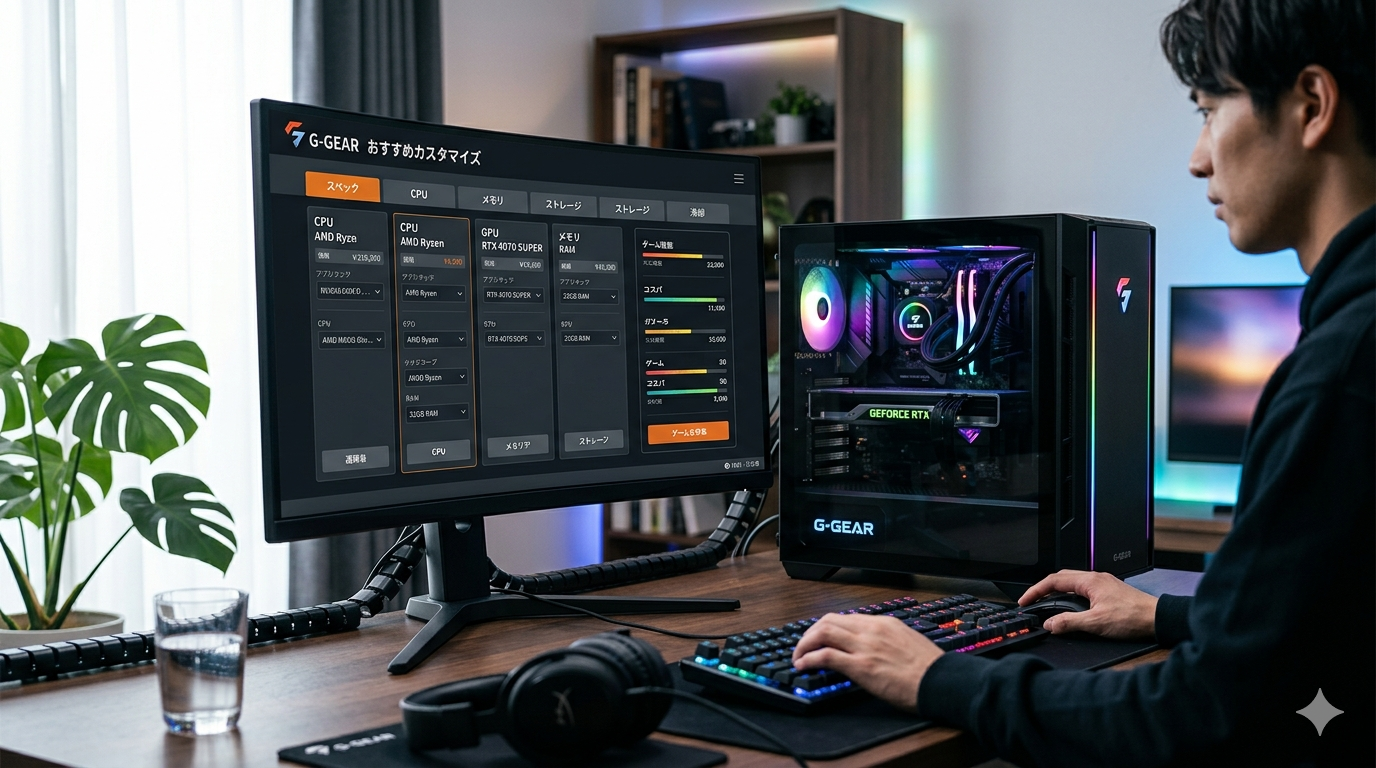
ツクモ G-GEARを買おうと購入画面を開くと、メモリ・SSD・電源・保証など選択肢が多く「どこをカスタマイズすべきか」で手が止まりがちです。本記事ではツクモ G-GEARのカスタマイズで優先すべき項目と、付けても後悔しやすい項目を、標準構成と公式情報をもとに専門家が整理します。
A. 多くの人は「保証」と「ストレージ容量」が優先です。標準で32GBメモリ・1TB SSDが基準のためです。詳細は本文で解説します。
- 結論:標準構成が優秀なため「足し算」は最小限でよい
- 優先すべき:延長保証・ストレージ容量・用途次第でメモリ
- いらないことが多い:過剰なメモリ増設・高額な電源グレードアップ
- 注意点:後から自分で増設できる項目はBTOで盛らない方が安いことも
※本記事はツクモ G-GEARの評判を扱う記事の派生記事として、特に「購入画面でのカスタマイズ選択」に特化した内容です。

G-GEARは標準構成の完成度が高いから、何でも盛ればいいわけじゃないぞ。「自分で後から足せるか」で判断するのがコツじゃ。
ツクモ G-GEARの標準構成はどうなっている?
G-GEARのカスタマイズを考える前に何を知るべきですか? 答えは「標準構成の基準値」です。理由は、標準で十分な部分にカスタマイズ費用を払うのが、後悔の最大の原因だからです。
実際に公式のG-GEARラインナップを確認したところ、ミドル〜ハイクラスの多くがメモリ32GB(DDR5-5600)・1TB NVMe SSDを標準採用していました。電源はモデルにより80PLUS BRONZE〜GOLDクラス、メモリは多くが16GB×2のデュアルチャネル構成です。
| 項目 | 標準構成の基準(ミドル〜ハイ帯) | カスタマイズの必要度 |
|---|---|---|
| メモリ | DDR5 32GB(16GB×2) | 低〜中(用途次第) |
| SSD | NVMe Gen4 1TB | 中(容量重視なら) |
| 電源 | 80PLUS BRONZE〜GOLD相当 | 低(標準で十分なことが多い) |
| 保証 | 1年間(標準) | 高(延長保証が有力) |
※ 出典:TSUKUMO公式「ゲーミングPC G-GEAR」、取得日:2026年6月23日。構成はモデル・時期により異なります。
公式は「BTOなので推奨スペックを上回る構成にカスタマイズ可能」と訴求していますが、標準時点で大半のゲームには十分な水準です。つまりG-GEARのカスタマイズは「不足を補う」より「自分の用途に合わせて微調整する」という発想が正解になります。

標準で32GBもあるんですね!全部MAXにしなきゃダメだと思ってました…
優先すべきカスタマイズ|メモリ・SSD・保証
G-GEARで優先的にカスタマイズすべき項目は何ですか? 答えは「延長保証」「ストレージ容量」「用途次第のメモリ」です。理由は、後から手間や追加費用が大きくなりやすい項目だからです。
実際に公式の延長保証ページを確認すると、料金は本体価格に応じて変動します。たとえば22万円未満帯では数千円台、22万円以上では1万円超のレンジで設定されています。高価なゲーミングPCほど、故障時の修理費リスクを保証で抑える価値が出てきます。
| 本体価格帯 | eX.computer延長保証(3年)料金の目安 |
|---|---|
| 11万円未満 | 2,200円〜5,500円 |
| 11万〜22万円未満 | 6,050円〜11,000円 |
| 22万〜33万円未満 | 11,550円〜16,500円 |
※ 出典:TSUKUMO公式「eX.computer延長保証」、取得日:2026年6月23日。料金は税込・本体価格により段階設定。
G-GEARの標準保証は1年です。延長保証は通常保証後の修理代に加え、自然故障以外の損害も補償対象に含まれます。GPUなど高価なパーツの修理費を考えると、価格帯に対して掛け金は割安です。
ストレージ容量は最初に検討する価値あり
標準1TBは普段使いには十分ですが、近年のAAAタイトルは1本で100GB超も珍しくありません。Call of DutyやMonster Hunterのような大型タイトルを複数入れると、1TBはすぐ埋まります。複数の重量級タイトルを同時に入れる予定があるなら、購入時に2TBへ増やすか、後から自分でM.2 SSDを増設する選択が現実的です。
- 大型タイトルを複数入れるなら2TB以上を検討
- 自分で増設できるなら、空きスロットを確認して後付けも有効
メモリは用途を見て32GBか64GBか
ゲーム用途だけなら標準の32GBで快適にプレイできる水準です。一方で、配信と同時録画、動画編集、複数ブラウザタブを開きながらの作業を並行するなら64GBが効いてきます。メモリ16GBと32GBの違いを詳しく知りたい場合は、関連記事もあわせて確認してください。
「ゲームだけ」なら32GBで十分。「配信や編集も」なら64GB。用途で線引きするのが一番じゃ。
いらないことが多いカスタマイズ|過剰メモリ・電源
付けなくてよいカスタマイズはありますか? 答えは「用途に合わない過剰なメモリ増設」と「不要な電源グレードアップ」です。理由は、標準でバランスが取れており、上乗せ分の体感差が小さいことが多いからです。
ゲーム中心の使い方で64GB・128GBへ増やしても、フレームレートはほとんど変わりません。メモリ容量は「足りないと困るが、余っても速くはならない」性質のため、用途に合わない増設は費用が無駄になりやすい項目です。
標準電源は搭載GPUに見合う容量で選定されています。将来上位GPUへ載せ替える明確な予定がない限り、電源の大幅なグレードアップは優先度が下がります。ただし最上位GPU構成では余裕を持った容量が望ましい場合もあります。
電源は「将来GPUを載せ替える予定があるか」で判断が分かれます。長く同じ構成で使うなら標準で問題ないことが多く、将来的に消費電力の大きいGPUへ換装する計画があるなら、余裕のある容量を選ぶ意味が出てきます。自分の使い方に合わない先取りカスタマイズは、コストに見合わないケースが多い点を押さえておきましょう。
- ゲーム専用なのに64GB超のメモリを選ぶ
- 換装予定がないのに電源を大幅に上げる
- 自分で簡単に増設できるSSDをBTOで割高に追加する
BTOでのカスタマイズは手軽ですが、メモリやSSDは後から自分で増設できる項目です。工賃をかけても確実に動く状態で届く安心料と、自分で増設して節約する手間を天秤にかけて選ぶのが、後悔しないカスタマイズ判断になります。
迷ったときのカスタマイズ判断フロー
結局どう決めればいいですか? 答えは「①用途を決める→②標準で足りるか確認→③足りない項目だけ足す」の順です。理由は、この順番なら過不足のないカスタマイズに収束するからです。
「ゲームのみ」「配信・編集も」「仕事も兼用」など、主目的を決めます。ここで必要なメモリ容量とストレージ量がほぼ決まります。
標準のメモリ32GB・SSD 1TBで用途を満たせるか確認します。ゲーム中心なら大半はこのままで十分です。
足りない項目のみ追加します。多くの人は延長保証と、必要に応じてストレージ容量を足す程度に収まります。
この順番で考えると「とりあえず全部盛り」を避けられ、必要な部分だけに費用を集中できます。ツクモはセール時期に本体価格が下がるため、浮いた予算を上位GPUや保証に回す選び方も有効です。
セールの狙い目を知りたい場合はツクモのセール時期の解説記事、ドスパラと迷っている場合はドスパラとツクモの比較記事もあわせてどうぞ。

最初は全部MAXにしようとしてたけど、ゲーム用途だと標準+保証で十分だった。差額を上のGPUに回して正解。
\ 最新の構成・カスタマイズ価格を公式で確認 /
ツクモ G-GEARのカスタマイズに関するFAQ
G-GEARのカスタマイズでよくある質問をまとめました。購入画面で迷ったときの参考にしてください。
- G-GEARのメモリは標準32GBで足りますか?
-
ゲーム中心なら標準の32GBで快適です。配信と録画の同時実行や動画編集を並行するなら64GBが有効です。
- SSDは購入時に増やすべきですか?
-
大型タイトルを複数入れるなら2TB以上が安心です。自分でM.2 SSDを増設できる場合は、後付けで節約する選択もあります。
- 延長保証は付けた方がいいですか?
-
標準保証は1年です。高価な構成ほど修理費リスクが大きいため、3年の延長保証は掛け金に対して有力な選択肢です。
- 電源はカスタマイズで上げるべきですか?
-
標準電源は搭載GPUに見合う容量です。将来上位GPUへ換装する明確な予定がなければ、無理に上げる必要は低めです。
まとめ|G-GEARは「足し算は最小限」が正解
- 標準構成:メモリ32GB・SSD 1TBが基準で、ゲーム用途は概ね十分
- 優先:延長保証、必要に応じてストレージ容量、用途次第でメモリ
- 後回しでよい:過剰メモリ増設、不要な電源グレードアップ
- 考え方:自分で後から足せる項目はBTOで盛りすぎない
ツクモ G-GEARは標準構成の完成度が高く、カスタマイズは「不足を補う微調整」と捉えるのが正解です。優先度が高いのは延長保証とストレージ容量、用途次第のメモリ。逆に、用途に合わない過剰なメモリや不要な電源強化は費用に見合いにくい項目です。
- 主目的(ゲームのみ/配信・編集も)を決めたか
- 標準のメモリ32GB・SSD 1TBで足りるか確認したか
- 延長保証の要否を検討したか
- 自分で増設できる項目をBTOで割高に盛っていないか
カスタマイズ価格や標準構成は時期・モデルで変わるため、最終判断の前に公式で最新の選択肢を確認してください。G-GEAR全体の評価が気になる場合は、評判記事もあわせて読むと判断しやすくなります。
\ 自分の用途に合う構成を公式でチェック /
最終更新:2026年6月