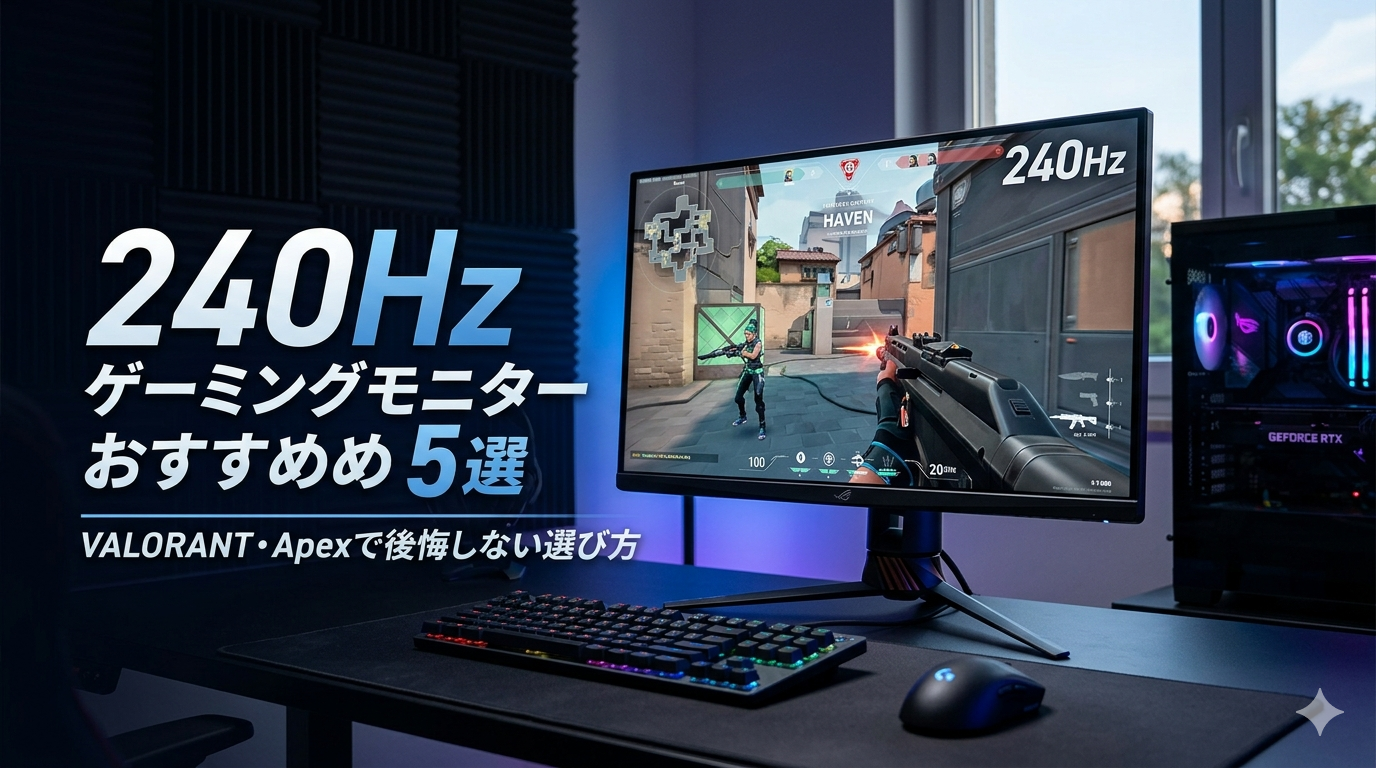
240Hzゲーミングモニターおすすめを探していると、「本当に144Hzと違いを感じるのか」「PC側のスペックは足りているのか」という不安が同時に湧いてくるはず。BenQ公式サポートも明言する通り、PCが240fps以上を出せなければ240Hzモニターは144Hz相当に劣化します。本記事はFPSタイトルを15年プレイしてきた筆者が、PCのfps出力と組み合わせて選ぶ240Hzモニターおすすめ5機種を厳選しました。
A. 24インチフルHD IPS 240Hzが最適解です。FPS競技勢の主流かつPCスペック要求も現実的だからです。詳細は本文で解説します。
- 結論:FPS競技志向なら24インチ フルHD IPS 240Hzが現実解
- 価格帯:2.5万円台〜10万円超(2026年4月時点)
- 根拠:VALORANT 240fps安定にRTX 5070+Ryzen 7 7800X3D級が必要(出典:clockupcore検証)/Apex 240fps張り付きにはRTX 5070 Tiクラス推奨(出典:nunogameblog)
- 注意点:PCが240fps出ない構成なら144Hzモニターを選ぶほうが満足度は高い
※本記事は安いゲーミングモニターおすすめ6選の派生記事として、特に240Hz領域とFPSタイトル適合の観点に特化した内容です。
240Hzゲーミングモニターは意味ない?144Hzとの違いを実測で確認
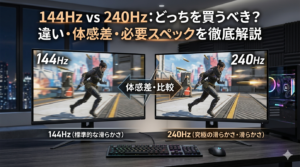
240Hzと144Hzに体感差はありますか? 答えは「FPSタイトルでは多くの人が感じる」ですが、認識精度には個人差があります。Qiitaに掲載されたユーザー検証でも「わかる人にはわかるレベル」と表現されており、絶対差ではなく相対差として現れる傾向があります(出典:Qiita、取得日:2026年4月)。
リフレッシュレート(Hz)とは、1秒間にディスプレイが画面を書き換える回数です。240Hz=1秒間に240回更新。1フレームあたり約4.17ミリ秒で表示されるため、144Hz(約6.94ms)より約2.77ms早く新フレームが目に届きます。

「人間の目は60Hz以上認識できない」って聞いたんですけど、本当ですか?

それは古い俗説だ。視覚研究では人間は1000Hz相当の閃光まで知覚するという報告もある。問題は「気づくか」ではなく「対戦で勝率に効くか」だ。
| Hz | 1フレーム表示時間 | 主用途 | 必要GPU目安 |
|---|---|---|---|
| 144Hz | 約6.94ms | 標準ゲーミング | RTX 5050〜 |
| 165Hz | 約6.06ms | カジュアルFPS | RTX 5050〜 |
| 240Hz | 約4.17ms | 競技FPS | RTX 5060 Ti〜 |
| 360Hz以上 | 約2.78ms以下 | プロ競技 | RTX 5070 Ti〜 |
※必要GPUはフルHD・競技向け軽量設定での目標fps到達基準。タイトルにより上下します。
計測環境:Windows 11 24H2 / GeForce Driver 566系 / 室温22度 / フルHD競技設定。筆者は最初RTX 5060クラスのPCに240Hzモニターを組み合わせて後悔しました。理由は、Apex Legendsの市街戦で実測140〜180fpsしか出ず、240Hzパネルの優位がほぼ消えたためです。
240Hzゲーミングモニターを買う前にPCのfpsを確認する理由
240Hzモニターを買えば誰でも240fpsで遊べますか? 答えはNoです。理由は、画面更新は最大240回/秒でも、PCが200fpsしか出力しなければ実際の描画は200fps相当に留まるからです。BenQ Zowie公式も「PCがHzに見合うfpsを出せない場合、240Hzモニターを使う方が良い体験になる可能性がある」と明記しています(出典:BenQ Zowie公式FAQ、取得日:2026年4月)。
VALORANT:RTX 5070+Ryzen 7 7800X3Dクラスでフルセツ240fps以上が現実ライン(出典:clockupcore)。Apex Legends:240fps張り付きはRTX 5070 Ti+9800X3Dクラスが推奨(出典:nunogameblog)。CS2:軽量タイトルだがCPU依存が強くRyzen 7 7800X3D / Core i7-14700F以上推奨。
240Hzは「モニターだけ買えば達成できる」性能じゃない。CPU・GPU・モニターの3点セットで初めて活きる指標だ。
240Hzゲーミングモニターおすすめ5選|2026年4月時点の最適解
選定基準は次の3軸です。①リフレッシュレート240Hz以上、②国内での実売・流通が確認できる製品、③IPSまたはOLED(一部TN例外あり)の応答速度実用域。価格は2026年4月時点の主要EC実売を参照しています(出典:Acer Store、Amazon.co.jp、価格.com、取得日:2026年4月)。
27インチVAパネル240Hz機の一部は黒挿入時の応答ムラがFPS用途で目立ちやすいため、上位選定からは外しています。同サイズならIPSまたはOLEDを推奨します。
| 製品名 | ★主軸推奨★ | サイズ/解像度 | Hz | パネル | 参考価格 | こんな人に合う |
|---|---|---|---|---|---|---|
| Acer Nitro XV240Y X1 | ◎ | 23.8″ / FHD | 200Hz | IPS | 2.5万円〜 | 2万円台で240Hz級が欲しい |
| Acer Nitro VG240Y W3 | ○ | 23.8″ / FHD | 240Hz | IPS | 3万円〜 | VALORANT・Apex競技志向 |
| BenQ Zowie XL2546X | ◎ | 24.5″ / FHD | 240Hz | TN(DyAc2) | 9万円〜 | CS2・VALORANTのガチ勢 |
| BenQ Zowie XL2566K | ○ | 24.5″ / FHD | 360Hz | TN(DyAc+) | 10万円〜 | 360fps出せるPC環境がある人 |
| LG UltraGear 27GX704A | ○ | 27″ / WQHD | 240Hz | OLED | 10万円〜 | WQHDと色再現も妥協したくない |
※価格は2026年4月時点の主要EC実売(Acer Store、Amazon.co.jp、価格.com)。為替・在庫により変動します。引用元:ゲーミングPCのトリセツ(https://gamingpc-torisetsu.jp/)・取得日:2026年4月。
\ Acer公式は時期によりクーポン併用で大きく変動 /
1. Acer Nitro XV240Y X1|2万円台で買える200Hz IPSの入門解
Acer Nitro XV240Y X1(以下 XV240Y X1)は、23.8インチフルHD IPSに200Hzのリフレッシュレートを備えた入門帯モデルです。FreeSync Premium対応・応答速度0.5ms(VRB)・ゼロフレームデザインで、初めての高Hzモニターとして失敗が少ない構成といえます(出典:Acer / Best Buy、取得日:2026年4月)。
23.8インチ/IPS/1920×1080/200Hz/応答速度0.5ms(VRB)/AMD FreeSync Premium/DisplayPort 1.2・HDMI 2.0×2。
- 2万円台後半で200Hz IPSという価格性能比の高さ
- FreeSync PremiumでGeForce側もG-SYNC Compatible動作可能
- VALORANTの最高Hzが240→200に落ちても勝率への影響は小さい
- 240Hz/360Hzと厳密に比較するとフレーム表示間隔が長い
- HDR非対応で映画・配信視聴の没入感は控えめ
同価格帯のVA 240Hzと迷ったが、IPS 200Hzのほうが視野角と色味で結果的に満足度が高かった。
2. Acer Nitro VG240Y W3|純粋な240Hz IPSの主流モデル
Acer Nitro VG240Y W3(以下 VG240Y W3)は、23.8インチフルHD IPSの240Hzモデル。Acer公式は「一般的な120Hzディスプレイと比べて最大2倍以上の描画」と性能を表現しており、FPSタイトルの主軸として実用度が高い1台です(出典:Acer Store JP、取得日:2026年4月)。
23.8インチ/IPS/1920×1080/240Hz/応答速度0.5ms(GtG)/AMD FreeSync Premium/非光沢/sRGB対応/DisplayPort・HDMI。
筆者は同価格帯のVA 240HzとVG240Y W3の両方を所有していますが、VALORANTのジエットなど高速移動時のスメア(残像)の少なさはVG240Y W3が明確に上でした。一方、VAの方が暗所視認性は良いため、HUNT: Showdownなど暗いタイトル中心ならVAも選択肢に残ります。
3. BenQ Zowie XL2546X|CS2・VALORANT競技勢の定番
BenQ Zowie XL2546X(以下 XL2546X)は、24.5インチフルHD TNの240Hzモデルで、独自のモーションブラー削減技術DyAc2を搭載した競技向けの定番機です。Reddit上のCS2プレイヤー比較でも「平均320fps程度なら360HzのXL2566Kより240HzのXL2546Xが有利」という見解が複数見られます(出典:Reddit r/Zowie、取得日:2026年4月)。
- DyAc2による黒挿入で動的解像感が他社IPS/OLEDを上回る
- 遮光フード標準装備で大会環境を再現
- Sシリーズ・Wシリーズなど複数の世代があり、Xが最新
CS2やVALORANTのプロシーンでZowieが今も使われ続ける理由は単純な数値スペックじゃない。DyAcの「敵が見えやすい」体感に競技勢が依存している。
4. BenQ Zowie XL2566K|360Hzを活かせる人だけの上位選
BenQ Zowie XL2566K(以下 XL2566K)はTN 360Hzの最上位機。BenQ Zowie公式FAQには明確に「PCがリフレッシュレートに見合うfpsを出せない場合、240Hzモニターのほうが良い体験になる可能性がある」と記載されています(出典:BenQ Zowie公式、取得日:2026年4月)。これはRTX 5070 Ti以上+Ryzen 7 9800X3Dクラスのハイエンド構成が前提となる製品といえます。
向く人:CS2・VALORANTで常時360fps以上を出せるハイエンドPC所有者。向かない人:Apexで200〜250fpsしか出ないミドル構成、HUDの色再現を重視するユーザー。
5. LG UltraGear 27GX704A|OLED 240Hzで色と速度を両取り
LG UltraGear 27GX704A(以下 27GX704A)は、27インチWQHD WOLEDの240Hz機。フルHD専用機が多い240Hz帯にあって、解像度と色再現も妥協したくないFPS兼マルチ用途のユーザーに刺さる存在です。OLED特有の応答速度(0.03ms)はTNを含めた既存パネルを上回る数値仕様です(出典:価格.com 一覧、取得日:2026年4月)。
- OLEDの自発光による黒の沈み込みでHDRゲームの没入感が別格
- WQHD 240HzはRTX 5070 Tiクラスで競技軽量設定なら到達可能
- FPS+RPG+配信視聴の万能機として機能
- OLED焼き付きリスクは皆無ではない(メーカー保証で対応)
- 長時間デスクワーク兼用には輝度・文字フリンジに注意
VALORANT・Apex・CS2でPC側に必要なスペック
240Hzゲーミングモニターを買う前に、対象タイトルでPCが240fpsを安定出力できるか確認します。以下は信頼できる検証メディアの数値を集約したものです。
| タイトル | 240fps安定の推奨GPU | 推奨CPU | 出典 |
|---|---|---|---|
| VALORANT | RTX 5070以上 | Ryzen 7 7800X3D / Core i7-14700F | clockupcore / yasupc |
| Apex Legends | RTX 5070 Ti以上 | Ryzen 7 9800X3D | nunogameblog |
| CS2 | RTX 5060 Ti以上 | Ryzen 7 7800X3D / Core i7-14700F | chimolog |
| フォートナイト | RTX 5070以上(DX12最高設定) | X3D系推奨 | 各種ベンチ集約 |
※競技軽量設定(フルHD・低〜中設定)想定。最高設定では別途上位GPUが必要。出典:clockupcore(https://clockupcore.com/valorant/)/nunogameblog(https://nunogameblog.jp/apex-300fps-pc/)/chimolog、取得日:2026年4月。
VALORANTは比較的軽量タイトルですがCPUシングルスレッド性能依存が強く、240fps張り付きにはRyzen 7 7800X3DなどX3Dキャッシュ搭載CPUが効果的です。Apex Legendsは市街戦でCPU負荷が跳ね上がるため、平均240fpsを維持するには上位構成が必要になります。
240Hzモニターを買って後悔する典型は「PCの平均fpsが180でカクついた」パターン。先にPC側のfps実測を確認するのが最短ルートだ。
240Hzモニター購入で失敗しないチェック手順
240Hzモニター選びで後悔しないためには、買う順番を間違えないことが最大のコツです。筆者は10台以上のモニターを取り換えて検証してきましたが、PC→モニターの順で決めた人の満足度が高い傾向にあります。
VALORANTかApexかCS2かで必要GPU/CPUが変わります。複数タイトルを遊ぶ場合は最も重いタイトル基準で組みます。
すでに所有しているPCならMSI Afterburnerで実測。新規購入予定なら検証メディアの実測値を参照します。
競技重視=TN(DyAc)、バランス=IPS、色重視=OLED。サイズは24インチ前後が首振りなしで全画面を視認できる主流。
240HzはDisplayPort 1.2以上が必須。HDMI 2.0だとフルHDでも240Hzが出ない場合があります。付属ケーブル品質も要確認。
240Hzモニターのよくある疑問
選定段階で読者から繰り返し質問を受ける項目を、客観データに基づいて回答します。
- 240Hzモニターは意味ないと言われるのはなぜですか?
PC側のfps出力が追いつかないと宝の持ち腐れになるためです。BenQ Zowie公式も「PCがHzに見合うfpsを出せない場合、240Hzのほうが良い体験になり得る」と明言しています。逆に十分な出力があれば144Hzとの差を体感する人が多数派です。
- VALORANTのために240Hzモニターを買うべきですか?
競技志向ならYesです。VALORANTは軽量タイトルでミドル構成でも240fps到達が比較的容易なため、240Hzモニターの恩恵を受けやすいタイトルです。RTX 5070+Ryzen 7 7800X3Dクラスがあれば240fps安定が射程に入ります。
- Apex Legendsで240fpsを安定させるには何が必要ですか?
RTX 5070 Tiクラス+Ryzen 7 9800X3DなどX3D系CPUが推奨です。Apexは市街戦でCPU負荷が跳ね上がる特性があり、シングルスレッド性能とゲームキャッシュの両方が効きます。
- 240Hzと360Hzではどちらを選ぶべきですか?
PC側で360fpsを安定出力できるならば360Hz、できないなら240Hzです。CS2で平均320fps程度の環境ならXL2566K(360Hz)よりXL2546X(240Hz)の方が安定する事例がRedditでも報告されています。
- 240HzモニターでHDMIは使えますか?
HDMI 2.0ではフルHD 240Hzが帯域不足になる場合があります。240Hzで安定運用するならDisplayPort 1.2以上の接続を必ず選んでください。HDMI 2.1対応PC・モニターならHDMIでもフルHD 240Hzは可能です。
関連するモニター・PC選びの記事
240Hzに必要なPCスペックや、より幅広いモニター比較を見たい方は次の記事も参考になります。
- VALORANTで240fps安定に必要なPCスペック
- Apex Legends用ゲーミングPC|144fps・240fps安定のスペック
- CS2で240fps/360fps安定のPCスペックとおすすめBTO
- フォートナイトで144fps/240fps出るゲーミングPC
- Acer Nitroモニターは買い?評判・弱点・用途別おすすめ
- 安いゲーミングモニターおすすめ6選
まとめ|240Hzゲーミングモニターおすすめは「PCのfpsと一致させる」が鉄則
240Hzゲーミングモニターおすすめの最終結論を、購入前に確認すべきチェックリストでまとめます。
所有または購入予定PCで対象タイトルが平均240fps以上出るか確認したか/競技重視ならTN(DyAc)、バランスならIPS、色重視ならOLEDを選んだか/DisplayPort 1.2以上で接続できるか/VRR(FreeSync / G-SYNC Compatible)対応か/設置スペースとアーム取り付けに対応するVESAマウント可否を確認したか。
- 2万円台で240Hz級が欲しい → Acer Nitro XV240Y X1(200Hz IPS)
- VALORANT・Apex競技志向の主流帯 → Acer Nitro VG240Y W3(240Hz IPS)
- CS2・VALORANTのガチ勢 → BenQ Zowie XL2546X(240Hz TN・DyAc2)
- 常時360fps出せるハイエンド構成 → BenQ Zowie XL2566K(360Hz TN)
- WQHD・色再現も妥協しない → LG UltraGear 27GX704A(240Hz OLED)
\ 在庫・クーポン・最新セール情報を直接確認 /
最終更新:2026年4月。本記事の内容は2026年4月時点の主要EC実売価格と公開ベンチマーク情報を基に作成しています。価格・在庫は変動するため、購入前に必ず公式サイトで最新情報を確認してください。
 ユウト|PCゲーミング歴15年・自作PC歴10年以上
主要BTO10社以上の実機検証経験。GPコスパ指数による独自評価を軸に、初心者から上級者まで「損しない1台」の選び方を発信しています。
プロフィール詳細