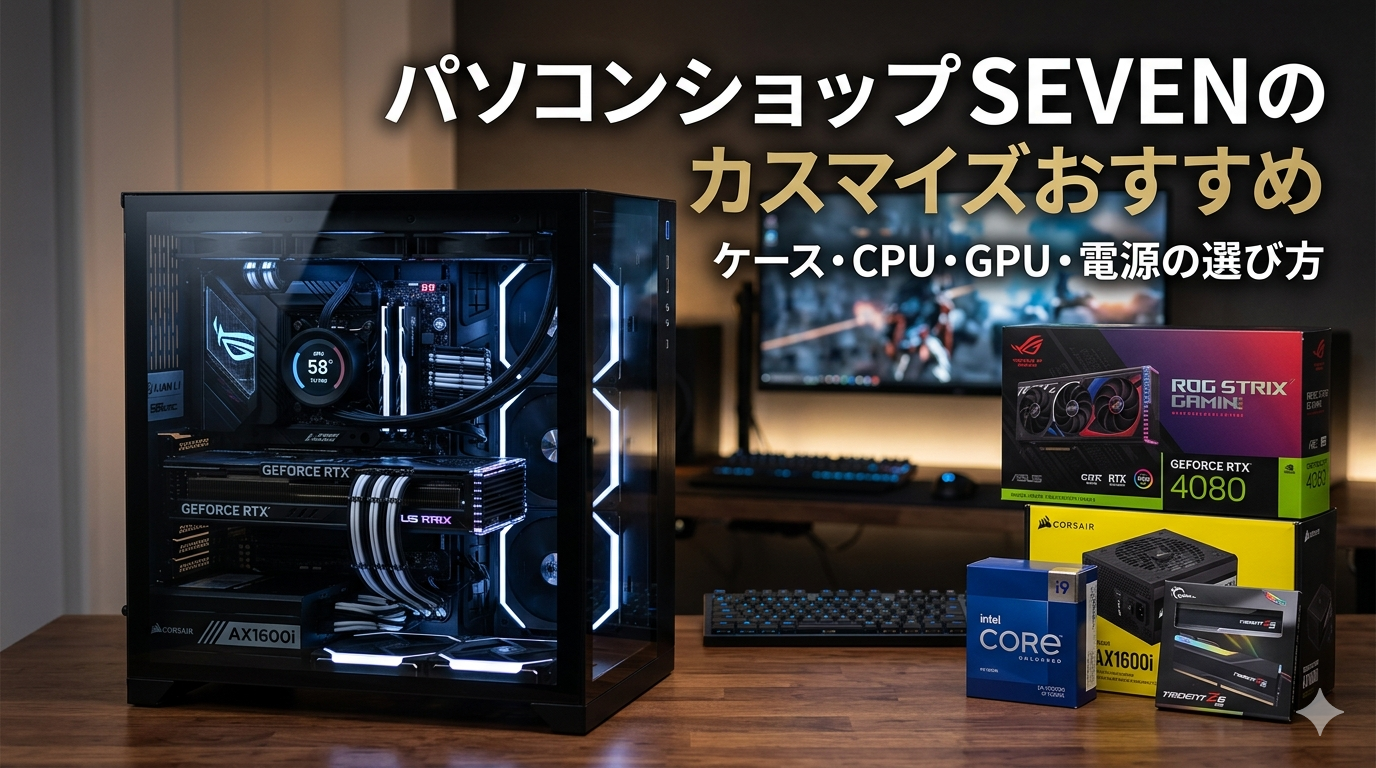
パソコンショップSEVENのカスタマイズ画面を開いて、ケースやCPU、GPU、電源の選択肢の多さに手が止まった経験はありませんか。SEVENは約30種類のケースをはじめパーツの自由度が大手BTOの中でも群を抜いており、その自由度こそ最大の強みです。この記事では、パソコンショップSEVENのカスタマイズで後悔しないための選び方を、ケース・CPU・GPU・電源の順に実例とともに整理します。筆者はBTO10社以上の実機を検証してきた立場から、迷いを断ち切る判断軸を示します。
A. 選べます。こだわりたい1点を先に固定し、残りを埋める順番で進めれば迷いません。詳細は本文で解説します。
- 結論:「白がいい」「小さくしたい」など最優先の1点を先に固定し、ケース→GPU→CPU→電源の順で決めると迷わない
- ケース:SEVENは約30種類。エアフロー重視か静音重視かを最初に決める
- 電源:SEVENは構成に対し最適な容量を選んでくれるため、初心者は80PLUS Goldを目安にすれば十分
- 注意点:カスタマイズ前提のため、組み合わせの整合性を自分で判断したくない人には不向き
※本記事はパソコンショップSEVENの評判やFRONTIERとの比較を扱う関連記事の派生記事として、特に「カスタマイズ画面でどのパーツをどう選ぶか」に特化した内容です。総合的な評判は関連記事をあわせてご覧ください。
なぜパソコンショップSEVENはカスタマイズで迷いやすいのか?
パソコンショップSEVENのカスタマイズはなぜ迷いやすいのでしょうか。答えは、選択肢が他社より圧倒的に多いからです。ケースだけで約30種類、メモリ・GPU・電源まで含めると数十種類の組み合わせが存在し、自由度の高さがそのまま「選びにくさ」に直結しています。

SEVENは「カスタマイズ自在」を公式で掲げているメーカーじゃ。自由度は最大の長所じゃが、初めての人ほど何から決めればいいか分からなくなりやすい。だからこそ「決め方の型」を持っておくことが大切なんじゃよ。
実際に公式のカスタマイズページを確認したところ、CPU・GPU・ケース・電源・冷却がそれぞれ独立して選べる構造になっており、1つ変えるたびに価格と推奨構成が変動します。自由に組める一方で、整合性のチェックを自分でしたくない人にとっては負担になり得る点が、SEVEN特有の特徴です。
SEVENを運営するセブンアールの担当者は公式イベントで「ケースの選び方のコツは“ない”」と語っています。これは投げやりな意味ではなく、「こだわりたい1点を先に固定し、その条件を優先しながら残りを決めればいい」という考え方です。本記事もこの方針に沿って解説します。
※ 出典:ASCII.jp「パソコンショップSEVENが語るBTO PCのケース選び方」、取得日:2026年6月23日
カスタマイズはどの順番で決めればいい?
カスタマイズはどの順番で決めればいいのでしょうか。答えは、最優先の1点を固定したうえで、ケース→GPU→CPU→電源・冷却の順に進めることです。後戻りが減り、価格と性能のバランスを取りやすくなります。
「白いケースがいい」「省スペースにしたい」「とにかく光らせたい」など、譲れない条件を1つだけ先に固定します。ここがブレると最後まで迷います。
フルHDか、WQHDか、4Kか。遊ぶゲームのジャンルとあわせてGPUのグレードを決めます。性能の上限を握るのはGPUです。
GPUの性能を引き出せるCPUを選びます。GPUに対してCPUが弱すぎると、性能を出し切れない「ボトルネック」が起きます。
最後に電源容量、冷却方式、メモリ容量、SSDを決めます。SEVENは構成に応じた電源を提示してくれるため、ここは比較的迷いにくい部分です。
公式は「やりたいことに合わせてソフトの推奨動作環境を確認し、その要件を超えた構成で予算に合うものを選ぶとよい」と案内しています。実際の運用では、推奨スペックの確認が先で、ケースの見た目は後回しになりがちですが、SEVENの場合は見た目から入っても破綻しにくい設計です。
ケースはどう選ぶ?エアフロー重視と静音重視の分かれ道
ケースはどう選ぶべきでしょうか。答えは、「エアフロー重視」か「静音重視」かを最初に決めることです。SEVENのZEFTシリーズは約30種類のケースから選べ、この2つの方向性が選択の軸になります。
エアフロー重視は、メッシュパネルや大型ファンで風通しを優先する設計で、高負荷時の冷えやすさに強みがあります。一方の静音重視は、防音パネルやファン制御で動作音を抑える設計で、配信や深夜のプレイに向きます。実際に公式ページで確認したところ、ZEFTには光る大型ファンを前面に備えたモデルや、静音ケース「Silencio S600」を採用したVR向けモデルなど、目的別にケースが用意されていました。
| 選ぶ軸 | エアフロー重視 | 静音重視 | こんな人に合う |
|---|---|---|---|
| 冷却 | ◎ | ○ | 高負荷ゲームを長時間遊ぶ人はエアフロー |
| 動作音 | △ | ◎ | 配信・深夜プレイなら静音 |
| 見た目(光る) | ◎ | ○ | RGBで魅せたいならエアフロー系メッシュ |
| サイズの選択肢 | ◎ | ○ | 省スペース重視はMicro-ATXも充実 |
※ 出典:パソコンショップSEVEN公式「ゲーミングPC ZEFT」、ASCII.jp取材記事、取得日:2026年6月23日

ケースって見た目で選んじゃダメなんですか?光るやつにすごく憧れてて……
見た目で選んでええんじゃよ。SEVENの担当者も「白がいいなら白を先に固定すればいい」と言っとる。ただし、ピラーレスや小型ケースは内部スペースに制約が出る場合があるから、大きいGPUを積みたいなら設置スペースとセットで確認するのがコツじゃ。
公式は近年Micro-ATXのコンパクトケースを拡充しており、「省スペースで最大限のパフォーマンス」がトレンドだと説明しています。デスク上に置きたい、設置場所が限られるという人は、ケースサイズを最初の固定条件にするのが現実的です。
GPUの選び方|解像度とゲームジャンルで決める
GPUはどう選べばいいのでしょうか。答えは、目標とする解像度とゲームジャンルから逆算することです。GPUはゲーミングPCの性能上限を握る最重要パーツで、ここの選択がプレイ体験を大きく左右します。
製品名は初出時にフルネームで表記します。たとえばNVIDIA GeForce RTX 5070(以下 RTX 5070)、AMD Radeon RX 9070 XT(以下 RX 9070 XT)などです。SEVENのZEFTシリーズでは、フルHD向けのRTX 5050やRTX 5060クラスから、WQHD・4K向けのRTX 5070 Ti、RTX 5080、最上位のRTX 5090まで幅広く選べます。
| 目標解像度 | GPUの目安グレード | 想定するプレイ | こんな人に合う |
|---|---|---|---|
| フルHD(1920×1080) | RTX 5050 / RTX 5060クラス | 軽量FPS・MOBAを高fpsで | 予算を抑えて始めたい人 |
| WQHD(2560×1440) | RTX 5060 Ti / RTX 5070クラス | 主要タイトルを高画質で快適に | 画質とfpsを両立したい人 |
| 4K(3840×2160) | RTX 5070 Ti / RTX 5080以上 | 重量級タイトルを高解像度で | 映像美を最優先する人 |
※ 出典:パソコンショップSEVEN公式「ゲーミングPC ZEFT」ランク別モデル表、取得日:2026年6月23日
公式のランク別モデル表では、フルHDの軽いゲーム向けにRTX 5050搭載モデル、4Kの重いゲーム向けにRTX 5080搭載モデルが配置されており、解像度とジャンルで階段状に整理されています。FPSやMOBAで240fps・360fpsを本気で狙うなら、解像度よりフレームレートを優先し、RTX 5070クラス以上とゲーミングモニターをセットで考えるのが実用的です。
フルHDモニターしか持っていないのに最上位GPUを選んでしまうケースです。フルHDでは性能を持て余しやすく、コストに見合いません。先にモニター環境を決め、その解像度に合うGPUを選ぶと無駄が減ります。
CPUはどこまでこだわるべき?ボトルネックの考え方
CPUはどこまでこだわるべきでしょうか。答えは、選んだGPUの性能を引き出せるグレードを選ぶことです。GPUに対してCPUが弱すぎると、GPUが本来の力を出せない「ボトルネック」が起こります。
ボトルネックとは、GPUに対してCPUの処理が追いつかず、GPUの最大性能を発揮できなくなる現象を指します。特に高fpsを狙う対戦ゲームや、多数のキャラ・ユニットが同時に動く場面ではCPU負荷が高まります。SEVENの構成例でも、FPS・TPS・MOBA向けにはAMD Ryzen 7 7800X3D(以下 7800X3D)やRyzen 7 9800X3D(以下 9800X3D)といったゲーム特化型CPUが組み合わされています。
公式はゲーム用途で「CPUボトルネックに注意」と明記しており、用途に合わせたコア数のCPUを選ぶよう案内しています。実際の傾向として、高fpsの競技系を狙うなら3D V-Cache搭載のX3Dシリーズが有利で、配信や動画編集も並行するならコア数の多い上位CPUが効いてきます。
| 主な用途 | CPUの方向性 | SEVENでの構成例 |
|---|---|---|
| 高fpsの競技系FPS・MOBA | ゲーム特化のX3D系 | Ryzen 7 7800X3D / 9800X3D |
| ゲーム+配信・編集も | コア数の多い上位CPU | Ryzen 9クラス / Core Ultra 7クラス |
| 幅広く快適に遊びたい | バランス型のミドル | Ryzen 7 7700 / 9700Xクラス |
※ 出典:パソコンショップSEVEN公式「ゲーミングPC ZEFT」CPU解説・構成例、取得日:2026年6月23日
公式はX3D系をゲーム向けに推すが、4Kのオープンワールド中心ならCPU差は出にくい場面も多い。解像度が高いほどGPU側が仕事の大半を担うから、4Kメインなら無理にX3Dへ振らず、その分をGPUに回す判断も現実的じゃ。
電源はワット数で迷わなくていい?SEVENの強み
電源はワット数で迷わなくていいのでしょうか。答えは、SEVENの場合はほぼ迷わなくて大丈夫です。公式が構成に応じた適切な電源容量を提示してくれるため、初心者は変換効率の認証グレードを目安にすれば十分です。
電源ユニットには80PLUSという変換効率の認証があり、Standard・Bronze・Silver・Gold・Platinum・Titaniumの順に効率が高くなります。一般的なゲーミング用途では80PLUS Goldが価格と効率のバランスに優れ、目安になります。実際にSEVENの構成例でも、RTX 5070搭載モデルに850W 80PLUS Gold電源が組み合わされていました。
電源容量は、構成全体の最大消費電力に対して余裕を持たせるのが基本です。GPUメーカーが公表する推奨電源容量を満たし、ある程度の余力を確保しておくと、高負荷時でも安定しやすくなります。容量計算に不安がある場合は、各社が公開している電源容量計算ツールで目安を確認できます。
公式は「当店なら電源ワット数を気にせずに選べる」と案内しており、これはSEVENの実務的な強みです。一般的なBTOではユーザーが容量を見極める必要がある場面でも、SEVENは構成に合わせた電源を提示してくれます。電源計算の考え方を理解しておきたい人は、メーカー公式の容量計算ツールを参照すると安心です。
- 初心者は80PLUS Goldを目安にすれば、効率と価格のバランスが取れる
- 将来GPUを上位へ交換する予定があるなら、容量に余裕を持たせておく
- SEVENは構成に応じた電源を提示するため、容量で大きく外すリスクは低い
迷ったときの基準構成は?目的別のおすすめ
結局どう組めばいいのか迷ったら、どうすればいいのでしょうか。答えは、目的に近い既存のZEFTモデルを基準にし、そこからこだわり1点をカスタマイズする方法です。ゼロから組むより失敗しにくくなります。
SEVENの公式モデル表とジャンル別おすすめを参考に、目的ごとの方向性を整理します。価格は変動するため、最新価格は必ず公式で確認してください。
| 目的 | ★おすすめ方向性★ | カスタマイズの勘所 |
|---|---|---|
| FPS・MOBAで高fps | X3D系CPU+RTX 5070クラス | エアフロー重視ケース+高Hzモニター |
| RPG・オープンワールド | バランス型CPU+RTX 5060 Ti〜5070 | メモリ32GB、SSD容量に余裕を |
| VR・重量級タイトル | 上位CPU+RTX 5070 Ti以上 | 32GB以上+大容量Gold電源+水冷 |
| 省スペース・デザイン重視 | Micro-ATXコンパクトケース | ケースを最初に固定して構成を逆算 |
※ 上記はパソコンショップSEVEN公式の構成例をもとにした方向性の整理です。出典:パソコンショップSEVEN公式「ゲーミングPC ZEFT」、取得日:2026年6月23日。引用時は当サイトURL(https://gamingpc-torisetsu.jp/)へのリンクをお願いします。

ケースの種類が多くて最初は戸惑ったけど、白で小さめという条件を先に決めたら一気に絞れた。自由度が高いぶん、最初の1点を決めるのが大事だと実感した。
納期が気になる人や、FRONTIERと比較検討している人は、それぞれの関連記事も参考になります。SEVENは納期の傾向を解説した記事で出荷日数の目安を確認でき、SEVENとFRONTIERの徹底比較では8項目でどちらが向くかを整理しています。
\ 約30種のケースと最新構成を実際に見て選べる /
パソコンショップSEVENのカスタマイズに関するよくある質問
パソコンショップSEVENのカスタマイズについて、購入前によく寄せられる疑問をまとめます。迷いやすいポイントを先に解消しておきましょう。
- パソコンショップSEVENのカスタマイズは初心者には難しいですか?
-
自由度が高いぶん選択肢は多いですが、こだわりたい1点を先に固定し、ケース→GPU→CPU→電源の順で決めれば初心者でも進められます。整合性を自分で詰めたくない人には不向きな面もあります。
- 電源容量は自分で計算する必要がありますか?
-
SEVENは構成に応じた適切な電源容量を提示してくれるため、基本的に細かい計算は不要です。初心者は80PLUS Goldを目安にすれば、効率と価格のバランスが取れます。
- ケースは見た目だけで選んでも大丈夫ですか?
-
見た目から選んで問題ありません。ただしピラーレスや小型ケースは内部スペースに制約が出る場合があるため、大型GPUを積みたいときは設置スペースとあわせて確認すると安心です。
- CPUとGPUの組み合わせはどう決めればいいですか?
-
先にGPUを決め、その性能を引き出せるCPUを選ぶのが基本です。高fpsの競技系ならX3D系CPU、4Kメインならその分をGPUへ回す判断も現実的です。
まとめ|こだわり1点を決めればSEVENのカスタマイズは怖くない
パソコンショップSEVENのカスタマイズは、選択肢の多さが迷いの原因になりますが、決め方の型を持てば強みに変わります。最優先のこだわり1点を固定し、ケース→GPU→CPU→電源の順で進めるのが、後悔しないための近道です。
- 順番:こだわり1点固定 → ケース → GPU → CPU → 電源・冷却
- ケース:エアフロー重視か静音重視かを最初に決める
- GPU:目標解像度とゲームジャンルから逆算
- CPU:GPUの性能を引き出せるグレードを。高fpsならX3D系
- 電源:SEVENが容量を提示。初心者は80PLUS Goldが目安
- 遊びたいゲームの推奨スペックを確認したか
- モニターの解像度に合うGPUを選んだか
- GPUに釣り合うCPUか(ボトルネックの確認)
- ケースサイズと設置スペースは合っているか
- 最新価格とセール対象かを公式で確認したか
自由度を活かして「自分だけの一台」を組みたい人にはSEVENが向いています。逆に、構成を一切考えずに完成品を選びたい人には、より構成が固定された他社のほうが向く場合があります。最新の構成と価格は変動するため、購入前に必ず公式ページで確認してください。最終更新:2026年6月。
\ 自分のこだわりに合う構成を探す /