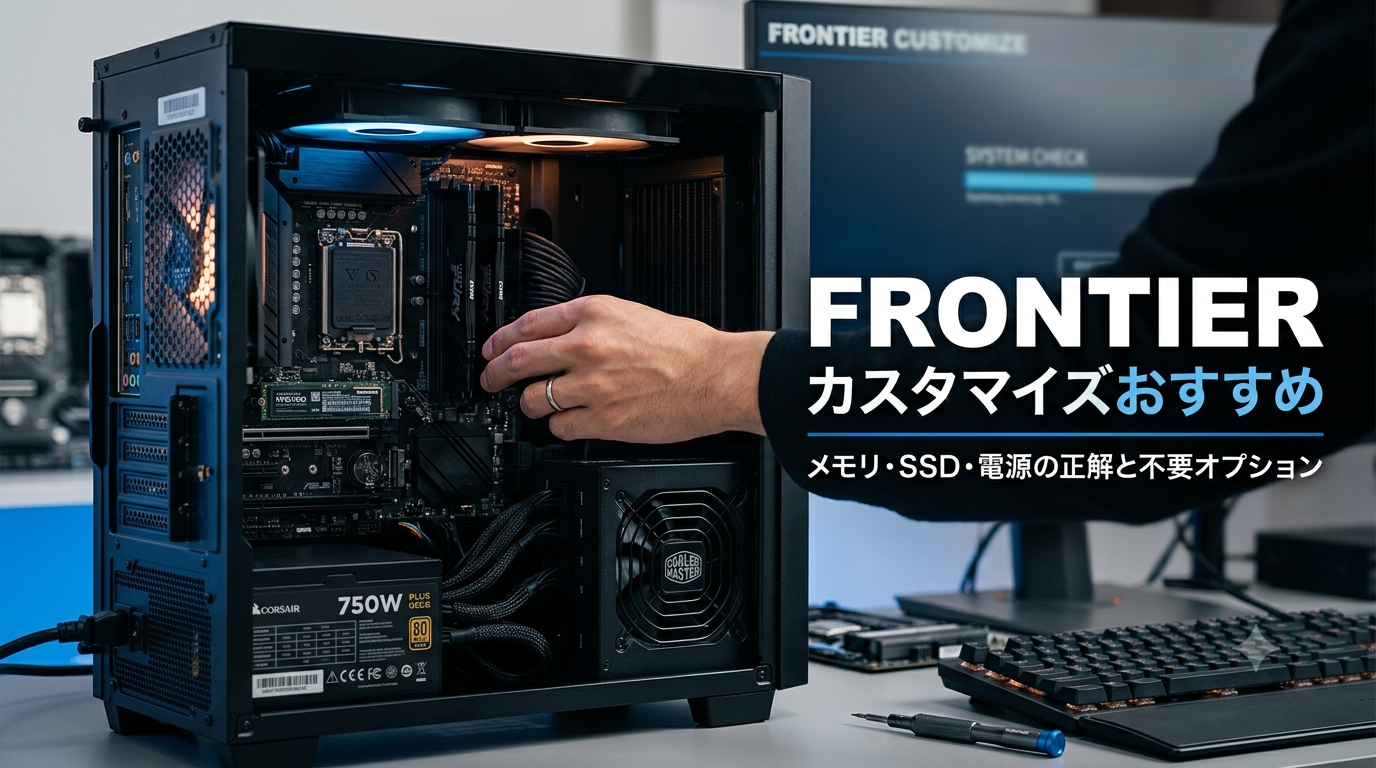
FRONTIER(フロンティア)でゲーミングPCを注文する直前、カスタマイズ画面のメモリ・SSD・電源・保証で手が止まる人は多いです。この記事はFRONTIERのカスタマイズおすすめを、必要な項目と付けなくてよいオプションに分けて整理します。注文画面5構成分の標準スペックとカスタマイズ項目を同じ条件で確認し、失敗しない判断基準をまとめました。
A. メモリ・SSD・電源・CPUクーラーの4点です。標準構成でゲーム用途を満たしていれば変更不要な場合も多いです。
- 結論:優先確認はメモリ・SSD・電源・CPUクーラーの4点だけ
- 目安:ゲーム中心ならメモリ32GB/SSD 1TB以上が基本ライン
- 注意点:標準で32GB・1TBのモデルなら変更は不要
- 比較軸:セール価格ではなくカスタマイズ後の総額で他社と比べる
具体的な選択肢や金額はモデルと時期で変わるため、最終価格は必ず執筆時点の公式注文画面で確認してください。本文の判断基準は、FRONTIER公式のゲーミングPC特集ページとカスタマイズ画面の構成を照合して整理しています。
FRONTIERのおすすめカスタマイズ結論
FRONTIERで最優先に確認すべきカスタマイズはどれですか? 答えはメモリ・SSD・電源・CPUクーラーの4点です。理由は、この4項目が快適さ・安定性・寿命に直結する一方、周辺機器やソフト系は後から安く揃えられるからです。
カスタマイズは「後から交換・追加しにくいもの」を優先します。電源・CPUクーラーは自分で交換するとリスクと手間が大きいため注文時に決め、メモリ・SSDは予算がなければ後で増設する余地があります。周辺機器やソフトは通販で安く買えるため、注文画面でまとめて追加する必要はありません。
| 優先度 | 確認すべき項目 | 判断の目安 |
|---|---|---|
| 高 | メモリ/SSD/電源/CPUクーラー | 標準構成が用途を満たすか必ず確認 |
| 中 | 延長保証/下取り | 自力対処の可否・不要PCの有無で判断 |
| 低 | CPUグリス/周辺機器/ソフト | 基本は不要、必要なら別途購入 |
※ 優先度は編集部がFRONTIER公式カスタマイズ画面の項目を「交換難易度・費用・体感差」で整理したものです。参照:FRONTIER公式(取得日:2026年1月)
最初に確認するべき標準構成
カスタマイズの前に何を見るべきですか? 答えはモデルの標準構成です。標準ですでに十分なら、カスタマイズはほぼ不要になり、余計な出費を避けられます。
FRONTIERのミドル〜上位のゲーミングPCは、標準でメモリ16GB以上、80PLUS GOLD以上の電源、NVMe SSDを搭載する構成が中心です。エントリークラスではメモリ容量や電源グレード(BRONZE)が控えめな場合があるため、まず標準スペックを読み、不足だけをカスタマイズする流れが無駄がありません。

標準構成を読まずにカスタマイズを盛ると、すでに足りているものに追加課金しがちです。まず「今の構成で何が足りないか」を書き出すのがコツですよ。
2026年時点のFRONTIER保証は、条件を満たすモデルで標準3年保証を打ち出す構成が増えています。標準保証の期間はモデルによって異なるため、延長保証を検討する前に、まず購入モデルの標準保証年数を確認してください。
※ 標準構成・保証年数はモデルと時期で変動します。参照:FRONTIER公式ゲーミングPC特集・保証規定(取得日:2026年1月)
メモリは16GBと32GBのどちらがおすすめか
FRONTIERのメモリは16GBと32GBのどちらがおすすめですか? 答えはゲーム中心なら32GBが基本目安です。ただし標準で16GBのモデルでも、軽めのタイトル中心なら16GBで足りるケースがあります。
フルHDで単一のゲームを遊ぶだけなら16GBでも動きます。一方、ゲームをしながらDiscord・ブラウザ・録画ソフトを同時に立ち上げる、配信する、動画編集や生成AIも使うといった使い方では、32GBの余裕が効いてきます。同じ16GBでも8GB×2のデュアルチャネル構成かどうかで体感が変わるため、シングル16GBが不安な人は32GB(16GB×2)への変更が安全です。
32GBにするメリット
- 配信・録画・多重起動でも余裕がある
- 動画編集や生成AIまで用途を広げやすい
- 数年先まで買い替えずに使いやすい
32GBにするデメリット
- カスタマイズ費用が上乗せされる
- 単一ゲームのフルHD専用なら効果を感じにくい
- 後から自分で増設する方が安い場合がある
| 用途 | 推奨メモリ | 推奨SSD |
|---|---|---|
| フルHDで軽めのゲーム | 16GB | 1TB |
| フルHD〜WQHDで複数ゲーム+配信 | 32GB | 1TB以上 |
| 4K・動画編集・生成AI | 32GB以上 | 2TB |
メモリはユーザー自身での増設が比較的容易なパーツです。予算が厳しい場合は標準16GBのまま購入し、後から必要に応じて増設する選択肢も現実的です。ただし保証やメンテのしやすさを重視するなら、注文時に32GBへ変更しておくと手間がありません。
SSDは1TBで足りるか、2TBへ変更すべきか
FRONTIERのSSDは1TBで足りますか? 答えは遊ぶタイトル数によります。同時に数本を入れておく程度なら1TBで足り、大型タイトルを常時10本以上インストールするなら2TBが安心です。
近年の大型ゲームは1本で100GBを超えるものが増えています。1TBだとOSや常用ソフトを除いた実用容量は700〜800GB前後になり、大型タイトルを7〜8本入れると埋まり始めます。頻繁に入れ替える人は1TBでも回せますが、消すのが面倒な人や配信アーカイブ・動画素材を保存する人は2TBを選ぶと管理が楽です。
- 遊ぶゲームは常時何本インストールしておきたいか
- 録画・配信アーカイブ・動画素材を保存するか
- こまめにアンインストールして整理できる性格か
速度面では、FRONTIERのゲーミングPCが搭載するNVMe M.2 SSDでゲーム用途は十分です。SATA接続のSSD(約550MB/s)と比べてNVMe(3,000MB/s以上)は起動やロードで有利ですが、ゲーム体験の差はロード時間の数秒程度で、体感を大きく左右するのはGPUとメモリです。速度目的で最上位SSDへ無理に変える必要はありません。
※ 転送速度は規格上の一般的な目安値です。実測値は製品・環境で変動します。参照:各SSD規格の一般仕様(取得日:2026年1月)
電源容量・電源グレードを変更するべきケース
FRONTIERの電源はカスタマイズすべきですか? 答えは標準がGOLD以上かつGPUに対して容量に余裕があれば変更不要です。変更を検討すべきは、標準がBRONZEのとき、将来上位GPUへ載せ替える予定があるときです。
電源はPCの心臓にあたるパーツで、トラブルが起きると他パーツを巻き込むリスクがあります。80PLUS認証は電力変換効率のグレードで、GOLD以上なら発熱・電気代・静音性の面で有利です。FRONTIERのゲーミングPCは標準で80PLUS GOLDやPLATINUM電源を採用するモデルが多く、その場合は無理に上げる必要はありません。
| 80PLUSグレード | 負荷50%時の変換効率 | 評価 |
|---|---|---|
| STANDARD | 80% | × |
| BRONZE | 85% | △ |
| GOLD | 90% | ◎ |
| PLATINUM | 92% | ◎ |
※ 変換効率は80PLUS認証規格の一般値です。参照:80PLUS認証区分(取得日:2026年1月)
上位GPUへカスタマイズすると、電源容量のアップが必須条件になる場合があります。この場合は電源の追加費用も込みで総額を見積もってください。「GPUだけ上げたつもりが電源も上がって想定より高くなった」という失敗が起きやすい部分です。
CPUクーラー・CPUグリスは必要か
FRONTIERのCPUクーラーとCPUグリスはカスタマイズすべきですか? 答えはCPUクーラーは静音性重視なら検討、CPUグリスは基本不要です。標準クーラーでも実用上は問題なく動きます。
CPUクーラーはユーザーが後から交換するにはハードルが高いパーツです。長時間の高負荷プレイでファン音が気になりやすい人や、上位CPUで発熱が大きいモデルを選ぶ人は、注文時に上位クーラーや簡易水冷へ変更しておくと快適です。逆に、標準クーラーで十分冷える構成なら無理に変える必要はありません。
CPUグリスは冷却の補助アイテムで、上位グリスに変えても下がる温度はわずかです。オーバークロックを前提にするなら意味がありますが、ゲーム用途では体感差はほとんどありません。優先度は低く、標準グリスで問題ないと判断します。

グリスって塗り直さないとダメって聞いたけど、注文時にいいやつにした方がいいのかな?
通常のゲーム用途なら標準グリスで十分です。数年後に温度が上がってきたら、そのとき考えれば大丈夫ですよ。
延長保証・訪問サービス・セーフティサービスの選び方
FRONTIERの延長保証は付けるべきですか? 答えは自力でトラブル対処ができない人や、周りに詳しい人がいない人には有力です。自作経験があり交換できる人なら優先度は下がります。
FRONTIERの標準保証はモデルにより異なり、基本はセンドバック(本体を送って修理する方式)です。延長保証で保証期間を延ばせるほか、設置場所へスタッフが来て部品交換するオンサイトサービス、物損まで含むセーフティサービス系のプランも選べます。2026年時点では物損保証の拡充も進んでおり、プラン内容は時期で変わるため、注文画面で最新の条件を確認してください。
- PCが故障したとき自分で対処する自信がない
- 身近にパソコンに詳しい人がいない
- 10万円台後半以上の高額構成を長く使いたい
- 物損・落下・水濡れのリスクが気になる
一方、電話・チャットなどのサポート体制を最重視するなら、24時間対応を掲げる他社の方が手厚い場合もあります。保証は「金額」だけでなく「対応時間」「送料負担」「物損の有無」で比較するのが失敗しないコツです。
Office・周辺機器・初期設定は追加するべきか
FRONTIERでOfficeや周辺機器は追加すべきですか? 答えはOfficeは業務や学業で必要な人だけ、周辺機器は基本不要です。ゲーム用途ならOfficeは要りません。
OSはWindows Homeで十分で、リモートデスクトップなど業務用途がない限りProは不要です。Officeも、レポートや仕事でWord・Excelを使う人以外は無理に付ける必要はありません。周辺機器(キーボード・マウス・モニター・ヘッドセット・スピーカーなど)は、注文画面の選択肢が限られ割高になりがちで、通販で自分に合う製品を選んだ方が満足度が高くなります。
ただしSteamアプリのインストール項目のように、チェックを入れるだけで初期設定の手間が少し省けるものは、ゲーム用途なら付けても損はありません。初期設定を全部任せたい人はサポート系サービスを検討し、自分で設定できる人は最低限に絞るのが無駄のない選び方です。
付けなくてもよい可能性が高いオプション
FRONTIERで外して安くできるオプションはどれですか? 答えは修復ドライブ用USB・光学ドライブ・カードリーダー・HDD返却・多くの周辺機器です。通販で安く揃うか、そもそも使わないことが多いためです。
追加を検討してよい
- メモリ(用途次第で32GB)
- SSD容量(大型タイトル多数なら2TB)
- 電源グレード・容量(GPU次第)
- 延長保証・下取り(条件が合えば)
不要になりやすい
- 修復ドライブ用USB・光学ドライブ
- カードリーダー・パスワード管理
- HDD返却・データ復旧の一部
- 割高な周辺機器一式
下取りは例外で、処分予定の古いPCがある人にはメリットがあります。粗大ごみとして処分する手間と費用がなくなり、送料はFRONTIER負担、購入代金も割引されるため、心当たりがあれば注文画面でチェックしておくとお得です。
※ 各オプションの有無・価格はモデルと時期で変わります。参照:FRONTIER公式カスタマイズ画面(取得日:2026年1月)
用途別のFRONTIERおすすめカスタマイズ
用途別ではどうカスタマイズすればよいですか? 答えは解像度と配信・制作の有無でメモリとSSDを調整するのが基本です。GPUと電源はモデル選びの段階で決まる部分が大きいです。
| 用途 | メモリ | SSD | 電源・クーラー | 向く人 |
|---|---|---|---|---|
| フルHD | 16〜32GB | 1TB | 標準GOLDで可 | コスパ重視の初心者 |
| WQHD | 32GB | 1TB以上 | 標準GOLDで可 | 高リフレッシュで遊びたい人 |
| 4K | 32GB以上 | 2TB | 容量に余裕を確保 | 高解像度で遊びたい人 |
| 配信 | 32GB | 1TB以上 | クーラー強化を検討 | ゲーム配信・録画をする人 |
| 生成AI | 32GB以上 | 2TB | 電源・冷却に余裕 | 画像生成・制作もする人 |
※ 上記は編集部が用途別に整理した推奨目安です。最適構成はプレイタイトルとモデルで変わります(取得日:2026年1月)
Q1. 配信・動画編集・生成AIをする予定はある? → YES:メモリ32GB以上を優先/NO:Q2へ
Q2. 大型ゲームを常時10本以上入れておきたい? → YES:SSD 2TBを検討/NO:標準1TBで十分
Q3. 故障時に自分で対処できない・詳しい人がいない? → YES:延長保証やオンサイトを検討
カスタマイズ後は他社と総額を比較する
FRONTIERは他社と比べてどこで判断すればよいですか? 答えはセール価格ではなく、必要なカスタマイズを足した後の総額で比べることです。標準構成が薄いと、カスタマイズ後に割高になる場合があります。
FRONTIERはセールが強力で、セール価格だけを見ると非常に安く見えます。ただし他社が標準で32GB・1TBを搭載しているのに対し、FRONTIERで同等にするためにメモリ・SSDを足すと、差額が縮まることがあります。逆に、標準構成が充実したモデルを選べば、カスタマイズ最小限でトップクラスのコスパになります。判断は「同じ最終スペックにしたときの総額」で行ってください。
①欲しい最終スペック(GPU・メモリ・SSD・保証年数)を決める → ②FRONTIERでその構成にした総額を出す → ③他社で同スペックにした総額を出す → ④保証・納期・サポートの条件差を加味して決める。この4ステップなら、セールの見かけの安さに惑わされません。
FRONTIERと他メーカーの具体的な比較は、以下の記事もあわせて確認すると総額判断がしやすくなります。
- GALLERIAとFRONTIERの違いを7項目で比較
- FRONTIERとMDL.makeの価格・保証・納期比較
- FRONTIERのセール時期はいつが一番安いか
- FRONTIERの納期と即納モデル
- FRONTIERの評判とデメリットを検証
FRONTIERのカスタマイズに関するFAQ
FRONTIERのカスタマイズでよくある疑問をまとめます。金額や選択肢はモデル・時期で変わるため、最終確認は公式注文画面で行ってください。
- FRONTIERで最初に変更すべきカスタマイズはどれですか?
-
メモリ・SSD・電源・CPUクーラーの4点です。標準構成が用途を満たしていれば変更不要な場合も多いため、まず標準スペックを確認してください。
- メモリは16GBと32GBのどちらがおすすめですか?
-
ゲーム中心なら32GBが基本目安です。単一ゲームのフルHD専用なら16GBでも足ります。配信や動画編集をするなら32GB以上を選ぶと余裕があります。
- SSDは1TBで足りますか、2TBにすべきですか?
-
数本を入れておく程度なら1TBで足ります。大型タイトルを常時10本以上入れる人や配信アーカイブを保存する人は2TBが安心です。
- CPUグリスは変更した方がいいですか?
-
ゲーム用途なら基本不要です。上位グリスに変えても下がる温度はわずかで、体感差はほとんどありません。標準グリスで問題ありません。
- Officeは追加した方がいいですか?
-
ゲーム用途だけなら不要です。仕事や学業でWord・Excelを使う人だけ検討してください。OSもゲーム用途ならHomeで十分です。
- カスタマイズできない項目があるのはなぜですか?
-
モデルごとに変更可能な項目が異なるためです。選べる項目や上限はモデルと時期で変わるので、注文画面で対応状況を確認してください。
まとめ
- 優先確認:メモリ・SSD・電源・CPUクーラーの4点
- ゲーム中心:メモリ32GB/SSD 1TB以上が基本ライン
- 標準充実モデル:32GB・1TB搭載なら変更不要
- 不要になりやすい:USB・光学ドライブ・割高な周辺機器
- 比較の軸:カスタマイズ後の総額で他社と比べる
FRONTIERのカスタマイズは、標準構成を読んで不足だけを補うのが最も無駄がありません。メモリ・SSD・電源・CPUクーラーを用途に合わせて確認し、周辺機器やソフトは通販で揃える前提で外す。この方針なら余計な出費を避けつつ、失敗しない構成に落ち着きます。最終的な選択肢と価格は執筆時点の公式注文画面で確認してください。
- ✓ 標準構成とカスタマイズ項目をその場で確認できる
- ✓ セール対象・在庫は変動するため最新情報が見られる
- ✓ 24時間対応など手厚いサポートを最重視する人には他社も比較を推奨
※価格・在庫・キャンペーン内容は変更される場合があります。
最終更新:2026年1月