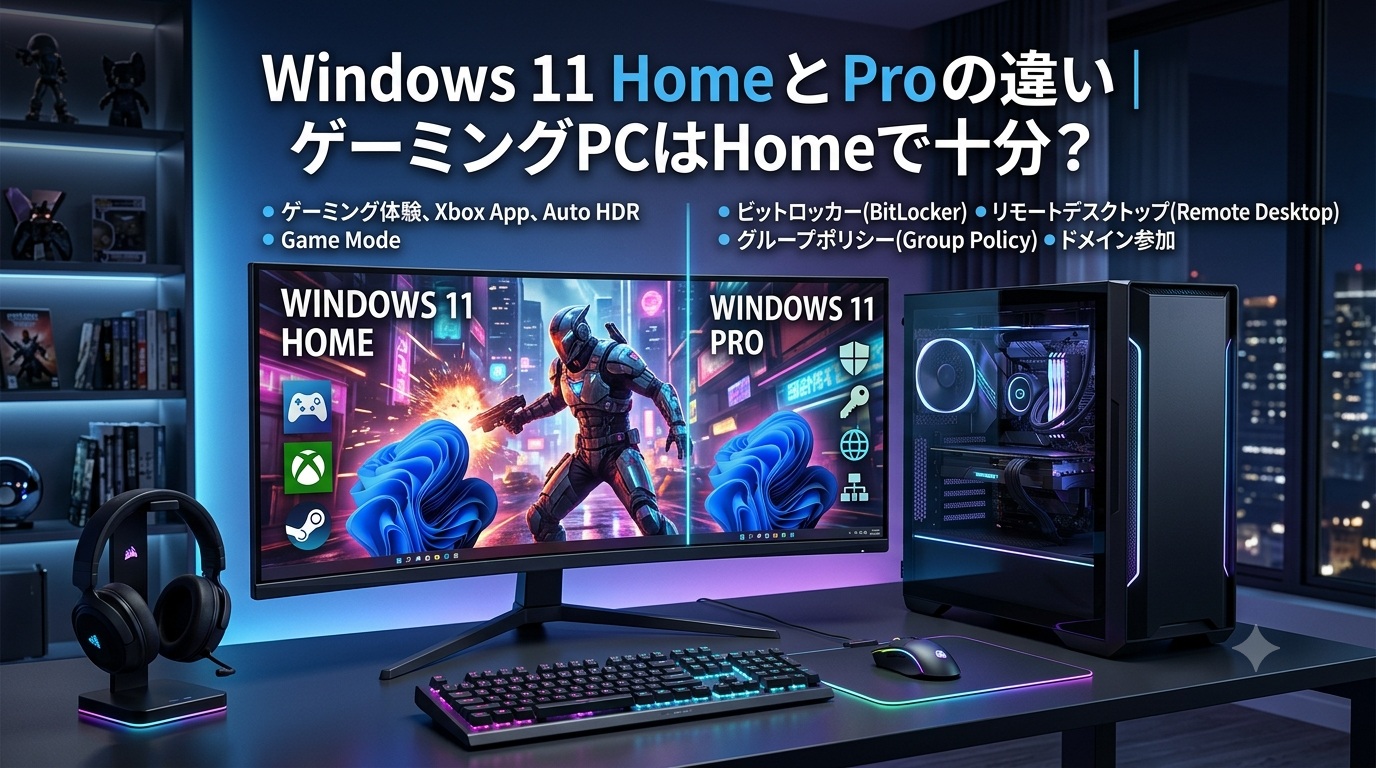
ドスパラの購入画面まで進んで、OSの欄で手が止まっていませんか。Windows 11 HomeとProは価格が違うぶん「上位版のほうが安心では」と考えがちですが、ゲームが主目的なら結論は先に出ます。ゲームのフレームレートやロード時間は、HomeとProで変わりません。この記事では機能差と、Proを選ぶべき例外条件を整理します。
※本記事はアフィリエイト広告(PR)を含みます。価格・在庫・構成・キャンペーンは変更される場合があるため、購入前に公式サイトで最新情報をご確認ください。
Proで増えるのは企業のPC管理向けの機能で、ゲームの描画や読み込みに関わる部分はHomeと同じです。
※価格・在庫・構成・選べるOSは変動します(2026年8月3日確認)。
Windows 11 HomeとProの違いを整理する
両者の差は「PCを管理する側の機能」に集まっています。ゲームを起動して遊ぶ範囲では、触れる機会がほとんどない領域です。
| 項目 | Home | Pro |
|---|---|---|
| ゲーム関連機能(DirectX 12 Ultimate、Auto HDRなど) | 対応 | 対応 |
| リモートデスクトップで接続される側になる | 非対応 | 対応 |
| BitLockerによるドライブ暗号化の管理 | 非対応条件を満たせば「デバイスの暗号化」は利用可 | 対応 |
| Hyper-V(仮想マシン機能) | インストール不可 | 利用可 |
| ローカルグループポリシーエディター | なし | あり |
| 職場のドメイン参加・組織アカウントでの管理 | 非対応 | 対応 |
| 対応する物理メモリの上限 | 128GB | 2TB |
表のうち、個人のゲーム用途で実際に効くのは「リモートデスクトップ」の行だけと考えて差し支えありません。
出典:Microsoft「Windows 11 Home と Windows 11 Pro の比較」、Microsoft Learn「Windows および Windows Server リリースのメモリ制限」、Microsoft サポート「リモート デスクトップの使い方」「Windows でのデバイス暗号化」(2026年8月3日確認)
メモリ上限の差はカタログ上は大きく見えますが、ゲーミングPCで選べる容量は16GBから64GB前後が中心です。128GBを超える構成を組まない限り、この行は判断材料になりません。エディションごとの上限はMicrosoft Learnのメモリ制限一覧で確認できます。
ゲームのfpsやロード時間はHomeとProで変わるのか
変わりません。ゲームの描画性能を決めるのはGPUとドライバー、CPU、メモリ、ストレージであり、OSのエディション名ではありません。
ゲーム体験に直接関わる機能は、Microsoftのエディション比較ページを見ても両方に用意されています。具体的には次のような機能です。
- DirectX 12 Ultimate(対応ゲームでの最新描画機能)
- DirectStorage(対応ゲームの読み込み高速化。NVMe SSDなどの条件あり)
- Auto HDR(HDR対応モニターでの明暗表現の拡張)
- Xboxアプリ・PC Game Pass、ゲームモード、可変リフレッシュレート
「Proは業務用だから安定している」という説明も見かけますが、両者は同じ土台の上で提供機能が違うだけです。エディションを上げても、描画が滑らかになったり、シェーダーのコンパイルが速くなったりはしません。当サイトでは同一構成での比較検証を行っていないため、数値としての差はここでは示しません。

「上位エディションのほうが速い」は、CPUやGPUの型番の話とOSの話が混ざった誤解です。OSは機能の入れ物が違うだけと覚えてください。
Windows 11 Proが必要になる人
Proを選ぶ理由になるのは、ゲーム以外の使い方が絡む場面です。以下に当てはまるなら、購入時にProを選んでおくほうが手間が減ります。
外出先から自宅のPCへ「接続される側」にしたい
Windows標準のリモートデスクトップは、接続される側のPCにProエディションが必要です。接続する側(手元のノートやスマホ)はHomeでも他のOSでもかまいません。この条件はMicrosoftサポートのリモートデスクトップ解説に明記されています。
会社や学校の管理下に置くPCとして使う
職場のドメインや組織アカウントへの参加、グループポリシーによる設定配布が求められるなら、Proが前提になります。勤務先のIT部門から「Pro以上」と指定されているケースがこれに当たります。仕事とゲームを1台で兼用する予定があるなら、購入前に必要なエディションを確認してください。
仮想マシンや検証環境を自分で立てたい
Hyper-Vは、Microsoft LearnのHyper-Vインストール手順でHomeにはインストールできないと示されています。Windows Sandboxも同様にPro側の機能です。プログラミング学習や、正体の分からないソフトを隔離して動かす用途があるなら、Proが候補になります。なお、Linux環境を使うWSLはHomeでも利用できます。
ノートPCを持ち歩き、盗難時の情報漏れを防ぎたい
暗号化の管理機能であるBitLockerはPro以上の機能です。ただしHomeでも「デバイスの暗号化」としてBitLocker暗号化が自動的に有効になる仕組みがあり、Microsoftサポートのデバイス暗号化の説明では対応要件と確認手順が案内されています。「Homeだと一切暗号化できない」わけではありません。細かく制御したい場合にProが効いてきます。
- 外出先から自宅PCへWindows標準のリモートデスクトップで入りたい
- 勤務先や学校からエディションを指定されている
- Hyper-VやWindows Sandboxで仮想環境を使う予定がある
- ノートPCを持ち歩き、暗号化の設定を自分で管理したい
Homeで問題ない人と、Home側の注意点
前の章の4項目に当てはまらないなら、Homeで不足はありません。次のような使い方はすべてHomeの範囲で完結します。
- FPS・MMO・アクションなど、Steamや各ランチャーのゲームを遊ぶ
- OBSなどでの配信、キャプチャ、実況動画の編集と書き出し
- 画像生成やAI関連ツールをローカルで動かす(GPUとVRAMの条件は別途必要)
- 個人の在宅作業で、会社側の管理機能を求められていない場合
注意点:Homeでもデバイスの暗号化が有効になることがあるため、Microsoftアカウントに紐づく回復キーの保管場所を購入直後に確認しておいてください。
もう1点、Homeでは初期設定時にMicrosoftアカウントでのサインインが基本になります。家族共用でローカルアカウントを使い分けたい場合は、この差を理解しておくと初期設定でつまずきません。
Proの差額はどこに回すのが効くか
OSのグレードは体感に返ってきませんが、同じ金額をパーツに回すと違いが分かります。ドスパラ公式のコラムでは、HomeとProの差額は構成次第で1万円から1万5千円前後になることが多いと説明されています。実際の金額は購入画面のカスタマイズ欄で確認してください。
出典:ドスパラ公式コラム「Windows 11 HomeとPro、ゲーミングPCのOS選び方」(2026年8月3日確認)
| 差額の使い道 | ゲーム体験への効き方 |
|---|---|
| Proへ変更する | フレームレートやロード時間は変わらない |
| GPUを1段上のクラスへ | 解像度や画質設定の余裕が直接増える |
| メモリ16GB→32GB | 配信や編集と並行したときの余裕が増える |
| SSDを1TB→2TBへ | 大容量タイトルを消さずに残せる本数が増える |
後から替えにくい順に優先すると、GPU、電源、ケースサイズの並びになります。メモリとSSDは増設で対応できる余地があるため、迷ったらGPUを優先してください。
OSだけでなく構成全体を一から決めたい場合は、ゲーミングPCの選び方(初心者向けの予算別まとめ)で判断軸を先に固めてから購入画面に戻ると、カスタマイズで迷う時間が短くなります。
GALLERIA購入画面でのOSの選び方
手順は3つだけです。標準搭載のエディションを見て、Proが必要な条件に当てはまるかを確認し、当てはまらなければ触らずに次の項目へ進みます。
モデルごとに標準搭載のエディションが決まっています。まず何が入っているかを確認します。
リモートデスクトップのホスト、組織の管理、仮想環境、持ち歩きの暗号化。どれも該当しなければ変更は不要です。
同じ合計金額で、遊べる解像度や入れておけるタイトル数が変わります。
対策:後からProが必要になった場合も、Windowsの設定画面からのアップグレードで対応できるため、迷った時点で無理に上位を選ぶ必要はありません。
OSは決まった。次はストレージ容量か、価格だけ先に見るか
購入前に自分で確認しておくこと
OSの欄で迷わないために、注文前に手元で答えを出しておくと早く終わります。
- このPCを外出先から遠隔操作する予定があるか
- 勤務先や学校から、使用するOSのエディション指定を受けていないか
- 仮想マシンを立てる予定があるか(学習用途を含む)
- 持ち出す機会があるか(デスクトップなら該当しない)
- OS欄より先に、GPUとSSD容量を決め終えているか
上4つがすべて「いいえ」なら、Homeを選んで問題ありません。1つでも「はい」があるなら、その用途に必要な機能名を控えてから購入画面に戻ってください。
よくある質問
- とりあえずProにしておけば後悔しませんか?
-
ゲーム目的なら、後悔しにくいのはむしろHomeです。Proにしても描画や読み込みは変わらないため、同じ予算をGPUやSSDに使ったほうが遊べる幅が広がります。
- 後からHomeからProへ変更できますか?
-
Windowsの設定画面からアップグレードする方法が用意されています。費用や手順は時期によって変わるため、必要になった時点でMicrosoftの案内を確認してください。データを消さずに移行できるのが基本です。
- 配信や動画編集をするならProのほうがよいですか?
-
配信ソフトや編集ソフトはHomeで動きます。書き出し時間を短くしたいなら、エディションではなくCPU・GPU・メモリ容量を見直すほうが結果につながります。
- メモリを64GBにする予定ですが、Homeで大丈夫ですか?
-
Windows 11 Homeが対応する物理メモリの上限は128GBです。64GB構成であれば上限に達しません(出典:Microsoft Learn、2026年8月3日確認)。
- Homeだとセキュリティが弱いのでは?
-
ウイルス対策やファイアウォールなどの基本的な保護は両エディションに入っています。差が出るのは、暗号化やポリシーを管理者がまとめて制御する部分です。個人利用ではここが必要になる場面は限られます。
- 在宅勤務のPCと兼用したい場合はどうすべきですか?
-
勤務先の指定を先に確認してください。ドメイン参加や管理ツールの導入を求められるならPro、支給端末とは別に自分のPCで作業するだけならHomeで足ります。
まとめ:OSは触らず、GPUとSSDに集中する
ゲームが主目的なら、Windows 11 Homeが基準です。Proが必要になるのは、遠隔操作のホスト運用、組織による管理、仮想環境、持ち歩き時の暗号化管理という限られた条件のときだけです。
逆にいえば、この4条件に該当する人がHomeを選ぶと、あとから手戻りが発生します。自分がどちら側かを先に決め、残りの予算配分に頭を使うのが、購入画面での正しい進め方です。
- モデルごとの標準搭載OSを購入画面で確認できる
- GPU・メモリ・SSDをカスタマイズ欄で個別に選べる
- OSを変えずに、同じ予算で構成を組み替えられる
※価格・在庫・構成・選択できるOSは変更される場合があります。最新情報は公式サイトの表示が優先されます。
構成と在庫だけ先に確認
公式でGALLERIAの在庫を見る