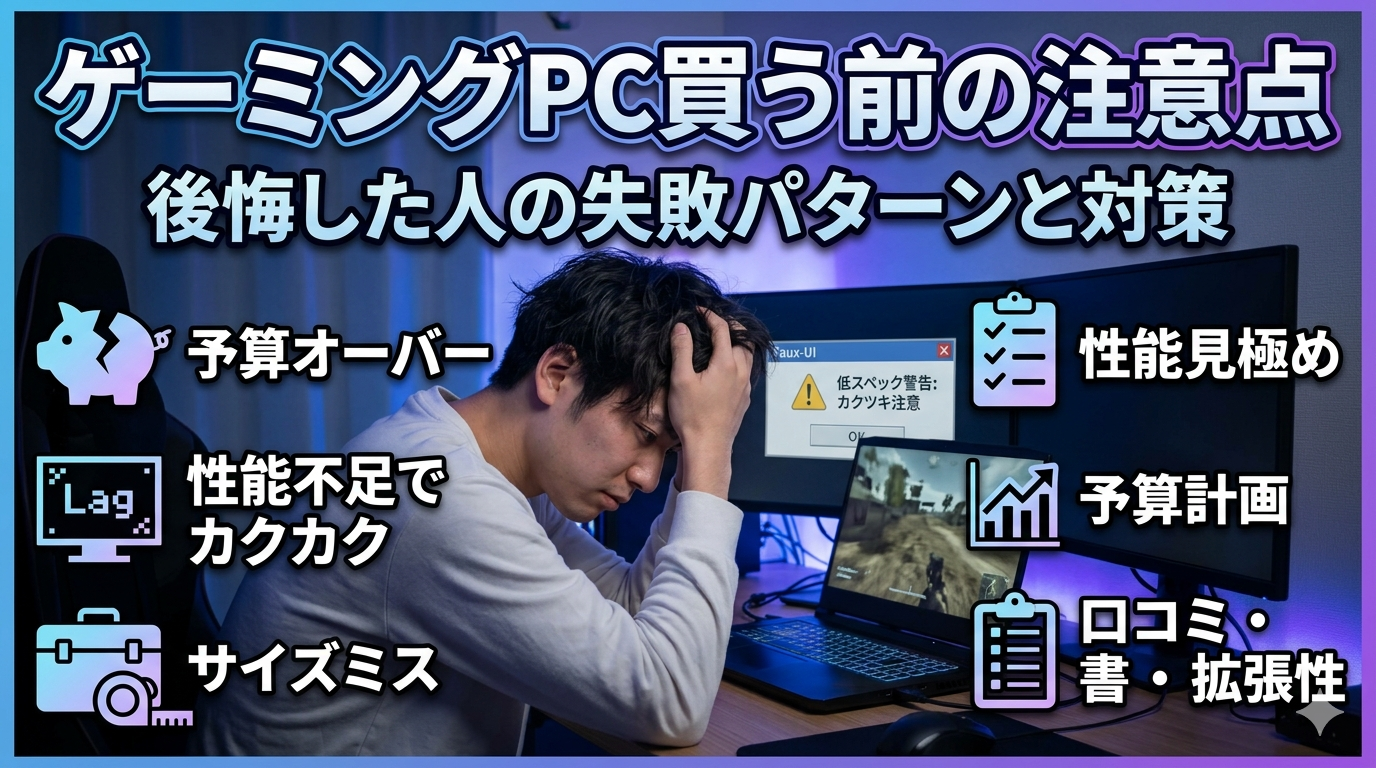
ゲーミングPCは10万〜40万円の高額な買い物です。「スペック不足で後悔した」「設置場所が合わなかった」といった声は後を絶ちません。この記事では、ゲーミングPCを買う前に確認すべき注意点を失敗パターンとセットで整理し、初心者でも後悔しない選び方を解説します。

ゲーミングPCってスペックの項目が多すぎて、何を優先して見ればいいかわからない…。

大丈夫。まずは「自分がやりたいゲーム」と「出せる予算」さえ決まれば、チェック項目はグッと絞れるよ。順番に見ていこう。
ゲーミングPCを買う前に最低限チェックすべき注意点【全体像】
ゲーミングPCの購入で後悔する人に共通しているのは、「確認すべきポイントを1つ以上飛ばしている」という点です。以下の4カテゴリを事前に押さえておくだけで、失敗リスクは大幅に減ります。
- スペック確認:プレイしたいゲームの推奨スペックを公式サイトで調べ、それを満たすGPU・CPU・メモリを選ぶ
- 設置環境:本体サイズ(とくに奥行き・高さ)を測り、排熱スペースも含めて確保できるか確認する
- 総予算:PC本体だけでなくモニター・マウス・キーボード・ヘッドセットなどの周辺機器を含めた総額で計算する
- ネット回線:オンラインゲームをプレイするなら光回線+有線接続が前提。Wi-Fiのみだとラグや切断のリスクが高まる
この4点を最初に整理してからスペックの細部に入ると、「何のために、どのレベルのPCを買うか」がクリアになります。逆にここを飛ばして「とりあえず安いから」「見た目がカッコいいから」で選ぶと、高確率で後悔することに。
よくある失敗パターン5つと具体的な対策
過去の購入者が後悔した代表的な失敗パターンを5つに分類。原因と対策をセットで把握すれば、同じ轍を踏まずに済みます。
失敗①:スペックを調べずに価格だけで選んだ
「10万円台で買える=お得」と飛びついた結果、GPU性能が足りず目当てのゲームがカクカクだったという失敗は定番中の定番です。ゲーミングPCの性能はGPU(グラフィックボード)で8割決まるため、ここをケチると本末転倒になります。
対策はシンプルで、遊びたいゲームの「推奨スペック」を公式サイトで確認し、その要件を満たすGPUを搭載したモデルを選ぶこと。「最低スペック」ではなく「推奨スペック」を基準にするのがコツです。最低スペックギリギリのPCだと、画質を最低まで下げてもフレームレートが安定しないケースがあります。
失敗②:設置スペースを確認しなかった
ゲーミングデスクトップPCのミドルタワーケースは、高さ・奥行きがそれぞれ40cm以上になることが珍しくありません。「届いてみたらデスクに載らなかった」「足元に置いたら生活動線を塞いだ」という声は多く見られます。
購入前に設置予定のスペースを採寸し、本体の寸法+排熱スペース(上下・左右に各5cm以上)を確保できるか確認しましょう。スペースが限られる場合は、コンパクトケースやミニタワーモデル、あるいはゲーミングノートPCも選択肢に入ります。
失敗③:ノートPCとデスクトップPCの違いを理解していなかった
ノートPCの方が場所を取らないし、持ち運べるから良さそうだけど…デメリットってあるの?
ゲーミングノートPCは場所を選ばず使える反面、同価格帯のデスクトップと比べるとGPU性能が1〜2ランク落ちるのが現実です。冷却性能もデスクトップより低いため、長時間プレイではサーマルスロットリング(熱による性能低下)が起きやすい傾向があります。
- 同価格帯でノートより高い性能
- パーツ交換・拡張がしやすい
- 冷却性能が高く長時間プレイに強い
- 省スペースで持ち運び可能
- モニター・キーボードが一体で追加費用が少ない
- 外出先やリビングでも使える
「自宅据え置きでゲーム中心」ならデスクトップ一択。「出張先や学校でも使いたい」という明確な理由がある場合に限り、ゲーミングノートを検討する、という判断基準がおすすめです。
失敗④:周辺機器の予算を計算に入れていなかった
デスクトップゲーミングPCにはモニター・マウス・キーボード・ヘッドセットが付属しないのが一般的です。これらを一から揃えると、最低でも3〜5万円、こだわると10万円近くの追加出費が発生します。
・ゲーミングモニター(144Hz以上):約2万〜5万円
・ゲーミングマウス:約5,000〜15,000円
・ゲーミングキーボード:約5,000〜15,000円
・ヘッドセット:約5,000〜20,000円
・マウスパッド:約1,500〜3,000円
合計:約4万〜10万円前後(2026年4月時点の目安)
PC本体の予算だけで計画を立てると、あとから「モニターが買えない」「安物のマウスで操作性が悪い」といった不満が出ます。最初から「PC本体+周辺機器」の総額で予算を組みましょう。周辺機器を持っていない初心者には、マウスコンピューター公式のスターターセットモデルのようなPC+デバイス一式のセット販売も選択肢です。
失敗⑤:ネット回線が整っていなかった
高性能なゲーミングPCを買っても、回線が遅ければオンラインゲームでラグ(遅延)や回線落ちに悩まされます。ApexやValorantのような対戦FPSでは、一瞬のラグが勝敗を分けることも。
オンラインゲームを快適にプレイするには、下り100Mbps以上・Ping値20ms以下が目安です。光回線(IPv6対応が望ましい)を導入し、PC本体はLANケーブルで有線接続するのが理想。Wi-Fiしか使えない環境でも、5GHz帯対応のルーターを使うことで安定性は改善します。
パーツ別・スペックの選び方ガイド
GPU(グラフィックボード)の選び方
GPUはゲーム描画を担当する最重要パーツです。ここの性能でフレームレート(fps)がほぼ決まるため、予算が限られるならGPUに最もお金をかけるのが正解。2026年4月時点でのGPUティア(性能ランク)を以下に整理します。
フルHD:多くのタイトルで100fps以上。WQHD:中設定なら快適、最高設定ではやや厳しい場面も。
VRAM 8GB搭載。フルHDメインで遊ぶなら十分な性能。価格帯は搭載BTOで15万〜20万円前後。
RTX 5060の3DMark Time Spyスコアは約13,000〜14,000pt前後で、フルHD環境での快適プレイに十分な性能です(Guru3DによるRTX 5060レビュー参照)。
フルHD:ほぼ全タイトルで144fps安定。WQHD:高〜最高設定で快適。
VRAM 12GB搭載。DLSS 4(フレーム生成)対応で、重量級タイトルでもフレームレートを底上げ可能。搭載BTOは25万〜35万円前後。
RTX 5070のTime Spyスコアは約20,000〜20,500pt。RTX 4070 Ti SUPERとほぼ同等の性能をミドル価格帯で実現しており、WQHD環境を目指すならこのクラスが狙い目です(the比較によるRTX 5070ベンチマーク参照)。
CPUの選び方
CPUはPCの処理全般を司るパーツですが、ゲーム用途に限ればGPUほど高額なものは不要です。Intel Core i5(第14世代以降)またはAMD Ryzen 5(7000シリーズ以降)を搭載していれば、フルHDゲーミングで不足を感じることはまずありません。
配信や動画編集を同時にこなしたい場合は、マルチスレッド性能の高いCore i7 / Ryzen 7クラスにグレードアップすると余裕が生まれます。一方、Core i9やRyzen 9は価格差に見合う体感差がゲーム用途では出にくいため、予算をGPUに回す方がコスパは上がります。
CPUとGPUの性能差が大きすぎると、一方がもう一方の足を引っ張る「ボトルネック」が発生します。たとえば最新ハイエンドGPUに型落ちのローエンドCPUを合わせると、GPU性能がフルに発揮されません。BTOメーカーの標準構成は基本的にバランスが取れているため、初心者はメーカー推奨の組み合わせから選ぶのが安心です。
メモリ・ストレージの目安
メモリは16GBが最低ライン。2026年の主要タイトルは推奨16GBが標準になっており、配信やブラウザを同時に開くことを考えると32GBあれば安心です。8GBモデルは価格に魅力を感じても避けた方が無難。
ストレージはSSD(NVMe M.2)が必須。HDDだとゲームのロード時間が体感で数倍かかります。容量は最低500GB、できれば1TBを確保しましょう。AAAタイトル1本で100GB超を消費するゲームは珍しくなく、500GBだとOSとゲーム2〜3本で容量が逼迫します。BTOの購入時にストレージをカスタマイズして1TBに変更するのも有効な手段です。
予算別おすすめ構成と価格相場【2026年4月版】
BTOゲーミングPCの価格帯は搭載GPUでほぼ決まります。以下の表に、2026年4月時点の主要な価格帯と構成の目安、そして当サイト独自のGPコスパ指数を掲載します。
| 項目 | ★ミドルクラス(おすすめ) | エントリークラス | ハイエンドクラス |
|---|---|---|---|
| GPU | RTX 5070 | RTX 5060 | RTX 5080 |
| CPU | Ryzen 7 / Core i7 | Ryzen 5 / Core i5 | Ryzen 7 9800X3D / Core i7 |
| メモリ | 32GB | 16GB | 32GB |
| ストレージ | 1TB NVMe SSD | 500GB〜1TB NVMe SSD | 1〜2TB NVMe SSD |
| 価格帯(税込) | 25万〜35万円 | 15万〜20万円 | 35万〜50万円 |
| Time Spy目安 | 約20,000pt | 約13,500pt | 約28,000pt |
| GPコスパ指数 | 約67〜80 | 約75〜90 | 約56〜70 |
| こんな人向け | WQHD・144Hz環境を目指す人。配信や動画編集もやりたい人 | フルHDで人気タイトルを快適に遊びたい人。予算を抑えたい初心者 | 4Kや高リフレッシュレート環境を追求したい人。最新AAAタイトルを最高設定でプレイしたい人 |
| 総合評価 | ◎ | ○ | ○ |
※ 表示価格は2026年4月時点の税込目安です。GPコスパ指数=(3DMark Time Spyスコア ÷ 実売価格(万円単位))× 100 で算出。GPコスパ指数はスペック対価格の指標であり、静音性・サポート品質・デザインなど数値化できない価値は反映されません。Time SpyスコアはTechPowerUp・the比較・3DMark公式データに基づく概算値です。
エントリークラスはGPコスパ指数が高く、「フルHDで遊ぶだけなら十分」という人にはコスパ最良の選択肢。一方、ミドルクラスはWQHDモニターとの組み合わせで真価を発揮し、数年先まで性能不足を感じにくいバランスの良さが魅力です。
初心者にとって迷いやすいのがエントリーかミドルかの分岐だけど、「2〜3年は買い替えなしで使いたい」「モニターも144Hz以上を考えている」ならミドルクラスを強く推奨するよ。フルHDの60Hzモニターを既に持っていて予算が厳しいならエントリーでOK。
周辺機器込みの総予算モデルケースを出すと、エントリー構成(PC本体17万円+周辺機器5万円)で総額約22万円、ミドル構成(PC本体28万円+周辺機器5万円)で総額約33万円が一つの目安になります。
BTOメーカー選びで失敗しないための比較ポイント
BTOメーカーは「価格」「サポート」「カスタマイズ自由度」「納期」の4軸で比較。スペックが同じでもメーカーごとに差が出るポイントを押さえましょう。
初心者がBTOゲーミングPCを選ぶとき、スペック以外に見落としがちなのが「メーカーごとのサービスの違い」です。主要BTOメーカーの特徴を簡潔にまとめます。
ドスパラ(GALLERIA):納期の速さが魅力。翌日出荷対応モデルも多い。ラインナップが豊富で選びやすい。
マウスコンピューター(G-Tune / NEXTGEAR):24時間365日の電話サポート。初心者向けセットモデルが充実。
フロンティア(FRONTIER):セール時の値引き幅が大きくコスパに優れる。台数限定のため在庫確認が必要。
パソコン工房(LEVEL∞):全国に実店舗があり対面相談が可能。地方在住でもサポートを受けやすい。
TSUKUMO:自作パーツショップの知見を活かしたカスタマイズ自由度の高さが特徴。
チェックすべきは、保証期間(1年が標準、3年延長が可能か)、初期不良対応のスピード、電話サポートの対応時間帯、カスタマイズ画面の使いやすさ、そして配送時の梱包品質。スペックと価格が近い場合は、これらの「買ったあと」の安心感でメーカーを選ぶのが賢い判断です。
参考:ドスパラ公式ゲーミングPCページ、フロンティア公式サイト
▶ 関連記事:【ゲーミングPCおすすめBTO比較|ドスパラ・フロンティア・マウスの違いを徹底解説】
ゲーミングPCの購入にあわせて快適な環境を整えたい方は、ゲーミングチェアも検討の価値があります。ジーティーレーシング公式サイトやAIMchair(エイムチェア)公式サイトでは、予算や好みに合ったチェアが見つかります。
よくある質問(FAQ)
- ゲーミングPCは初心者でも使いこなせますか?
-
BTOメーカーの完成品であれば、届いたらモニターとケーブルを繋ぐだけで使い始められます。Windowsの初期設定とGPUドライバーの更新は最初に必要ですが、各メーカーのサポートページに手順が公開されているため、画面の指示に従えば問題ありません。ドスパラなどでは初期設定代行サービスも用意されています。
- ゲーミングPCの寿命はどのくらいですか?
-
物理的な寿命は約5年前後が目安です。ただし「最新ゲームを最高設定でプレイできる期間」はGPU世代に依存し、ミドルクラスGPUで3〜4年、ハイエンドGPUで4〜5年が一般的な体感です。画質設定を落とせばさらに長く使えますし、GPUだけを交換して延命する方法もあります。
- ゲーミングPCの電気代は月いくらかかりますか?
-
使用時間とPCの消費電力によって大きく変わります。ミドルクラスのゲーミングPC(消費電力300W前後)を1日4時間使った場合、月の電気代は約1,000〜1,500円程度。ハイエンド構成で長時間使う場合は月2,000円を超えることもあります。
- 中古のゲーミングPCは買っても大丈夫?
-
予算が限られる場合の選択肢にはなりますが、パーツの劣化状況がわかりにくく保証期間も短いためリスクは高いです。購入するなら、保証期間が明記されている中古専門ショップを選び、GPU・電源ユニットの型番と使用歴を必ず確認してください。「安さだけ」に飛びつくのは避けましょう。
- PS5のゲームはゲーミングPCでプレイできますか?
-
PS5専用タイトル(独占タイトル)はPCでプレイできません。ただし、最近はPS5タイトルのPC版が後日リリースされるケースが増えています。SteamやEpic Games Storeで「PC版」の有無を確認しましょう。
- BTOと自作PCはどちらがおすすめですか?
-
初心者にはBTOを強く推奨します。パーツの相性問題や組み立てミスのリスクがなく、メーカー保証も付きます。自作PCはパーツ知識がある人にとってコストメリットがある場合がありますが、初めてのゲーミングPCで自作に挑戦すると、トラブルシュートに時間を取られる可能性が高いです。
- ゲーミングPCでゲーム以外には何ができますか?
-
動画編集、ライブ配信、3Dモデリング、プログラミング、写真のRAW現像など、クリエイティブ用途全般に活用できます。高性能なGPUとCPUを搭載しているため、一般的なPCよりも大幅に作業効率が上がります。「ゲーム熱が冷めてもPCとして使える」のはデスクトップPCの大きな強みです。
※ 上記の回答は2026年4月時点の情報に基づいています。最新の仕様・サービス内容は各メーカー公式サイトでご確認ください。
まとめ|買う前チェックリストで後悔ゼロを目指す
最後に、購入前に確認すべきポイントをチェックリスト形式で整理しました。すべてにチェックが入ったら、安心して購入に進んでください。
- プレイしたいゲームの推奨スペックを公式サイトで確認したか
- 設置場所を採寸し、本体サイズ+排熱スペースを確保できるか
- PC本体+周辺機器の「総予算」で計画を立てたか
- デスクトップかノートか、自分の用途に合った形を選んだか
- GPUは推奨スペック以上のモデルを選んだか
- メモリ16GB以上・SSD 500GB以上を確保しているか
- 光回線(できればIPv6対応)+有線接続の環境はあるか
- メーカーの保証内容・サポート体制を確認したか
チェックリストに全部チェックが入ったら、あとはメーカー公式サイトでカスタマイズ画面を確認するだけ。購入確定前に構成を見直せるから、まずは気軽にチェックしてみよう。
購入を検討している方は、まず気になるモデルの構成と価格を公式サイトで確認してみてください。カスタマイズ画面でメモリやSSDの変更シミュレーションもできます。
フロンティア:セール時のコスパが高く、ゲーミングPC入門に最適
ドスパラ:納期が速く、豊富なラインナップから選べる
マウスコンピューター:24時間電話サポート。初心者向けセットモデルあり
\ セール価格は予告なく終了する場合があります /
\ カスタマイズ画面で構成変更も可能です /