※本記事はプロモーション(アフィリエイト広告)を含みます。
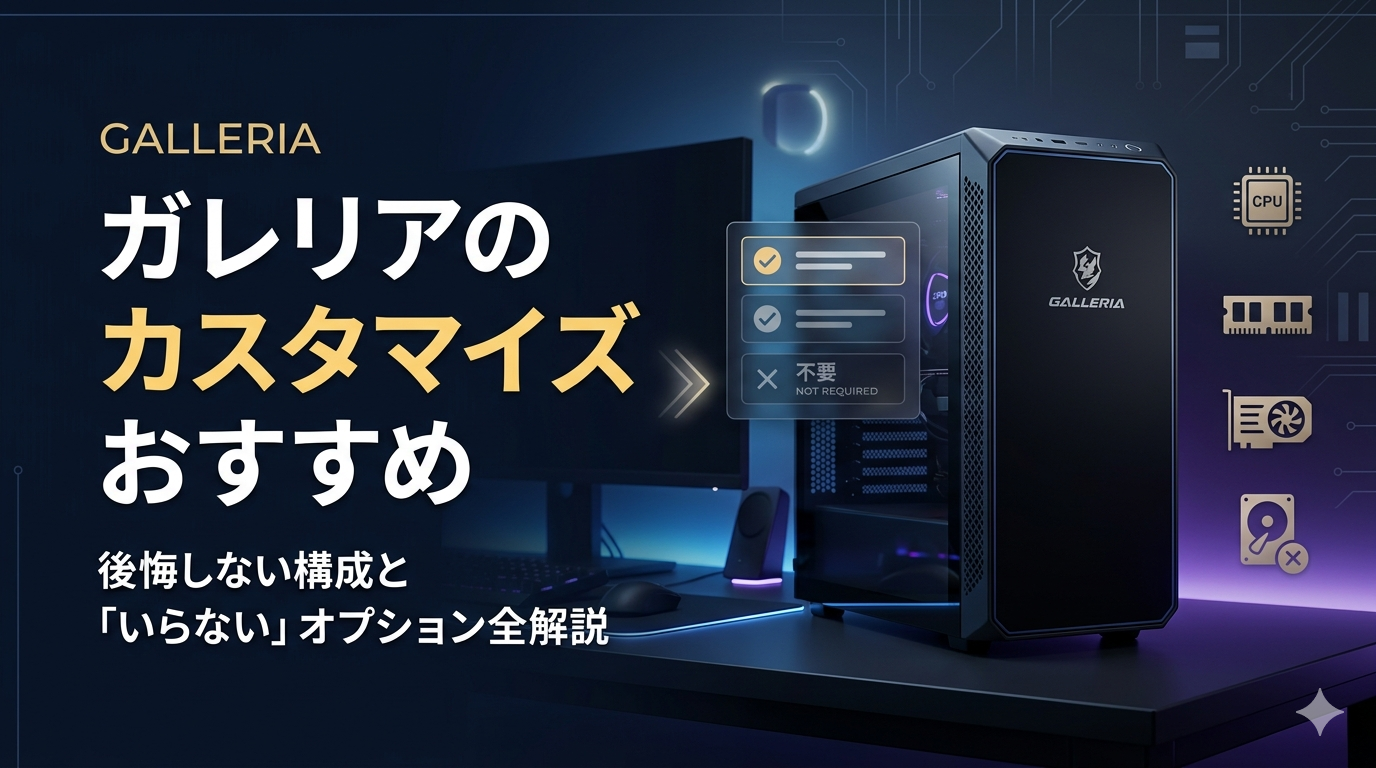
ドスパラの注文画面を開いたものの、ガレリアのカスタマイズ項目が多くて手が止まっていませんか。メモリは32GBにするべきか、SSDは足りるのか、水冷や電源は変更が必要なのか、セーフティサービスは付けるべきなのか。迷いどころは数多くあります。
この記事では、ガレリアを注文する際に「どのカスタマイズを優先して検討し、どれは用途次第で見送れるか」を判断するための考え方を整理します。モデルごとの現在価格や構成は変わるため、価格や型番は固定で書かず、判断基準と確認方法を中心に解説します。
最初からオプションを増やすのではなく、標準構成で不足する部分だけ補うのが基本です。
※価格・在庫・標準構成・キャンペーン条件は変動します(2026年10月3日時点の公式情報を確認)。
現在は34周年祭で指定カスタマイズが半額
ドスパラは「34周年祭」を開催中です。通販の期間は2026年9月25日(金)11:00〜10月30日(金)10:59で、対象の新品パソコンについて、指定カスタマイズが最大半額になります。内容は変更・早期終了となる場合があるため、購入時点の公式情報を確認してください。
公式ページで案内されている主な対象項目は、次の4つです。
- メモリ:16GBから32GBへの変更
- HDD:2TB HDDの追加
- CPUファン:水冷式CPUファンへの変更
- 無線LAN:Wi-Fi 6+Bluetooth 5.2対応の無線LAN追加
ただし、すべてのPCで全項目が対象になるわけではありません。モデルごとに半額になる項目が異なります。また、SSDの容量アップは今回の半額対象として案内されていません。気になるモデルがある場合は、商品ページで対象項目を確認してください。
「半額だから付ける」ではなく、「もともと必要な項目なら活用する」と考えるのが基本です。標準が16GBで32GB化を考えていた、保存用HDDが欲しかった、有線LANを引けない、といった理由が先にある項目だけ検討しましょう。
周年祭の対象モデルと、各モデルで半額になる項目は公式ページで確認できます
34周年祭の対象モデルを確認する
※通販は2026年10月30日10:59まで。対象モデル・対象項目は公式情報が優先されます。
他のBTOメーカーのセールも含めて見比べたい場合は、現在開催中のゲーミングPCセールをまとめた記事も参考になります。
ガレリアのカスタマイズおすすめ早見表
ガレリアのカスタマイズ項目は、優先して検討しやすいものと、用途や環境によって判断が分かれるものに分けて考えると整理しやすくなります。以下は一般的な目安であり、実際には標準構成と使い方に合わせて調整してください。
| 項目 | 考え方 | 優先度の目安 |
|---|---|---|
| メモリ | 標準が16GBなら32GB化を検討しやすい。32GB標準ならゲーム中心はそのままでもよい | 優先して検討 |
| SSD | 500GBは大型ゲームを複数遊ぶなら1TB以上を検討。1TBは基準にしやすい | ゲーム本数次第 |
| HDD | 動画・写真・バックアップの保管用途なら候補。ゲームの保存先としてはSSDの代わりにしない | 保存用途なら候補 |
| 無線LAN | 有線LANを使えない場合などに追加。Bluetoothも使いたいなら対象構成を確認 | 設置環境次第 |
| 水冷CPUクーラー | 必須ではない。高性能CPU・冷却・静音性を重視する場合に検討 | 用途とCPU構成次第 |
| 電源 | 容量アップだけで性能は上がらない。GPU・CPU・将来の拡張・電源品質を見て判断 | 構成を見て判断 |
| CPUグリス | ゲーム性能の改善目的では優先度は低め | 優先度は低め |
| 初期設定代行 | 自分でWindowsの初期設定やゲームランチャーの導入ができるなら優先度は低い | 不安がある人向け |
| Office | ゲーム専用機なら優先度は低い。仕事・学校と兼用するなら検討 | 用途次第 |
| セーフティサービス | 全員に必須ではない。保証内容・利用条件を確認して判断 | 内容を確認して判断 |
表のとおり、「何を追加するか」より先に標準構成を見るのが近道です。特にメモリとSSDは、すでに十分な容量が標準搭載されていれば追加する必要はありません。
まず標準構成を確認する
ガレリアのカスタマイズで最初にやるべきことは、足す項目を探すことではなく、選ぼうとしているモデルの標準構成を確認することです。同じGPUを搭載していても、メモリ容量、SSD容量、無線LANの有無、CPUクーラーの種類、電源の仕様はモデルによって異なります。標準で十分な項目にカスタマイズを重ねても、費用が増えるだけになってしまいます。
確認する順番としては、メモリ容量、SSD容量、無線LANの有無、CPUクーラーの形式、電源容量の順に見ていくと整理しやすくなります。標準構成は時期によって変わることがあるため、この記事の内容と注文画面の表示が食い違う場合は、注文画面の表示を優先してください。
メモリは16GBなら32GB化を検討
標準メモリが16GBのモデルでは、32GB化を優先して検討しやすい項目です。ゲームに加えてブラウザ、通話アプリ、配信・録画ソフトなどを同時に使う場合は、メモリに余裕があるほうが運用しやすくなります。
- 16GBモデル:32GB化を検討しやすい。同時に使うアプリが多い人ほど候補になります。
- 32GB標準:ゲーム中心の使い方なら、そのままでもよいケースが多いです。
- 64GB:動画編集、生成AI、重い制作作業など、用途次第で検討します。
「GPUがこのクラスだから必ず32GB」というように、GPUだけで決める必要はありません。遊ぶタイトルや同時に使うソフトを基準に考えましょう。購入後に自分でメモリを増設・交換する方法もありますが、空きスロットの有無や規格、保証条件はモデルによって異なるため、事前に確認が必要です。
SSD容量はゲーム本数で決める
SSDは、遊ぶゲームの本数と1本あたりの容量で決めるのが基本です。Windows本体やランチャー、ドライバー類でもある程度の容量を使うため、500GBでは大型タイトルを何本か入れると余裕がなくなる場合があります。
- 500GB:大型ゲームを複数遊ぶなら、1TB以上を検討します。
- 1TB:多くの用途で基準にしやすい容量です。
- 2TB:大型ゲームを複数保有したい人向けです。
普段遊ぶゲームの容量を一度確認しておくと判断しやすくなります。増設の可否や方法はモデルによって異なるため、後から足す前提にする場合は仕様も確認してください。
HDDは保存用途なら候補
HDDは、ゲームのインストール先としてSSDの代わりにすることはおすすめしません。読み込み速度の面でSSDのほうが扱いやすく、快適さに影響する場合があるためです。
一方で、録画した動画、写真、バックアップデータなど、読み込み速度をあまり問わない保存用途なら候補になります。保存先を別に用意する方法として、外付けストレージを使う選択肢もあります。注文時に追加するか、後から用意するかは、容量の必要性と費用、手間を比べて決めましょう。
無線LANは設置環境次第
無線LANは、PCの性能とは別に、設置場所に有線LANを引けるかどうかで決まります。ルーターから有線LANケーブルを接続できる場所に置くなら、追加しなくてもよいケースがあります。有線を使えない場合は、無線LANの追加を検討します。
ヘッドセットやコントローラーなどのBluetooth機器も使いたい場合は、選ぶ無線LANがBluetoothにも対応しているか、対象構成を注文画面で確認してください。USB子機などで後から用意する方法もありますが、設置環境や使い勝手によって向き不向きがあります。
水冷CPUクーラーは用途とCPU構成で判断
水冷CPUクーラーは必須のオプションではありません。高性能なCPUを使う場合や、冷却性能・静音性を重視する場合に検討する項目です。
「このCPU名だから水冷が必須」と決めつける必要はありません。標準のクーラーの仕様、ケースの構成、部屋の環境、どのくらい負荷をかけて使うかによって、必要性は変わります。標準のCPUクーラーの種類を確認したうえで、冷却や静音性を重視するときに選択肢へ入れるのが分かりやすいです。
電源・CPUグリス・初期設定は必要性を確認
電源は容量アップだけで性能は上がらない
電源容量を上げても、それだけでPCの性能が上がるわけではありません。判断するときは、搭載するGPUとCPUの消費電力、将来パーツを交換する可能性、電源の品質を合わせて見ます。「この容量なら必ず足りる」「この容量は不要」と一律に決めず、標準構成の電源仕様と必要条件を照らし合わせて判断してください。
CPUグリスはゲーム性能目的なら優先度は低め
CPUグリスの変更は、ゲーム性能を上げる目的であれば優先度は低めです。冷却面での変化は構成や環境によって異なるため、具体的な温度差を一律には判断できません。標準構成で問題がなければ、無理に追加しなくてもよいケースがあります。
初期設定代行は自分でできるかどうか
Windowsの初期設定やゲームランチャーの導入を自分でできるなら、初期設定代行の優先度は低くなります。一方で、PC操作に不安がある人には、手間を減らせる選択肢です。サービスの内容と料金は注文画面で確認し、自分で行う作業と比べて判断しましょう。
Office・セーフティサービスは用途次第
Officeは、ゲーム専用機として使うなら優先度は低めです。仕事や学校で使うなど、WordやExcelが必要な場合は検討します。すでにMicrosoft 365などを契約している場合は、重複しないか確認してください。
ドスパラのセーフティサービスは、全員に必須のオプションではありません。標準保証との違い、補償される範囲、利用条件を確認したうえで、自分の使い方に合うかどうかで判断しましょう。
現在販売中のGALLERIAを構成別に確認
ここでは、GALLERIAのみを対象に、現在販売中のモデルをGPU別に表示します。価格や構成は価格データベースと連動して更新されるため、掲載されているモデルの標準構成を確認してから、足したいカスタマイズを決めましょう。他メーカーも含めて同じGPUを比較したい場合は、各ブロック下のGPU価格ハブをご利用ください。
RTX 5070搭載のGALLERIA
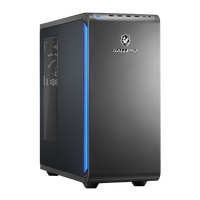
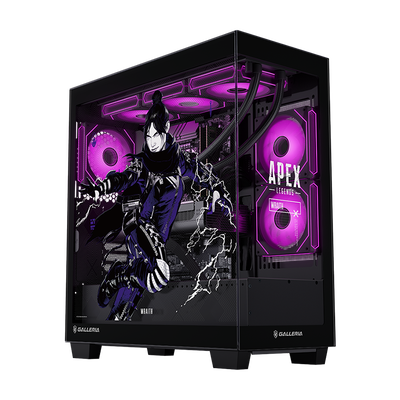
他メーカーも含めて比べたい場合は、RTX 5070搭載ゲーミングPCの価格比較をご覧ください。
RTX 5080搭載のGALLERIA
他メーカーも含めて比べたい場合は、RTX 5080搭載ゲーミングPCの価格比較をご覧ください。
RTX 5090搭載のGALLERIA
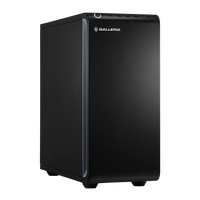
他メーカーも含めて比べたい場合は、RTX 5090搭載ゲーミングPCの価格比較をご覧ください。
注文前チェックリスト
注文を確定する前に、以下を順に確認してみてください。
- 標準メモリ容量を確認し、16GBなら32GB化が必要か検討する
- SSD容量を確認し、遊ぶゲームの本数と容量に合うか見る
- 設置場所に有線LANを引けるか確認し、無線LANやBluetoothの要否を決める
- 水冷・電源・CPUグリス・初期設定代行は、必要な理由があるものだけ残す
- セーフティサービスは、補償内容と利用条件を確認してから決める
- カスタマイズ後の総額と、納期の表示を注文画面で確認する
同じ型番でも、時期によって標準構成や価格が変わることがあります。購入時期はドスパラのセール時期をまとめた記事、支払い方法はゲーミングPCの分割払いを比較した記事も参考にしてください。
よくある質問
メモリやSSD、HDDなどは、増設・交換できる場合があります。ただし、空きスロットの有無、規格、保証条件はモデルによって異なります。CPUクーラーや電源の交換は作業の難易度が上がるため、注文時に決めておくほうが無理がありません。
選んだ項目や時期によって、納期の表示が変わる場合があります。標準構成との違いは、注文画面に表示される納期で確認してください。
一概には言えません。パーツ価格、作業の手間、動作確認、保証条件によって変わります。注文時のカスタマイズ価格と、自分で用意した場合の費用や手間を比べて決めましょう。
いいえ。対象モデルが限られており、モデルごとに半額になる項目も異なります。また、SSD容量アップは今回の半額対象として案内されていません。通販期間は2026年10月30日(金)10:59までですが、購入時点の対象条件を各商品ページで確認してください。
全員に必須ではありません。標準保証との違い、補償範囲、利用条件を確認したうえで、自分の使い方に合うか判断してください。詳しくはドスパラのセーフティサービスの解説記事をご覧ください。
容量を大きくするだけで性能が上がるわけではありません。搭載するGPU・CPU、将来の拡張予定、標準電源の仕様を見て判断してください。
支払い方法や分割の条件は時期によって変わります。注文画面で最新の条件を確認してください。比較の考え方はゲーミングPCの分割払い比較にまとめています。
まとめ|標準構成を見て、必要な項目だけ足す
ガレリアのカスタマイズは、項目を増やすほど良いわけではありません。まず標準構成を確認し、足りない部分だけを補うのが基本です。標準が16GBなら32GB化、SSD容量が足りなければ増量を優先候補にし、HDDや無線LAN、水冷は自分の使い方に当てはまる場合に検討します。電源、CPUグリス、初期設定代行、Office、セーフティサービスは、必要性を確認してから選びましょう。
キャンペーンで割引になる項目があっても、「もともと必要か」を基準にすれば、無駄な費用を抑えやすくなります。価格や構成は変動するため、最終的な内容は公式の注文画面で確認してください。
- モデルごとの標準構成を確認できる
- 必要なカスタマイズを選んだ後の総額を確認できる
- 購入時点の価格・在庫・納期を確認できる
※価格・在庫・構成・キャンペーン条件は変更される場合があります(2026年10月3日時点の公式情報を確認)。