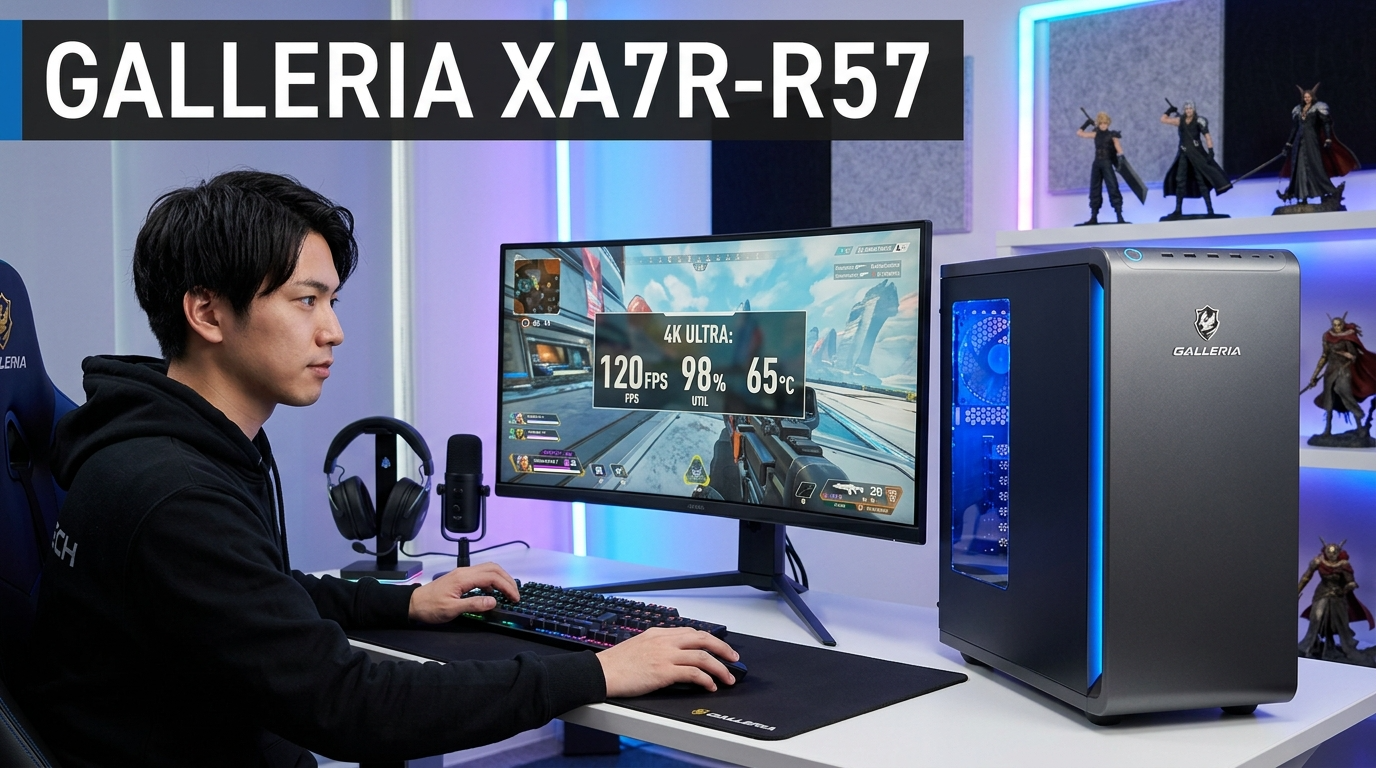
※本記事はアフィリエイト広告(PR)を含みます。価格・在庫・構成・キャンペーンは変更される場合があるため、購入前に公式サイトで最新情報をご確認ください。
「GALLERIA XA7R-R57って実際どのくらいゲームが動くの?」「7700モデルと7800X3Dモデル、どっちを選べばいい?」——RTX 5070搭載のミドルハイ機を検討していると、この2点で迷いがちです。この記事では、RTX 5070の主要タイトルfps目安と、2つのCPUバリエーションの選び分けを整理します。結論から言えば、コスパ重視なら7700モデル、ゲーム性能を1fpsでも伸ばしたいなら7800X3Dモデルが軸になります。
XA7R-R57はRTX 5070・32GBメモリを共通に、Ryzen 7 7700搭載モデルと7800X3D搭載モデルの2系統。用途と予算で選び分けるのが失敗しないコツです。
※在庫・価格・構成は時期により変動します(クリアランスモデルは在庫切れの場合あり)。購入前に公式サイトで最新情報をご確認ください。
\まず現在選べる構成をチェック/
ドスパラ(GALLERIA)
GALLERIA XA7R-R57(RTX 5070搭載)
- RTX 5070でフルHD~WQHDの幅広いゲームを快適に狙える
- 最短翌日出荷・24時間365日電話サポートで初めての1台でも安心
- 7700モデルはSSDを1TB以上へカスタマイズするのがおすすめ
GALLERIA XA7R-R57の結論|どんな人に向いているか
GALLERIA XA7R-R57は、RTX 5070搭載でフルHD~WQHDの幅広いゲームを快適にプレイできるミドルハイクラスのゲーミングPCです。Ryzen 7 7700モデルならコスパ重視、7800X3D搭載モデルならゲーム性能重視と、目的に合わせて選べます。ただし、7700標準構成のSSD 500GBは心もとないため、最低でも1TBへのカスタマイズを推奨します。
GALLERIA XA7R-R57は、ドスパラが販売するRTX 5070搭載のミドルタワー型ゲーミングPCです。RTX 5070搭載のGALLERIAシリーズの中でもレビュー件数・評価ともに高く、ミドルハイ帯の定番モデルとして支持を集めています。
RTX 5070はNVIDIAの最新「Blackwell」アーキテクチャを採用し、前世代のRTX 4070 Ti相当の性能を実現。DLSS4やマルチフレーム生成にも対応しており、フルHDなら最新AAAタイトルでも100fps前後、Apex Legendsのような軽量タイトルでは上限fpsに張り付く性能です。

RTX 5070搭載のPCってたくさんあるけど、このモデルを選ぶメリットは何?

最大の強みはドスパラの最短翌日出荷対応と、24時間365日の電話サポート。加えてカスタマイズの選択肢が豊富で、CPUクーラーやSSDを購入時に細かく指定できる点だね。
- フルHD~WQHDで最新ゲームを高画質・高fpsで遊びたい人
- 初めてのゲーミングPCで手厚いサポートがほしい人
- RTX 5070搭載機をコスパ良く手に入れたい人
- カスタマイズ画面で自分好みの構成に仕上げたい人
- Intel版(XA7C-R57)と比べてコストを抑えたいAMD派の人
基本スペックと構成内容を確認
XA7R-R57にはRyzen 7 7700搭載モデルと7800X3D搭載モデルの2種類が存在。どちらもRTX 5070・32GB DDR5メモリを搭載しますが、CPU性能・冷却方式・SSD容量・価格に差があります。マザーボードはAMD B850チップセットを採用しています。
まずは標準構成のスペックを確認しておきます。Ryzen 7 7700搭載モデル(クリアランスモデル)の基本構成は以下のとおりです。
OS:Windows 11 Home
CPU:AMD Ryzen 7 7700(8コア16スレッド / 3.8-5.3GHz)
GPU:NVIDIA GeForce RTX 5070 12GB GDDR7
メモリ:32GB DDR5(16GB×2)
ストレージ:500GB NVMe SSD(Gen4)
電源:750W 80PLUS GOLD
CPUクーラー:12cmサイドフロー空冷
マザーボード:AMD B850 チップセット ATXマザーボード
ケース:GALLERIAミドルタワー(幅220mm×奥行440mm×高さ480mm / 約14kg)
3DMark Time Spy:20,258pts(公式値)
※ スペックはドスパラ公式サイト掲載の基本構成に基づきます(確認日:2026年7月22日)。クリアランスモデルは在庫状況により販売終了・後継モデルへ切り替わる場合があり、構成・価格は予告なく変更されることがあります。
メモリ32GB・RTX 5070搭載という構成は、2026年時点のミドルハイクラスとして過不足ない水準。ただし、SSDが500GBの標準構成はゲーム用途では不足気味です。最近のAAAタイトルは1本あたり100GB超を要求するものも珍しくなく、3~4本インストールするだけで容量が逼迫します。
7700搭載モデルと7800X3D搭載モデルの違い
XA7R-R57には、CPUが異なる2つのバリエーションが用意されています。ゲーム性能を最優先するなら7800X3D搭載モデル、コストを抑えたいなら7700搭載モデルが選択肢になります。7800X3D搭載モデルは標準で水冷CPUクーラーと1TB SSDを備える点も違いです。
| 項目 | 7700搭載モデル | 7800X3D搭載モデル |
|---|---|---|
| CPU | Ryzen 7 7700(TDP 65W) | Ryzen 7 7800X3D |
| 3D V-Cache | なし | あり(ゲーム特化) |
| CPUクーラー | 空冷(標準) | 水冷(標準) |
| SSD | 500GB Gen4 | 1TB Gen4 |
| ゲーム性能の傾向 | 基準 | CPU負荷の高い場面で有利 |
| 向く人 | コスパ・省電力重視 | ゲーム性能重視・配信も兼ねる |
※ 各モデルの構成はドスパラ公式サイトの掲載情報に基づきます(確認日:2026年7月22日)。価格は在庫・時期により変動するため、最新の販売価格は公式サイトでご確認ください。
Ryzen 7 7800X3Dは「3D V-Cache」と呼ばれる大容量L3キャッシュを搭載したゲーム特化CPUです。ゲームのフレームレートは、特にCPU負荷の高いタイトルで7700より伸びやすい傾向にあります。一方、Ryzen 7 7700はTDP 65Wと省電力で発熱が控えめなため、標準の空冷クーラーでも安定動作しやすい点がメリットです。
Ryzen 7 7700のゲーム性能は決して低くありません。RTX 5070と組み合わせれば、フルHDで大半のゲームを快適にプレイできます。「コストを抑えつつRTX 5070の恩恵を受けたい」ならRyzen 7 7700モデルで十分です。
Intel版(XA7C-R57)との違い
ドスパラにはIntel CPU搭載の「GALLERIA XA7C-R57」も存在し、比較検討する方が多いモデルです。XA7C-R57はCore Ultra 7 265系を搭載し、マルチスレッド性能ではRyzen 7 7700を上回ります。一方で本体価格はXA7R-R57(AMD版)より高くなる傾向があります。ゲーム性能に絞ればRyzen 7 7700 + RTX 5070の組み合わせでも十分なfpsが出るため、コスパ重視ならXA7R-R57(AMD版)が有利です。動画編集や3DCGなどクリエイティブ用途も重視するならXA7C-R57も選択肢に入ります。詳しくはGALLERIA XA7C-R57レビューもあわせてご確認ください。
RTX 5070のゲーム性能|主要タイトルのfps目安
RTX 5070はフルHDで144fps以上を狙えるタイトルが多く、WQHDでも多くのゲームで快適にプレイ可能。4Kは設定次第で対応できる水準です。
RTX 5070は、NVIDIAの最新Blackwellアーキテクチャを採用したハイミドルクラスのGPUです。3DMark Time Spyのスコアは前世代のRTX 4070 Tiとほぼ同等の実力を持ちます。DLSS4のマルチフレーム生成を有効にすれば、さらに大幅なフレームレート向上が見込めます。
RTX 5070 vs 前世代GPU|性能比較
RTX 5070のポジションを理解するために、前世代GPUとの比較を見ておきましょう。RTX 5070はRTX 4070 SUPERを上回り、RTX 4070 Tiとほぼ同等の性能帯にあります。加えてDLSS4のマルチフレーム生成に対応する点が、RTX 40シリーズとの大きな差別化ポイントです。
| GPU | 性能の目安 | VRAM | DLSS4フレーム生成 |
|---|---|---|---|
| RTX 5070 | 4070 Tiとほぼ同等 | 12GB GDDR7 | ◎ 対応 |
| RTX 4070 Ti | ほぼ同等(旧世代) | 12GB GDDR6X | △ DLSS3まで |
| RTX 4070 SUPER | やや下 | 12GB GDDR6X | △ DLSS3まで |
| RTX 4070 | 下位 | 12GB GDDR6X | △ DLSS3まで |
※ 性能の目安はNVIDIA公式スペックおよび複数ベンチマーク媒体の傾向に基づく相対比較です。実際の性能はタイトル・設定・ドライバにより変動します。
RTX 5070世代で新たに対応したDLSS4マルチフレーム生成は、対応タイトルにおいて追加フレームを生成でき、見かけ上のフレームレートを大幅に引き上げます。これはRTX 40シリーズでは利用できない機能であり、同等スコアのRTX 4070 Tiとの最大の差別化ポイントです。
フルHD(1920×1080)のfps目安
以下は、RTX 5070での主要タイトルのフルHD fps目安です。DLSSクオリティ設定有効、フレーム生成なしの条件でまとめています。数値はゲームの重さ帯を把握するための目安としてご覧ください。
RTX 5070 / フルHD・最高画質 / DLSSクオリティ・フレーム生成なし
※ すべてフルHD・最高画質設定(エルデンリングは60fps上限仕様)、DLSSクオリティ有効・フレーム生成なしの平均fps目安。複数のRTX 5070ベンチマーク媒体およびNVIDIA公式データを参考にした参考値であり、実際のfpsはCPU・設定・ゲームアップデートにより変動します。
Apex LegendsやヴァロラントはフルHDで上限fpsに到達し、240Hzモニターの性能をフルに引き出せます。フォートナイトも280fps前後と非常に快適。モンスターハンターワイルズのような重量級タイトルでも、フルHD・ウルトラ設定で平均95fps前後と十分プレイアブルです。フレーム生成をオンにすればさらに伸びるため、高リフレッシュレートモニターとの相性も良好です。
WQHD(2560×1440)・4K(3840×2160)のfps目安
WQHD・4K環境での主要タイトルfps目安をまとめました。WQHDはRTX 5070の「スイートスポット」と言える解像度で、多くのタイトルで快適にプレイ可能です。
| タイトル | WQHD(DLSS) | WQHD(+FG) | 4K(DLSS) | 4K(+FG) |
|---|---|---|---|---|
| Apex Legends | 約260fps | — | 約140fps | — |
| モンハンワイルズ | 約78fps | 約108fps | 約48fps | 約72fps |
| 黒神話:悟空 | 約55fps | 約80fps | 約35fps | 約55fps |
| サイバーパンク2077 | 約65fps | 約95fps | 約40fps | 約62fps |
| FF16 | 約85fps | — | 約55fps | — |
※ DLSSクオリティ設定・最高画質での参考値。「FG」はフレーム生成、非対応タイトルは「—」表記。複数のRTX 5070ベンチマーク媒体を参考にした目安であり、実際の数値は環境により変動します。
WQHD環境では、モンハンワイルズでDLSSオン・フレーム生成なしで平均78fps前後、フレーム生成オンなら108fps前後。WQHD解像度でも快適にプレイできる水準と言えるでしょう。4K解像度は設定を調整すれば対応可能ですが、最高画質で安定60fpsを維持するにはDLSSとフレーム生成の併用が前提になります。4Kメインでプレイするなら、RTX 5070 Ti以上を検討した方が満足度は高いでしょう。より詳しい解像度別の目安はRTX 5070でWQHD・4Kは快適?も参考になります。
RTX 50シリーズから対応した新機能で、AIがフレーム間に追加フレームを生成します。従来のフレーム生成よりさらに滑らかな映像が得られますが、わずかに入力遅延が増加する場合があります。対応タイトルは順次拡大中です。
競合モデルとの比較|どこで選ぶか
同じRTX 5070搭載でも、価格の安さ・出荷速度・サポート体制で各社の強みが分かれます。GALLERIAはサポートと出荷速度で優位、最安値ならFRONTIERのセールが有力です。
競合のRTX 5070搭載モデルと、選び方の軸を比較してみます。価格は在庫・セールで大きく動くため、ここでは「どの軸で選ぶか」を中心に整理します。
| 項目 | GALLERIA XA7R-R57 | FRONTIER(RTX 5070機) | パソコン工房(RTX 5070機) |
|---|---|---|---|
| CPU例 | Ryzen 7 7700 / 7800X3D | Ryzen 7 7700 ほか | Ryzen 7 7800X3D ほか |
| GPU | RTX 5070 12GB | RTX 5070 12GB | RTX 5070 12GB |
| サポート | ◎ 24時間365日電話 | △ 平日中心 | ○ 24時間対応 |
| 出荷 | ◎ 最短翌日 | △ 時期により時間がかかる | ○ 数日程度 |
| 価格の傾向 | ○ 標準的 | ◎ セール時が安い | ○ 標準的 |
| こんな人向け | サポート重視・すぐ届くのが大事 | とにかく最安で手に入れたい | CPU性能も妥協したくない |
※ 各社の構成・価格・出荷日数は時期により変動します(確認日:2026年7月22日)。具体的な価格・在庫は各メーカー公式サイトでご確認ください。競合のモデル名・構成は同価格帯の一例です。
価格だけ見れば、FRONTIERのセールモデルが最安級になることがあります。ただし時期によっては出荷まで時間がかかり、サポートは平日中心。一方、GALLERIAは24時間365日の電話サポートと最短翌日出荷というBTO業界トップクラスの対応力が強みです。マザーボードもB850チップセットを搭載しており、B650搭載の競合と比べてPCIe・USB対応の面でやや先進的です。GALLERIAとFRONTIERの詳細比較はGALLERIAとFRONTIERどっちがいい?もあわせてどうぞ。
「数千円の差よりも、困ったときにすぐ電話で相談できる安心感がほしい」という人にはGALLERIAの価値は大きい。特に初めてのゲーミングPCなら、サポート体制の差は無視できないよ。
参考までに、同等スペックのPCを自作した場合の概算パーツ価格も試算してみます(各パーツ価格は変動が大きいため、あくまで目安です)。
CPU Ryzen 7 7700
GPU RTX 5070(各社モデル)
メモリ DDR5 32GB
SSD 500GB Gen4
マザーボード B850
電源 750W GOLD
ケース ミドルタワー
CPUクーラー サイドフロー
OS Windows 11 Home
※メモリ・GPUは相場変動が大きく、時期によってBTOとの価格差が縮まることがあります。
※ 自作時のパーツ相場は時期・ショップにより大きく変動します。特にメモリ・GPUは価格変動が激しいため、最新の相場は各ECサイトでご確認ください。
自作とBTOの価格差は時期によって変わりますが、BTO価格には組立工賃・初期動作保証・24時間サポート・保証が含まれています。自作の手間やパーツ相性のリスク、初期不良対応まで考慮すると、BTOのほうがトータルで安心なケースも多いと言えます。GALLERIAのおすすめ構成はGALLERIAおすすめ構成5選でも解説しています。
注意点・デメリットと購入前に知っておくべきこと
標準構成のままだと不満が出やすいポイントが3つ。購入前にカスタマイズで対処できるか確認しておくと後悔しません。
メリット
- RTX 5070搭載でフルHD~WQHDを広くカバー
- 24時間365日サポート・最短翌日出荷
- メモリ32GB・750W GOLD電源で拡張性に余裕あり
- カスタマイズの選択肢が豊富
- B850チップセット搭載で拡張性が高い
デメリット
- 標準SSDが500GBと少ない(7700モデル)
- 7700モデルのCPUクーラーは空冷で冷却は控えめ
- Wi-Fiが非搭載(有線LAN環境が必要)
- ファンの動作音がやや大きいという口コミあり
- 4K最高画質は設定調整が必要(RTX 5070の限界)
最も注意すべきはストレージ容量です。7700搭載モデルの標準SSD 500GBは、OSとシステムファイルで容量を消費するため、ゲームに使える実質容量はさらに少なくなります。現行タイトルは1本50~150GBが当たり前なので、数本インストールすれば空き容量がほぼなくなります。購入時に1TB以上へのカスタマイズを強く推奨します。
CPUクーラーも7700モデル標準の12cmサイドフローは最低限の冷却性能です。Ryzen 7 7700のTDP 65Wなら問題なく冷やせますが、夏場の長時間プレイや将来のCPU換装を見据えるなら、上位クーラーへの変更(+4,000円のPCCOOLER K6-BKなど)を検討すると安心です。

通常時でもファンの音がでかい! —— Amazonレビューより
動作音については、ユーザーレビューでも指摘が見られます。GALLERIAのミドルタワーケースは冷却重視の設計のため、静音性とはトレードオフの関係。気になる場合はCPUクーラーのアップグレードやケースファンの追加で多少改善できますが、「とにかく静かなPCがほしい」という優先順位の人は別モデルも検討してみてください。
以下の条件は購入前に確認してください。
- 7700モデルのSSDは1TB以上へカスタマイズしたか
- Wi-Fiが標準非搭載のため、有線LAN環境があるか(無線ならオプション追加かUSBアダプターが必要)
- 設置スペースにミドルタワー(幅220mm×高さ480mm×奥行440mm)が収まるか
おすすめカスタマイズ3選|優先度順に解説
カスタマイズの優先度は「SSD増量」→「CPUクーラー強化」→「CPUグリス変更」の順。合計1万円前後の追加投資で満足度が大きく変わります(7700モデルの場合)。
XA7R-R57はカスタマイズ画面でパーツを細かく変更できます。全部盛りにする必要はありませんが、以下の3つは費用対効果が高いため、予算が許すなら検討する価値があります。
標準500GBでは容量不足が確実。1TBへの変更は費用対効果が最も高いカスタマイズです。ゲームを多数インストールするなら2TBも選択肢に入ります。7800X3D搭載モデルは標準で1TB搭載のため、このカスタマイズは7700モデル限定の話です。
+4,000円の「PCCOOLER K6-BK」は冷却性能と静音性のバランスが良く、コスパの高い選択。水冷にこだわるなら+11,800円~の240mm水冷(PCCOOLER DA240 ARGB)や+16,000円のMSI MAG CORELIQUID E240も選べますが、Ryzen 7 7700のTDP 65Wであれば空冷アップグレードで十分です。
+2,000円の「ナノダイヤモンドグリス(OC7)」は熱伝導率12.56W/m・Kと標準グリスから大幅アップ。CPU温度が下がることで、ブースト時の性能維持やファン回転数の低減が期待できます。少額の投資で体感差が出やすいカスタマイズです。さらに上を目指すなら+3,700円のナノダイヤモンドグリス(JP-DX2 / 17W/m・K)もあります。
3つすべてを適用しても追加費用は合計1万円前後(SSDの容量選択による)。この投資で快適性が大きく変わるため、標準構成のまま購入するよりも満足度は確実に高くなります。
逆に、メモリ(すでに32GB)、電源(750W GOLDでRTX 5070には十分)、OSのPro変更(ゲーム用途なら不要)はコスト増のわりに恩恵が薄い。この3つは標準のままでOKだよ。
カスタマイズ不要な項目と理由
ドスパラのカスタマイズ画面には多数の選択肢がありますが、以下の項目はXA7R-R57の標準構成で十分なため、追加費用をかける必要はありません。
- メモリ増量(32GB→64GB):ゲーム用途では32GBで十分。64GBが必要になる場面はほぼない
- 電源のアップグレード(750W→850W):RTX 5070のTDPは250W、NVIDIA推奨は650W。750W GOLDで十分な余裕がある
- Windows 11 Pro:ゲーム用途ではHomeで十分。リモートデスクトップやBitLockerが必要な場合のみPro
- リカバリーメディア:自分でUSBメモリから作成可能。ただしPC初心者で不安な方は購入しても良い
カスタマイズ費用はドスパラの注文画面で確認できます。パーツ価格やラインナップは時期によって変動するため、購入前にカスタマイズ画面で最新の選択肢と合計金額をチェックしてください(注文確定ではありません)。
GALLERIAミドルタワーケースの外観と端子構成
GALLERIAのミドルタワーケースは冷却性能重視の設計。前面・背面に14cmファンを搭載し、前面上部にUSB Type-A×4 + Type-C×1のI/Oパネルを配置しています。
GALLERIA XA7R-R57は、ドスパラオリジナルのミドルタワーケースを採用しています。ガンメタリックの落ち着いた外装に、左サイドはクリアガラスパネルで内部が見える仕様です。
サイズ:幅220mm × 奥行440mm × 高さ480mm
重量:約14kg
フロントファン:14cm ケースファン
リアファン:14cm ケースファン
サイドパネル:クリアガラスパネル(左側面)
カラー:ガンメタリック
前面I/Oパネルの端子構成
ケース上部に配置されたI/Oパネルには、以下の端子が用意されています。ゲーミングヘッドセットやUSBデバイスの接続に十分な数が確保されています。
- USB 3.2 Gen1 Type-A × 4
- USB 3.2 Gen2 Type-C × 1
- ヘッドフォン出力 × 1
- マイク入力 × 1
背面端子構成
背面にはマザーボード側(B850チップセット)のUSBポートとオーディオ端子、GPU側の映像出力端子が並びます。RTX 5070のGPU側はHDMI ×1、DisplayPort ×3の計4ポートで、最大4画面のマルチモニター出力に対応しています。有線LANポートを搭載しており、ゲームプレイ時のネットワーク安定性は有線接続であれば問題ありません。
届いたらやること|初期設定とおすすめセットアップ
初めてのゲーミングPCでも安心。届いたらやるべき初期設定は5つ。自信がなければドスパラの出張設置・初期設定サポートも利用できます。
GALLERIA XA7R-R57が届いたら、ゲームを始める前に以下の初期設定を行いましょう。初めてのゲーミングPCでも手順どおりに進めれば30分~1時間程度で完了します。
梱包を開けたら、電源ケーブル・マニュアル・保証書が揃っているか確認します。本体は約14kgあるので、持ち上げる際は腰を落として慎重に。設置場所は背面の排気口をふさがないよう、壁から10cm以上離してください。
電源を入れるとWindows 11のセットアップ画面が表示されます。Microsoftアカウントでのサインイン、ネットワーク(有線LANの場合はケーブル接続)の設定、プライバシー設定を順番に進めます。Windows Updateを実行し、最新の状態にしておきましょう。
NVIDIA公式サイトから「NVIDIA App」をダウンロードし、RTX 5070用の最新ドライバーをインストールします。ゲームの安定性やパフォーマンスに直結するため、必ず最新版にしてください。
Steam、Epic Games Launcher、Battle.netなど、プレイしたいゲームのプラットフォームをインストールします。GALLERIA購入特典が同梱される場合は、まずはそのセットアップから始めると良いでしょう(同梱内容は時期により異なります)。
メモリの性能を最大限に引き出すために、BIOS画面でAMD EXPO(Extended Profiles for Overclocking)を有効にすることを推奨します。PC起動時にDeleteキーを連打してBIOS画面に入り、メモリのEXPOプロファイルを有効に設定するだけです。不安な場合はこの手順を飛ばしても動作に問題はありません。
初期設定が不安な方は、ドスパラの「出張設置・初期設定サポート」を利用する方法もあります。専門スタッフが自宅を訪問してセットアップを行ってくれます。料金・提供状況はカスタマイズ画面や公式サイトでご確認ください。
消費電力と電気代の目安
GALLERIA XA7R-R57の消費電力と電気代の目安を確認しておきましょう。Ryzen 7 7700(TDP 65W)とRTX 5070(TDP 250W)の組み合わせは、同クラスのゲーミングPCの中でも比較的省電力な構成です。
アイドル時(デスクトップ放置):約60~80W
ゲームプレイ中(高負荷時):約300~380W
ベンチマーク最大負荷時:約400W前後
【月間電気代の目安(1日3時間ゲームプレイの場合)】
ゲーム中の消費電力を350Wと仮定 × 3時間 × 30日 = 31.5kWh
電気料金単価 約31円/kWh × 31.5kWh ≒ 約977円/月
※ 消費電力は同構成帯の一般的な目安、電気料金は31円/kWhを仮定した概算値です。実際の消費電力・電気料金は環境・プランにより異なります。
月額約1,000円前後の電気代増は、ゲーミングPCとしては標準的な水準です。Ryzen 7 7700のTDP 65WはAMD Ryzenシリーズの中でも省電力なCPUであり、Intel版搭載のXA7C-R57と比べて電力消費を抑えられる点もメリットの一つです。
GALLERIA XA7R-R57のよくある質問
- GALLERIA XA7R-R57でApex Legendsは何fps出ますか?
-
フルHD・最高設定で300fps(上限値)に到達する目安です。WQHDでも260fps前後が期待でき、240Hzモニターをフル活用できるレベルです。
- モンスターハンターワイルズは快適にプレイできますか?
-
フルHD・ウルトラ設定で平均95fps前後(DLSSクオリティ有効)が目安。フレーム生成をオンにすればさらに伸び、WQHDでもフレーム生成込みで100fps超を狙える性能です。
- フォートナイトは何fps出ますか?
-
フルHD・競技設定で280fps前後、最高画質でも200fps以上が期待できます。240Hzモニターでの競技プレイにも十分対応可能です。
- パルワールドは快適にプレイできますか?
-
フルHD・高画質設定で平均82fps前後が目安。パルワールドはメモリ消費が大きいゲームですが、XA7R-R57は32GBメモリを搭載しているため、中終盤のマルチプレイでも安定動作が期待できます。
- 7700搭載モデルと7800X3D搭載モデル、どちらを選ぶべき?
-
フルHDメインで予算を抑えたいなら7700モデル。WQHD以上の解像度でfpsを1fpsでも伸ばしたい、またはeSportsタイトルで少しでも有利に立ちたいなら7800X3Dモデルがおすすめです。ゲーム配信を同時に行う場合も7800X3Dの余裕が活きます。7800X3Dモデルは標準で水冷クーラーと1TB SSDを備える点もポイントです。
- GALLERIA XA7R-R57(AMD版)とXA7C-R57(Intel版)の違いは?
-
XA7R-R57はAMD Ryzen 7 7700搭載、XA7C-R57はIntel Core Ultra 7系搭載です。ゲーム性能はほぼ同等ですが、XA7C-R57はマルチスレッド性能で優位。一方でXA7R-R57のほうが本体価格を抑えやすい傾向があります。コスパ重視ならXA7R-R57、クリエイティブ用途も兼ねるならXA7C-R57が適しています。
- GALLERIA XA7R-R57にWi-Fiはついていますか?
-
標準構成ではWi-Fi非搭載です。無線LAN環境で使う場合は、カスタマイズオプションでWi-Fiを追加するか、USB接続のWi-Fiアダプターを別途用意してください。
- 電源750Wで足りますか?将来のGPU交換時に不安です。
-
RTX 5070のTDPは250W、NVIDIAの推奨電源は650Wです。750W GOLD電源であれば十分な余裕があり、標準構成での使用には問題ありません。ただし、将来RTX 5080以上のGPUに換装する場合は850W以上が推奨されるため、その可能性がある方は電源のカスタマイズを検討してください。
- XA7R-R57のマザーボードはどのチップセットですか?
-
ドスパラ公式サイトの掲載情報では、AMD B850チップセットのATXマザーボードが採用されています。B850はAMDの最新チップセットで、PCIe 5.0 x16スロットやUSB 3.2 Gen2に対応しています。搭載チップセットはモデル更新により変更される場合があるため、最新情報はドスパラ公式サイトのスペック欄で確認してください。
- ゲーム実況・配信用途にも使えますか?
-
RTX 5070にはNVENCが搭載されており、OBSなどの配信ソフトでハードウェアエンコードが可能です。ゲームプレイへの負荷を抑えながら高画質配信ができます。Ryzen 7 7700の8コア16スレッドも配信には十分なマルチスレッド性能です。
- VRゲームはプレイできますか?
-
RTX 5070はMeta Quest 3やValve Indexなどの主要VRヘッドセットで快適にVRゲームをプレイできる性能を持っています。Half-Life: AlyxやBeat Saberなどの人気VRタイトルも高画質設定でスムーズに動作します。
- 注文してからどのくらいで届きますか?分割払いは可能?
-
ドスパラは最短翌日出荷に対応しており、在庫がある場合は注文の翌日に発送されます(離島除く)。分割払いにも対応しており、分割金利無料のキャンペーンが行われている場合もあります。最新の配送状況と支払いオプションはドスパラ公式サイトで確認してください。
※ 本記事のfps数値は、複数のRTX 5070ベンチマーク媒体・NVIDIA公式スペック・ドスパラ公式情報を参考にした目安値です。実際の数値は環境・設定・ゲームアップデートにより変動します。
まとめ|XA7R-R57を選ぶべき人・選ばないほうがいい人
GALLERIA XA7R-R57は、RTX 5070の性能をドスパラの手厚いサポートと高速出荷で手に入れたい人にとって、有力な選択肢です。SSD増量とCPUクーラーのカスタマイズを加えれば、長く満足できる一台に仕上がります。フルHD~WQHDで幅広いゲームを楽しみたい層には自信を持っておすすめできるモデルです。
最後に、読者の状況別に整理しておきます。
XA7R-R57(7700モデル)を選ぶべき人:コスパ重視で本体価格を抑えたい、フルHDメインでプレイする、サポート・出荷速度を重視する方。Ryzen 7 7700の省電力性は電気代の面でもメリットがあります。
XA7R-R57(7800X3Dモデル)を選ぶべき人:WQHD以上で1fpsでも伸ばしたい、ゲーム配信も行う方。標準で水冷クーラー・1TB SSDを搭載しているのもポイントです。
別モデルを検討したほうがいい人:とにかく最安値で買いたい(FRONTIERのセールモデルを検討)、4Kメインでプレイしたい(RTX 5070 Ti以上を検討)、静音性を最優先する方、クリエイティブ用途も重視する方(Intel版のXA7C-R57を検討)。
- プレイしたいゲームの推奨スペックを確認したか
- SSD容量は1TB以上にカスタマイズしたか(7700モデルの場合)
- モニターの解像度・リフレッシュレートに合ったGPUか
- 設置スペースにミドルタワーケースが収まるか(幅220mm×高さ480mm×奥行440mm)
- 有線LAN環境はあるか(Wi-Fi非搭載のため)
- 現在開催中のセール・キャンペーンを公式サイトで確認したか
おすすめモニターの目安
GALLERIA XA7R-R57の性能を最大限活かすために、以下のスペックのモニターを推奨します。RTX 5070の性能帯であれば、フルHD 240HzまたはWQHD 165Hzがスイートスポットです。
| プレイスタイル | 推奨モニタースペック | 相性 |
|---|---|---|
| FPS・競技ゲーム重視 | フルHD(1920×1080)/ 240Hz | ◎ 最適 |
| RPG・高画質ゲーム重視 | WQHD(2560×1440)/ 165Hz | ◎ 最適 |
| 4Kも試したい方 | 4K(3840×2160)/ 60~144Hz | △ 設定調整が必要 |
- 販売元
-
ドスパラ(サードウェーブ)
- 主な構成
-
RTX 5070 12GB / Ryzen 7 7700 または 7800X3D / 32GB DDR5
- 保証
-
標準1年(最大5年まで延長可能)
- サポート
-
24時間365日 電話サポート対応
- 出荷
-
最短翌日出荷(在庫状況による)
- 送料
-
全国一律 3,300円(税込)/ 離島 6,600円(税込)
- ✓ RTX 5070でフルHD~WQHDを幅広く快適にプレイ
- ✓ 最短翌日出荷・24時間365日電話サポート
- ✓ 7700/7800X3Dの2系統を目的で選び分けられる
価格・在庫・納期・構成・キャンペーンは変動するため、購入前に公式サイトで最新情報をご確認ください。クリアランスモデルは在庫切れの場合があります。
より広く候補を見比べたい方は、RTX 5070搭載ゲーミングPCおすすめ7選もあわせてご確認ください。関連記事もまとめておきます。
- RTX 5070搭載ゲーミングPCおすすめ7選|BTO全社比較&GPコスパ指数で選ぶ
- GALLERIA XA7C-R57レビュー|RTX 5070のfps実測と買い時を検証
- GALLERIAのカスタマイズおすすめ|後悔しない構成といらないオプション全解説
- ドスパラのセールはいつ?GALLERIA最安タイミングと888円カスタマイズ活用術
最終更新日:2026年7月22日。価格・在庫・構成・条件は変動するため、購入前に公式サイトで最新情報をご確認ください。