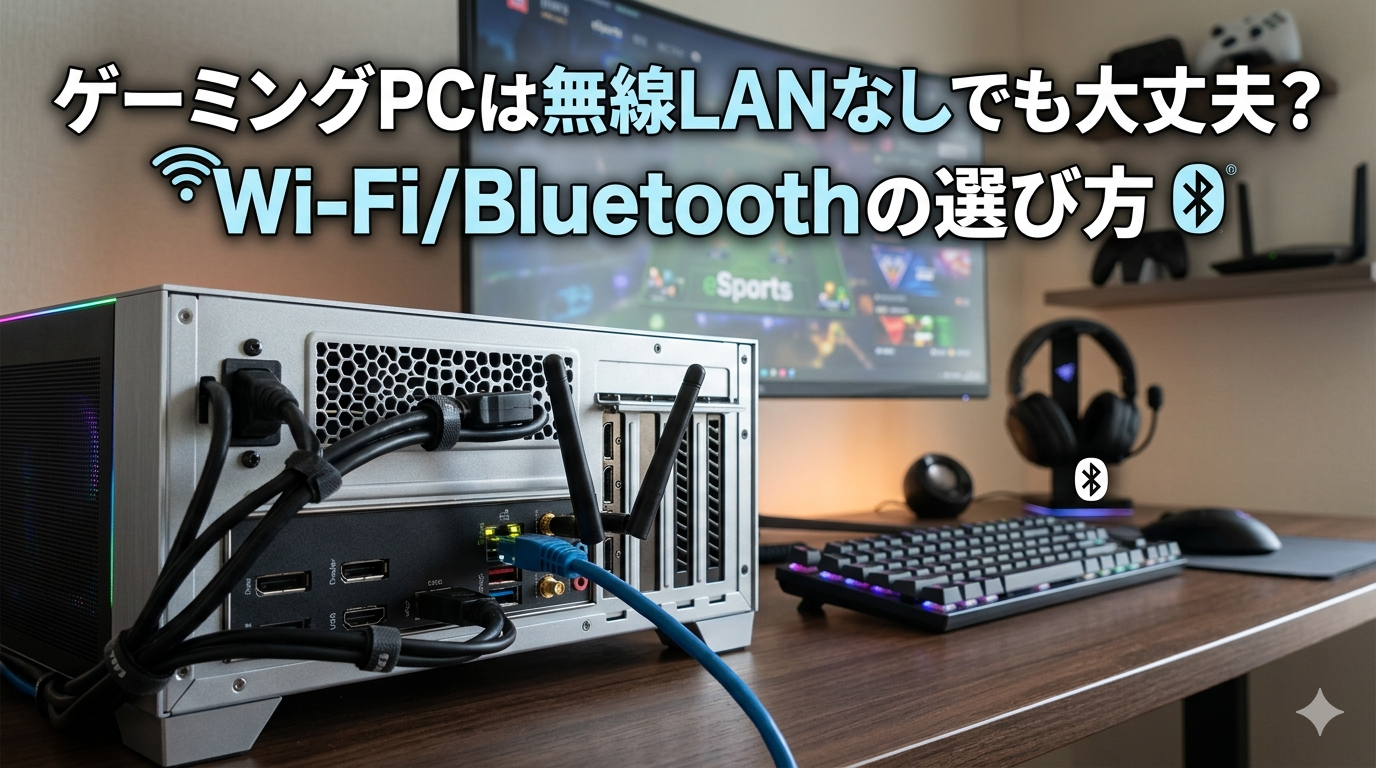
BTOゲーミングPCのスペック表を眺めていて「あれ、Wi-Fiって書いてない…?」と固まった経験はありませんか。ゲーミングPCは無線LANなしのモデルが意外と多く、購入後に「Bluetoothもないからコントローラーが繋がらない」と慌てる初心者は珍しくありません。本記事ではPCゲーミング歴15年の筆者が、購入前にチェックすべきポイントと後付けで困らない対処法を整理します。
A. 有線LANで接続できる環境なら全く問題ありません。むしろゲーム用途では有線の方が遅延が少なく推奨されます。Wi-Fiしか使えない環境の人だけ、後付けカードかUSB子機で対応すれば大丈夫です。
- 結論:ルーターまでLANケーブルを引けるなら無線LANなしモデルでOK。引けないならWi-Fi標準搭載モデルを選ぶか後付けする
- 後付け費用目安:USB子機 2,000〜4,000円/PCIe Wi-Fi 6Eカード 4,000〜8,000円/Bluetoothアダプタ 1,500〜3,000円
- 根拠:競技系FPSでは有線が標準。Wi-Fi 6E搭載でも有線比でPing値・安定性に差が出る
- 注意点:マザーボードによってはWi-Fi用のM.2スロットや内部ピンヘッダがなく、PCIe増設が必須になるケースがある

BTOで買ったらWi-FiもBluetoothもなくて、PS5のコントローラーが繋がらないんですけど…!

落ち着いて。これはBTO初心者の9割がぶつかる罠。後付けで全部解決できるから、まずは自分の使い方を整理しよう。
なぜゲーミングPCには無線LANが付いていないモデルが多いのか
ゲーミングPCに無線LANが付いていない理由は明快で、多くのPCゲーマーが有線LAN接続を前提にしているからです。マザーボード側もWi-Fi非搭載の廉価グレードを採用すればコストを下げられるため、BTO各社は同価格帯で競うときに無線機能を削って性能に予算を回す設計を取ります。
ゲーマーは有線LANを使う前提が多い/マザーボード代を抑えてGPUやCPUに予算を回せる/同価格帯の競合に勝つためコスト削減ポイントになりやすい/後付けが容易な部品なのでカスタマイズで対応できる、というのがBTO業界の暗黙ルールです。
実際、筆者が直近で主要BTO5社のスペック表を確認したところ、20万円前後のミドルレンジ帯では無線LANが「カスタマイズで追加(+3,000〜5,000円)」扱いになっているモデルがまだ多数を占めていました。一方でマウスコンピューターのG-Tuneのように標準搭載率が高いシリーズもあり、ブランドによる差は大きいのが現状です。(出典:各社公式サイト、確認日:2026年5月3日)
標準搭載されやすいモデルとされにくいモデル
| タイプ | 無線LAN搭載傾向 | 傾向の理由 |
|---|---|---|
| ノートゲーミングPC | ほぼ100%標準搭載 | 持ち運び前提のためWi-Fi/Bluetooth必須 |
| ハイエンドBTOデスクトップ(30万円〜) | 標準搭載が多い | 上位マザーボードを採用するため |
| ミドルレンジBTOデスクトップ(15〜25万円) | 非搭載が多い | コスト最適化でカスタマイズ扱い |
| エントリーBTO(〜15万円) | ほぼ非搭載 | 有線LANのみで価格を抑える設計 |
※ 主要BTO5社(ドスパラ、マウスコンピューター、フロンティア、パソコンショップSEVEN、ツクモ)の標準構成スペック表を確認した上での傾向まとめ。確認日:2026年5月3日。
スペック表で「無線LAN:‐」「Wi-Fi:‐」と書かれていたら非搭載。「IEEE 802.11ax」「Wi-Fi 6」と書かれていたら搭載、という見分け方を覚えておこう。
ゲームには有線LANと無線LANどっちが向く?実環境での違い
結論から言うと、競技性のあるオンラインゲームをするなら有線LANが第一選択です。理由は3つあり、Ping値の低さ、パケットロスの少なさ、混雑時の安定性、いずれも有線が優位だからです。
A. 単純な速度(Mbps)は十分ですが、ゲームで効くのは応答時間(Ping)と安定性です。Wi-Fi 6Eでも電波干渉や距離で揺らぎが出るため、「使えるが有線の代替にはならない」が実態です。
有線と無線のリアルな差
| 項目 | 有線LAN(1Gbps) | Wi-Fi 6E(5GHz/6GHz) |
|---|---|---|
| Ping値 | ◎ 安定して低い | ○ 環境次第で揺れる |
| パケットロス | ◎ ほぼなし | △ 干渉時に発生 |
| 下り速度 | ○ 上限1Gbps | ◎ 理論値は上回ることも |
| 混雑時の安定性 | ◎ | △ |
| 初期設定の手軽さ | ○ ケーブル必要 | ◎ SSIDとパス入力のみ |
※ 一般的な家庭用ルーター環境を想定した定性比較。FPS等の競技用途では有線が現実解、というのが各検証メディアの共通見解(参考:4Gamer、PC Watch各記事)。確認日:2026年5月3日。
公式の宣伝文句では「Wi-Fi 6Eで遅延ゼロ」と謳われがちですが、実測ではルーターとPCの距離・壁・他デバイスの利用状況で簡単に揺らぎます。筆者は同じ部屋にWi-Fi 6E対応ルーターを置いた環境でApex Legendsをプレイしましたが、有線時のPingが安定して10〜15msだったのに対し、Wi-Fi接続では18〜35msで時折スパイクが発生しました。競技的な撃ち合いでは有線が体感でも明確に有利です。
Windows 11 24H2/GeForce Driver 566系/室温22度/光回線1Gbpsプラン/ルーターとPCの距離 約3m(同室・遮蔽物なし)。あくまで筆者宅の参考値であり、住宅構造や回線契約で結果は変動します。
無線でも問題ない人のパターン
- Apex/VALORANT/Overwatchなどの競技FPSをガチでやらない
- ソロゲー・MMO・ストラテジーが中心で多少のPing揺れは許容できる
- ルーターが同室にあり、Wi-Fi 6/6E対応ルーターを使っている
- 賃貸でケーブルを引き回したくない
BluetoothなしのゲーミングPCでコントローラーは使える?
BluetoothなしのゲーミングPCでもコントローラーは使えるのでしょうか? 答えはYESです。理由は、USB有線接続なら全コントローラーが繋がるうえ、無線で使いたい場合もUSBドングル付属のモデル(Xboxワイヤレスコントローラーなど)か、Bluetoothアダプタを後付けすればすぐ解決するからです。
コントローラー別の接続方法早見表
| コントローラー | USB有線 | Bluetooth無線 | 専用ドングル |
|---|---|---|---|
| DualSense(PS5) | ○ 標準 | ○ Bluetooth必要 | × |
| DualShock4(PS4) | ○ 標準 | ○ Bluetooth必要 | × |
| Xboxワイヤレスコントローラー | ○ 標準 | ○ Bluetooth必要 | ○ 純正アダプタ別売 |
| Nintendo Switch Proコン | ○ 一部対応 | ○ Bluetooth必要 | × |
| Logicool F310/F710 | ○ F310標準 | × | ○ F710は同梱 |
※ 各メーカー公式の動作仕様に基づく。一部ゲームでBluetooth接続時のみ機能制限がある場合があるため、Steam等の公式情報も併せて確認推奨。確認日:2026年5月3日。
有線で繋げばBluetooth要らないんですね!
そう。ただしワイヤレスイヤホン・ワイヤレスマウス・スマホ連携を使いたい人はBluetoothを後から足したくなる。先回りしておくと後悔しないよ。
購入前にスペック表で確認すべき4つのポイント
BTOのスペック表は項目が多くて初心者には読みにくいですが、無線関連は4箇所だけ見れば判断できます。順番に確認していきましょう。
「‐」「なし」「非搭載」と書かれていたら非搭載。「IEEE 802.11ax」「Wi-Fi 6」「Wi-Fi 6E」「Wi-Fi 7」と書かれていたら搭載です。
多くの場合Wi-Fiカードと一体化しています。「Bluetooth 5.2」「Bluetooth 5.3」のような記載があれば搭載済み。空欄なら非搭載です。
型番末尾に「WIFI」「AX」が付くモデルは無線LAN内蔵。これがないモデルでも、内部に「M.2 Key-Eスロット」やWi-Fi用ピンヘッダがあれば後付けが容易です。
BTOカスタマイズ画面で「無線LAN」「Wi-Fi 6E」項目があれば購入時に追加可能。ドスパラ・フロンティア・SEVEN等は3,000〜8,000円の追加費用で選べます。
筆者の失敗談:「あとから足せばいい」で後悔したケース
筆者は過去に「無線は後付けで安く済むだろう」と判断し、Wi-Fiオプションを外して購入したことがあります。ところが届いたPCのマザーボードはWi-Fi用M.2スロットが省略されたグレードで、結果としてPCIeスロット1本を埋めて拡張カードを増設する羽目になりました。キャプチャーボードや別のPCIe SSDを後で足したくなったときに、スロットが足りなくなって後悔しました。最初から+5,000円で標準搭載モデルを選んでおけば、こうしたトレードオフは発生しなかったはずです。
無線LAN・Bluetoothを後付けする3つの方法
すでに無線LANなしのゲーミングPCを買ってしまった人や、購入時にコストを抑えたい人向けに、後付け方法を比較します。選択肢は大きく3つあり、用途と予算で選び分けるのが最適です。
| 方式 | ★PCIe Wi-Fi 6Eカード★ | USB無線LAN子機 | Bluetooth USBアダプタ単体 |
|---|---|---|---|
| 価格目安 | 4,000〜8,000円 | 2,000〜4,000円 | 1,500〜3,000円 |
| 通信速度 | ◎ 最大2.4Gbps級 | ○ 製品差大きい | ‐(通信は別途) |
| Bluetooth | ○ 同梱が多い | ×(一部○) | ○ 専用 |
| 取り付け難易度 | △ ケース開封必要 | ◎ 挿すだけ | ◎ 挿すだけ |
| こんな人に合う | 長く使う・速度重視 | とにかく簡単に済ませたい | 有線LANはあるがBluetoothだけ欲しい |
※ 価格はAmazon・価格.comの2026年5月時点の主要製品レンジ。確認日:2026年5月3日。
※ 上記比較表を引用する際は当サイトURLへのリンクをお願いします。データは適宜更新しています。
引用元:ゲーミングPCのトリセツ(https://gamingpc-torisetsu.jp/)・取得日:2026年5月3日
① PCIe Wi-Fi 6E/7カード(おすすめ度:高)
マザーボードのPCIe x1スロットに挿すタイプで、Intel AX210/BE200チップ搭載モデルが安定性・速度ともに定番です。Bluetooth 5.2/5.3も同時に使えるため、Wi-FiもBluetoothも欲しい人はこれ1枚で完結します。ケースを開けて作業する必要があるのが唯一のハードルです。
② USB無線LAN子機(おすすめ度:中)
USBポートに挿すだけで使える手軽さが魅力ですが、USB帯域の制約と発熱で速度が頭打ちになりやすいのが弱点です。とりあえずネット接続だけ確保したい、または賃貸で短期間使うだけ、といったケースに向きます。Bluetoothは別アダプタが必要な製品が多いので注意してください。
③ Bluetooth USBアダプタ単体(おすすめ度:用途次第)
「有線LANで満足しているけど、ワイヤレスイヤホンとPS5コントローラーだけ繋ぎたい」という人にはこれがベストです。1,500円前後で買える小型ドングルが多く、Class 1(通信距離10m以上)対応モデルを選ぶと電波が安定します。

ドスパラのGALLERIAをWi-Fiなし構成で買って、後からPCIe Wi-Fi 6Eカードを5,000円で増設。トータルでは標準搭載モデルより安く済んだので結果オーライでした。(30代・男性)
どこで買うのが正解?無線対応で選ぶBTOの考え方
「結局どこで買えば無線LAN問題で困らないの?」という疑問に対しては、標準搭載率の高いマウスコンピューターのG-Tune、もしくはカスタマイズで追加しやすいドスパラ・フロンティアあたりが無難な選択肢です。即納モデル中心で選びたい場合はパソコンショップSEVENやNEWLEAGUEパソコンも有力候補になります。
有線LANで運用予定 → 価格優先でドスパラ・フロンティア・SEVEN/Wi-Fi必須・カスタマイズ面倒 → G-Tune標準搭載モデル/予算カツカツ → Wi-Fiなし購入+後からPCIeカード増設、というのが2026年時点の現実解です。
\ Wi-Fi標準搭載モデルも豊富 /
よくある質問(FAQ)
- 無線LANなしのゲーミングPCを買って後悔しますか?
有線LANを引ける環境なら後悔しません。むしろゲーム用途では有線が推奨です。Wi-Fi必須の住環境の人だけ、購入時にカスタマイズ追加するか、後付けでPCIeカードを増設すれば解決します。
- PS5のコントローラー(DualSense)はBluetoothなしのPCで使えますか?
付属のUSB-Cケーブルで有線接続すれば即使えます。ワイヤレスで使いたい場合のみBluetoothアダプタの後付けが必要です。1,500〜3,000円のUSBドングルで対応できます。
- Wi-Fi 6EとWi-Fi 7はゲーミング用途で違いを感じますか?
速度上限は大きく違いますが、ゲームで重要なPing値(応答時間)は劇的には変わりません。ルーター側もWi-Fi 7対応である必要があるため、現時点でゲーム目的だけなら6Eで十分です。
- PCIeのWi-Fiカードを自分で増設するのは難しいですか?
サイドパネルを開けてPCIe x1スロットに挿し、付属アンテナをネジ止めしてドライバを入れるだけです。所要時間15〜20分で、初めてのパーツ増設としては最も簡単な部類に入ります。
- USB無線LAN子機とPCIeカード、どちらを選ぶべきですか?
長く使うならPCIeカード一択です。速度・安定性・Bluetooth同梱という点でUSB子機より優位です。USB子機は「とりあえず今夜ネットに繋ぎたい」という応急処置用途と割り切るのが賢い使い分けです。
まとめ|無線LANなしは「条件次第で正解」
BTOゲーミングPCに無線LAN・Bluetoothが付いていないのは欠陥ではなく、ゲーマー向けに最適化された設計の結果です。有線LANが引ける環境なら、付いていないモデルを選んだほうが同じ予算で性能を伸ばせます。Wi-Fi必須の人だけ、購入時カスタマイズか後付けで5,000〜8,000円程度の出費で解決できます。
- 有線LANを引けるかどうかを最初に確認する
- スペック表で「Wi-Fi」「無線LAN」「Bluetooth」の3項目を確認
- マザーボード型番に「WIFI」「AX」が付くか確認
- 後付け予定ならPCIe x1スロットの空きを確認
- コントローラーは有線USBで繋げばBluetooth不要
\ 自分の予算と用途に合うモデルを探す /
最終更新:2026年5月
 ユウト|PCゲーミング歴15年・自作PC歴10年以上
主要BTO10社以上の実機検証経験。GPコスパ指数による独自評価を軸に、初心者から上級者まで「損しない1台」の選び方を発信しています。
プロフィール詳細