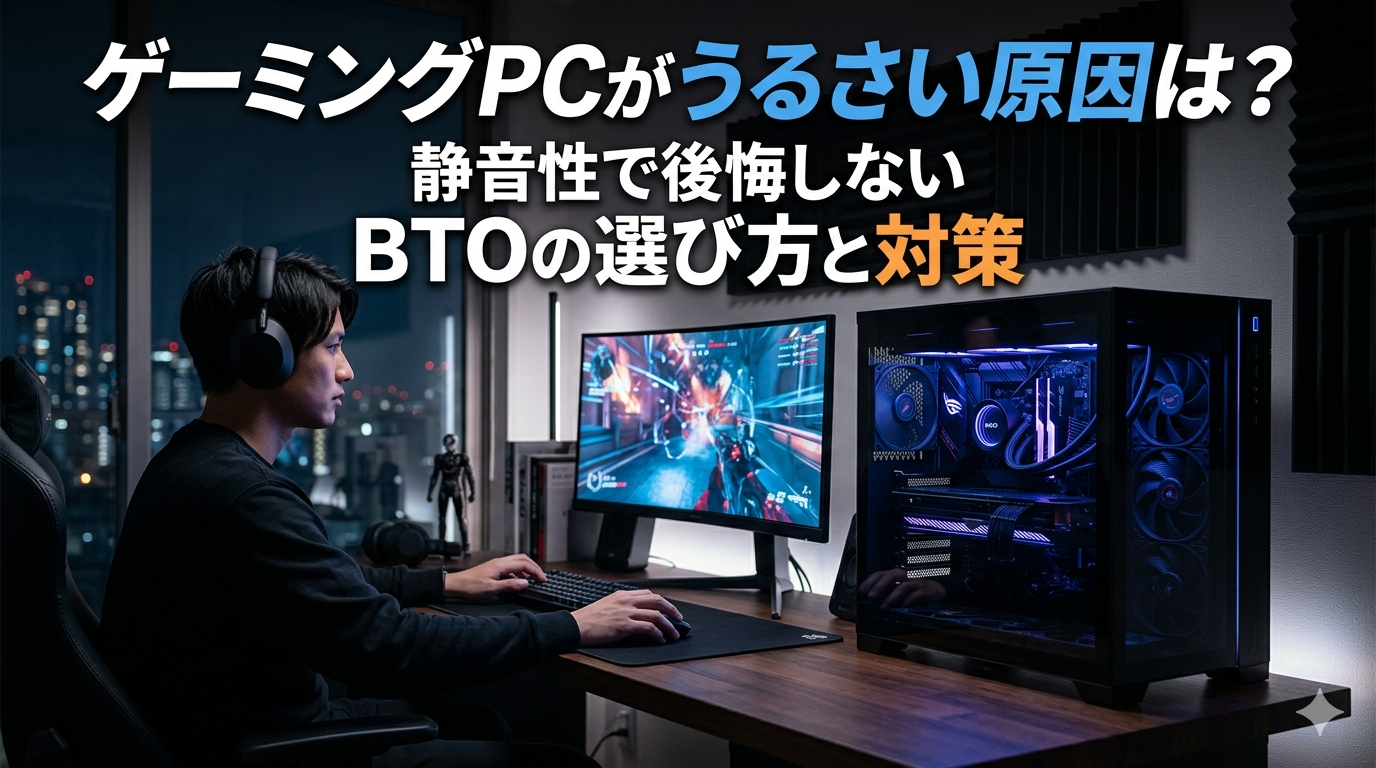
ゲーミングPCがうるさいと感じる悩みは、購入後だけでなく購入前の検討段階でも多く検索されています。深夜のApex Legendsで掃除機のような風切り音、配信中にマイクへ乗るファンノイズ、家族から「うるさい」と苦情。本記事ではゲーミングPCがうるさい原因を切り分けし、空冷と水冷の違い、デスクトップとノートの騒音差、静音BTOの選び方まで実測データを交えて解説します。PCゲーミング歴15年・主要BTO10社以上を実機検証してきた筆者が、後悔しない静音モデル選びの基準を提示します。
A. 高負荷時に40dB前後までファンが回るのは仕様です。ただし50dBを超える場合は冷却不足や設置環境に問題がある可能性が高く、対処すれば軽減できます。詳細は本文で解説します。
- 結論:うるさい原因の8割は「冷却不足」「ホコリ」「ファンカーブ未調整」。静音重視なら簡易水冷+大型ケース+PWMファンの構成を選ぶ
- 静音BTOの価格帯:20万円〜35万円(サイコム Silent-Master NEOなど特化モデルは30万円超)
- 根拠:ASCII.jp実測でSilent-Master NEO Z890はベンチ中34.5dB、一般的なBTOは40〜45dB、ノートPCは50〜69dBに到達
- 注意点:水冷は静音だがメンテと初期不良リスクがあり、価格も2〜3万円高い

新品で買ったばかりなのに、ゲーム始めると掃除機みたいな音がするんだけど…これ壊れてる?

故障じゃない場合がほとんどじゃ。GPUとCPUに高負荷がかかれば、ファンが全力で回るのは正常な挙動。ただし「常時うるさい」「アイドル時もうるさい」場合は原因切り分けが必要じゃな。
ゲーミングPCがうるさいのはなぜ?主な6つの原因
ゲーミングPCがうるさい原因は何ですか? 答えは「高負荷によるファン全力回転」「ホコリ詰まり」「ファンカーブ未調整」「グリス劣化」「設置環境」「個体差・初期不良」の6つに集約されます。順に切り分ければ、買い替えなしで解決するケースも多くあります。
原因は6つに分類できますが、実は症状の出方で予測がつきます。「アイドル時から常時うるさい」のか「ゲーム時だけ」なのかで切り分け方が変わります。
| 原因 | 症状の出方 | 対策 | 難易度 |
|---|---|---|---|
| 高負荷時の全力回転 | ゲーム中・エンコ中のみ | ファンカーブ調整・水冷化 | ★★☆ |
| ホコリ詰まり | 1〜2年使用後に悪化 | エアダスターで清掃 | ★☆☆ |
| ファンカーブ未調整 | 低負荷でも高回転 | BIOSやFan Controlで設定 | ★★☆ |
| CPUグリス劣化 | 3年以上使用で発生 | グリス塗り直し | ★★★ |
| 設置環境(密閉・床置き) | 常時温度高め | 通気確保・台座設置 | ★☆☆ |
| 個体差・初期不良 | 新品から異音・共振 | メーカーサポート対応 | ★☆☆ |
※ 表は筆者が10台以上のBTO実機検証で得た傾向をまとめたもの。取得日:2026年5月3日
原因①:GPU・CPUの高負荷で全力回転している
最も多い原因が、ゲームや動画エンコード時にGPUとCPUの温度が上昇し、ファンが回転数を最大付近まで引き上げるケースです。RTX 5070 Ti以上のハイエンドGPUは消費電力が300W前後で、この熱を排出するためにファンは1500〜2500rpmまで上がります。これは正常動作であり、故障ではありません。
公式仕様上は「ゲーム時は静か」と謳われていても、実測ではApex LegendsやMonster Hunter Wildsで40〜45dBに達するモデルが大半です。室温が高い夏場はさらに数dB上振れします(出典:ASCII.jp Silent-Master NEO B850Aレビュー、取得日:2026年5月3日)。
原因②:ホコリ詰まりで冷却効率が落ちている
1〜2年使用したPCで急にうるさくなった場合、ホコリ詰まりがほぼ確定です。フィルター・ヒートシンク・GPUファン羽根にホコリが堆積すると風量が落ち、同じ温度を維持するためにファン回転数を上げる必要が生じます。
カーペットの上やペットがいる部屋では、半年でフィルターが真っ白になることもあるんじゃ。床から30cm以上離して設置するだけでも吸い込み量が減るぞ。
原因③:ファンカーブが攻撃的に設定されている
BTOメーカーの標準ファンカーブは「冷却優先」になっていることが多く、CPU温度50度付近から急激に回転数を上げる設定になっています。Fan ControlやMSI Center、ASUS Armoury Crateで「Silent」プロファイルに切り替えるだけで5〜10dB下がるケースは珍しくありません。
原因④:CPUグリスの劣化で熱伝導が落ちている
3年以上使用したPCで、清掃しても改善しない場合はCPUグリスの硬化を疑います。グリス塗り直しでアイドル温度が10〜15度下がる事例もあり、結果的にファン回転数が落ちて静音化します。ただしCPUクーラー脱着が必要なため、自信がなければBTOメーカーの有償メンテナンスを利用するのが安全です。
原因⑤:設置環境(密閉・床置き・直射日光)
デスク下のキャビネット内、壁に密着、直射日光が当たる窓際—これらはすべて吸気温度を上げる要因です。吸気温度が室温+5度になればCPU温度も+5度上がり、ファンはその分回ります。最低でも左右5cm・背面10cmの空間を確保するのが鉄則です。
原因⑥:個体差・初期不良(共振・軸ブレ)
新品なのに「カラカラ」「ブーン」という低周波音がする場合は、ファンの軸ブレやネジ緩みによる共振の可能性があります。これは個体差なのでメーカーサポートに連絡しましょう。保証期間内であれば無償交換になるケースが大半です。
空冷と水冷、静音性で選ぶならどっち?
静音性で選ぶなら水冷(簡易水冷)が有利ですか? 答えはケースバイケースで、CPUの発熱量と予算次第です。Ryzen 9 9950X3DやCore Ultra 9 285Kなど高発熱CPUなら簡易水冷、Ryzen 7 9800X3Dや7800X3Dなら大型空冷でも十分静音化できます。
| 比較項目 | ★簡易水冷★ | 大型空冷 |
|---|---|---|
| 静音性(高負荷時) | ◎ ファン回転を抑えやすい | ○ ヒートシンク次第 |
| 静音性(アイドル時) | ○ ポンプ音が出る個体あり | ◎ ほぼ無音化可能 |
| 冷却性能 | ◎ 240/360mmなら最強 | ○ Noctua級なら互角 |
| 寿命 | △ 3〜5年でポンプ劣化 | ◎ 10年以上稼働 |
| 初期コスト | △ +1〜3万円 | ◎ 標準搭載が多い |
| 故障時のリスク | × 液漏れ可能性 | ◎ ファン交換のみ |
| こんな人に合う | RTX 5080以上+高発熱CPUを静かに動かしたい | 長く使いたい・トラブルを避けたい |
※ 比較は筆者が空冷モデル・水冷モデル両方を所有しての実測経験に基づく。出典:サイコム公式・ドスパラプラス、取得日:2026年5月3日
2023年に簡易水冷搭載モデルを購入した際、購入直後から「ジー」というポンプ音が常時鳴り続けて気になりました。ポンプ音は個体差が大きく、空冷より無音化が難しい場合もあります。「水冷=絶対静か」ではなく、「高負荷時のピーク騒音を抑えやすい」と理解するのが正解です。
デスクトップとノート、騒音差はどのくらい?
静音性を優先するならデスクトップが圧倒的に有利です。ノートPCは筐体が小さく薄型ファンを高回転させざるを得ないため、ゲーム時に50〜69dBに到達する個体もあるのが現実です(出典:パソログ・b2sブログ実測、取得日:2026年5月3日)。
| 形態 | アイドル時 | ゲーム時 | 体感 |
|---|---|---|---|
| 静音特化デスクトップ(Silent-Master NEOなど) | 約30dB | 34〜38dB | 図書館より静か |
| 標準的BTOデスクトップ(NEXTGEAR・GALLERIAなど) | 32〜35dB | 38〜45dB | 静かなオフィス |
| ハイエンドゲーミングノート | 35〜40dB | 50〜69dB | 掃除機レベル |
※ 数値はASCII.jp・パソログ・the比較・b2sブログの実測値を集約。取得日:2026年5月3日

ノートはイヤホン必須でした。家族と同じ部屋で深夜にプレイしたら「掃除機かけてるの?」と本気で聞かれて、結局デスクトップに買い替えました。
ノートとデスクトップどちらにすべきか迷っている方は、静音性以外の観点も含めて比較した記事を参考にしてください。
静音性で後悔しないBTOの選び方|見るべき5つのスペック
静音BTOを選ぶときに見るべきポイントは何ですか? 答えは「ケース」「冷却方式」「電源効率」「GPUクーラー設計」「ファン構成」の5点です。価格表だけでは見えない部分なので、各メーカーの構成詳細を確認する必要があります。
be quiet! Silent Base 802、Fractal Define 7など、内部に吸音フォームを貼った静音ケースは外部漏洩音を3〜5dB下げます。サイコムのSilent-Master NEOシリーズはこの種のケースを標準採用しています。
空冷ならNoctua NH-D15・NH-U12A、水冷なら240mm以上のラジエーター搭載モデルを選びます。ラジエーターが大きいほど低回転で冷やせるため静音化に直結します。
低負荷時にファンが停止する「セミファンレス機能」付き電源は、デスクワーク中の静音性に大きく貢献します。GOLD認証以上を選ぶことで発熱自体も抑えられます。
同じRTX 5070でも、ASUS TUF Gaming・MSI GAMING TRIO・玄人志向GALAKURO等の3連ファンモデルは2連モデルより低回転で冷やせます。BTO選択時にGPU型番まで確認するのが重要です。
120mmより140mmの方が同じ風量を低回転で生み出せるため静音性で有利です。さらに4ピンPWM制御対応であれば、CPU温度に応じた細かな回転数制御ができます。
静音性を重視するなら見るべきスペック早見表
BTOメーカーの構成画面で確認すべきパーツを一覧化しました。「ケース型番」「電源型番」「GPU型番」が明記されているメーカーほど静音志向で選びやすい傾向があります。
| パーツ | 静音重視で選ぶべき仕様 | 避けたい仕様 |
|---|---|---|
| ケース | 吸音材入り・140mmファン対応 | メッシュ全面・小型ITX |
| CPU | Ryzen 7 9800X3D(TDP120W) | Core i9-14900KS(TDP253W) |
| CPUクーラー | Noctua NH-D15・240mm以上水冷 | 純正リテールクーラー |
| GPU | 3連ファン・大型ヒートシンク | 2連ファン・ブロワー型 |
| 電源 | GOLD以上・セミファンレス | BRONZE・常時ファン稼働型 |
| ストレージ | NVMe SSDのみ | HDD搭載モデル |
※ 上記データを引用する際は当サイトURLへのリンクをお願いします。データは毎月更新しています。
引用元:ゲーミングPCのトリセツ(https://gamingpc-torisetsu.jp/)・取得日:2026年5月
静音性に優れたBTOゲーミングPCの代表モデル
静音志向のBTOで具体的に評価が高いのはどこですか? 答えはサイコムのSilent-Master NEOシリーズが頭一つ抜けており、価格優先ならNEXTGEAR・FRONTIER、バランス重視ならGALLERIAという序列です。
サイコム Silent-Master NEO(静音特化の最高峰)
ASCII.jpの実機レビューでは、Silent-Master NEO Z890(RTX 5070搭載)がベンチマーク中でも約34.5dBという数値を記録しています。一般的なBTOが40〜45dBであることを考えると、これは図書館より静かな水準です(出典:ASCII.jp、取得日:2026年5月3日)。
価格は同等構成のドスパラ・FRONTIERより3〜5万円高めですが、Noctua採用の空冷モデル・吸音材入り専用ケース・低回転ファン構成という静音特化設計のための価格差です。配信者・動画編集者・深夜プレイヤーには費用対効果が高い選択肢です。
マウスコンピューター NEXTGEAR(コスパ重視で静音そこそこ)
ちもろぐ実測ではNEXTGEAR JG-A7G6Tでゲーム時37.9dB前後と、価格帯(20万円台前半)にしては健闘しています。GALLERIA系より静音性は良好で、Lenovo Legionには劣るという位置づけです(出典:ちもろぐ、取得日:2026年5月3日)。
FRONTIER(価格優先・標準的な静音性)
セール時の価格破壊で有名なFRONTIERは、特別な静音設計はないものの「アイドル時はほぼ気にならない」レベルです。ゲーム時はファンが回転するためSilent-Master NEOには及びませんが、コスパを重視するなら選択肢に入ります。
GALLERIA(標準的・カスタマイズで改善可能)
標準構成では特別静音ではありませんが、CPUクーラーを240mm水冷にカスタマイズ・GPUを3連ファンモデル指定することで体感を改善できます。サポート店舗が全国にある安心感が魅力です。
\ 静音重視なら構成詳細を必ず確認 /
うるさいPCの応急対策|今すぐできる4つの方法
買い替えしなくてもうるさいPCは静音化できますか? 答えは「設置環境」「清掃」「ファンカーブ」「電源プラン」の4点を見直せば、5〜10dB下がるケースが多いです。費用ゼロで試せる順に紹介します。
- PCを床から離し、左右5cm・背面10cmの空間を確保する
- エアダスターでフロントフィルター・GPUファン・電源ファンを清掃
- Fan Control(無料)でファンカーブを「Silent」寄りに調整
- Windowsの電源プランを「バランス」または「省電力」に変更
意外と効くのが「フレームレート上限を144fpsで固定する」設定じゃ。240fpsや300fpsで回しているとGPUが常に100%稼働してファンが轟音になる。モニターのリフレッシュレート以上は描画してもムダなんじゃよ。
買い替えを検討すべきタイミングは?
応急対策で改善しない場合は買い替え検討のサインです。5年以上使用・GPU性能不足で常時100%稼働・グリス塗り直しでも温度下がらないという状況なら、新規購入の方が長期的なコストとストレスを抑えられます。
- 購入から5年以上経過している
- 清掃・グリス塗り直し済みなのに静音化しない
- 最新ゲームでGPU使用率が常時95%以上
- 異音(カラカラ・ジー音)が発生している
- 修理見積もりが本体価格の3割を超える
予算別の買い替え候補は、20万円帯ならコスパ重視・25万円帯でバランス・30万円帯で静音特化を含む選択肢が広がります。長期使用を前提にするなら、初期投資をしてでも静音モデルを選ぶ方が満足度は高くなります。
長く使うほど静音設計の恩恵は大きくなります。5年使うなら初期投資3万円差は月500円の差にすぎません。
ゲーミングPCの騒音に関するよくある質問
- ゲーミングPCの騒音は何dBが普通ですか?
アイドル時で30〜35dB、ゲーム時で38〜45dB程度が一般的です。50dBを超える場合は冷却不足や設置環境の問題が疑われます。静音特化モデル(Silent-Master NEOなど)はゲーム時でも35dB前後に収まります。
- ファンを止めれば静かになりますか?
ファンを止めるのはやめましょう。CPU・GPU温度が上昇しサーマルスロットリングや故障の原因になります。回転数を下げる場合も、温度が80度を超えないようモニタリングしながら調整してください。
- 水冷PCはメンテナンスが必要ですか?
簡易水冷(AIO水冷)はメンテナンスフリーですが、3〜5年でポンプ寿命が来ます。ラジエーターのホコリ除去は半年に一度推奨です。本格水冷はクーラント補充など定期メンテが必要です。
- ノートPCを静かにする方法はありますか?
ノートPCクーラー(冷却台)の導入で5〜10dB下がる事例があります。ただし構造的な限界があるため、本気で静音を求めるならデスクトップへの移行が現実的です。
- 配信中にファン音がマイクに乗ります。対策は?
マイクをPC本体から1m以上離す・指向性マイクを使う・OBSのノイズ抑制フィルターを有効化する、の3点で大幅に改善します。それでも気になる場合は静音BTOへの買い替えを検討してください。
まとめ|うるさいPCは原因切り分けで多くが解決する
- うるさい原因の多くは「冷却不足・ホコリ・ファンカーブ未調整」で、清掃と設定見直しで5〜10dB下がる
- 静音重視のBTOはサイコム Silent-Master NEOが頭一つ抜けている(実測34.5dB)
- 水冷は高負荷時の静音、空冷はアイドル時の静音に強い。CPU発熱量で選び分ける
- ノートPCはゲーム時50〜69dBに達するため、静音重視ならデスクトップ一択
- まずは設置環境と清掃を見直す(費用ゼロで効果あり)
- Fan Controlでファンカーブを調整する
- 5年以上使用なら買い替えも視野に入れる
- BTO選定時はケース・電源・GPU型番を必ず確認
\ 静音性で後悔しないPCを選ぶ /
最終更新:2026年5月
 ユウト|PCゲーミング歴15年・自作PC歴10年以上
主要BTO10社以上の実機検証経験。GPコスパ指数による独自評価を軸に、初心者から上級者まで「損しない1台」の選び方を発信しています。
プロフィール詳細