結論|ゲーミングPCの延長保証は「条件次第」で判断が分かれる
ゲーミングPCの購入時に「延長保証、つけたほうがいいのかな…」と迷った経験はないでしょうか。10万〜40万円という高額な買い物だからこそ、保証の判断は慎重になるはずです。

延長保証って2〜3万円するんでしょ?そのぶんスペック上げたほうがいい気もするんだけど…

その判断は間違っていない。ただ、PC価格や使い方によっては延長保証で数万円得するケースもある。この記事で自分に合った答えを見つけてほしい。
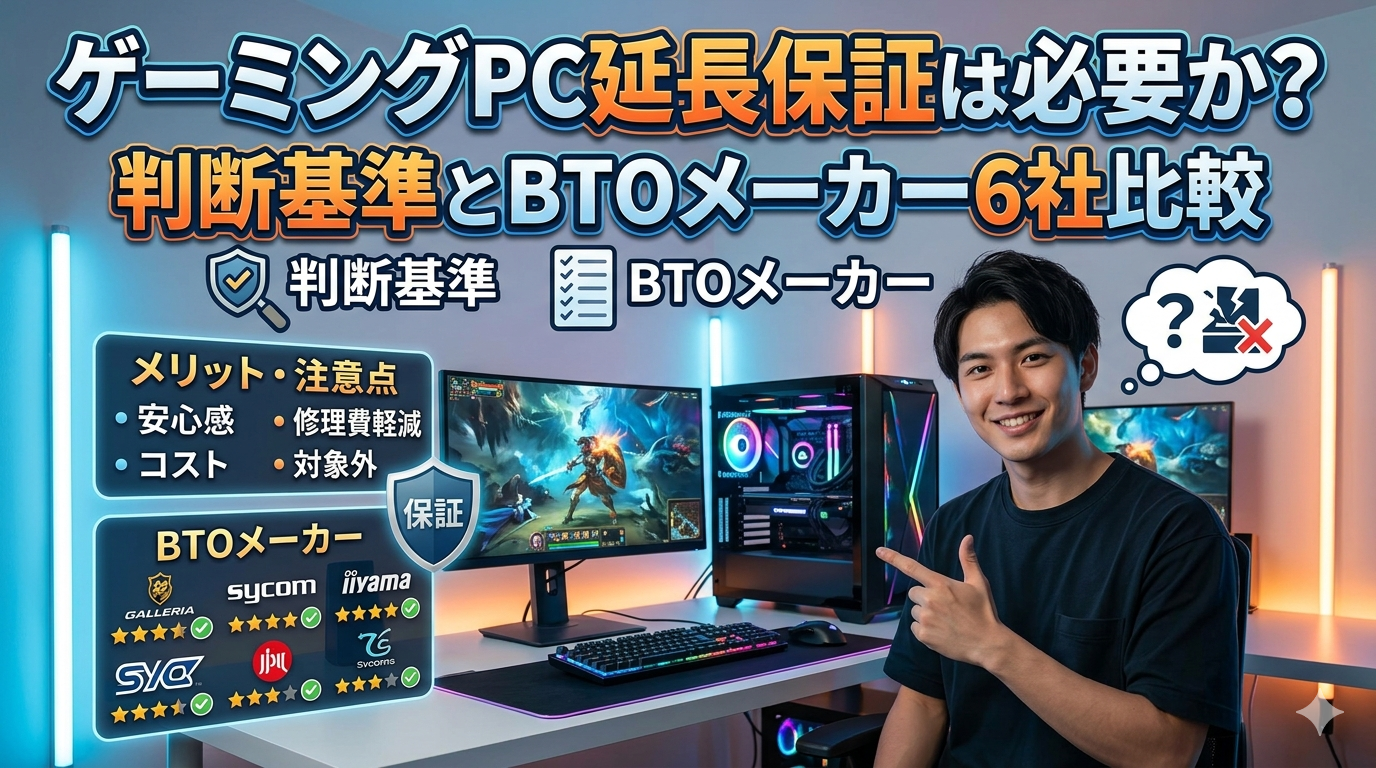
この記事では、延長保証が不要な人・必要な人の判断基準を具体的に解説し、BTOメーカー6社の保証内容を比較表付きで整理しています。読み終えるころには、自分にとって最適な保証プランが明確になるはずです。
ゲーミングPCの標準保証と延長保証の違い
延長保証の要否を判断する前に、まず「標準保証で何がカバーされるのか」を正確に把握しておく必要があります。ここを曖昧にしたまま判断すると、必要のない保証にお金を払ったり、逆に保証の穴に気づかず後悔するリスクがあるためです。
標準保証(1年)でカバーされる範囲
BTOゲーミングPCの標準保証は、購入から1年間の自然故障を無償で修理するサービスです。「自然故障」とは、通常の使い方をしていたにもかかわらず発生した故障を指します。
電源を入れても起動しない、突然シャットダウンする、画面にノイズが走る、ストレージが認識されないなど。これらはユーザーに過失がなく、パーツの初期不良や製造上の問題で発生するトラブルです。
ほとんどのBTOメーカーでは初期不良期間(到着後1〜2週間)と、1年間の無償保証が標準で付帯します。なお、マウスコンピューターは2023年4月以降の新機種について標準保証を3年に延長しており、追加費用なしで3年間の自然故障修理が受けられます(PC Watch報道)。
延長保証で追加される保護内容
延長保証は、標準1年の保証期間を有料で2〜5年に引き伸ばすサービスです。保証される内容自体は標準保証と基本的に同じ「自然故障の無償修理」ですが、期間が長くなることで、購入から2年目以降に発生した故障にも対応できるようになります。
料金は多くのメーカーで本体価格の5〜18%に設定されています。20万円のゲーミングPCなら、3年延長保証で1万〜2万円が目安。ドスパラの場合、5年保証にすると本体価格の18%(20万円のPCなら約3.6万円)と、決して安くない金額になります。
物損保証と自然故障保証の違い
自然故障保証は、普通に使っていて壊れた場合のみ対象。飲み物をこぼした、落として壊した、といったユーザーの過失による故障は対象外です。一方、物損保証は水濡れ・落下・電気的事故なども含めてカバーするプランで、自然故障保証より料金が高く設定されています。
たとえばドスパラのセーフティサービス(月額980円)は物損保証を含むプランで、パソコン工房も物損保証付き延長保証を本体価格の20%で提供しています(パソコン工房公式 保証ページ)。ゲーミングノートPCを持ち運ぶ人は、自然故障保証だけでは不十分な場合がある点に注意してください。
延長保証が「いらない」と言える4つの理由
延長保証が不要と判断できる最大の根拠は、「保証期間3年以内にPCが自然故障する確率が低い」という事実。ただし使用時間やパーツ構成によって例外あり。
上位サイトや実体験ベースの情報を総合すると、「延長保証はいらない」と判断する人には共通する理由があります。以下の4点に当てはまるなら、標準1年保証のままでも大きなリスクにはなりにくいでしょう。
理由1:保証期間内に壊れる確率が低い
PCパーツの故障パターンは「バスタブ曲線」と呼ばれる傾向を示します。初期不良が多い購入直後と、パーツが劣化する3年半以降に故障率が上がり、その間の期間は故障リスクが低い。ストレージ会社Backblazeの統計でも、HDDの故障率は最初の18ヶ月で年5.1%、19〜36ヶ月で年1.4%、36ヶ月以降で年11.8%と報告されています(GIGAZINE報道)。
つまり、初期不良は標準1年保証で対応でき、3年保証では「故障率が低い期間」をカバーするだけに終わる可能性が高いのです。
理由2:延長保証の料金が「自腹修理」と大差ない場合がある
※ 修理費はパソコンドック24・ドスパラ修理サービスの公開料金に基づく参考値です。実際の費用は故障内容・メーカーにより異なります。
最も故障しやすいストレージ(SSD)は、交換修理を依頼しても1万円前後で済むケースが多く、パーツ自体も1TB NVMe SSDで5,000〜8,000円程度。一方、3年延長保証は2万円前後。SSD交換1回分の修理費より延長保証のほうが高いという逆転現象が起きます。
理由3:保証期間中でも対象外になるケースが多い
延長保証は「自然故障のみ」が対象。以下のケースは保証対象外となるのが一般的です。
- ユーザーがパーツを増設・交換した後の故障(メモリ追加・SSD換装など)
- 落下・水濡れ・雷サージなどの物損事故(物損保証未加入の場合)
- 経年劣化による消耗品の交換(ファン、バッテリーなど)
- OSやソフトウェアの不具合(ハードウェア故障でないもの)
特に注意したいのがパーツ交換後の保証無効。ゲーミングPCユーザーの多くは、使っているうちにメモリの増設やSSDの追加を行いますが、購入時と異なる構成になった時点で保証対象外になるメーカーもあります。延長保証に入っても「使えない保証」になってしまうリスクがあるわけです。
理由4:ストレージ交換は自力でも対応できる
最も壊れやすいパーツであるSSD・HDDは、デスクトップPCならネジ数本の着脱で交換が完了します。YouTube等で手順動画も豊富にあり、PC初心者でも30分程度で作業可能。わざわざ保証に頼らずとも、パーツ代数千円で解決できるのが現実です。
延長保証を「つけるべき」人の特徴
「延長保証はいらない」が多数派の意見ではあるものの、以下に当てはまる人は加入を前向きに検討する価値があります。
「保証がいらない」はデスクトップPCの話。ゲーミングノートPCは事情がまったく異なるので注意してほしい。
- ゲーミングノートPCを購入する人(自力修理が困難+故障リスクが高い)
- 30万円を超えるハイエンドPCを4年以上使い続ける予定の人
- 1日8時間以上PCを使用するヘビーユーザー
- パーツ交換の知識がなく、修理はすべてメーカーに任せたい人
- 家電やPC購入で「ハズレ個体」を引きやすい自覚のある人
ここからは、延長保証がプラスに働く具体的なケースを掘り下げます。
ゲーミングノートPCは延長保証の優先度が高い。デスクトップPCなら故障パーツだけを安価に交換できますが、ノートPCは基板・ディスプレイ・バッテリーが一体化しており、修理費が跳ね上がります。ディスプレイ交換だけで3万〜5万円、マザーボード交換なら5万円超が相場。修理費が本体価格の半分に迫ることも珍しくありません。
高額PCほど延長保証のリターンが大きい。RTX 4080やRTX 5080クラスのGPUを搭載した30万円超のPCでは、GPU単体の修理・交換にかかる費用が10万円前後に達するケースがあります。2万円台の延長保証料で10万円の修理費をカバーできるなら、「保険」としての費用対効果は悪くないでしょう。
3年延長保証の費用:約2万円
保証なしでSSD故障した場合の修理費:約1万円 → 保証のほうが損
保証なしでGPU故障した場合の修理費:約5〜10万円 → 保証のほうが得
保証なしでマザーボード故障した場合:約3〜6万円 → 保証のほうが得
つまり、ストレージ以外の主要パーツが壊れるリスクをどう評価するかが分岐点になります。
使用時間が長い人ほど故障リスクは前倒しになる。HDDの寿命目安は約1万時間。1日8時間使うと約3年半、1日12時間なら約2年半で到達します。ヘビーユーザーは3年延長保証の「守備範囲」に故障ピークが入ってくるため、保証を使う確率が格段に上がります。
BTOメーカー6社の延長保証を比較
保証期間の長さだけでなく、料金体系・物損対応・送料負担の有無まで比較すること。「延長保証が安いメーカー」と「標準保証が長いメーカー」は別軸で評価する。
延長保証の条件はBTOメーカーごとに大きく異なります。以下の比較表で、主要6社の保証内容を整理しました。
| メーカー | 標準保証 | 延長保証(最長) | 延長保証料金の目安(20万円PCの場合) | ★物損保証 | 修理時の送料 |
|---|---|---|---|---|---|
| ドスパラ | 1年 | 最長5年 | 3年:約2万円(10%) 5年:約3.6万円(18%) | セーフティサービス(月額980円)で対応 | 延長保証加入で往復無料 |
| マウスコンピューター | 3年(無償) | 最長5年(一部製品) | 標準3年は0円 ピックアップ保証3年:3,300円 | 破損盗難保証あり(有料オプション) | 3年保証で送料無料 |
| パソコン工房 | 1年 | 最長4年 | 3年:約2万円(10%) 4年:約3万円(15%) | 物損保証付き延長保証あり(本体の20%) | 有償 |
| FRONTIER | 1年 | 最長3年 | 3年:約2万円(10%) | なし | センドバック(ユーザー負担) |
| TSUKUMO | 1年 | 最長5年(パーツ) 3年(BTO PC) | 購入金額に応じた定額制 (20万円台で約6,000〜8,000円) | 物損含む(保証限度額は年数で逓減) | 有償 |
| サイコム | 1年(Premium Lineは2年) | 最長3年 | 3年:約1万円(5%) | なし | 有償 |
※ 料金は2026年4月時点の各社公式サイトの情報に基づく参考値です。セール時や構成変更時は変動する場合があります。最新の保証内容は各メーカー公式サイトでご確認ください。
マウスコンピューターって標準で3年保証なの?他社と全然違うじゃん!
比較表から見えてくるポイントを整理しましょう。
コスパ最優先ならマウスコンピューター一択。標準保証が3年で、延長保証料は実質0円。追加費用なしで3年間の自然故障修理+送料無料が受けられるため、保証面のコストパフォーマンスは他社を圧倒しています。「延長保証に悩むのが面倒」という人にもっとも適したメーカーです。
長期保証を重視するならドスパラ。最長5年まで延長でき、保証期間中は修理費100%保証+往復送料無料。物損が心配ならセーフティサービス(月額980円)も選べます。ただし5年保証は本体価格の18%と割高なので、4年以上使う確信がある場合にのみ検討するのが無難でしょう(ドスパラ公式 延長保証サービスページ)。
延長保証料金の安さではサイコムとTSUKUMO。サイコムは本体価格の5%と業界最安水準。TSUKUMOは定額制で、20万円台のPCなら6,000〜8,000円程度に収まります。ただしTSUKUMOの延長保証は年数経過に応じて保証限度額が逓減するため、購入から3年以降は満額修理とならない点には注意が必要です(TSUKUMO公式 延長保証ページ)。
延長保証の代わりにできるリスク対策
「延長保証は入らない」と決めた人でも、何もしなくていいわけではありません。以下の4つの対策を実践しておけば、故障リスクを大幅に軽減できます。
ホコリの蓄積はパーツ温度の上昇を招き、GPU・CPUの寿命を縮める最大の要因です。月1回、PCケース内部とファンにエアダスターを吹きかけるだけで、熱による劣化を大幅に抑えられます。
電源ユニットの故障は他のパーツを巻き込む「連鎖故障」を起こすリスクがあります。BTOカスタマイズの際、80PLUS Gold認証以上の電源を選んでおくと安心です。電源の寿命目安は2〜5年なので、ここにコストをかけることが「延長保証の代わり」になります。
落雷や瞬停(一瞬の停電)は電源ユニットやマザーボードにダメージを与えます。5,000〜1万円のUPSを1台置いておくだけで、電源由来の故障リスクを大幅に低減可能です。雷が多い地域では特に有効な対策になります。
延長保証に払う予定だった金額を「修理積立金」として別途確保しておく方法もあります。結果的に故障しなければそのまま手元に残り、次のPC購入費やパーツアップグレードの資金に回せます。保証に払ったお金は戻りませんが、積み立てなら「使わなかった場合に得をする」のがメリットです。
パーツの寿命を考慮した選び方や日常のメンテナンスについて、BTOパソコン専門店PC-take店長も「ちょっとしたパーツ選びの工夫で延長保証がほぼ不要になる」と述べています(PC-take公式コラム)。
よくある質問(FAQ)
- ゲーミングPCの延長保証は何年がベスト?
-
入るなら4年以上が推奨です。ストレージの故障ピークが3年半〜4年目に来るため、3年保証では「ちょうど切れたころに壊れる」リスクがあります。3年保証はコスパが悪い選択になりがちです。最長4年以上に対応しているのはドスパラ(最長5年)とパソコン工房(最長4年)。
- 延長保証に入っていてもパーツ交換したら保証は無効になる?
-
メーカーによって対応が異なります。多くのBTOメーカーでは、メーカー純正以外のパーツに交換した時点で保証対象外になる可能性があります。メモリ増設やSSD追加を予定している場合は、購入前に各メーカーの保証規約を確認してください。
- マウスコンピューターの3年標準保証は他社の3年延長保証と同じ内容?
-
基本的な保証内容(自然故障の無償修理)は同等です。マウスコンピューターは追加料金なしで3年間の自然故障修理+送料無料が付帯するため、保証面では非常にお得です。さらに24時間365日の電話サポートも付いています。
- ゲーミングPCの修理費用はどれくらいかかる?
-
故障箇所によって大きく異なります。SSD交換で約7,700円〜、マザーボード交換で約3万〜6万円、GPU交換で約5万〜10万円が目安です。ドスパラの延長保証ページでも「有償修理の平均費用は約5万円」と記載されています。ノートPCの場合はさらに高額になることが多いです。
- 中古ゲーミングPCの延長保証はある?
-
中古PCの保証は短く、多くの中古ショップで1〜3ヶ月が標準です。パソコン工房は中古PCにも最長3年の延長保証を提供しています。中古PCは新品よりパーツの劣化が進んでいるため、延長保証の加入優先度は新品より高いと考えてよいでしょう。
- ドスパラのセーフティサービスと延長保証はどちらがいい?
-
用途が異なります。延長保証は「自然故障の期間延長」、セーフティサービスは「物損を含む月額制の包括保証」です。自然故障のみ心配なら延長保証(買い切り)、落下や水濡れのリスクも考慮するならセーフティサービス(月額980円)が適しています。セーフティサービスは月額制のため、不要になったら解約できる柔軟性がメリットです。
- 保証トラブルで困ったらどこに相談すればいい?
-
まずはメーカーのサポート窓口に連絡してください。メーカー対応に納得がいかない場合は、消費者ホットライン(電話番号:188)に相談すると、最寄りの消費生活センターを案内してもらえます(消費者庁 消費者ホットライン)。
まとめ|あなたに合った保証プランの選び方
最後に、この記事で解説した判断基準を条件分岐で再整理します。
- デスクトップPC+1日4時間以下の使用+パーツ交換ができる → 延長保証はいらない。標準1年保証で十分
- デスクトップPC+1日8時間以上の使用+30万円超のPC → 4年以上の延長保証を推奨
- ゲーミングノートPC → 延長保証を強く推奨(物損保証もセットで検討)
- 保証の判断が面倒・迷っている → 標準3年保証のマウスコンピューターを選ぶ
- 延長保証の種類(自然故障のみ or 物損含む)を確認したか
- パーツ増設・交換後も保証が有効か規約を確認したか
- 延長保証は購入時にしか加入できないことを理解しているか
- 保証料金と修理費の相場を比較して判断したか
- 修理時の送料は無料か有料か確認したか
延長保証を検討するにせよ見送るにせよ、大切なのは「買った後に後悔しない判断」をすること。この記事の判断基準を参考に、あなたに合った保証プランを選んでください。
マウスコンピューターは標準3年保証+送料無料+24時間電話サポートが無料で付帯。延長保証の追加費用を気にせずゲーミングPCを選べます。
\ 標準3年保証+送料無料で安心 /
※カスタマイズ画面で構成・保証内容を確認できます(購入確定ではありません)
コスパ重視でセール品を狙うなら、FRONTIERのセールページもチェックしておくといい。標準保証1年だが、セール価格の安さで浮いた予算を他の対策に回せる。