結論:SSD 1TBは「ほとんどの人に足りる」が条件付き
ゲーム専用なら1TBで十分やりくりできます。ただし「どんなゲームを何本入れるか」で正解は変わります。

ゲーミングPC買おうと思ってるんだけど、SSD 1TBで本当に足りるのかな?あとから容量不足になったらイヤだなぁ……

結論から言えば、ゲーム用途なら1TBで十分やりくりできるよ。ただ「自分がどんなゲームを何本入れるか」で正解は変わるから、この記事で一緒に判断基準を整理していこう。
ゲーミングPCを購入する際、SSD容量を1TBにするか2TBにするかは多くの人が悩むポイントです。ここで先に押さえておきたいのが「1TB=そのまま1000GB使える」わけではないという点。1TB SSDは製品規格上1,000GBですが、GBとGiBの換算差(1,000進数と1,024進数の違い)により、Windows上での表示は約931GBになります。さらにWindows 11本体や回復パーティションで数十GBが使われるため、ゲームやアプリに実際に使えるのは約850GB前後。この850GBをどう使うかが判断の分かれ目になります。
2026年現在、BTOメーカー各社の標準構成はNVMe SSD 1TB搭載モデルが主流です。FRONTIER公式のゲーミングPCラインナップを見ても、エントリーからミドルクラスまで1TBが基本構成となっています。つまり1TBは「メーカーが想定する標準的な容量」であり、多くのゲーマーにとって過不足のないラインといえます。
人気タイトル別インストール容量一覧【2026年版】
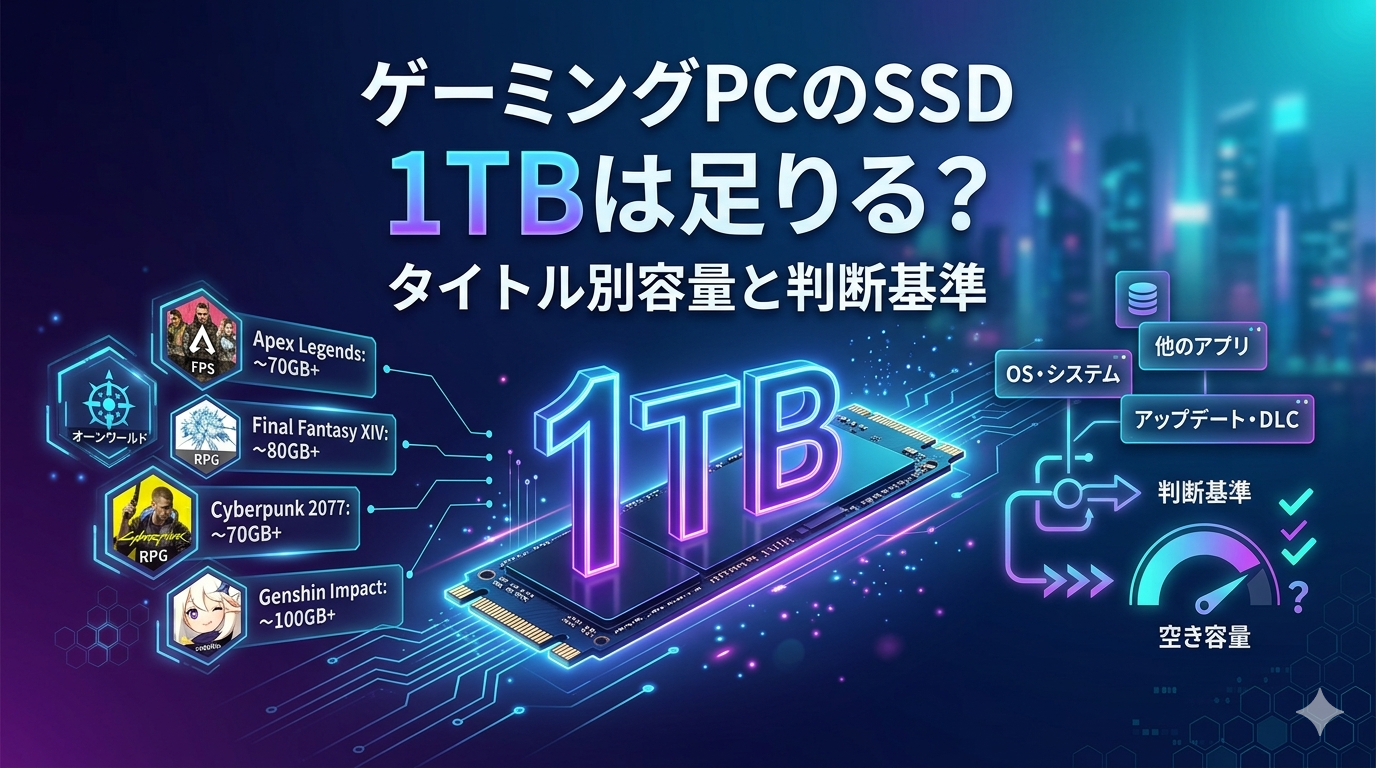
2026年の人気PCゲームは1本あたり50〜160GBが多い。軽量タイトルだけなら1TBで10本以上入るが、大型タイトルを5本以上常駐させたい場合は1TBでは厳しくなる。
「1TBで何本ゲームが入るか」は、プレイするタイトルによって大きく異なります。以下の表は、2026年前半時点でのSteam・Epic Games Store上での人気タイトルのインストール容量をまとめたものです。
| ゲームタイトル | ジャンル | 容量目安 |
|---|---|---|
| Call of Duty: Black Ops 7 | FPS | 約160GB〜全モード導入で200GB超 |
| 原神 | オープンワールドRPG | 約100GB公式推奨空きは150GB以上 |
| Baldur’s Gate 3 | RPG | 約150GB公式要件・SSD必須 |
| FF14(黄金のレガシー含む) | MMORPG | 約140GB拡張追加で肥大化 |
| 崩壊:スターレイル | RPG | 約100GBバージョン更新で増加 |
| フォートナイト | バトロワ/TPS | 約65GB導入モードで変動 |
| Counter-Strike 2 | FPS | 約85GBマップで変動 |
| Apex Legends | バトロワFPS | 約75GB公式要件表記 |
| モンスターハンターワイルズ | アクションRPG | 約75GB発表時140GB→製品版で削減 |
| VALORANT | タクティカルFPS | 約30GB軽量設計 |
出典:各ゲーム公式ストア・公式システム要件ページ(2026年前半時点)。インストール容量はバージョン・DLC・MODの有無で変動します。
VALORANTのように30GB程度で収まる軽量タイトルもあれば、Baldur’s Gate 3やCoDのように1本で150GB以上を占有するものもあります。実質850GBで考えると、CoD(160GB)と原神(100GB)とFF14(140GB)を入れるだけで約400GB。残り450GBで他のゲームやアプリをやりくりするイメージです。
えっ、大型タイトル3本で半分近く使っちゃうの……?
そう。ただ「常に全部起動できる状態にしておく必要があるか?」がポイントだよ。クリア済みのゲームは一度アンインストールして、遊びたくなったら再DLすればOK。セーブデータはSteamやEpicのクラウドに残るからね。
重要なのは、Steam Hardware Surveyのデータでも、ストレージの空き容量が100GB〜249GBのユーザーが依然として大きなボリュームゾーンを占めている点です。つまり1TB搭載のゲーマーは平均より余裕がある構成であり、適切な管理をすれば容量不足に陥りにくいといえます。
500GB・1TB・2TB|容量ごとのメリット・デメリット
500GBは「ゲームを絞れる人」向け、1TBは「迷ったらこれ」の万能枠、2TB以上は「容量管理から解放されたい人・配信者」向け。
500GB ── 最安だが心もとない
OS領域などを差し引くと実質約400GB前後しか使えません。100GB級のタイトルを2〜3本入れただけで残りわずか。アップデート時には一時的にダウンロード分の空き容量も必要になるため、常にギリギリの運用を強いられます。
2026年前半のSSD相場は高騰傾向にあり、価格.comのNVMe SSD一覧を見ても、NVMe 1TBは実売18,000円〜28,000円程度。500GBとの価格差は縮まっているため、あえて500GBを選ぶコストメリットは薄いのが現状です。
1TB ── 迷ったらここが正解
実質約850GBの空き容量があれば、大型タイトル4〜5本+軽量タイトル数本を同時にインストール可能。クリアしたゲームを適宜アンインストールするサイクルを回せば、容量不足になるケースはほとんどありません。
BTOメーカー各社の標準構成が1TBであることからも、ゲーム用途では最もバランスのよい選択肢。カスタマイズ費用を他のパーツ(メモリ増設やGPUアップグレード)に回せるのも利点です。
2TB以上 ── 配信・ヘビーゲーマー向け
「ゲームを消すのが面倒」「Steamライブラリの大半を常にインストールしておきたい」という人は2TB以上が快適です。録画や動画編集を行う場合、素材ファイルが数十〜数百GBに膨らむため、1TBでは足りなくなる速度が段違いに早まります。
2026年前半はNANDフラッシュの供給逼迫でSSD価格が高騰しており、NVMe 2TBは35,000円〜55,000円程度まで上昇しています。予算に制約がある場合は、1TB SSD+外付けストレージの組み合わせも有力な選択肢です。
1TBで十分な人
- 同時にインストールするゲームが4〜5本以下
- クリア済みゲームはアンインストールできる
- 録画・配信はしない、またはたまに程度
2TB以上が安心な人
- 大型タイトルを6本以上常駐させたい
- ゲーム配信・録画・動画編集を日常的に行う
- ゲームの入れ替え管理が面倒に感じる
容量を決めたら、あとはカスタマイズ差額を公式で確認するだけ
SSD容量が足りなくなったときの3つの対処法
容量不足は「整理 → 増設 → 外付け」の順に対処するのがコスパ最良。デスクトップPCなら内蔵SSD増設が最速で、ノートPCなら外付けSSDが現実的な解決策。
不要ゲームの整理とクラウドセーブの活用
お金をかけずにできる最初のステップは「断捨離」です。Windows 11の「設定」→「システム」→「ストレージ」で、何が容量を圧迫しているか確認しましょう。一時ファイルやゴミ箱に数GB〜十数GBのデータが溜まっていることは珍しくありません。
Steamではクラウドセーブが有効な限り、ゲームをアンインストールしてもセーブデータは消えません。半年以上起動していないゲームがあれば、迷わずアンインストールして構いません。再ダウンロードすればそのまま続きからプレイ可能です。
SSDは空き容量が全体の10%を下回ると書き込み速度が低下し、寿命にも悪影響を与えます。常に容量の20〜30%は空けておくのが理想的です。
内蔵SSD(M.2 / SATA)の増設手順
デスクトップ型ゲーミングPCなら、マザーボード上のM.2スロットに2本目のSSDを追加するのが最も効果的。ケーブル不要で、ネジ1本で固定するだけの簡単作業です。
マザーボードの型番を確認し、M.2スロットの空きがあるかチェック。グラフィックボードの裏側に隠れている場合もあるので、PCケースを開けて目視確認するのが確実です。
PCIe Gen4対応のM.2 NVMe SSD(Type 2280)が主流。Gen5対応SSDはゲームのロード速度においてGen4との体感差がほぼなく、価格も高いためゲーム用途ならGen4で十分です。
PCの電源を切り、コンセントを抜いて放電。M.2スロットに斜めから差し込みネジで固定します。起動後、「ディスクの管理」からフォーマット(NTFS)すれば即座にDドライブとして使用可能になります。
重要:BTOメーカーによっては、ユーザーによるパーツ交換・増設が保証対象外となる場合があります。作業前に必ずメーカーの保証規定を確認してください。不安な方は購入時のカスタマイズで容量を増やしておくのが最も安全です。
増設用のM.2 NVMe SSD(Gen4・2280)を探すなら
増設用SSDの在庫・価格を見る外付けSSDで手軽に容量を拡張する
PCケースを開けるのが怖い方やノートPC使用者には、USB接続の外付けSSDが手軽な選択肢です。USB 3.2 Gen2対応の外付けSSDであれば、読み込み速度は最大1,000MB/s前後。内蔵NVMe SSDには及びませんが、ゲームのロード時間が極端に遅くなることはありません。
Steamには、インストール済みのゲームを別ドライブに移動する機能があります。「Steam」→「設定」→「ストレージ」から移動先を追加すれば、ゲームデータを丸ごと外付けSSDに移せます。内蔵SSDの空き容量を確保しつつ、遊びたいときだけ外付けを接続すればOKです。
USB 3.2 Gen2対応の外付けSSDを手軽に選ぶなら
外付けSSDのランキングを見るSSD選びで失敗しないためのチェックポイント
SSD選びは「容量」だけでなく、接続規格(NVMe vs SATA)・世代(Gen4 vs Gen5)・マザーボードとの互換性を確認することが重要。ゲーム用途ならNVMe Gen4 × 1TBがコスパ最良。
① 接続規格:NVMe(M.2スロット接続)とSATA(ケーブル接続)がある。NVMeはSATAの約5〜7倍の速度を持ち、価格差も小さいためゲーム用途ではNVMe一択。
② 世代(Gen):PCIe Gen4が主流。Gen5はゲームのロードではGen4と体感差がほぼなく、発熱も大きいためゲーマーにはGen4がベスト。
③ 互換性:マザーボードのM.2スロットがGen4対応かどうかを事前に確認。Gen3のスロットにGen4 SSDを挿しても動作するが、速度はGen3の上限に制限される。
2026年前半のSSD市場は、AI需要によるNANDフラッシュの供給逼迫で価格が高騰傾向にあります。PC Watchの秋葉原SSD相場レポートによると、Gen4 NVMe 1TBの実売価格は18,000円〜28,000円台、2TBは35,000〜55,000円台まで上昇。数年前の水準から大幅に上がっているため、BTO購入時にカスタマイズで追加するほうが、パーツ単品で買うより割安になるケースがあります。
出典:PC Watch「AKIBA PC Hotline!」SSD相場調査(2026年1月調査分)。価格は変動します。
SSDの定番メーカーとしては、Crucial(Micron)・Western Digital(SanDisk)・Samsungの3社が信頼性と実績で選ばれています。BTOのカスタマイズ画面にこれらのメーカー品が載っていれば、品質面での心配はまず不要です。
SSDの寿命は一般的に5〜10年とされ、TBW(総書き込み容量)で決まります。通常のゲーム利用であれば寿命を使い切る前にPCごと買い替えるのが一般的。空き容量を20〜30%確保しておけば、寿命が縮まるリスクも低減できます。詳しくはアイ・オー・データ公式のSSD寿命解説ページが参考になります。
よくある質問(FAQ)
- ゲーミングPCのSSD 1TBで何本ゲームが入りますか?
-
OS領域などを除いた実質約850GBに対し、1本100GBの大型タイトルなら約7〜8本、50GB前後のオンラインゲームなら15本前後が目安です。VALORANTのような軽量タイトル中心であれば25本以上入ります。
- SSD 1TBと2TBで迷ったらどちらを選ぶべきですか?
-
ゲーム専用で録画・配信をしないなら1TBで十分です。配信や動画編集を行う場合、または「ゲームを消すのが嫌」というタイプなら2TBを選ぶほうがストレスが少なくなります。予算に制約があるなら、1TBで始めて後から増設するのも有効な方法です。
- SSD 500GBのゲーミングPCは避けたほうがいいですか?
-
2026年の大型タイトルは1本100GB超が珍しくないため、500GBは容量管理にかなり気を使います。プレイするゲームが1〜2本に限定されていて録画もしないなら運用可能ですが、少しでも余裕がほしいなら1TBを強くおすすめします。
- 1TBのSSDなのに容量が931GBしかないのはなぜですか?
-
故障ではありません。SSDの容量表記は1TB=1,000GB(1,000進数)ですが、Windowsは1,024進数で計算するため、表示上は約931GBになります。ここからさらにWindows本体や回復領域を差し引くと、実際に使えるのは約850GB前後です。
- SSDがいっぱいになるとどうなりますか?
-
新しいゲームのインストールやアップデートができなくなるだけでなく、PC全体の動作が重くなります。SSDは空き容量が少ない状態で使い続けると書き込み速度の低下や寿命の短縮にもつながるため、常に20〜30%の空きを確保するのが理想です。
- 外付けSSDにゲームを入れてプレイできますか?
-
USB 3.2 Gen2以上の外付けSSDであれば、ほとんどのPCゲームを問題なくプレイ可能です。Steamにはインストール先を外付けドライブに指定する機能があり、既存のゲームを移動することもできます。ただし、内蔵NVMe SSDに比べるとロード時間はやや長くなります。
- HDDを保存用として併用するのはアリですか?
-
録画データやスクリーンショットなど、読み込み速度が重要でないファイルの保管にはHDDが適しています。ゲーム本体はSSDに、データ保管はHDDに、と役割分担するのがコスト面で最も効率的な運用方法です。
※上記の回答は2026年前半時点の情報に基づきます。SSDの価格や各ゲームの容量は変動するため、購入前に最新情報をご確認ください。
まとめ:あなたに合った容量を選ぼう
ゲーム用途なら、SSD 1TBでほとんどのゲーマーは足ります。大型タイトルを同時に5本以上常駐させたい人や、録画・配信を日常的に行う人は2TB以上を検討。デスクトップPCなら後から増設できるため、まず1TBで始めるのがコスパの良い選択です。
SSD容量は「多ければ安心」だけど「足りなくなっても対処できる」パーツでもある。予算をSSDだけに集中させるより、GPUやメモリとのバランスを見て判断するのが賢い買い方だよ。
- プレイしたいゲームのインストール容量を合計してみたか
- 録画・配信の予定があるか(ある場合は2TB以上を検討)
- デスクトップPCならM.2スロットの空きがあるか確認したか
- BTOカスタマイズでSSD容量を変更する場合の差額を確認したか
- SSDの空き容量20〜30%を確保する運用を意識しているか
ゲーミングPCの購入を検討しているなら、BTO各社の最新ラインナップをチェックしてみてください。標準構成のSSD容量やカスタマイズ時の差額を比較することで、自分に最適な構成が見えてきます。まずは即納対応も早いドスパラ(GALLERIA)と、コスパに定評のあるFRONTIERの2社から見比べるのがおすすめです。
在庫と価格は変動します。カスタマイズ内容の確認だけでも可能です(購入確定ではありません)。
- 標準構成でSSD 1TBを搭載するモデルが中心
- カスタマイズでSSD容量を1TB→2TB・4TBへ変更可能
- 最短当日出荷に対応するモデルもある
※価格・在庫・構成・条件は変更される場合があります。
SSD容量を選べるモデルを確認
公式で最新価格を見る