ゲーミングPCのデスクトップとノートは「別モノ」と考えるべき理由
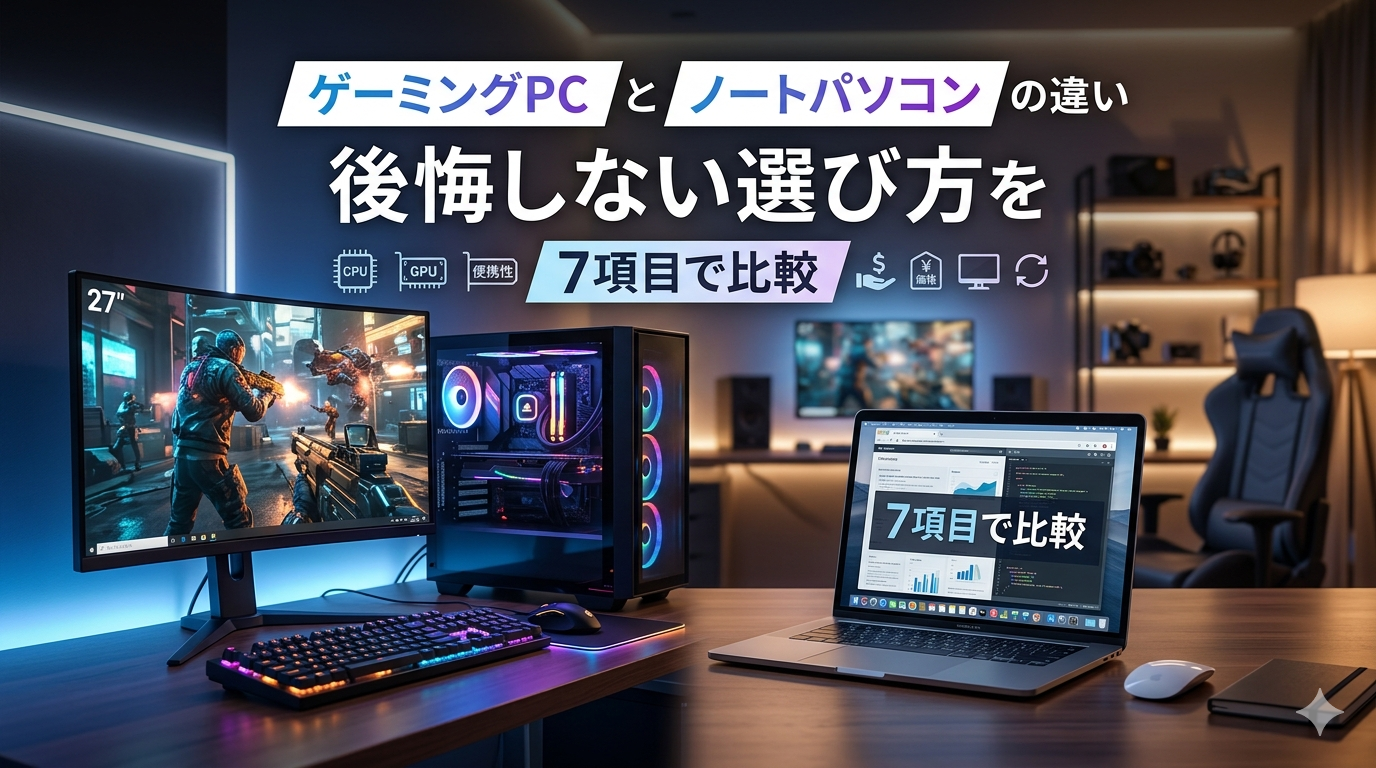
「ゲーミングPC ノートパソコン 違い」と検索しているあなたは、おそらく初めてのゲーミングPC購入を前に、デスクトップとノートのどちらを選ぶべきか迷っている状態ではないでしょうか。この記事では、性能・価格・携帯性など7つの比較軸で両者の違いを整理し、後悔しない判断ができるようにまとめました。

ゲーミングノートPCってデスクトップと同じGPUの名前がついてるけど、性能も同じなの?

実はここが一番の落とし穴。同じ「RTX 5070」でも、デスクトップ版とノート版では消費電力もコア数も違います。名前だけで判断すると後悔しやすいポイントですね。
ゲーミングPCの「デスクトップ」と「ノート」は、見た目の形状が違うだけではありません。搭載されるGPUは同じ名称でもノート用はクロックやTDP(消費電力)が抑えられた別設計のチップであり、同じ名前=同じ性能ではないという前提を理解しておく必要があります。
たとえばNVIDIA GeForce RTX 5070の場合、デスクトップ版のTDPは250Wですが、ノート版は50〜125Wと大幅に低い設計です。CUDAコア数もデスクトップ版の6,144基に対してノート版は4,608基と約25%少なく、nanoreviewのベンチマーク比較によると3DMark Time Spyスコアはデスクトップ版が約22,678pt、ノート版が約13,563ptと約40%の差がつきます。
ここからは、デスクトップとノートの違いを7つの項目に分けて具体的に比較していきます。
7つの違いを一覧で比較|性能・価格・携帯性・拡張性・寿命・電気代・画面
まずは7項目の概要を比較表で確認しましょう。
| 比較項目 | デスクトップ | ゲーミングノート |
|---|---|---|
| GPU性能 | ◎ フルスペック | ○ 同名でも20〜40%低い |
| 価格・コスパ | ◎ 同性能なら安い | △ 小型化コストが上乗せ |
| 携帯性 | × 据え置き前提 | ◎ 持ち運び可能 |
| 拡張性 | ◎ GPU・CPU交換可 | △ メモリ・SSD程度 |
| 排熱・静音性 | ◎ 大型ファン搭載可 | △ 構造上熱がこもりやすい |
| 寿命 | ◎ 5年以上使える | ○ 3〜5年が目安 |
| 画面・周辺機器 | ○ 別途必要だが自由度高い | ◎ オールインワン |
※ 性能差はGPUの世代・モデルによって異なります。上記は2026年4月時点の一般的な傾向です。
ここから各項目を詳しく解説します。
性能(GPU)──同じ名前でも中身が違う
前のセクションでも触れたとおり、ゲーミングPCの心臓部であるGPUは、デスクトップ版とノート版で設計が異なります。ノート版はバッテリー駆動と薄型筐体を両立させるために、消費電力(TDP)を大幅に下げた設計になっており、結果としてクロック速度やCUDAコア数が削られています。
Time Spy
Time Spy
※ スコアはnanoreview.netおよび3DMark公式データに基づく平均値です(2025年時点の集計)。実際のスコアは搭載機種・ドライババージョンによって前後します。
ゲーミングノートPCの製品ページで「RTX 5070搭載」と書かれていても、デスクトップ版RTX 5070と同等のフレームレートが出るわけではない点は要注意。Notebookcheckのベンチマーク検証でも、ノート版RTX 5070はデスクトップ版RTX 4070 Ti相当という位置づけです。
一方で、軽量タイトル(Valorant、Apex Legendsなど)をフルHD・中〜高設定でプレイする用途であれば、ノート版GPUでも十分な性能を発揮します。「自分がプレイするゲームに対してどの程度の性能が必要か」を先に確認するのが、無駄のないPC選びの第一歩です。
価格・コスパ──同じ性能ならデスクトップが2〜4万円安い
同程度のゲーム性能を得るために必要な費用は、デスクトップのほうが安くなるのが一般的です。ノートPCは小型化・冷却設計・ディスプレイ内蔵などのコストが上乗せされるため、同性能帯で比較すると2〜4万円程度の差がつきます。
ゲーミングノート(RTX 5060搭載)
本体価格:約16〜19万円(税込)
追加購入:マウス程度(約3,000〜5,000円)
総額目安:約16.5〜19.5万円
ゲーミングデスクトップ(RTX 5060搭載)
本体価格:約15〜17万円(税込)
追加購入:モニター(約2〜4万円)+キーボード+マウス(約1万円)
総額目安:約18〜22万円
上記のように、周辺機器を含めた「総コスト」で見るとノートのほうが安くなるケースもあります。ただし同じ予算なら、デスクトップのほうがGPU性能が1〜2ランク上になるため、「ゲーム性能1fpsあたりのコスト」ではデスクトップに軍配が上がります。
携帯性──持ち運べるかどうかが最大の分岐点
ゲーミングノートPC最大の強みは、当然ながら持ち運べること。帰省先や友人宅、カフェ、出張先など、場所を選ばずゲーム環境を確保できます。大学生が講義用ノートPCとゲーミングPCを1台で兼ねたい場合も、ノートが唯一の選択肢になるでしょう。
ただし、ゲーミングノートは一般的なビジネスノートより重い点は考慮が必要。15.6型で約2.0〜2.5kg、17型だと2.5kg超が標準的で、ACアダプターを加えると合計3kgを超えるモデルもあります。「毎日カバンに入れて通勤・通学する」には覚悟が要る重さです。
デスクトップは据え置きが前提のため、設置スペースの確保が必須。本体だけでなくモニター・キーボード・マウスの置き場所も必要で、専用デスクを用意するのが理想です。逆に言えば、一度環境を構築してしまえば快適さはノートを大きく上回るのがデスクトップの特長といえます。
拡張性・カスタマイズ──パーツ交換の自由度に圧倒的な差
ノートPCでもメモリやSSDの増設はできるって聞いたけど、それじゃダメなの?
メモリとSSDの交換は一部機種で可能ですが、ゲーム性能を左右するGPUとCPUはマザーボードにはんだ付けされていて交換不可。ここがデスクトップとの決定的な差です。
デスクトップなら、数年後にGPUだけ新型に入れ替えて性能をアップグレードする、という運用が可能です。たとえばRTX 5060で購入して、2年後にRTX 7060(仮)に換装すれば、本体を丸ごと買い替えずに最新ゲームに対応できます。
一方、ノートPCのGPU・CPUは基本的に交換できないため、購入時のスペックがそのPCの性能上限。将来的にスペック不足を感じたら、本体ごと買い替える必要があります。この違いは長期的なコストに直結するため、3年以上使う想定なら特に意識すべきポイントです。
排熱・静音性──ノートは構造上不利
ゲーミングPCはゲームプレイ中に大量の熱を発生させます。デスクトップは内部スペースに余裕があり、120〜360mmの大型ファンや水冷クーラーを搭載できるため、効率的に排熱できます。
ノートPCは薄型筐体にすべてを詰め込んでいるため、排熱効率ではどうしても不利。高負荷時にはファンがフル回転して騒音が大きくなるほか、「サーマルスロットリング」と呼ばれる自動的な性能制限がかかり、フレームレートが一時的に下がることもあります。
CPUやGPUの温度が設定上限を超えた際に、チップが自動的にクロック速度を下げて発熱を抑える安全機能のこと。パーツの破損を防ぐ仕組みですが、性能低下の原因にもなります。ゲーミングノートPCでは冷却台の併用でリスクを軽減できます。
ただし、最新のゲーミングノートは冷却設計が年々進化しており、PC Watchの検証記事でも一定の負荷であれば安定したフレームレートを維持できることが確認されています。「ノート=熱で使い物にならない」という認識はやや古いものの、デスクトップと同等の冷却性能は期待できない、という理解が妥当でしょう。
寿命──デスクトップは5年以上、ノートは3〜5年が目安
物理的な故障という意味での寿命は、適切にメンテナンスすればデスクトップもノートも5年以上使えるケースは珍しくありません。ここでいう「寿命」は、「最新ゲームを快適にプレイできる期間」を指します。
デスクトップはGPUの換装で性能を延命できるため、実質的な寿命は5年以上。一方、ノートはGPU交換ができないため、ゲームの要求スペックが上がると対応しきれなくなり、ドスパラの解説記事でも3〜5年が現実的な目安とされています。
ノートの場合は排熱によるパーツ劣化やバッテリーの消耗も寿命に影響します。ゲームプレイ中にバッテリーが1〜2時間で切れるモデルも多く、外出先での使用はACアダプター接続が前提と考えたほうが無難です。
画面サイズ・周辺機器──オールインワンか自由選択か
ゲーミングノートは本体にディスプレイ・キーボード・スピーカー・Webカメラが内蔵されているため、購入後すぐにゲームを始められるのが大きなメリット。追加で必要なのはマウス程度です。
ディスプレイサイズは15.6〜17.3型が主流で、リフレッシュレート144Hz以上のパネルを搭載するモデルも増えています。ただし、デスクトップ用モニターの主流である24〜27型と比べると画面は小さめ。FPSゲームでミニマップや敵の動きを素早く視認したい場合、画面サイズの差はプレイ体験に影響します。
デスクトップはモニター・キーボード・マウスを別途用意する必要があり、初期コストはかさみますが、自分好みのデバイスを自由に組み合わせられるのが強み。27型WQHDモニター+メカニカルキーボードといった「こだわり環境」を構築できるのは、デスクトップならではの楽しみ方です。
ゲーミングノートPCが向いている人・向いていない人
ノートを選ぶべき最大の理由は「場所を選ばず使いたい」ニーズがあるかどうか。携帯性が不要なら、あえてノートを選ぶメリットは薄い。
- 持ち運びできる唯一のゲーミングPC
- 省スペースで部屋が狭くても設置できる
- 周辺機器なしで即プレイ可能
- 消費電力がデスクトップより低い
- 同名GPUでもデスクトップより性能が低い
- GPU・CPU交換不可で寿命が短い
- 高負荷時にファン音が大きくなりやすい
- バッテリーだけでのゲームプレイは非現実的
大学の講義にも持っていきたい、帰省先でもゲームしたい、部屋にデスクを置くスペースがない——こうした事情がある人にとって、ゲーミングノートは唯一無二の選択肢です。NECの解説ページでも紹介されているように、ゲーム以外にも動画編集やオフィス作業を1台でこなせる汎用性の高さは見逃せないポイント。
- 外出先や帰省先でもゲームしたい人
- 1台でゲームも仕事・学業もこなしたい人
- 部屋にデスクトップ用のスペースがない人
- 周辺機器をそろえる手間を省きたい初心者
逆に、「自宅でしかゲームしない」「最高画質で重量級タイトルをプレイしたい」「将来的にパーツ交換で延命したい」という人がノートを選ぶと、コスパの面で後悔しやすいため注意してください。
ゲーミングデスクトップPCが向いている人・向いていない人
- 同価格帯でノートより1〜2ランク上の性能
- GPU・CPU交換で5年以上の長期運用が可能
- 大型ファン・水冷で排熱性能が高い
- モニター・デバイスを自由にカスタマイズ
- 設置に本体+モニター+デバイスのスペースが必要
- モニター・キーボード等の別途購入で初期費用増
- 持ち運びは実質不可能
- 消費電力・電気代がノートより高い
Apex Legends、Valorant、フォートナイトなどの競技系FPSを高フレームレート(144fps以上)で安定させたいなら、デスクトップの性能が光ります。同じ予算であれば1〜2ランク上のGPUを搭載でき、冷却性能の高さからサーマルスロットリングのリスクも低いためです。
Lenovoのゲーミング解説ページでも指摘されているとおり、デスクトップは「パーツの選択肢が豊富」で、購入後のカスタマイズ・アップグレードで長期間使い続けられる点が最大の強み。特にミドルクラス以上のGPU(RTX 5060〜RTX 5070 Ti)を搭載すれば、3年程度は最新ゲームを快適にプレイできるでしょう。
- 自宅でのゲームプレイがメインの人
- 高画質・高フレームレートを追求したい人
- パーツ交換で長期間使い続けたい人
- モニター・キーボードにこだわりたい人
デスクトップを選ぶなら、本体価格だけでなくモニターやデバイスの予算も合わせて考えましょう。本体20万円+周辺機器5万円で25万円、と総予算で計画するのがコツです。
「ゲーミングノートはやめとけ」は本当か?よくある誤解を整理
「ゲーミングノートはやめとけ」は条件付きで正しい。持ち運び不要な人には非推奨だが、モバイル用途がある人には最適解になりうる。
「ゲーミングノート やめとけ」「ゲーミングノート おすすめしない」は、関連検索でも頻出するワードです。mybestの解説記事でも7つの理由が挙げられていますが、すべてが全ユーザーに当てはまるわけではありません。よくある誤解を3つ取り上げて整理します。
2020年頃までのゲーミングノートは確かに性能が限定的でしたが、2025〜2026年現在のミドルクラス以上(RTX 5060 Laptop GPU以上)であれば、フルHD・高設定で多くのタイトルが60fps以上で動作します。Apex LegendsやValorantのような競技系タイトルなら100fps超も現実的です。「まともにゲームできない」という評価は現行世代には当てはまりません。
ただし、4K解像度やレイトレーシングONでの最高画質プレイとなると、ノートでは力不足になるケースが多い点は事実です。どの画質・解像度でプレイしたいかによって、「ノートで十分かどうか」の答えは変わります。
物理的な故障率はデスクトップと大差ありません。ただし、「最新ゲームの推奨スペックを満たせなくなる」という意味での寿命はノートのほうが短い傾向があります。これはGPU交換ができないという構造的な制約によるもので、「壊れやすい」とは別の問題です。冷却台の使用や定期的なホコリ除去で、物理的な寿命は延ばせます。
ゲーム性能だけで比較すればデスクトップのほうがコスパに優れるのは事実です。しかし、「どこでも使える汎用性」「モニター・キーボード不要」「省スペース」「低い電気代」まで含めてコスパを判断すべき。ゲーム専用機としてのコスパと、ライフスタイルに合った総合的なコスパは別物です。
目的別おすすめの選び方フローチャート
どちらを選ぶべきか迷ったら、以下の3ステップで判断してみてください。
外出先・帰省先・大学でもゲームや作業をしたい → ノート一択
自宅でしか使わない → STEP 2へ
デスク+モニターを置ける場所がある → デスクトップ推奨
スペースが限られている → ノートも選択肢に入る(STEP 3へ)
性能・コスパ優先 → コンパクトケースのデスクトップを検討
手軽さ・省スペース優先 → ゲーミングノートを検討
多くの場合、STEP 1の「持ち運びが必要かどうか」で答えが出ます。迷いが残る場合は、「3年後もこのPCを使っている自分」を想像してみるのが効果的。ノートは買い替え前提、デスクトップはパーツ交換で延命前提、という運用イメージの違いを踏まえて判断してください。
なお、ゲーミングPCの具体的なおすすめモデルが気になる方は、デスクトップなら【おすすめゲーミングデスクトップPC|予算別に厳選した最新モデルまとめ】、ノートなら【ゲーミングノートPCおすすめ5選|コスパで選ぶ失敗しない1台】で詳しく紹介しています。
よくある質問(FAQ)
- ゲーミングPCのデスクトップとノート、同じ価格ならどちらが性能が高い?
-
同じ価格帯であれば、デスクトップのほうがGPU性能で1〜2ランク上になります。たとえば20万円のデスクトップがRTX 5070搭載なら、同価格帯のノートはRTX 5060 Laptop GPU搭載が一般的です。
- ゲーミングノートPCは普通のパソコンとしても使える?
-
もちろん使えます。むしろ高性能なCPUとGPUを搭載しているため、動画編集・画像処理・オフィス作業など、一般的なノートPCで行う作業はすべて快適にこなせます。
- ゲーミングノートPCの電気代はデスクトップより安い?
-
はい。ゲーミングノートの消費電力は一般的に100〜200W程度で、デスクトップ(300〜600W程度)の半分以下です。ドスパラの電気代解説ページによると、月々数百円〜千円程度の差が出ることがあります。
- ゲーミングノートPCでも144fps出せる?
-
タイトルと設定次第ですが、RTX 5060 Laptop GPU以上であればValorant・Apex LegendsなどのフルHD環境で144fps前後は十分狙えます。重量級タイトル(サイバーパンク2077など)の最高設定では難しいケースもあるため、プレイするゲームの推奨スペックを事前に確認してください。
- ゲーミングノートPCの寿命はどれくらい?
-
物理的な寿命は5年以上持つケースもありますが、「最新ゲームを快適にプレイできる期間」としては3〜5年が目安です。GPU交換ができないため、ゲームの要求スペックが上がると対応しきれなくなります。
- 初めてのゲーミングPCはデスクトップとノートどっちがおすすめ?
-
持ち運びの必要がなく自宅に設置スペースがあるなら、コスパと拡張性に優れるデスクトップがおすすめです。「1台でゲームも作業もこなしたい」「持ち運びたい」場合はノートが適しています。
- ゲーミングデスクトップPCにモニターは付属している?
-
BTO(受注生産)のゲーミングデスクトップPCは、ほとんどの場合モニターが別売りです。購入時にモニター・キーボード・マウスの予算(3〜5万円程度)を上乗せして計算してください。
※ 各回答は2026年4月時点の情報に基づいています。最新の価格・スペックは各メーカー公式サイトでご確認ください。
まとめ|迷ったら「置き場所」と「持ち運び頻度」で決める
ノートが合う人:外出先でもゲームしたい・省スペース重視・1台で完結させたい
デスクトップが合う人:自宅メイン・高性能重視・長く使いたい・パーツ交換したい
どちらを選んでも「失敗」ではありません。大事なのは自分の使い方に合った形を選ぶこと。この記事の比較表やフローチャートを参考に、納得のいく1台を見つけてください。
- 持ち運びの頻度と必要性を確認したか
- 設置スペース(デスクトップの場合はデスク+モニター分)を確保できるか
- 周辺機器を含めた総予算を計算したか
- プレイしたいゲームの推奨スペックを確認したか
- GPU名だけでなくデスクトップ版/ノート版の違いを理解したか
ゲーミングPCの具体的なモデル選びに進みたい方は、以下のリンクからチェックしてみてください。
デスクトップが気になる方 → コスパ重視のBTOゲーミングPCをチェック
ノートが気になる方 → 最新ゲーミングノートPCをチェック
カスタマイズ画面でメモリやSSDの変更も可能です