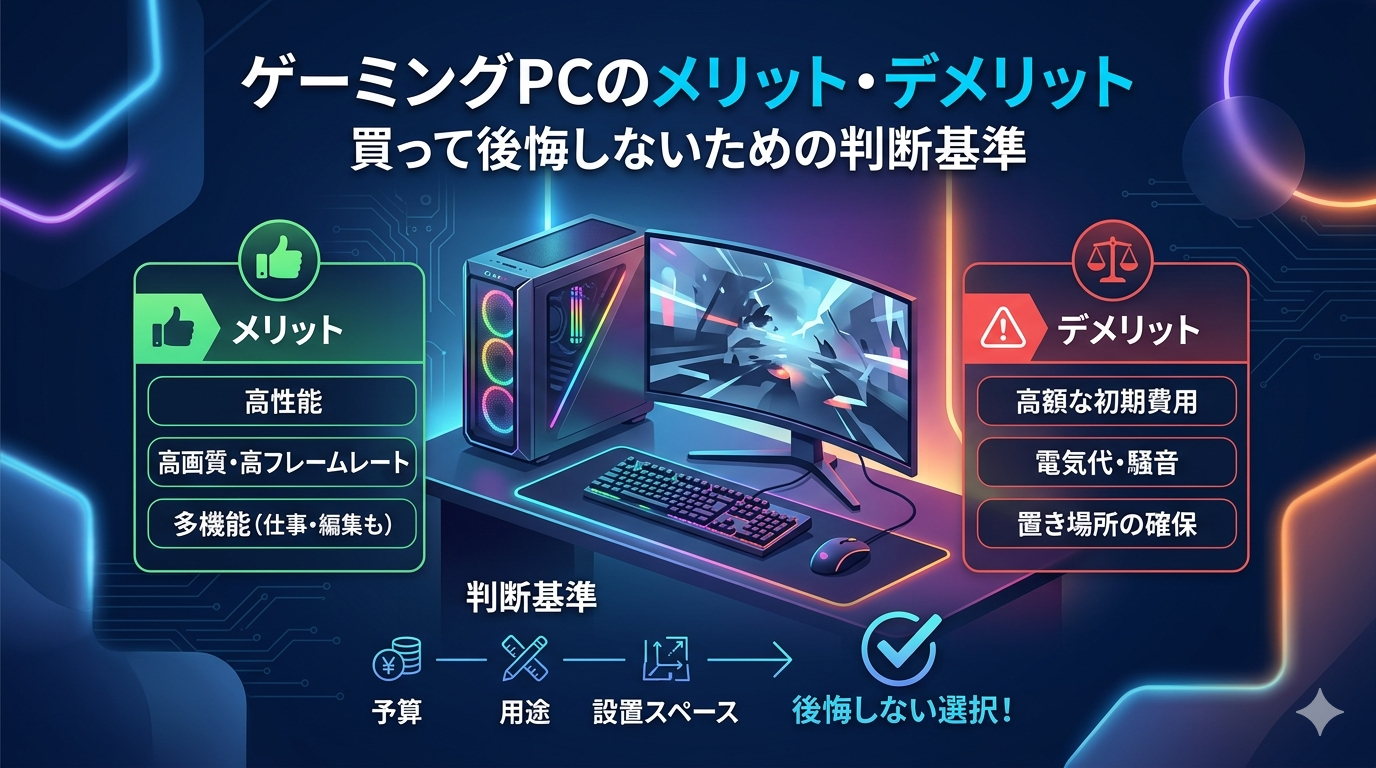
ゲーミングPCが気になるけれど、「本当に買う価値があるのか」「普通のパソコンやPS5じゃダメなのか」と迷っている方は多いはず。本体だけで15万〜30万円と高額な買い物だけに、メリットとデメリットの両面を把握してから判断したいところです。この記事では、ゲーミングPCのメリット7つ・デメリット5つに加え、電気代や寿命など維持費のリアル、向いている人・向いていない人の条件まで網羅しています。

ゲーミングPCって高いイメージがあるけど、メリットが多いなら買ったほうがいいのかな?デメリットも正直に知りたい!

メリットだけでなくデメリットも正直に紹介するから、自分に必要かどうか判断できるようになるよ。順番に見ていこう。
ゲーミングPCとは?普通のPCとの根本的な違い
ゲーミングPCとは、PCゲームを快適に動作させるために高性能なGPU(グラフィックボード)とCPUを搭載したパソコンのことです。普通のパソコンとの最大の違いは、映像処理を専門に行う「グラフィックボード」が搭載されている点にあります。
普通のパソコンはCPU内蔵のグラフィック機能で映像を処理しますが、3Dゲームのようなリアルタイムの映像処理には性能が足りません。ゲーミングPCに搭載されるNVIDIA GeForceやAMD Radeonといった専用GPUがあることで、高画質・高フレームレートのゲームプレイが実現します。
普通のPCとのスペック比較
| 比較項目 | ゲーミングPC | 普通のPC(事務用) |
|---|---|---|
| GPU | 専用GPU搭載(GeForce / Radeon) | CPU内蔵グラフィック |
| CPU | Core i5〜i7 / Ryzen 5〜7 | Core i3〜i5 / Ryzen 3〜5 |
| メモリ | 16GB〜32GB | 8GB〜16GB |
| ストレージ | NVMe SSD 1TB〜 | SSD 256GB〜512GB |
| 冷却性能 | 高(大型ファン・水冷対応) | 標準(小型ファン) |
| 価格帯 | 15万〜40万円 | 5万〜15万円 |
| 主な用途 | ゲーム・配信・動画編集・クリエイティブ全般 | Web閲覧・Office作業・動画視聴 |
※ 価格帯は2026年4月時点のBTO市場における目安です。構成により変動します。
上の表を見ると、ゲーミングPCは全体的にスペックが高い分、価格も高くなっています。ただし、その性能差は体感で大きな違いとなって表れます。たとえばApex Legendsのような3Dシューターゲームは、普通のPCではそもそも起動すら厳しいケースが大半です。
ゲーム機(PS5)とはどう違うのか
「ゲームをするだけならPS5でいいのでは?」という疑問はもっともです。PS5は本体価格が約7万〜8万円と安価で、ゲーム機としての完成度が高い。ただし、ゲーミングPCには以下のような優位性があります。
- Steamだけでも10万タイトル以上のゲームに対応。PC専用タイトルやインディーズゲームの数が段違いに多い
- MOD(ユーザー製の拡張データ)を導入してゲームを自由にカスタマイズできる
- ゲーム以外にも動画編集・配信・プログラミングなど幅広い用途に使える
- モニター・キーボード・マウスを自由に選べ、最大240fps以上の高フレームレート環境も構築可能
逆にPS5は、手軽さ・独占タイトル(ファイナルファンタジーXVI、マーベルスパイダーマン2など)・本体価格の安さが強みです。「ゲームだけを手軽に楽しみたいならPS5、ゲームも含めてPCを幅広く活用したいならゲーミングPC」が基本的な棲み分けになります。
ゲーミングPCのメリット7つ
ゲーミングPCのメリットは「ゲーム性能の高さ」だけではない。PCとしての汎用性・拡張性・自由度の高さが、長期的に見て大きな価値を生む。
遊べるゲームタイトル数が圧倒的に多い
PCゲームの最大プラットフォームであるSteamには、10万タイトル以上のゲームが登録されています。AAA大作からインディーズの隠れた名作まで、PS5やNintendo Switchでは遊べないPC専用タイトルが無数に存在します。
RTS(リアルタイムストラテジー)やシミュレーション系はPC専用が多く、Cities: Skylinesシリーズ、Factorio、Rimworldなど、数百時間遊べるタイトルがPC限定で楽しめます。「やりたいゲームがあるのにハードが対応していない」というストレスとは無縁になるのが最大のメリットです。
高フレームレート+高画質で勝敗にも直結する
ゲーミングPCなら、FPSやTPSといった対人ゲームで144fps〜240fpsの高フレームレートを安定して出せます。PS5の上限が多くのタイトルで120fpsなのに対し、PCではモニター次第で240fps以上の環境を構築可能。
フレームレートが高いほど画面の動きが滑らかになり、敵の動きを早く認識できます。Valorantやフォートナイトのような競技タイトルでは、この差が勝敗を分ける場面も珍しくありません。加えて、NVIDIA DLSSやAMD FSRといったアップスケーリング技術により、画質を維持しながらfpsを底上げできる点もPC独自の強みです。
144fps環境に慣れると、60fpsには戻れなくなる——これはゲーマー間の共通認識。最初は違いがわからなくても、体感すると明確に差がわかるよ。
MOD導入でゲームの自由度が段違い
MOD(Modification)とは、ユーザーが作成したゲームの追加データや改変プログラムのこと。PCゲームではMODの導入が広く普及しており、グラフィックの強化、新キャラクターの追加、ゲームシステムの変更など、開発元の想定を超えた遊び方ができます。
たとえばSkyrimやMinecraft、Stardew Valleyなどは、MODコミュニティが活発で数万種類ものMODが公開されています。PS5やSwitchではMODの利用が基本的にできないため、「一つのゲームを何百時間も遊び尽くしたい」タイプの方にはPCの自由度は大きな魅力になるでしょう。
ゲーム以外の用途にも使える万能マシン
ゲーミングPCに搭載されている高性能なGPUとCPUは、ゲーム以外の重い作業にもそのまま活用できます。
YouTubeやTwitchでのゲーム配信は、ゲームプレイとエンコード処理を同時に行うため高いPC性能が必要です。ゲーミングPCならNVIDIA NVENCなどのハードウェアエンコーダを使い、ゲームのパフォーマンスを落とさずに配信・録画が可能。「ゲームもするけど仕事や趣味にも使いたい」方にとって、1台で何役もこなせるのは大きな利点です。
パーツ交換・カスタマイズで長く使える
デスクトップ型のゲーミングPCは、GPU・メモリ・SSDなどのパーツを後から個別に交換できます。「ゲームの要求スペックが上がったらGPUだけ交換する」「ゲームが増えたからSSDを追加する」といった対応が可能で、丸ごと買い替えなくても性能を維持・向上できる点は大きなメリット。
PS5のような家庭用ゲーム機は、本体の性能をユーザーが変更することはできません。次世代機が出るまでスペックが固定されるのに対し、PCは段階的にアップグレードできるため、長期的な視点で見るとコストパフォーマンスが良い場合もあります。
マルチモニター環境を構築しやすい
ゲーミングPCのGPUは複数の映像出力ポートを備えており、2〜3枚のモニターを同時に接続できます。メインモニターでゲームをプレイしながら、サブモニターに攻略情報やDiscordのチャットを表示する——といった使い方は、ゲーマーの間ではもはや定番。仕事でもマルチモニターは作業効率を大幅に上げてくれます。
オンラインプレイが基本無料
PS5でオンラインマルチプレイを楽しむには、PlayStation Plus(月額850円〜)への加入が必要です。一方、PCゲームのオンラインプレイは基本的に追加料金がかかりません。年間で約1万円の差が出るため、オンライン対戦を頻繁にプレイする方には無視できないメリットです。
ゲーミングPCのデメリット5つ
初期費用が高い(本体+周辺機器で20万円〜)
ゲーミングPC最大のハードルは価格です。2026年4月時点のBTO市場では、エントリーモデルで13万〜16万円、ミドルクラスで20万〜28万円が相場。ここにモニター(2万〜5万円)、キーボード・マウス(1万〜3万円)を加えると、総額は20万〜35万円ほどになります。
PS5の本体価格(約7万〜8万円)と比べると、初期投資は2〜4倍。学生や社会人1年目の方にとっては簡単に出せる金額ではありません。ただし、BTOメーカーのセール時期(年末年始・決算期・ボーナス時期)を狙えば、1万〜3万円の値引きが得られるケースもあるため、購入タイミングの見極めが大切です。
電気代が普通のPCの2〜3倍かかる
ゲーミングPCは高性能パーツを搭載している分、消費電力が大きくなります。普通のPC(事務用途)のシステム全体の消費電力が約50〜150Wなのに対し、ゲーミングPCはゲームプレイ中に300〜600W程度を消費。電気代の詳細は後述しますが、月額で約1,500円〜3,000円のプラスになると考えておくのが目安です。
本体サイズが大きく設置スペースが必要
デスクトップ型のゲーミングPCは、冷却性能と拡張性を確保するためにケースが大型です。一般的なミドルタワーケースで幅20cm×奥行45cm×高さ45cm前後。デスクの上に置くと存在感があり、足元に置く場合でも通気性を確保するスペースが必要です。
一人暮らしの部屋やスペースが限られた環境では、設置場所を事前に確認しておくことが重要。最近はコンパクトなミニタワーケースを採用したBTOモデルも増えているので、省スペースを重視する場合はそちらも選択肢に入ります。
動作音・ファン音がうるさい場合がある
高負荷時にはGPUやCPUの温度が上がり、冷却ファンが高速回転します。特にゲームプレイ中のファン音は「掃除機ほどではないが、静かな部屋では気になる」レベルになることも。
対策としては、静音性に定評のあるBTOモデルを選ぶ、水冷CPUクーラーに変更する、ケースファンを静音モデルに交換するなどの方法があります。ゲーム中はヘッドセットをしていれば気にならないという方も多いですが、同居家族がいる環境では事前に確認しておきたいポイントです。
ファンの音ってそんなに気になるの?夜中にゲームしたいんだけど……
水冷クーラー搭載モデルを選べば、空冷に比べてかなり静かになるよ。BTOの注文時にカスタマイズで変更できるメーカーが多いから、静音性が心配なら最初から水冷を選んでおくのがおすすめ。
知識ゼロだと選び方で失敗しやすい
GPU、CPU、メモリ、SSD、電源容量、冷却方式——ゲーミングPCの購入時に確認すべき項目は多岐にわたります。知識がないままスペック表を見ても「何が良くて何がダメなのか」がわからず、必要以上に高スペックなモデルを買ってしまったり、逆に安さだけで選んで性能不足になるケースは珍しくありません。
この記事の後半で「後悔しない選び方」を解説していますが、迷ったらBTOメーカーの公式サポートに相談するのが確実です。ドスパラのゲーミングPC基礎知識ページやマウスコンピューターの解説記事も参考になります。
- 遊べるゲーム数が圧倒的に多い(Steam10万タイトル以上)
- 高fps+高画質で競技ゲームでも有利
- MOD導入で遊び方が無限に広がる
- ゲーム以外にも配信・動画編集・仕事に使える
- パーツ交換で長く使える
- マルチモニター環境を構築しやすい
- オンラインプレイが基本無料
- 初期費用が高い(本体+周辺機器で20万円〜)
- 電気代が普通のPCの2〜3倍
- 本体サイズが大きく場所を取る
- ファン音が気になる場合がある
- 知識がないと選び方で失敗しやすい
ゲーミングPCの電気代・寿命・維持費のリアル
月額の電気代はどのくらい?
「ゲーミングPCは電気代が高い」とよく言われますが、実際のところどれくらいかかるのでしょうか。以下は消費電力別の電気代シミュレーションです(電力単価31円/kWh、1日4時間使用、30日間で計算)。
※ 電力単価は2024年7月時点の全国平均約31円/kWh(ドスパラ公式「ゲーミングPCの電気代」参照)。実際の消費電力はゲームプレイ中の負荷やパーツ構成により変動します。
ミドルクラスのゲーミングPCでも月額は約1,860円程度。普通のPCの電気代(月500〜700円程度)と比較すると約1,000〜1,300円のプラスです。月々のコストとしては、スマホの通信費より安いレベル。「電気代が心配」という方も、具体的な金額を見れば現実的な範囲だとわかるはずです。
使わないときはスリープまたはシャットダウンする、GPUの電力制限(Power Limit)を90〜95%に設定する、省電力モードが充実した電源ユニットを選ぶ——などの工夫で、電気代を10〜20%程度抑えることが可能です。詳しくはENEOS電気のゲーミングPC電気代解説も参考になります。
寿命は何年?買い替え時期の目安
ゲーミングPCの「寿命」には2つの意味があります。1つは物理的な故障寿命(パーツが壊れるまでの期間)、もう1つは性能寿命(最新ゲームに対応できなくなるまでの期間)です。
| 寿命の種類 | 目安 | 備考 |
|---|---|---|
| 物理的な故障寿命 | 5〜10年 | 適切なメンテナンス(ホコリ清掃・冷却維持)で延長可能 |
| 性能寿命 | 3〜5年 | 画質設定を下げれば延命可能。GPU交換で大幅に性能復活 |
※ 寿命の目安はLenovo公式「ゲーミングPCの寿命」およびNEC LAVIE公式の情報を参考にしています。
多くのゲーマーが意識するのは性能寿命のほうです。3〜5年で最新ゲームの推奨スペックに追いつけなくなるため、この時期がGPU交換またはPC買い替えの検討タイミングになります。ミドルクラス以上のGPUを選んでおけば、性能寿命を4〜5年に延ばしやすいというのが定説です。
ゲーミングPCが向いている人・向いていない人
「自分に本当に必要か?」を判断するための条件を整理。向いていない人には普通のPCやPS5も立派な選択肢。
- PCゲーム(特にFPS・オープンワールド)を本格的にプレイしたい
- ゲーム配信(YouTube / Twitch)や動画編集を始めたい
- MODを導入して自由な遊び方を楽しみたい
- 仕事(プログラミング・3DCG・イラスト)にも1台で対応したい
- PS5では遊べないPC専用タイトルをプレイしたい
上記に1つでも当てはまる方は、ゲーミングPCの購入を前向きに検討する価値があります。特に「ゲームも仕事も1台でこなしたい」という方にとって、ゲーミングPCのコストパフォーマンスは高いと言えます。
一方、以下に当てはまる場合はゲーミングPCにこだわる必要はありません。
- Web閲覧・動画視聴・Office作業など軽い用途しか想定していない → 普通のPC(5万〜10万円)で十分
- PS5の独占タイトルが最優先で、PCゲームに興味が薄い → PS5がコスパ最強
- とにかく出費を抑えたい、PC関連の知識を学ぶ時間もない → 家庭用ゲーム機のほうが手軽
後悔しないゲーミングPCの選び方3つのポイント
GPU(グラフィックボード)で選ぶ
ゲーミングPCの性能を最も左右するのはGPUです。GPUの性能が高いほど、高画質・高フレームレートでゲームを遊べます。2026年4月時点で、主要なGPUの立ち位置は以下のとおりです。
フルHD:ほとんどのタイトルで60〜100fps。軽量タイトルなら144fps到達も。対象:初めてのゲーミングPC、予算15万円前後。
フルHD解像度でカジュアルにゲームを楽しみたい方に適したクラス。Valorantやフォートナイトなど軽量タイトルなら十分な性能を発揮します。
フルHD:144fps安定。WQHD:高設定で100fps前後。対象:本格ゲーマー、予算22万〜30万円。
2026年時点で最も売れ筋の価格帯。Steam Hardware Survey(2026年3月)でもRTX 5070やRTX 3060がトップシェアを占めており、多くのゲーマーがミドルクラスを選んでいることがわかります。迷ったらこのクラスが安定の選択肢。
WQHD:144fps安定。4K:高設定で60〜100fps。対象:4Kゲーミング、重量級タイトル中心、予算30万〜45万円。
モンハンワイルズやサイバーパンク2077のような重量級タイトルを最高画質で楽しみたい方向け。レイトレーシングをONにしてもフレームレートを維持できる性能が魅力です。
予算別おすすめ構成
15万円前後(エントリー):RTX 5060 / Ryzen 5 7600 / メモリ16GB / SSD 500GB
20万〜25万円(ミドル):RTX 5070 / Ryzen 7 7700 / メモリ16〜32GB / SSD 1TB
30万円以上(ハイエンド):RTX 5070 Ti〜5080 / Core i7-14700 or Ryzen 7 9700X / メモリ32GB / SSD 1TB〜2TB
初めてのゲーミングPCであれば、予算20万円前後のミドルクラスが最もバランスが良い選択肢です。フルHDなら大半のタイトルで144fpsを確保でき、WQHDでも十分に遊べます。「まずはエントリーで始めて、物足りなくなったらGPUを交換する」という段階的なアプローチも合理的。
BTOメーカーの選び方
ゲーミングPCの購入先として主流なのが、BTO(Build To Order)メーカーの直販サイトです。注文時にメモリやSSD容量をカスタマイズでき、完成品が届くため自作の知識は不要。国内の主要BTOメーカーの特徴を簡潔に整理します。
| メーカー | 特徴 | 向いている人 |
|---|---|---|
| ドスパラ(GALLERIA) | 出荷が速い。翌日出荷対応モデルが多い | すぐに欲しい方 |
| マウスコンピューター(G-Tune / NEXTGEAR) | 24時間サポート。初心者向け情報が充実 | 初めてのゲーミングPCで安心感を重視したい方 |
| フロンティア(FRONTIER) | セール時の値引きが大きく、コスパに優れる | 予算重視でお得に買いたい方 |
| パソコン工房(LEVEL∞) | 全国に実店舗あり。実物を見て買える | 店頭で相談したい方 |
| TSUKUMO(G-GEAR) | パーツメーカーとの協業モデルが多い | パーツの品質にこだわりたい方 |
※ 各メーカーの特徴は2026年4月時点の情報です。セール・キャンペーン内容は時期により変動します。最新情報は各メーカー公式サイトでご確認ください。
初心者の方には、サポート体制が手厚いマウスコンピューターか、出荷の速いドスパラが安心。コスパ最優先ならフロンティアのセール時期を狙うのが定番の手法です。
フロンティアの最新セール情報・モデルラインナップは公式サイトで確認できます。※セール価格は予告なく終了する場合があります。
よくある質問(FAQ)
- ゲーミングPCは普段使い(仕事・動画視聴)にも使えますか?
-
使えます。ゲーミングPCは普通のPCの上位互換にあたるため、Web閲覧・Office作業・動画視聴・オンライン会議などすべて快適にこなせます。ただし、これらの軽い用途しかしない場合はオーバースペックとなり、普通のPCのほうが経済的です。
- ゲーミングPCとPS5、どっちを買うべきですか?
-
PCゲームを中心にプレイしたい方、ゲーム以外にも動画編集や配信をしたい方はゲーミングPC。PS5独占タイトルが最優先で、手軽にゲームを楽しみたい方はPS5がおすすめです。予算に余裕があれば両方持つのが理想ですが、1台に絞るならゲーミングPCのほうが汎用性は高いです。
- ゲーミングPCの電気代は月いくらかかりますか?
-
1日4時間使用した場合、ミドルクラスで月額約1,500〜2,200円が目安です。普通のPCと比較すると約1,000〜1,300円のプラスになりますが、使わないときにスリープやシャットダウンを徹底すれば節約可能です。
- ゲーミングPCのデスクトップとノート、どちらがおすすめですか?
-
性能・拡張性・コスパの面でデスクトップが有利です。同じ予算ならデスクトップのほうが高性能で、パーツ交換による延命も容易。持ち運びの必要がない限り、デスクトップを選ぶのが基本です。外出先でもゲームをしたい場合に限り、ゲーミングノートが選択肢に入ります。
- ゲーミングPCは何年くらい使えますか?
-
物理的には5〜10年使えますが、最新ゲームに快適に対応できる「性能寿命」は3〜5年が目安です。GPU交換やメモリ増設で延命可能なので、最初にミドルクラス以上のGPUを選んでおくと長く使いやすくなります。
- ゲーミングPCでやるゲームがなくなったらどうすればいいですか?
-
ゲーミングPCはゲーム専用機ではありません。動画編集、イラスト制作、プログラミング、AI関連の学習など、高性能PCだからこそできる用途は多岐にわたります。Steamでは無料ゲームも豊富で、セール時には大作が数百円で購入可能です。
- 中古のゲーミングPCはおすすめですか?
-
初心者にはおすすめしません。パーツの劣化状況がわからない、メーカー保証が受けられない、旧世代パーツで性能不足のリスクがあるなど、デメリットが多いです。新品のBTOメーカー直販で購入するのが最も安全で確実な方法です。
※ 回答内容は2026年4月時点の情報に基づいています。最新の価格・仕様は各メーカー公式サイトでご確認ください。
まとめ|メリット・デメリットを理解して後悔のない1台を
メリット・デメリットの両面を理解した上で購入すれば、後悔する確率はぐっと下がる。自分の用途と予算に合った1台を選ぼう。
最後に、購入前に確認しておくべきポイントをチェックリストにまとめました。
- プレイしたいゲームの推奨スペックを確認したか
- 本体+モニター+周辺機器の総予算を決めたか
- 設置スペース(デスク上 or 足元)を確保できるか
- ゲーム以外に使いたい用途(配信・編集・仕事)を1つ以上明確にしたか
- BTOメーカーのセール時期を確認したか
条件別に迷っている方は、以下を参考にしてください。
- 予算15万円前後でまずはPCゲームを始めたい方:RTX 5060搭載のエントリーモデルからスタート
- 予算20万〜25万円で本格的にゲームを楽しみたい方:RTX 5070搭載のミドルクラスが最適解
- コスパ重視でお得に買いたい方:フロンティアやドスパラのセール時期を狙う
BTOメーカー各社の公式サイトでは、予算やスペックから最適なモデルを絞り込めます。カスタマイズ画面で構成を変更しても購入確定にはならないため、まずは気軽にスペックと価格を確認してみてください。
\ 購入前にカスタマイズ内容を確認できます(購入確定ではありません) /