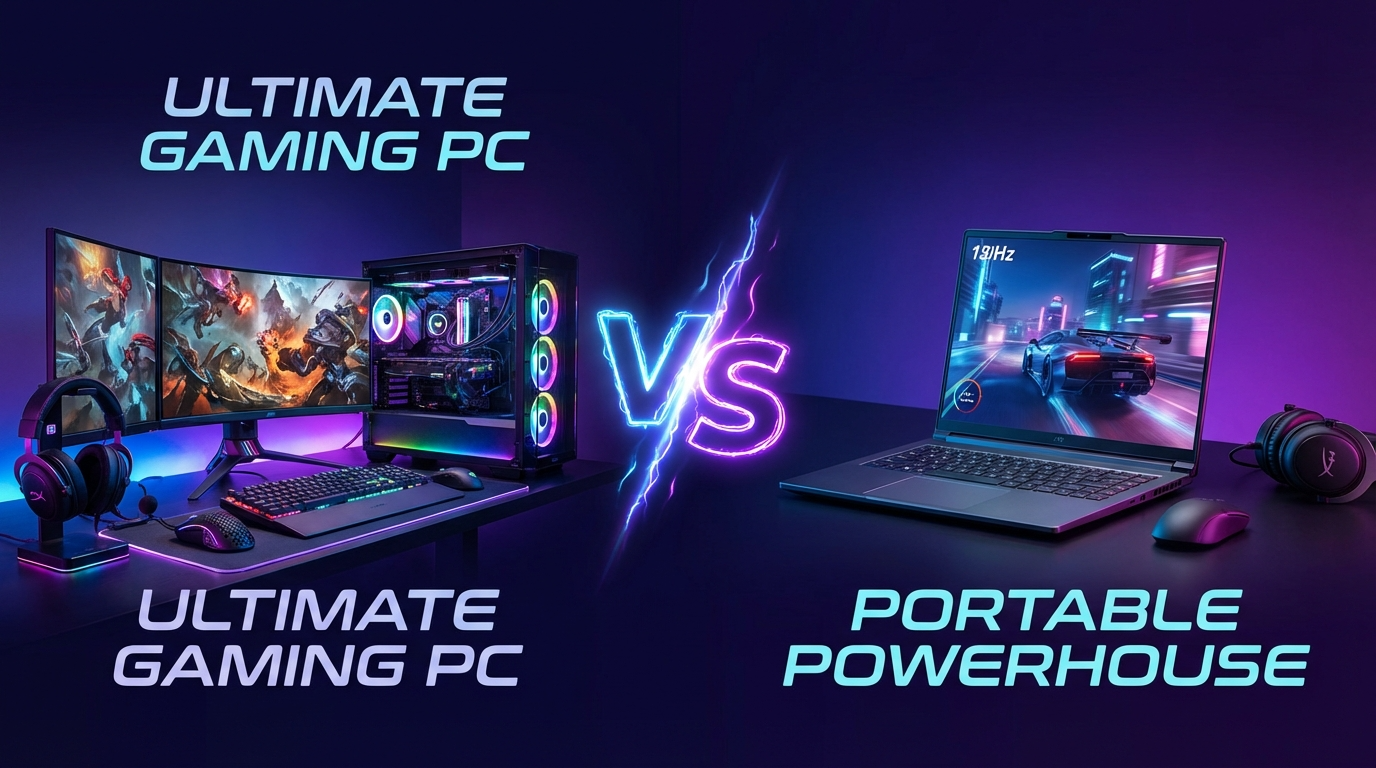
結論|迷ったらデスクトップ、持ち運ぶならノート

デスクトップとノートって、同じ名前のグラボが載ってたら性能も同じじゃないの?

実はノート版GPUは消費電力や冷却の制約で、デスクトップ版より大幅にパフォーマンスが抑えられています。この記事で具体的な数値とともに解説するので、後悔しない選び方がわかりますよ。
ゲーミングPCの購入を考えるとき、最初にぶつかるのが「デスクトップとノート、どっちにすべきか」という問題です。10万〜40万円の高額な買い物だけに、買った後で「こっちにすればよかった」と後悔したくないのは当然でしょう。
この記事では、ゲーミングPC歴15年の筆者がデスクトップとノートを性能・コスパ・拡張性・携帯性・冷却・電気代・寿命の7項目で徹底比較します。予算別の選び方や「自分にはどちらが合うか」がわかる診断チャートも用意しているので、最後まで読めば迷いなく選べるはずです。
デスクトップとノートを7項目で比較
まずは全体像を把握するために、デスクトップとノートの違いを一覧で確認しましょう。
| 比較項目 | デスクトップ | ゲーミングノート |
|---|---|---|
| ゲーム性能 | ◎ フルスペック発揮 | ○ 同GPU名でも30〜40%低下 |
| コスパ(本体単価) | ◎ 同性能なら割安 | △ 小型化コストが上乗せ |
| トータルコスト | ○ 周辺機器代が加算 | ○ 本体のみで完結 |
| 拡張性 | ◎ GPU/CPU/メモリ自在 | × メモリ・SSD程度 |
| 携帯性 | × 据え置き専用 | ◎ 持ち運び可能 |
| 冷却・静音性 | ◎ 大型クーラー搭載可 | △ ファン高回転で騒音大 |
| 電気代(年間) | △ 約18,000〜72,000円 | ○ 約4,000〜18,000円 |
| 寿命目安 | ◎ 5〜7年(パーツ交換込み) | ○ 3〜5年 |
※ 電気代は1kWhあたり31円、1日5時間使用を想定した年間概算です。構成や使用環境によって変動します。寿命はパーツ交換を含む使用年数の目安であり、物理的な故障を保証するものではありません。
①ゲーム性能|同じGPU名でも実力差がある
「RTX 5070」と書いてあれば同じ性能だと思いがちですが、デスクトップ版とノート版では中身が別物です。ノート版GPUは消費電力(TGP)が制限されており、クロック速度も抑えられるため、3DMark Time Spyのグラフィックスコアで見るとデスクトップ版RTX 5070が約22,000〜23,000ptに対し、ノート版は約13,000〜14,500ptと大きな差があります。
Time Spy Graphics
Time Spy Graphics
ノート版の性能差
※ デスクトップ版スコアは3DMark公式データベースおよびthe比較の実測値を参考。ノート版スコアは3DMark公式データベースの複数結果(TGP 115W前後のモデル)の中央値を参考にしています。
実際のゲームでも差は顕著です。たとえば重量級タイトルをWQHD・最高設定でプレイした場合、デスクトップ版では100fps前後出るシーンでもノート版は60〜70fps程度にとどまるケースがあります。フルHD・競技設定のValorantやApex Legendsなど軽量タイトルでは差が縮まりますが、「同じGPU名=同じfps」ではないことは覚えておいてください。
②コストパフォーマンス|本体+周辺機器のトータルで考える
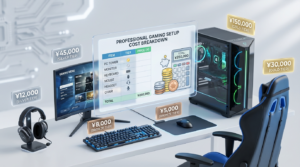
「本体価格」だけを見るとデスクトップが圧倒的に安く見えますが、デスクトップはモニター・キーボード・マウス・ヘッドセットなどを別途購入する必要があります。一方ノートは本体だけでゲームを始められるのが強みです。
デスクトップ(BTO標準構成)
本体:約220,000〜335,000円
モニター(WQHD 165Hz):約30,000〜50,000円
キーボード+マウス:約10,000〜20,000円
ヘッドセット:約5,000〜10,000円
トータル:約265,000〜415,000円
ゲーミングノート(RTX 5070搭載)
本体:約220,000〜300,000円
外付けマウス(任意):約5,000〜10,000円
トータル:約225,000〜310,000円
※ デスクトップBTO価格はドスパラ公式・価格.comのRTX 5070搭載デスクトップ一覧を参考。ノートPC価格は価格.comのBTO対応ゲーミングノート一覧を参考にしています。価格は変動するため、最新情報は各公式サイトでご確認ください。
トータルコストで見ると差は縮まるものの、「同じ予算で得られるゲーム性能」は依然としてデスクトップが上。前述のとおりノート版GPUは性能が30〜40%低いため、GPコスパ指数で比較するとデスクトップが有利になります。
「本体だけの安さ」ではなくモニター・周辺機器を含めたトータルコストで比較し、さらに「同じ金額で得られるfps」を基準にすると、後悔しない判断ができます。
③拡張性・アップグレード|長く使えるのはどちらか
デスクトップはGPU・CPU・メモリ・ストレージ・電源・冷却ファンなど、ほぼすべてのパーツを自分で交換できます。「今はRTX 5070で十分だけど、2年後に上位GPUに換装したい」という使い方が可能。パーツごとに段階的にアップグレードできるため、トータルの運用コストを抑えやすいのが特徴です。
一方ノートPCで交換できるのは基本的にメモリとSSDのみ。GPUとCPUはマザーボードにはんだ付けされているモデルが大半で、性能が物足りなくなったら本体ごと買い替えるしかありません。3年で買い替えるとすれば、5年間の総出費はノートのほうが高くつくケースもあります。
④携帯性・設置スペース|ライフスタイルで決まる
ここはノートの独壇場です。ゲーミングノートなら重量2〜3kg程度で、リュックに入れて友人宅やカフェに持ち出せます。自宅内でもリビング→自室→ベッドの上と自由に移動できるのは、デスクトップにはない圧倒的な利便性。
デスクトップは本体だけで10kg以上あり、モニターや配線も含めると「一度設置したら動かさない」前提の機器です。専用デスクのスペース(幅120cm以上推奨)が必要で、ワンルームや共有スペースでは置き場所に苦労するかもしれません。
大学の寮暮らしだと、デスクトップ置くスペースがなさそう……。
そうですね。設置スペースが限られる環境では、ノートのほうが現実的な選択です。性能差を理解したうえで選ぶなら、ゲーミングノートは決して悪い選択肢ではありませんよ。
⑤冷却性能・静音性|長時間プレイの快適さ
デスクトップはケース内部の容積が大きく、120mm〜360mmの大型ファンや水冷クーラーを搭載できます。エアフローに余裕があるため、高負荷時でもファン回転数を抑えて静かに運用しやすいのが特徴です。
ノートPCは薄型筐体に高性能パーツを詰め込む構造上、ファンが小径かつ高回転になりがちです。ゲーム中は「サーッ」という風切り音が目立ち、ヘッドセットなしでは気になるという声も。最近のハイエンドモデルはベイパーチャンバーやリキッドメタルグリスで冷却を強化していますが、デスクトップの静音性にはまだ届きません。
⑥電気代・消費電力|年間で差が出るランニングコスト
ランニングコストではノートに分があります。ゲーミングデスクトップの消費電力は構成次第で280〜500W。これにモニター(30〜50W)を加えると、1日5時間のゲームプレイで月あたり約1,500〜4,000円の電気代がかかります。
ゲーミングノートは全体で100〜200W程度に収まるため、同条件で月500〜1,000円程度。年間に換算すると1万〜3万円ほどの差が生まれます。ただし、この差額でデスクトップの性能差を埋められるわけではないので、あくまで判断材料のひとつとして捉えましょう。
※ 電気代は電力単価31円/kWhで計算。実際の消費電力はゲームの負荷・室温・電源効率によって変動します。参考:ドスパラ「ゲーミングPCの電気代」、マウスコンピューター「ゲーミングPCの電気代」
⑦寿命・耐久性|買い替えサイクルの違い
デスクトップの物理的寿命は約5年が目安ですが、GPUやSSDを交換すれば実質7年以上使い続けることも可能です。冷却に余裕があるぶんパーツへの熱ダメージが少なく、故障リスクも低め。
ノートPCの寿命は3〜5年。バッテリーの劣化が避けられず、2〜3年でバッテリー駆動時間が著しく短くなるケースも多いです。パーツ交換の選択肢が限られるため、性能面で「限界」を感じたら本体ごと買い替えになります。長期的なコストを考えると、デスクトップのほうが経済的なケースが多いでしょう。
デスクトップのメリット・デメリット
- 同価格帯のノートより高いゲーム性能
- GPU・CPU・メモリなどパーツ交換が自在
- 大型クーラーで冷却性能・静音性に優れる
- 好きなモニター(144Hz〜360Hz)を選べる
- USBポート・映像出力端子が豊富
- 持ち運びは実質不可能
- モニター・キーボード等の周辺機器が別途必要
- 設置には専用デスク+それなりのスペースが必要
- 消費電力が大きく電気代が高め
- 配線の取り回しが煩雑になりやすい
デスクトップ最大の魅力は「同じ予算で最も高いゲーム性能を手に入れられる」点です。同じRTX 5070搭載のBTOモデルで比較すると、デスクトップのほうが本体価格で3〜5万円ほど安く、かつフルスペックのGPU性能が出せます。
モニター選びの自由度も見逃せないポイント。ノートPCの内蔵ディスプレイは16インチ前後が主流ですが、デスクトップなら27インチWQHD 165Hzモニターを3万円台で入手できます。画面の大きさとリフレッシュレートを自分好みにカスタマイズできるのは、デスクトップならではの体験です。
一方で、設置場所の問題は無視できません。ミドルタワーケースの場合、本体サイズは幅20cm×奥行45cm×高さ45cm程度。モニター・キーボード・マウスを含めると、最低でも幅120cm×奥行60cmのデスクが必要です。
ゲーミングノートのメリット・デメリット
- 持ち運べるのでどこでもゲームできる
- モニター・キーボード・スピーカー一体型で追加出費が少ない
- 省スペースで設置場所を選ばない
- 消費電力が低く電気代を抑えられる
- 開けばすぐ使える手軽さ
- 同GPU名でもデスクトップより性能が30〜40%低い
- ファン音が大きくなりやすい
- GPU・CPUの交換はほぼ不可能
- バッテリー駆動でのゲームプレイは1〜2時間が限界
- 同性能のデスクトップより本体価格が高い
ゲーミングノートの最大のメリットは「1台で完結する」手軽さです。購入して電源を入れれば、そのままゲームを始められます。初めてゲーミングPCを買う人にとって、モニター選びやケーブル接続で悩まなくていいのは大きな安心材料でしょう。
ただし、「ゲーミングノートはやめとけ」という声が一定数あるのも事実。その理由の大部分は「同じ値段のデスクトップと比べて性能が低い」「ファンがうるさい」「パーツ交換できない」の3点に集約されます。逆に言えば、これらを理解したうえで携帯性に価値を感じるなら、ノートは合理的な選択です。
結論から言うと、バッテリー駆動での本格ゲームは難しいです。ハイエンドタイトルをプレイすると1〜2時間でバッテリーが切れるうえ、電力制限がかかり性能も大幅に低下します。ゲーミングノートは「コンセントのある場所で使うポータブルデスクトップ」と考えるのが現実的です。
【診断チャート】あなたにはどっちが合う?
以下の質問にYes/Noで答えるだけで、あなたに合うタイプがわかります。最初の分岐「持ち運ぶ必要があるか?」が最も重要な判断軸です。
Yes → ゲーミングノート方面へ。STEP 2へ進んでください。
No → デスクトップ方面へ。STEP 3へ進んでください。
Yes → ゲーミングノートがおすすめ。RTX 5060〜5070クラスで快適なゲーム体験が得られます。
No → 15万円前後ならエントリーノートも選択肢に。ただしプレイするタイトルの推奨スペックを必ず確認してください。
Yes → デスクトップが最適解。性能・コスパ・拡張性すべてで優位に立てます。
No → ノートも検討を。無理にデスクトップを選んで生活空間を圧迫するより、ノートで快適に使うほうが満足度は高いかもしれません。
この診断はあくまで目安ですが、多くの場合「持ち運びが不要で、設置スペースがある」ならデスクトップが後悔しにくい選択です。逆に、転勤・引っ越しが多い方や、大学生で寮暮らしの方など環境が変わりやすい方にはノートの機動力が活きます。
- 自宅に固定のゲーム環境を作れる人
- 性能とコスパを最優先したい人
- 将来的にパーツを交換して長く使いたい人
- 好きなモニターや周辺機器を自分で選びたい人
- 配信や動画編集などマルチタスクもこなしたい人
デスクトップは「最強のゲーム環境を自宅に構築したい」人に向いています。モニターを2枚置いて片方でゲーム・片方でDiscordや攻略情報を表示する、といった使い方も余裕です。
- 友人宅やカフェなど外でもゲームしたい人
- 部屋が狭く、大きなデスクトップを置けない人
- ゲームも仕事・学業もこの1台でまかないたい人
- 周辺機器選びに時間をかけたくない初心者
- 転勤・引っ越しが多く、固定環境を作りにくい人
予算別おすすめの選び方
15万円以下|コスパ重視ならデスクトップ一択
この価格帯では、ノートで満足なゲーム性能を得るのは難しいのが現実です。RTX 4060搭載のゲーミングノートは15万円前後で見つかりますが、ノート版RTX 4060の性能はデスクトップ版のRTX 4060よりさらに低く、重量級タイトルでは画質を落とす場面が増えます。
デスクトップなら同じ15万円でRTX 4060搭載のBTOモデルが手に入り、フルスペックの性能を発揮できます。モニターやキーボードを含めても18〜20万円程度に収まるため、「まず予算15万円以下で始めたい」ならデスクトップがベストです。
15〜25万円|最も迷う価格帯の選び方
ゲーミングPC市場で最もボリュームゾーンとなるのがこの価格帯。デスクトップならRTX 5060 Ti〜RTX 5070搭載モデルが射程に入り、WQHD解像度で快適にプレイできる環境が手に入ります。
ノートでもRTX 4060 Ti〜RTX 5060搭載モデルが選べるようになり、フルHD解像度なら多くのタイトルで100fps以上を狙えます。この価格帯では「自分のライフスタイルに合うのはどちらか」で判断するのが正解。持ち運び不要なら迷わずデスクトップ、携帯性が必要ならノートを選んで問題ありません。
20万円前後の予算があるなら、デスクトップでRTX 5070搭載モデルを狙うのがコスパ的にはベストです。ただ、「学校に持っていきたい」「リビングでも使いたい」という理由があるなら、ノートのRTX 5060クラスを選ぶほうが満足度は高いでしょう。
25万円以上|ノートでも本格ゲーミングが可能
予算25万円以上になると、ノートでもRTX 5070〜5070 Ti搭載の本格モデルが視野に入ります。フルHDなら144fps以上安定、WQHDでも高画質で遊べる性能帯です。
もちろん同じ25万円をデスクトップに投じれば、RTX 5070 Ti〜5080クラスが手に入るため性能差は依然としてあります。ただ、この価格帯のノートPCは「性能不足で後悔する」リスクが低いため、携帯性に魅力を感じるなら十分に実用的な選択です。
RTX 5070搭載のゲーミングノートの最新価格・構成は、価格.comのBTO対応ゲーミングノートPC一覧で比較できます。※価格は日々変動するため、購入前に必ず最新情報を確認してください。
よくある質問(FAQ)
デスクトップとノートの選び方で、読者から特に多い疑問をまとめました。
- ゲーミングノートは本当にやめたほうがいい?
-
一概にやめたほうがいいとは言えません。「同じ予算で最高性能が欲しい」「パーツ交換で長く使いたい」人にはデスクトップが向きますが、持ち運び・省スペース・1台完結を重視するならノートは合理的な選択です。性能差を理解したうえで選べば後悔しにくいでしょう。
- デスクトップとノートで同じRTX 5070なら性能は同じ?
-
同じ「RTX 5070」の名前でも、デスクトップ版とノート版では性能が大きく異なります。ノート版はTGP(消費電力上限)が制限されているため、3DMark Time Spyのスコアで約30〜40%低い結果になります。
- ゲーミングノートにモニターを外付けして使えますか?
-
はい、多くのゲーミングノートにはHDMIやUSB-C(DisplayPort Alt Mode)出力があり、外付けモニターに接続可能です。自宅では大画面モニターで、外出先では内蔵ディスプレイでプレイする「ハイブリッド運用」もできます。
- 初心者はデスクトップとノートどちらがおすすめ?
-
設置スペースがあるならデスクトップをおすすめします。コスパが良く、将来パーツ交換で性能を上げることもできるため、ゲーミングPCの仕組みを学びながら使えます。ただしモニターやキーボードを別途選ぶ必要があるので、パーツ選びに抵抗がある方はノートのほうが手間が少ないです。
- ゲーミングノートのバッテリーはどのくらい持つ?
-
ゲームプレイ中は1〜2時間が一般的です。ブラウジングや動画視聴などの軽い用途であれば4〜6時間持つモデルもあります。本格的にゲームを遊ぶ場合は電源アダプター接続がほぼ必須と考えてください。
- デスクトップのモニターは何を選べばいい?
-
フルHDゲーミングなら24〜27インチ・144Hz以上のモニターが定番です。WQHD(2560×1440)で遊ぶなら27インチ・165Hz以上がおすすめ。RTX 5070以上を搭載するならWQHDモニターとの組み合わせがバランス良いでしょう。
- ゲーミングノートの寿命を延ばすコツは?
-
冷却パッド(ノートPCクーラー)の使用、定期的な吸排気口の清掃、高温環境での使用を避けることが基本です。バッテリーは常時満充電を避け、80%充電制限の設定がある場合は活用すると劣化を遅らせることができます。
※ 各回答は一般的な傾向に基づくものです。具体的なモデルの仕様は各メーカー公式サイトでご確認ください。
まとめ|「何を優先するか」で答えは変わる
デスクトップとゲーミングノートは「どちらが優れているか」ではなく、「自分の環境と用途にどちらが合うか」で選ぶべきものです。
デスクトップを選ぶべき人:自宅に固定の設置場所がある/性能・コスパを最優先したい/パーツ交換で長く使いたい
ノートを選ぶべき人:外出先や別の部屋に持ち運びたい/設置スペースが限られる/1台で仕事もゲームもこなしたい
- プレイしたいゲームの推奨スペック(GPU・CPU・メモリ)を確認したか
- 設置スペース(デスクトップの場合)は十分か
- 持ち運びの頻度はどのくらいか考えたか
- 本体+周辺機器のトータル予算を把握しているか
- 2〜3年後のアップグレードの可能性を考慮したか
迷ったら「自宅で使うならデスクトップ、持ち運ぶならノート」。このシンプルな基準で選べば、大きく外すことはありません。あとは予算内で最もGPU性能が高いモデルを選べば、満足度の高い買い物ができますよ。
ゲーミングPCは安い買い物ではないからこそ、自分に合ったタイプを選ぶことが満足度に直結します。この記事の比較表や診断チャートを参考に、後悔のない1台を見つけてください。