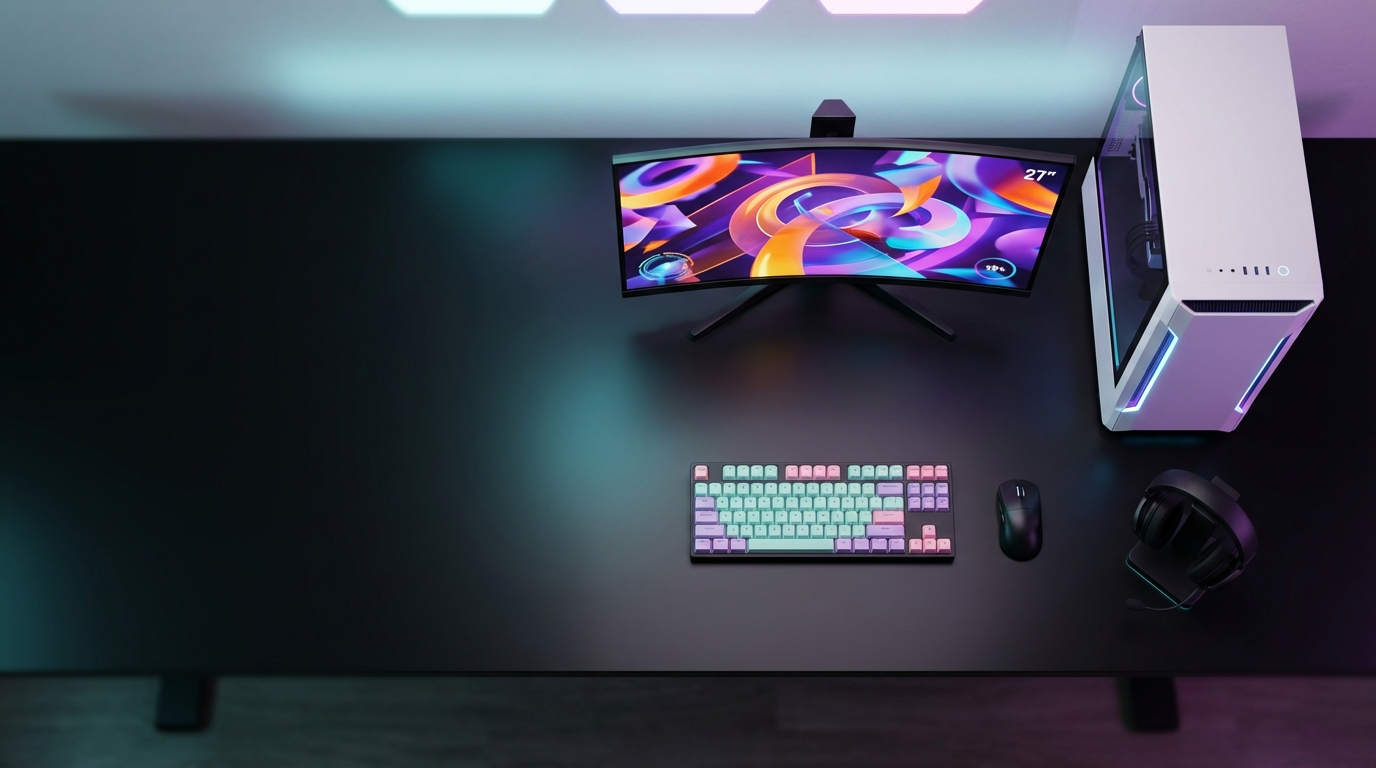

「ゲーミングPCが欲しいけど、スペック表を見ても数字の意味がわからない」──そんな初心者の方でも大丈夫です。PC自作歴10年超・レビュー歴15年の筆者が、正しい選び方の手順をイチから解説します。
この記事では、パーツの役割からスペックの読み方、予算帯別のおすすめ構成、BTO(受注生産)メーカーの比較まで、初めての1台を選ぶために必要な知識をすべてまとめました。独自指標「GPコスパ指数」も掲載しているので、数字で納得して選びたい方にも役立つはずです。
2026年2月時点の最新パーツ・最新価格をもとに書いています。読み終えるころには、自分にぴったりの1台が見えてくるはずです。
ゲーミングPCとは?普通のPCとの違いをやさしく解説
ゲーミングPC =「GPUを積んだ高性能パソコン」
ゲーミングPCと普通のパソコンの最大の違いは、GPU(グラフィックボード)が搭載されているかどうかです。GPUは「映像を描く専用チップ」で、3Dゲームのキャラクターや背景をリアルタイムで描画します。一般的な事務用PCはCPU内蔵の簡易グラフィック機能で動いていますが、最新ゲームの美麗な映像をなめらかに映すにはまったく性能が足りません。
GPU(Graphics Processing Unit)は画像描画に特化した演算チップです。たとえるなら「高速で絵を描く専門の画家」。普通のPCは画家なしで本人(CPU)がイラストも事務作業も全部こなしている状態ですが、ゲーミングPCは専門の画家(GPU)を雇うことで、複雑な3D映像を毎秒60枚〜240枚以上も描き出せます。
普通のPC・ゲーム機との違い早わかり表
| 比較項目 | 一般PC | ゲーミングPC | 家庭用ゲーム機 |
|---|---|---|---|
| GPU(グラボ) | なし/CPU内蔵 | 専用GPU搭載 | 専用チップ内蔵 |
| ゲーム性能 | ブラウザゲーム程度 | 最新AAAタイトルもOK | タイトルによる |
| 拡張性 | △ 低い | ◎ パーツ交換可 | × 不可 |
| ゲーム以外の用途 | 事務・Web閲覧 | 動画編集・配信・AI生成 | 限定的 |
| 価格帯 | 5〜10万円 | 15〜40万円超 | 3〜7万円 |
※ 価格帯は2026年2月時点の目安です。ゲーム機はPS5 / Xbox Series X / Nintendo Switch 2を想定。
ゲーミングPCはゲーム専用ではありません。高性能CPUと大容量メモリを備えるため、動画編集・ゲーム配信・AI画像生成などクリエイティブ用途にも活躍します。仕事用マシンとしても快適なので、「1台で遊びも仕事もこなしたい」方にとって最もコスパの高い選択肢です。
初心者がやりがちな5つの失敗パターン
ゲーミングPC選びで後悔する原因はほぼ5パターンに集約されます。先に「やってはいけないこと」を知っておけば、選択肢を大幅に絞り込めます。
① スペック不足で最新ゲームがカクつく
「安さ」だけで選んでしまい、やりたいゲームの推奨スペックを満たしていないケースです。特にモンスターハンターワイルズやサイバーパンク2077などの重量級タイトルは、エントリーGPUだとフルHDでも60fpsを割ることがあります。購入前に遊びたいゲームの推奨スペックを必ずチェックしましょう。各ゲームの公式サイトやSteamのストアページに記載されています。
② オーバースペックで予算を浪費
逆に「とにかく高いものを買えば安心」と考えて、RTX 5090搭載モデルを購入したのに遊ぶのはVALORANTだけ──というパターンも少なくありません。VALORANTのような軽量タイトルはミドルクラスGPUでもフルHD・300fps以上を出せます。目的に合った”ちょうどいいスペック”を選ぶことが、コスパの良い買い物につながります。
③ ノートPCを選んで拡張性に困る
ゲーミングノートは持ち運べる利便性がありますが、GPUやCPUの交換ができず、熱設計の制約からデスクトップより性能が10〜30%落ちやすいという弱点があります。将来のパーツ交換まで見据えるなら、デスクトップが第一選択です。
「家にデスクを置くスペースがない」「大学と自宅を移動して使いたい」という方にはノートが合っています。ただし同じ予算ならデスクトップのほうが1ランク上のGPUを選べるので、置ける環境があるならデスクトップを推します。
④ 中古・フリマで保証なしの”ハズレ”を引く
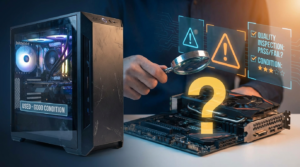
フリマアプリやオークションで安いゲーミングPCを見つけて飛びつくと、GPUが酷使されていたり、電源ユニットが劣化していたりすることがあります。初心者にはパーツの状態を判断する知識がないため、メーカー保証が付くBTOパソコンや新品パーツでの購入を強くおすすめします。
⑤ モニターや周辺機器の予算を忘れる
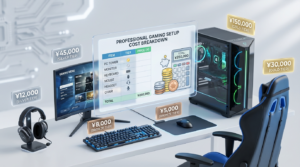
本体だけで予算を使い切ってしまい、モニターは古い60Hzのまま──これではゲーミングPCの性能を活かしきれません。ゲーミングモニター・マウス・キーボード・ヘッドセットなどの周辺機器に追加で3〜5万円を見込んでおくと安心です。
- 遊びたいゲームの推奨スペックを調べたか
- 目的に対してオーバースペックになっていないか
- デスクトップとノート、自分の生活に合うのはどちらか
- 新品BTO or 新品パーツで購入する予定か
- 周辺機器の予算(3〜5万円)を確保したか
スペック完全解説|パーツごとの役割と選び方
GPU(グラフィックボード)── 最優先パーツ
GPUはゲームの画質とフレームレート(fps=1秒あたりの描画枚数)を左右する、ゲーミングPCの心臓部です。2026年現在、主要メーカーはNVIDIA GeForceシリーズとAMD Radeonシリーズの2社。初心者には情報量が多くトラブル対応もしやすいNVIDIA GeForce RTX 50シリーズが第一候補になります。
フルHD:Apex Legends 高設定で約150〜200fps。Valorantは300fps+。WQHD:設定を下げれば対応可。
DLSS 4・MFG対応。フルHDメインの初心者にベストバランス。BTO搭載モデル約18.9万円〜。
RTX 50シリーズの注目機能がDLSS 4とMFG(マルチフレーム生成)です。DLSS 4はAIが低解像度の映像を高解像度に変換し、GPUの負荷を下げながら美しい映像を実現します。MFGはAIが中間フレームを生成してフレームレートを大幅に引き上げる技術で、対応タイトルなら4K・100fps超えも可能です。
WQHD:モンハンワイルズ ウルトラで約80fps。FF14 最高品質で平均153fps。4K:MFG使用で100fps+も可能。
FHDで高fps張り付きを狙うゲーマーや、配信・動画編集を並行する方に最適。BTO搭載モデル約29.9万円〜。
DLSS(Deep Learning Super Sampling)はNVIDIAのAI超解像技術。低解像度で描画した映像をAIが高解像度に変換し、GPU負荷を下げつつ美しいグラフィックを実現します。MFG(マルチフレーム生成)はAIがフレーム間に新しいフレームを生成し、実質的なフレームレートを2〜4倍に引き上げる技術です。RTX 50シリーズ+対応ゲームで利用できます。
どのGPUを選ぶかは「遊びたいゲーム」と「使うモニターの解像度」で決まります。フルHD(1920×1080)メインならRTX 5060、WQHD(2560×1440)ならRTX 5070、4K(3840×2160)ならRTX 5070 Ti以上が目安です。
CPU(プロセッサ)── ゲーム+配信なら重要度UP
CPUはPC全体の「頭脳」で、ゲームの物理演算やAI処理、バックグラウンドの配信ソフトなどを担当します。2026年時点ではIntel Core i5 / Core Ultra 5以上、またはAMD Ryzen 5以上が初心者の選択肢です。ゲーム配信や動画編集を同時に行うなら、Core i7 / Ryzen 7クラスにすると余裕が生まれます。
筆者の経験上、ゲームだけならCore i5 / Ryzen 5で十分。配信を同時にやるならCore i7 / Ryzen 7にしておくと、カクつきリスクが大幅に減りますよ。
メモリ(RAM)── 16GBが最低ライン、32GB推奨の場面
メモリはデータの一時置き場で、容量が足りないとゲームがカクついたり強制終了したりします。2026年の新作ゲームは16GBが最低ライン。ゲーム配信や動画編集を並行するなら32GBがおすすめです。規格はDDR5が主流になりつつあり、BTOモデルでも標準搭載が増えています。
ストレージ(SSD / HDD)── NVMe 1TBがスタンダード
最新ゲームは1タイトルで50〜100GBを超えることが珍しくなく、OSやアプリの容量を考えるとNVMe SSD 1TB以上が実用的です。NVMe SSDはHDDの数十倍、SATA SSDの数倍の速度があり、ゲームのロード時間が劇的に短くなります。予算に余裕があれば2TBを選ぶと、容量不足に悩む期間を先延ばしにできます。
電源・冷却・ケース── 見落としがちな土台パーツ
RTX 5060:650W / RTX 5070:650W / RTX 5070 Ti:750W / RTX 5080:850W以上
変換効率の目安として「80PLUS Bronze」以上の認証を取得した製品を選ぶと、電気代と発熱を抑えられます。
冷却はCPUクーラーとケースファンの組み合わせで考えます。BTOパソコンは標準で空冷クーラーが付いていますが、Core i7 / Ryzen 7以上で長時間プレイするなら、240mm以上の簡易水冷にアップグレードすると静音性と冷却性能が向上します。
デスクトップ vs ノート|ライフスタイル別おすすめ診断
コスパ・性能・拡張性で有利なのはデスクトップ。持ち運びが必須ならノート。2つの質問で最適解が決まります。
性能・コスパ・拡張性で比較
| 比較項目 | デスクトップ | ノート |
|---|---|---|
| 同スペックの価格 | ◎ 安い(15万円〜) | △ 高い(20万円〜) |
| GPU性能 | ◎ フルパワー | △ 省電力版で10〜30%低い |
| 拡張性 | ◎ GPU・メモリ・SSD交換可 | △ メモリ・SSD程度 |
| 持ち運び | × 不可 | ◎ 可能 |
| モニター | 別途購入 | 一体型 |
| 騒音 | ○ ケースで吸音しやすい | △ 排熱音が出やすい |
※ 価格は2026年2月時点のBTO各社参考価格。ノートのGPU性能低下幅は同名GPUのデスクトップ版とモバイル版を比較した一般的な目安です。
省スペース派・持ち運び派の判定チャート
「はい」→ ゲーミングノート一択です。STEP 2はスキップしてください。
「いいえ」→ STEP 2へ進みましょう。
「はい」→ デスクトップがおすすめ。コスパ・性能・拡張性すべてで有利です。
「いいえ」→ ノート、またはコンパクトケースのデスクトップを検討しましょう。
筆者の結論としては、初めてのゲーミングPCにはデスクトップを推します。同じ予算で1ランク上のGPUを選べるうえ、2〜3年後にGPUだけ交換して延命できるのは大きなメリットです。
【予算帯別】おすすめスペック&注目モデル 2026年2月版
15万円未満(エントリー)── RTX 5060クラス
GPU:GeForce RTX 5060(8GB GDDR7)
CPU:Ryzen 5 5600X / Core i5-14400F
メモリ:16GB DDR4 or DDR5
ストレージ:500GB〜1TB NVMe SSD
電源:650W 80PLUS Bronze
BTO価格帯:約13〜19万円
フルHDで人気タイトルを快適に遊べるエントリー帯です。Apex LegendsはフルHD・高設定で平均150〜200fps程度、Valorantなら300fps以上を狙えます。モンスターハンターワイルズのような重量級もフルHD・中設定なら60fpsを超えます。
※ fps値はnunogameblog.jp実測値(CPU: Ryzen 7 7800X3D)およびRedditユーザーレポートを参考にした概算値です。RTX 5060搭載BTOの最安値は約18.9万円(出典:good-gamers.jp 2026年2月17日調査)。
2026年2月時点でBTO最安は約18.9万円(ドスパラ GALLERIAシリーズなど)。フルHDメインで予算を抑えたい初心者には最も手が届きやすいゾーンです。
15〜25万円(ミドル)── RTX 5060 Ti〜RTX 5070クラス
GPU:RTX 5060 Ti(16GB)or RTX 5070(12GB)
CPU:Ryzen 7 7700 / Core i7-14700F
メモリ:16〜32GB DDR5
ストレージ:1TB NVMe SSD
電源:750W 80PLUS Bronze以上
BTO価格帯:約19〜30万円
フルHDはもちろん、WQHDでも快適にプレイできる”売れ筋ゾーン”です。RTX 5060 TiはフルHDをメインに、設定次第でWQHDもカバー。RTX 5070はWQHDが主戦場で、DLSS 4+MFG対応タイトルなら4Kプレイも現実的になります。
RTX 5060 Ti 16GB
Time Spy:約15,300
モンハン FHD ウルトラ:約85fps
BTO最安:約21.9万円〜
RTX 5070 12GB
Time Spy:約20,150
モンハン FHD ウルトラ:約116fps
BTO最安:約29.9万円〜
※ Time SpyスコアはnichePCgamer.com・nunogameblog.jpの公開値を参考。モンハンワイルズfpsはnunogameblog.jp(2026年1月27日、CPU: Ryzen 7 7800X3D)実測。BTO価格は2026年2月時点の税込参考価格。
RTX 5070はFF14 黄金のレガシーベンチマークでWQHD・最高品質「非常に快適」(スコア22,106、平均153fps)を達成しており、MMOゲーマーにも十分な性能です。マウスコンピューター NEXTGEARシリーズは3年保証付きで、RTX 5060 Ti搭載モデルが約21.9万円〜(出典:価格.com 2026年2月)と、このゾーンではコスパが光ります。
25〜35万円(ハイミドル)── RTX 5070 Tiクラス
GPU:RTX 5070 Ti(16GB GDDR7)
CPU:Ryzen 7 9800X3D / Core i7-14700KF
メモリ:32GB DDR5
ストレージ:1〜2TB NVMe SSD
電源:850W 80PLUS Gold
BTO価格帯:約28〜37万円
WQHD・最高画質が快適なのはもちろん、4Kゲーミングにも手が届く帯域です。3DMark Time Spyスコアは約27,500ptで、RTX 5070から約35%の性能向上が見込めます(出典:pcfreebook.com、nichepcgamer.com)。4Kモニターを導入予定の方や、配信・動画編集も本格的にやりたい方に最適です。
35万円以上(ハイエンド)── RTX 5080〜RTX 5090クラス
4K・最高画質で安定して高fpsを出したい方、レイトレーシングを常時ONにしたい方向けの最上位帯です。RTX 5080はTime Spy Graphics Scoreで約33,000ptを記録しており(出典:3dmark.com実スコア)、RTX 5070 Tiから約20%の向上です。
GPコスパ指数で見る”本当にお得”な価格帯
「結局どのGPUが一番お得なの?」という疑問に答えるため、ゲーム性能あたりの支払いを数値化した独自指標を用意しました。
GPコスパ指数 = 3DMark Time Spy スコア ÷ BTO税込価格(万円)× 100
数値が大きいほど「1万円あたりのゲーム性能が高い=コスパが良い」ことを意味します。
| GPU | Time Spy(参考値) | BTO税込最安帯 | ★GPコスパ指数★ |
|---|---|---|---|
| RTX 5060 | 約13,200 | 約18.9万円 | 698 |
| RTX 5060 Ti 16GB | 約15,300 | 約21.9万円 | 698 |
| RTX 5070 | 約20,150 | 約29.9万円 | 674 |
| RTX 5070 Ti コスパ最強 | 約27,500 | 約33.0万円 | 833 |
| RTX 5080 | 約33,000 | 約42.0万円 | 786 |
※ GPコスパ指数はTime SpyスコアとBTO最安価格をもとに算出した本記事独自の参考指標です。Time Spyスコアはドスパラベンチマーク表(2026年2月更新)、nunogameblog.jp、nichepcgamer.comの公開値を参考にした代表値であり、CPU構成やメーカーによって前後します。BTO価格は2026年2月19日時点の調査値で、セールや在庫状況により変動します。本指標のみで購入判断を行わず、ご自身の利用用途・予算と照らし合わせてご検討ください。
表から見ると、RTX 5070 Ti搭載BTOはGPコスパ指数が最も高く、性能と価格のバランスに優れていることがわかります。一方、予算を抑えたい方はRTX 5060/5060 Ti帯も十分コスパが良く、フルHDメインならこのゾーンが狙い目です。
自分の予算帯が決まったら、まずはBTOメーカーの最新構成をチェック!
以下の主要メーカーは公式サイトで常に最新の構成・価格を公開しています。
- ドスパラ GALLERIA
-
最短翌日出荷・ラインナップ豊富。エントリー〜ハイエンドまで網羅。
- マウスコンピューター NEXTGEAR
-
標準3年保証・24時間電話サポート。初心者の安心感No.1。
- パソコン工房 LEVEL∞
-
全国に実店舗あり。対面で相談したい方におすすめ。
BTO・自作・中古──購入方法の選び方と主要メーカー比較
BTOが初心者に最適な理由
BTO(Build to Order)は注文時にCPU・GPU・メモリなどを選んでメーカーが組み立ててくれる販売形式です。完成品が届くので組み立て作業は不要、メーカー保証(通常1〜3年)が付き、初期不良時もサポート窓口に頼れます。
- 組み立て不要で届いたらすぐ使える
- メーカー保証(1〜3年)+電話サポート付き
- パーツの相性問題をメーカー側が保証
- 自作より2〜3万円ほど割高になることがある
- パーツ選択の自由度はメーカーのラインナップに依存
- ケースデザインの選択肢が限られる場合あり
主要BTOメーカー5社比較
| メーカー | 代表ブランド | 標準保証 | 特徴 |
|---|---|---|---|
| ドスパラ | GALLERIA | 1年(延長可) | 最短翌日出荷、ラインナップ豊富 |
| マウスコンピューター | NEXTGEAR / G-Tune | 3年 | 標準3年保証、24時間電話サポート |
| パソコン工房 | LEVEL∞ | 1年(延長可) | 全国に実店舗、対面相談が可能 |
| サイコム | G-Master | 1年 | パーツ選択の自由度が高い、静音モデルあり |
| Lenovo | Legion | 1年(延長可) | グローバルメーカー、セール時の値引き大 |
※ 保証期間・サポート内容は2026年2月時点の各社公式情報に基づきます。
保証の手厚さで選ぶならマウスコンピューター(3年標準)、パーツの選択肢と品質にこだわるならサイコム、納期の速さとコスパならドスパラ──というのが筆者10年超の経験からの印象です。
自作PCとの価格差シミュレーション
「自作のほうが安い」とよく言われますが、2026年現在ではBTOの価格競争が進み、差額はそれほど大きくありません。RTX 5070+Ryzen 7 7700+32GB+1TB SSD構成で比較すると、以下のようになります。
自作パーツ合算
約26〜28万円
OS代 約1.5〜1.8万円込み
組み立て・保証は自己責任
同スペックBTO
約28〜31万円
組み立て済み・保証1〜3年
差額は約2〜3万円
※ 2026年2月、価格.com最安値とBTO各社価格より筆者試算。OS(Windows 11 Home)約1.5〜1.8万円を含む。
この差額にはOS代、組み立て手間、メーカー保証が含まれると考えれば、初心者がわざわざ自作を選ぶコストメリットは薄いといえます。自作に挑戦したい気持ちがあるなら2台目以降がおすすめです。
中古・フリマPCのリスクチェックリスト
それでも中古を検討したい場合は、以下を必ず確認してください。
- GPUの使用時間(マイニング歴がないか)
- 電源ユニットの製造年(3年以上は劣化リスク大)
- SSDの総書き込み量(TBW残量)
- メーカー保証の残存期間
- 動作確認済みの証拠(ベンチマーク結果等)
ゲームタイトル別fps目安テーブル
「自分が遊びたいゲームで実際どのくらいのfpsが出るのか」は最も気になるポイントですよね。信頼できるベンチマークサイトの実測値をもとにまとめました。
FPS / TPS(Apex Legends・Valorant・フォートナイト)
| タイトル(設定) | RTX 5060 フルHD | RTX 5060 Ti フルHD | RTX 5070 フルHD | RTX 5070 WQHD |
|---|---|---|---|---|
| Apex Legends(高) | 〜200fps | 266fps | 285fps | 252fps |
| Valorant(高) | 300fps+ | 300fps+ | 300fps+ | 300fps+ |
| フォートナイト(低) | 250fps+ | 380fps | 357fps | 366fps |
※ fps値はnunogameblog.jp実測値(CPU: Ryzen 7 7800X3D、ドライバ 572.75)およびRedditユーザーレポート、akiba-pc.watch.impress.co.jpを参考。フォートナイトは対戦状況によりfpsが大きく変動します。
Apex LegendsやValorantはゲーム自体が比較的軽量で、RTX 5060でもフルHDなら快適にプレイできます。144Hzモニターを使うならRTX 5060で十分、240Hzモニターで張り付きを目指すならRTX 5060 Ti〜RTX 5070が安心です。
RPG / オープンワールド(FF14・モンハンワイルズ・サイバーパンク2077)
| タイトル(設定) | RTX 5060 Ti フルHD | RTX 5070 フルHD | RTX 5070 WQHD |
|---|---|---|---|
| FF14 黄金のレガシー(最高品質) | 158fps | 211fps | 153fps |
| モンハンワイルズ(ウルトラ) | 85fps | 116fps | 80fps |
| サイバーパンク2077(高) | 175fps | 210fps | 173fps |
※ 出典:nunogameblog.jp(2026年1月27日公開、CPU: Ryzen 7 7800X3D、ドライバ 572.75)。モンハンワイルズはMFG未使用時の値。サイバーパンク2077はレイトレーシングOFF・高設定。
モンハンワイルズは2026年の注目タイトルですが、かなりGPU負荷が高いゲームです。フルHDでも快適に遊ぶにはRTX 5060 Ti以上、WQHD・60fps以上を安定させるにはRTX 5070が推奨されます。FF14は比較的軽量で、RTX 5060 TiでもフルHD・最高品質で150fps以上出るため、こちらはミドルクラスで十分です。
クリエイティブ用途(配信・動画編集・AI画像生成)
ゲーム配信をしながらプレイする場合、GPUのハードウェアエンコーダ(NVENC)がフレームレートの低下を最小限に抑えます。RTX 50シリーズは第9世代NVENCを搭載しており、配信品質はRTX 5060でも問題ありません。ただし、OBSなどの配信ソフトを同時に動かすとCPUへの負荷が上がるため、配信を重視するならCPUをCore i7 / Ryzen 7クラスに、メモリは32GBにアップグレードしておくと安定します。
周辺機器の選び方|モニター・マウス・キーボード・ヘッドセット
周辺機器の優先度はモニター > マウス > ヘッドセット > キーボード。まずモニターにしっかり投資しましょう。
モニターは144Hz・IPS・1msが初心者の黄金スペック
せっかくゲーミングPCで高fpsを出せても、モニターが60Hzではなめらかさを体感できません。初心者に最初の1台としておすすめするスペックは、リフレッシュレート144Hz以上、パネルタイプIPS(視野角が広く色がきれい)、応答速度1ms(残像が少ない)です。
解像度はGPUに合わせて選びましょう。RTX 5060ならフルHD、RTX 5070ならWQHDモニターがベストマッチです。可変リフレッシュレート技術(NVIDIA G-Sync Compatible / AMD FreeSync)に対応したモニターを選ぶと、ティアリング(画面の裂け)やスタッタリング(カクつき)が軽減され、体感の快適さが大きく向上します。
筆者の体感では、60Hz→144Hzの変化はゲーミングPC導入で最も”感動する瞬間”です。モニターへの投資は絶対に後悔しません。
マウス・キーボード・ヘッドセットの優先順位
FPS/TPSゲームではマウスのセンサー精度と重量が操作性を大きく左右するため、軽量(80g以下)かつ高精度センサー搭載のゲーミングマウスを優先しましょう。ヘッドセットは足音や銃声の方向を聴き分けるために重要です。7.1chバーチャルサラウンド対応モデルなら、敵の位置を音で把握しやすくなります。
よくある質問(FAQ)
ここからは読者の方からよく寄せられる質問にまとめてお答えします。
- ゲーミングPCの寿命はどれくらい?
-
一般的には3〜5年が目安です。エントリークラスはやりたいゲームの推奨スペックを早めに下回る可能性があり、2〜3年で買い替えやGPU交換を検討する方もいます。ハイエンドなら4〜5年以上使えるケースが多いです(参考:SYCOM公式メディア)。
- 電気代はどれくらいかかる?
-
ゲームプレイ中のシステム全体の消費電力は300〜600W程度です。仮に500Wのマシンを1日3時間使用した場合、1か月の電気代は約1,200〜1,500円程度が目安(電気料金単価30円/kWhで計算)。アイドル時は50〜100W程度まで下がります。
- DLSSとFSRの違いは?
-
DLSS(NVIDIA)はAI専用コア(Tensorコア)を使った超解像技術で、GeForce RTXシリーズ専用です。FSR(AMD)はGPUメーカーを問わず利用できるオープン技術で、画質の向上幅はDLSSがやや上回るとされますが、FSRは対応範囲の広さがメリットです。RTXシリーズを選べば両方の恩恵を受けられるタイトルもあります。
- 4KとWQHD、どっちがいい?
-
コスパと視認性のバランスでは、27インチのWQHDモニターが現時点のベストバランスです。4Kは映像の美しさで圧倒的ですが、GPU負荷が重くRTX 5070 Ti以上が必要になるため費用がかさみます。FPS/TPSゲームで高リフレッシュレートを優先する方にはWQHDを推奨します。
- セール時期はいつ?
-
お得な時期は年末年始(12〜1月)、決算期(3月)、夏のボーナス時期(6〜7月)の3つです。新世代パーツの発売直前には旧世代モデルが値下がりすることもあるため、情報をこまめにチェックしましょう。
※ 電気代の計算は全国家庭電気製品公正取引協議会の目安単価を参考にした概算です。実際の電気代は契約プランや使用状況により異なります。
まとめ|初心者のための3ステップ選択フロー
「遊びたいゲーム」と「月々の支出を含めた総予算(本体+周辺機器で20〜40万円)」を先に決めましょう。本体だけに予算を使い切らず、モニターや周辺機器に3〜5万円を確保しておくのがポイントです。
最も大切なのはGPUです。フルHDメインならRTX 5060、WQHDならRTX 5070、4KならRTX 5070 Ti以上を軸に、CPUはCore i5/Ryzen 5以上、メモリは16〜32GBを組み合わせます。迷ったら「GPコスパ指数」の表を見返してください。
初心者にはBTOが最も安全です。ドスパラ・マウスコンピューター・パソコン工房・サイコム・Lenovoの5社を比較し、保証・納期・価格のバランスで選びましょう。
この3ステップさえ押さえれば、初めてでも後悔しないゲーミングPCが選べます。この記事をブックマークしておいて、購入前にもう一度チェックリストを確認してくださいね。
- 遊びたいゲームの推奨スペックをクリアしているか
- モニターの解像度とGPUクラスが合っているか
- メモリは16GB以上あるか(配信するなら32GB)
- SSDは1TB以上あるか
- 電源容量はGPU推奨値を満たしているか
- モニター・マウス・ヘッドセットの予算を確保したか
- 保証期間と初期不良対応を確認したか
迷ったらこの記事をブックマーク!
購入前に最終チェックリストを見返して、後悔のないゲーミングPCデビューをしてください。新モデルやセール情報が出た際には記事を更新予定です。
- ドスパラ GALLERIA
-
最短翌日出荷・エントリー〜ハイエンドまで豊富なラインナップ
- マウスコンピューター NEXTGEAR
-
標準3年保証・24時間サポートで初心者も安心
- パソコン工房 LEVEL∞
-
全国に実店舗あり・対面相談ができる安心感