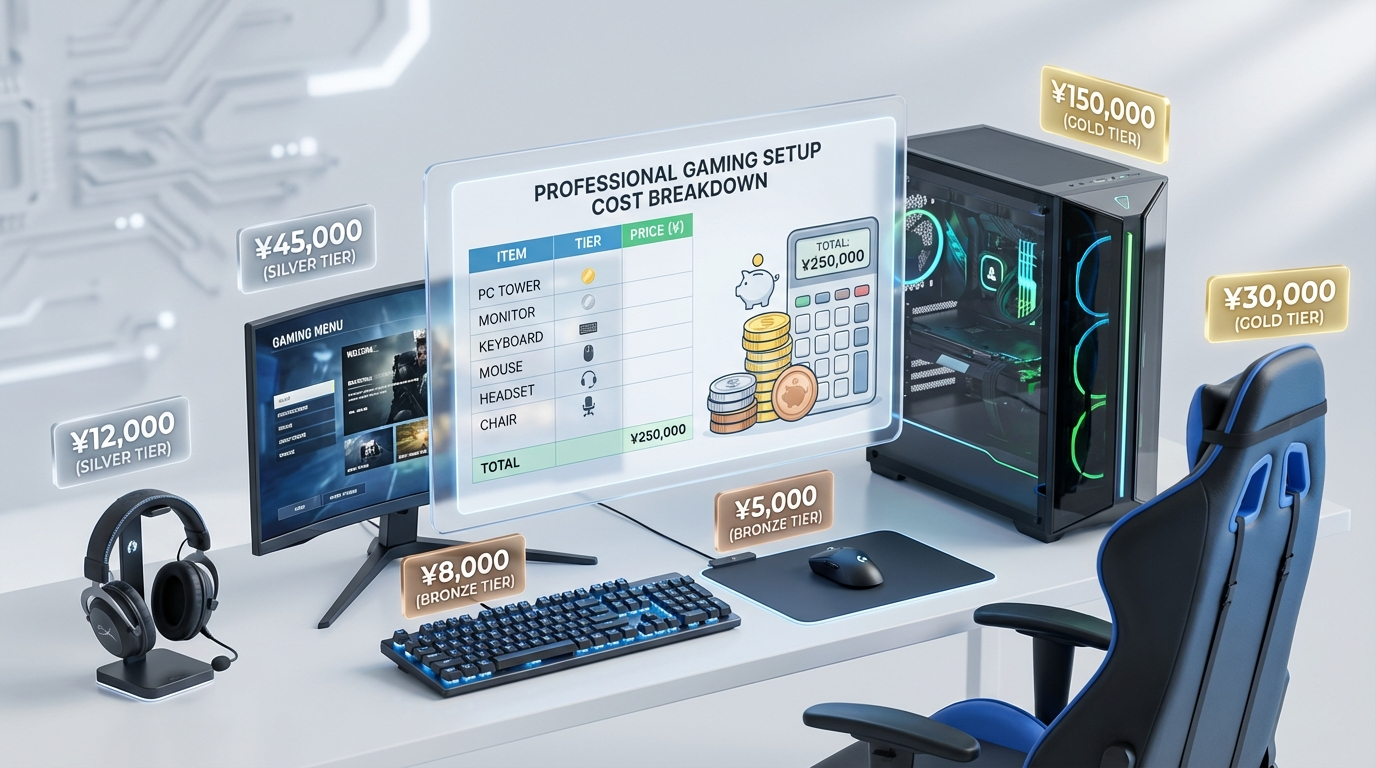
ゲーミングPC一式揃えるといくら?初心者向け予算別の費用内訳
ゲーミングPCを一式揃えたいけれど、全部でいくらかかるのか分からない——。PC本体だけでなくモニターやマウス、チェアまで含めた総額は、初心者にとって最も気になるポイントです。この記事では、ゲーミングPC一式に必要なアイテムと予算別の合計費用を具体的な製品名・価格つきで解説します。

PC本体以外にもお金がかかるんだ…。結局トータルでいくら用意すればいいの?

予算別にシミュレーションを用意したよ。自分に合った構成が見つかるはずだから、順番に見ていこう。
ゲーミングPC一式に必要なもの【全6カテゴリ】
ゲーミングPCでゲームを始めるには、本体だけでは足りません。モニターがなければ映像を映せませんし、マウスやキーボードがなければ操作もできないからです。以下の6カテゴリが最低限揃えるべきアイテムになります。
| カテゴリ | 価格帯の目安 | 優先度 |
|---|---|---|
| PC本体(デスクトップ) | 12〜25万円 | ◎ 必須 |
| ゲーミングモニター | 1.5〜5万円 | ◎ 必須 |
| マウス+キーボード | 5,000〜2万円 | ◎ 必須 |
| ヘッドセット / イヤホン | 3,000〜1.5万円 | ○ 推奨 |
| ゲーミングチェア | 1.5〜3万円 | ○ 推奨 |
| ネット回線 / ゲームサーバー | 月額0〜2,000円 | △ 用途次第 |
※ 価格帯は2026年2月時点の実売相場に基づきます。セール時期やモデルにより変動します。
上記のうち、PC本体・モニター・マウス&キーボードの3つがないとゲームプレイ自体が成立しません。ヘッドセットとチェアは後から追加しても問題ありませんが、長時間プレイの快適さを大きく左右するため、予算に余裕があれば最初から揃えることをおすすめします。
PC本体(10〜25万円)
一式の費用で最も大きな割合を占めるのがPC本体です。フルHD解像度で人気タイトルを快適に遊ぶならRTX 5060クラスのGPUを搭載したモデルが現在の入門ラインになります。価格帯としては15〜18万円が中心で、RTX 5060 Ti搭載モデルなら20万円前後が相場です。
大手BTOメーカー(ドスパラ・マウスコンピューター・フロンティアなど)に加え、最近はMDL.makeやOZgamingといったコスパ特化型の新興メーカーが台頭しています。同じGPUを搭載していても、メーカーによって3〜5万円の価格差が出ることも珍しくありません。
ゲーミングモニター(1.5〜5万円)
せっかくの高性能PCも、モニターが普通の60Hzディスプレイでは性能を活かしきれません。ゲーミングモニターはリフレッシュレート144Hz以上・応答速度1ms以下のモデルを選ぶのが鉄則。フルHD・24インチ・144Hzの定番スペックなら、Acer公式オンラインストアのNitroシリーズで1.5〜2.5万円程度から手に入ります。
初心者がまず選ぶべきは24〜27インチのフルHDモデル。WQHDや4Kモニターは魅力的ですが、それに見合うGPU性能が必要になるため、PC本体との予算バランスを考えて段階的にグレードアップするのが賢い選択です。
ゲーミングデバイス類(1〜3万円)
マウス・キーボード・ヘッドセット(またはイヤホン)の3点セットです。ゲーミングマウスは5,000〜8,000円帯でLogicool G304やRazer DeathAdder Essentialなど定番モデルが揃っています。キーボードも5,000円前後のメンブレン式で十分スタートできます。
ヘッドセットはボイスチャットを使うFPS・MMOプレイヤーには必須。3,000〜5,000円帯のエントリーモデルでも音の方向は十分判別可能です。手持ちのイヤホンがあれば流用してもOK。
ゲーミングチェア(1.5〜3万円)
「チェアなんて後回しでいい」と思う人も多いのですが、1日2〜3時間以上PCの前に座るなら腰と姿勢への投資として優先度は高めです。GTRACINGの公式サイトでは、人気モデルGT002Fがセール時約19,000円前後で購入可能。リクライニング・ランバーサポート・フットレスト付きでこの価格帯はコスパに優れています。
ネット回線・ゲームサーバー(月額0〜2,000円)
オンラインゲームをプレイするなら安定したネット回線は前提条件。すでに光回線を契約済みなら追加費用はかかりません。マインクラフトやARKなどフレンドとマルチプレイを楽しみたい場合は、ゲームサーバーのレンタルが便利です。
XServer GAMEsなら無料プランからスタートでき、有料プランも月額730円〜と低コスト。サーバーの知識がなくても最短3分でマルチプレイ環境を構築できるため、初心者に向いています。
【予算別】一式にかかる合計費用シミュレーション
「結局いくらあれば始められるのか」を3つの予算帯で具体的にシミュレーション。金額だけでなく「何ができるか・できないか」も合わせて解説します。
カテゴリごとの相場は分かったけど、実際に全部合わせるといくらになるの?
ここからは、3つの予算帯に分けて「一式の合計費用」を試算します。すべて2026年2月時点の実売価格をベースにしたシミュレーションです。
| アイテム | ★20万円プラン(おすすめ) | 15万円プラン | 30万円プラン |
|---|---|---|---|
| PC本体 | 約15〜18万円 | 約10〜12万円 | 約22〜25万円 |
| モニター | 約2万円 | 約1.5万円 | 約3万円 |
| マウス+キーボード | 約1万円 | 約5,000円 | 約1.5万円 |
| ヘッドセット | 約5,000円 | 手持ち流用 | 約8,000円 |
| チェア | 約2万円 | 手持ち流用 | 約2.5万円 |
| ゲームサーバー | 無料〜月額730円 | 無料〜月額730円 | 無料〜月額1,460円 |
| 合計(初期費用) | 約20.5〜23.5万円 | 約12〜14万円 | 約29〜34万円 |
※ ゲームサーバー費用はマルチプレイを利用する場合のみ発生。合計は初期費用の概算値です。
15万円プラン|最低限でゲームを始める構成
「とにかく安くPCゲームの世界に入りたい」という方向けの構成です。PC本体は旧世代GPU搭載モデルや型落ちセール品を狙い、チェアやヘッドセットは手持ちのもので代用します。Apex LegendsやValorantなど軽量タイトルならフルHD・中〜高設定で100fps前後は見込めます。
ただし、モンスターハンターワイルズのような重量級タイトルでは設定を大幅に落とす必要があり、WQHD以上の解像度にも対応できません。あくまでエントリー構成として割り切る覚悟が必要です。
20万円プラン|初心者に最もおすすめのバランス構成
初心者に最もおすすめしたいのが、この20万円前後のプランです。PC本体はRTX 5060搭載モデル(15〜18万円帯)を選び、144Hzゲーミングモニター、入門用デバイス、ゲーミングチェアまで一通り揃えられます。
フルHD環境であれば、ほぼすべてのタイトルで最高設定・100〜144fpsが狙えるスペック。Valorantのような軽量タイトルなら200fps超えも現実的です。「まず1台目として後悔しないPC環境を作りたい」なら、ここに投資するのが最も費用対効果が高いといえます。
30万円プラン|WQHDで快適に遊べるミドルハイ構成
予算に余裕があるなら、RTX 5070搭載モデルとWQHD対応モニターの組み合わせが理想的です。フルHDでは多くのタイトルで200fps超え、WQHDでも100〜144fpsを安定して出せるため、高リフレッシュレートモニターの性能をフルに活かせます。
配信や動画編集もこなせるスペックなので、ゲーム以外の用途にも展開できる点が大きなメリット。ゲームを長く続ける予定があるなら、最初からこのクラスに投資するほうがトータルコストでは有利になるケースも多いです。
PC本体のおすすめ3選|予算別に厳選
PC本体は一式の費用の大部分を占めるため、ここの選び方が満足度を大きく左右します。ここでは「初心者が一式の予算内で買えるコスパの良いモデル」を3つ紹介します。
今回はGPコスパ指数(ゲーム性能÷価格×100)を使って、数値で比較しやすくしているよ。指数が高いほどコスパが良い、と覚えておこう。
| 項目 | ★ MDL.make Ryzen7 5700X × RTX 5060 | OZgaming Z1 Ryzen7 5700X × RTX 5060 | FRONTIER FRGAMB550/WS0211/NTK |
|---|---|---|---|
| GPU | RTX 5060 8GB | RTX 5060 8GB | RTX 5060 8GB |
| CPU | Ryzen 7 5700X | Ryzen 7 5700X | Ryzen 7 5700X |
| メモリ | 32GB DDR4 | 32GB DDR4 | 32GB DDR4 |
| SSD | 1TB NVMe | 1TB NVMe | 1TB NVMe |
| 価格(税込) | 179,800円 | 149,800円〜 | 204,800円 |
| GPコスパ指数 | 約82(標準的) | 約98(コスパ優秀) | 約72(やや割高) |
| こんな人向け | 即納&安心感重視 | とにかく安く買いたい | 国内大手の安心感が欲しい |
| 総合評価 | ◎ | ◎ | ○ |
※ GPコスパ指数の計算に使用したTime SpyスコアはRTX 5060の公開ベンチマーク平均値(約14,800pt前後・TechPowerUp参考)に基づく推定値です。価格は2026年2月時点。最新価格は各公式サイトでご確認ください。
3モデルとも同じRTX 5060+Ryzen 7 5700Xという構成ですが、価格差は最大で約5.5万円。ゲーム性能はほぼ同等なので、価格とサポート体制のどちらを重視するかで選び分けるのがポイントです。
MDL.make|Ryzen7 5700X × RTX 5060
即納モデルでセール価格179,800円。メモリ32GB・SSD 1TB搭載で、開封後すぐにゲームを始められる。コスパと納期のバランスが初心者に最適な1台です。
MDL.makeは大阪に本社を置くメタデータラボ株式会社が運営する日本のBTOメーカーで、販売台数は累計26,000台を突破しています(MDL.make公式X参照)。「大手BTOより安いけれど品質は大丈夫なのか」と不安に思う方もいますが、鹿児島の自社生産拠点で組み立てを行っており、品質管理体制は整っています。
- 大手BTOと同スペックで3〜5万円安い価格設定
- 即納モデルなら注文から数日で届く
- メモリ32GB・SSD 1TBが標準構成
- 新興メーカーのため実店舗が限定的(福岡天神に1店舗)
- カスタマイズの選択肢は大手BTOより少ない
- 電源やマザーボードのメーカーが非公開の場合がある
OZgamingも同様にコスパ重視のBTOメーカーで、RTX 5060搭載モデルが14.9万円〜と驚異的な安さ。ただし納期が15〜30営業日と長めなので、「今すぐ欲しい」派はMDL.makeの即納モデル、「最安値で買いたい」派はOZgamingという棲み分けになります。
FRONTIERは山口県の国内工場で生産されるBTOメーカーで、2026年2月は「究極!大決算セール」を開催中。RTX 5070搭載モデルが29.9万円〜と、上位スペックを狙う場合はセール価格の恩恵が大きくなります。
BTOゲーミングPCの価格はセールやキャンペーンで頻繁に変動します。購入前にカスタマイズ画面で最終価格を確認してください(価格確認だけなら購入確定にはなりません)。
一式をさらに快適にする周辺アイテム
PC本体を決めたら、次はモニターとチェアの具体的なモデルを選びましょう。ここでは一式の予算内に収まるコスパの良い定番モデルを紹介します。
ゲーミングモニター|Acer Nitroシリーズがコスパ抜群
初心者がまず選ぶべきは「フルHD・24インチ・144Hz以上・IPSパネル」のモニター。この条件を満たすモデルの中で、コスパに優れているのがAcer Nitroシリーズです。
・パネルサイズ:23.8〜27インチ
・解像度:フルHD(1920×1080)
・リフレッシュレート:144Hz以上
・パネル:IPS(色再現性が高く、視野角が広い)
・応答速度:1ms以下
・価格帯:約1.8〜2.8万円
2026年2月に発売されたNitro VG270UP6bmiipxは、27インチWQHD・144Hz・IPSパネルで28,480円(税込)という価格(PC Watch掲載情報参照)。WQHDモニターがこの価格帯で手に入るのは、一式の予算を抑えたい初心者には嬉しいポイントです。
Acer公式オンラインストアでは、Nitroシリーズの全ラインナップを確認できます。公式ストア購入ならメーカー保証が確実に受けられる安心感もあります。
Acer公式オンラインストアのNitroゲーミングモニター一覧で最新のラインナップと価格をチェックしてみてください。※時期によってセール対象モデルが異なります。
ゲーミングチェア|GTRACINGなら2万円以下で揃う
ゲーミングチェアの定番ブランドGTRACINGは、1.5〜2.5万円の価格帯でリクライニング・ランバーサポート・ヘッドレスト付きのフル装備モデルを展開しています。
・最大リクライニング角度:約150度
・素材:PUレザー
・付属品:ランバーサポート、ヘッドレスト、フットレスト
・座面高:42〜52cm
・参考価格:27,900円 → セール時19,218円(税込・GTRACING公式サイト)
マイベストの比較検証でもGTRACINGのGTR510は総合ランキング1位を獲得しており(マイベスト「GTRACINGのゲーミングチェアのおすすめ人気ランキング」参照)、低価格帯ながら座り心地の評価が高いブランドです。
- 2万円以下でフル装備のゲーミングチェアが手に入る
- 150度リクライニングで休憩・仮眠にも使える
- カラーバリエーションが豊富
- PUレザーは夏場に蒸れやすい(メッシュ素材モデルもあり)
- AKRacingなど高価格帯と比べると耐久性はやや劣る
- 組み立ては自分で行う必要がある(所要時間30〜60分)
ゲームサーバー|XServer GAMEsで手軽にマルチプレイ
マインクラフト、ARK、パルワールドなど、自分でサーバーを立てて仲間と遊ぶタイプのゲームを楽しみたいなら、ゲームサーバーの契約を検討しましょう。
ゲームサーバーとは、マルチプレイ用のゲーム世界を常時稼働させるための専用サーバーです。自分のPCをサーバー代わりにすることもできますが、PCの電源を常に入れておく必要があり、電気代や動作の安定性に問題が生じます。レンタルサーバーを使えば、自分のPCがオフラインでもフレンドが遊べる環境を維持できます。
XServer GAMEsは、国内最大手のレンタルサーバー「エックスサーバー」が提供するゲーム特化型サービスです。無料プランから始められるのが最大の特徴で、有料プランも4GBメモリで月額1,460円程度(30日プラン)。20種類以上のゲームに対応し、難しいコンソール操作なしでサーバーを構築できます(XServer GAMEs公式サイト参照)。
- マインクラフトやARKでフレンドとマルチプレイしたい初心者
- サーバー構築の知識がないけれどマルチ環境を作りたい人
- まずは無料で試してから有料プランに移行したい人
初心者がやりがちな失敗5つと対策
一式を揃える際に初心者が陥りがちなミスを5つピックアップ。「買ってから気づいた…」を防ぐために事前にチェックしておきましょう。
高いお買い物だから絶対に失敗したくない…!先に知っておきたいことってある?
失敗①:PC本体に全予算を突っ込み、周辺機器が後回しになる
高性能PCを買っても、60Hzの古いモニターでは144fpsの滑らかさを体感できません。PC本体は予算の6〜7割に抑え、モニターとデバイスにもしっかり配分しましょう。
失敗②:SSD容量500GBのまま購入してしまう
最近のAAA級タイトルは1本で100GB以上を消費します。SSD 500GBでは3〜4本インストールしただけで残量が厳しくなるため、最低でも1TBへのカスタマイズを推奨します。多くのBTOメーカーでは+3,000〜5,000円程度で1TBに変更可能です。
失敗③:ゲーミングノートPCを選んでしまう
ノートPCはデスクトップと同スペックで5〜10万円高くなるのが一般的です。持ち運びの必要がないなら、コスパと拡張性に優れたデスクトップPC一択。モニターやキーボードも自由に選べるメリットがあります。
失敗④:セール時期を逃して定価で買う
BTOメーカーは年間を通じてセールを実施しています。特にフロンティアの決算セール(2月・8月)やドスパラの年末セールは値引き幅が大きく、同じ構成で1〜3万円安く買えることも珍しくありません。現在、FRONTIER公式サイトでは「究極!大決算セール」を開催中です。
失敗⑤:メモリ16GBで足りると思い込む
2026年現在、メモリ16GBはギリギリのラインです。ゲーム+Discordなどの通話アプリ+ブラウザを同時に開くと、16GBでは不足する場面が出てきます。32GB搭載モデルを選ぶか、購入時に32GBへアップグレードしておくのが安心です。
ゲーミングPC一式に関するよくある質問
- ゲーミングPCを一式揃える最低費用はいくら?
-
PC本体の型落ちモデル+格安モニター+手持ちデバイスの流用で、最低12〜14万円程度から始められます。ただし快適なゲーム体験を求めるなら20万円台の予算を確保するのがおすすめです。
- スターターセット(PC+周辺機器のフルセット)は買うべき?
-
フロンティアやマウスコンピューターが販売するスターターセットは、個別購入よりも割安になるケースがあります。ただしデバイスのメーカーや機種が固定されるため、こだわりがある場合は個別に選ぶほうが満足度は高くなります。
- 中古ゲーミングPCで一式を安く揃えるのはあり?
-
中古は数世代前のパーツが搭載されていることが多く、最新ゲームの推奨スペックを満たせないリスクがあります。パーツの劣化や保証の短さも考慮すると、初心者には新品の購入を推奨します。
- MDL.makeやOZgamingは安いけど大丈夫?
-
MDL.makeは大阪本社・鹿児島工場の日本企業で販売台数26,000台超、OZgamingは千葉県に本社を置く株式会社オズテックが運営し販売台数20,000台超の実績があります。パーツ構成を絞ることで低価格を実現しており、使用しているGPUやCPUは大手BTOと同じ正規品です。ただしサポート体制は大手ほど充実していない面もあるため、「万全のサポートが欲しい」方は大手BTOを検討してください。
- ゲーミングPCの電気代はどのくらい?
-
ミドルクラスのゲーミングPC(消費電力300〜400W程度)で1日3時間ゲームをプレイした場合、月額の電気代はおよそ1,000〜1,500円程度です。普段使い(ブラウジングや動画視聴)時はグラフィック負荷が低くなるため、消費電力は大幅に下がります。
- 一式を揃えた後にまず入れるべきソフトは?
-
Steam(ゲーム配信プラットフォーム)、Discord(ボイスチャット)、Google Chromeまたはお好みのブラウザの3つが最低限必要です。GPUのドライバー(NVIDIAならGeForce Experience)も忘れずにインストールしてください。
※ 各回答は2026年2月時点の情報に基づきます。最新の仕様・価格は各メーカー公式サイトでご確認ください。
まとめ|初心者が一式揃えるなら20万円台が最適解
まとめとして「自分に合ったプラン」を最終確認しよう。予算と目的に合わせて選ぶのが後悔しないコツだよ。
- 最安で始めたいなら → 15万円プラン(型落ちPC+格安モニター+手持ちデバイス流用)
- バランス重視の初心者なら → 20万円プラン(RTX 5060 PC+144Hzモニター+チェア一式)
- WQHD・配信もしたいなら → 30万円プラン(RTX 5070 PC+WQHDモニター+高品質デバイス)
- プレイしたいゲームの推奨スペックを確認したか
- PC本体のSSD容量は1TB以上あるか(500GBは非推奨)
- メモリは32GB搭載されているか
- モニターのリフレッシュレートは144Hz以上か
- チェアの座面高は自分の身長に合っているか
- 自宅のネット回線は光回線か(Wi-Fiの場合は有線接続も検討)
・MDL.make:Ryzen7 5700X × RTX 5060が即納セール中(179,800円〜)
・OZgaming:Z1コスパモデルが149,800円〜
・FRONTIER:究極!大決算セール開催中(RTX 5060搭載204,800円〜)
※セール価格は予告なく終了する場合があります。購入前に公式サイトで最新価格をご確認ください。