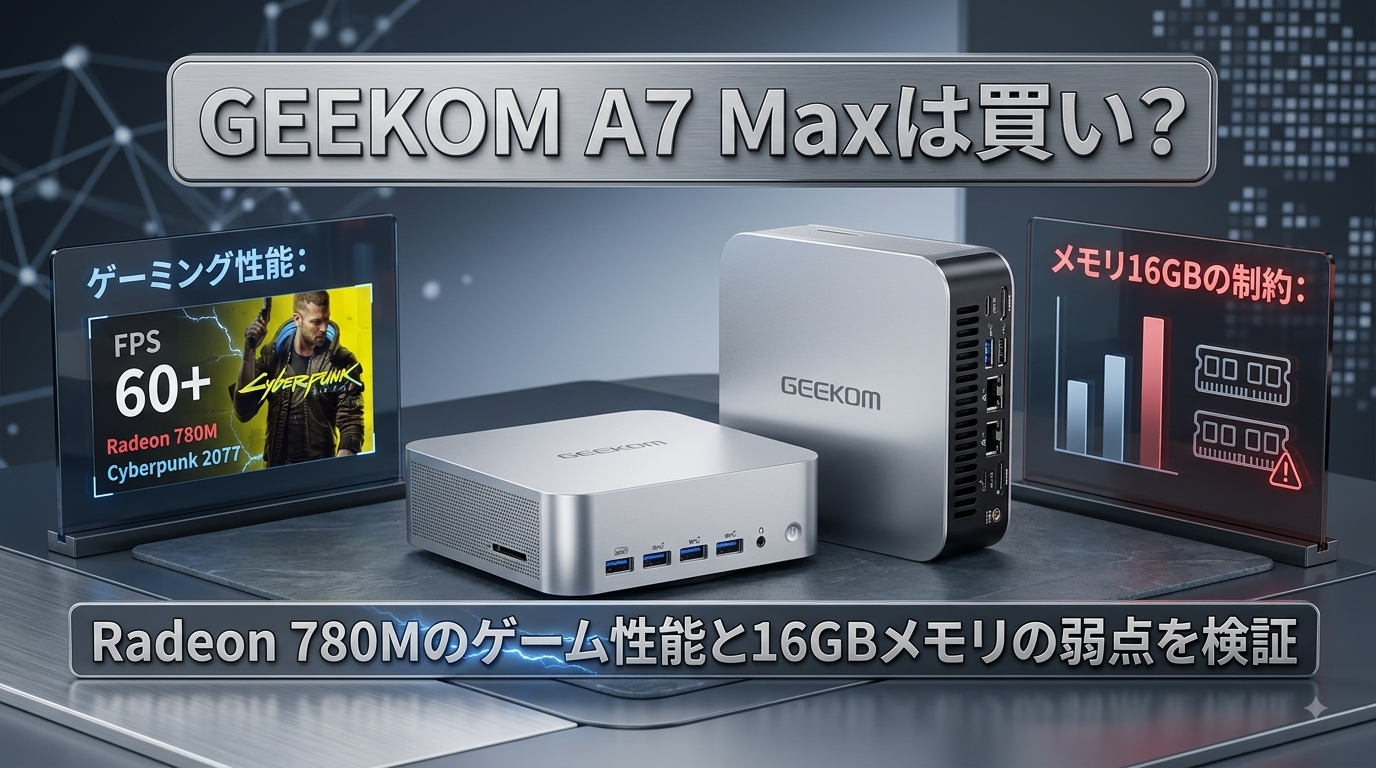
GEEKOM A7 Maxが気になっているものの、「2023年世代のRyzen 9 7940HSで今でも十分なのか」「内蔵GPUのRadeon 780Mで実際どこまでゲームできるのか」「標準の16GBメモリのままで大丈夫なのか」で迷っていませんか。結論から言うと、A7 Maxは仕事・普段使いから1080pの軽〜中量級ゲームまでこなせる高性能ミニPCですが、ゲームでも使うならメモリの扱い方で評価が大きく変わるのが最大のポイントです。この記事では、公式仕様と第三者レビューの実測データをもとに、A7 Maxを10万円前後で買う価値があるかを判断できるように整理します。
※本記事はアフィリエイトプログラム(PR)を含みます。価格・構成・在庫・セールは変動するため、購入前に必ず公式ページで最新情報をご確認ください。価格・仕様の確認日は2026年8月11日です。
結論|GEEKOM A7 Maxはこんな人なら買い
A7 Maxは「10万円前後で、仕事も普段使いも軽いゲームも1台でこなしたい」人に向いた高性能ミニPCです。まずは用途別の評価目安から、自分の使い方に合うかを確認してください。以下はRyzen 9 7940HS+Radeon 780Mの一般的な傾向にもとづく目安で、GEEKOM実機での実測値ではありません。
| 用途 | 評価の目安 | ひとこと |
|---|---|---|
| 普段使い・ブラウジング | ◎ | 余裕あり |
| 仕事・Office・Web会議 | ◎ | 快適 |
| プログラミング・多重タスク | ◎ | 8コア16スレッドで安定 |
| 動画編集(軽〜中) | ○〜◎ | メモリ構成に依存 |
| 軽量・eスポーツ系ゲーム | ◎ | 1080pで動きやすい |
| 1080p 中量級ゲーム | ○ | 設定調整・デュアルメモリ前提 |
| AAA高画質 | △ | 低設定・アップスケーリング前提 |
| 4Kゲーミング | × | 非対応と考える |
| マルチディスプレイ | ◎ | 最大4画面出力 |
| 省スペース設置 | ◎ | 手のひらサイズの金属筐体 |
A7 MaxはRyzen 9 7940HS+Radeon 780Mで、仕事・普段使いから1080pの軽〜中量級ゲームまでこなせる高性能ミニPC。セールで10万円前後なら候補になりますが、ゲームでも使うならメモリのデュアルチャネル化を前提に考えてください。
※価格・セール・構成は変動します。確認日:2026年8月11日
GEEKOMというメーカー自体の信頼性が気になる場合は、先にGEEKOMというメーカー自体の評判・安全性を検証した記事に目を通しておくと安心して判断できます。
最重要|16GBメモリのままでゲームして大丈夫?
A7 Maxを検討するうえで、価格やCPU名より先に知っておくべき最重要ポイントがメモリ構成です。内蔵GPUのRadeon 780Mは専用VRAMを持たず、システムメモリの帯域を使ってグラフィックス処理を行います。そのため、メモリが1枚(シングルチャネル)か2枚(デュアルチャネル)かで、GPU性能が大きく変わります。
第三者レビュー(TechRadar)は、A7 Maxの標準16GBがシングルモジュール構成で、これが内蔵GPU性能を大きく制限していると指摘しています。同レビューではデュアルチャネル化によってグラフィックス系ベンチマークが大幅に改善したケースが報告されています。
- これは「容量が足りない」問題ではなく「メモリの帯域(チャネル数)」の問題です。
- ゲームや動画編集など内蔵GPUを使う用途ほど、影響が大きくなります。
実際にどれくらい変わるのか、TechRadarが公開している同一機のベンチマーク(16GBシングル vs 32GBデュアル)を見ると、グラフィックス系スコアが顕著に伸びていることが分かります。
| ベンチマーク項目 | 16GBシングル | 32GBデュアル | 傾向 |
|---|---|---|---|
| 3DMark Wild Life | 10426 | 19499 | ほぼ倍増 |
| 3DMark Fire Strike | 4611 | 8005 | 大幅改善 |
| 3DMark Time Spy | 1903 | 3371 | 大幅改善 |
| Geekbench 6 マルチコア | 10163 | 13418 | 改善 |
| GPU(Vulkan) | 27137 | 40649 | 大幅改善 |
出典:TechRadar「Geekom A7 Max mini PC review」/確認日:2026年8月11日。数値は同レビューの計測環境における例であり、環境・個体・ドライバ・タイトルによって変動します。
グラフィックス系ベンチが約2倍近く変わるということは、「A7 Maxのゲーム性能を語るとき、どのメモリ構成で使うか」を抜きに評価できないことを意味します。CPU中心の作業(Office・ブラウジング・プログラミング)なら標準16GBでも実用十分ですが、ゲームや動画編集を視野に入れるなら話が変わります。
Office・Web・軽い並行作業なら標準16GBで問題ありません。ただしRadeon 780Mでゲームを楽しみたいなら、32GB(16GB×2)などデュアルチャネル化を前提に予算と手間を見積もっておくのが現実的です。
Radeon 780Mのゲーム性能を検証
Radeon 780MはRDNA 3世代の内蔵GPUで、内蔵GPUとしては優秀な部類です。GEEKOM公式もA7 Maxを1080pゲーミング対応として訴求しています。ただし専用グラフィックボードを積んだゲーミングPCとは性能の桁が違うため、「画質を下げれば1080pで動く」「eスポーツ系なら快適」という位置づけで考えるのが現実的です。以下はRDNA 3世代iGPU(Radeon 780M)の一般的な傾向にもとづく参考値で、GEEKOM各機の実測値ではありません。デュアルチャネル環境を前提としています。
| タイトル傾向 | 解像度・設定 | 目安 |
|---|---|---|
| VALORANT・軽量eスポーツ | 1080p 低〜中 | 快適に動きやすい |
| Minecraft・原神 | 1080p 中 | 設定次第で快適に近い |
| Fortnite・Apex Legends | 1080p 低〜中 | 設定調整で遊べる水準 |
| FF14 | 1080p 標準〜高 | プレイ可能な水準 |
| GTA V | 1080p 中 | 遊べる水準 |
| Cyberpunk 2077 | 1080p 低+FSR | アップスケーリング前提で30〜60fps目安 |
| モンハンワイルズ級の重量級 | 1080p 低+FSR | 力不足になりやすい |
eスポーツ系・軽量タイトルは得意
VALORANTやMinecraft、軽量なeスポーツ系タイトルは、1080pで快適に動きやすい領域です。この層が主目的なら、A7 Maxは十分に候補になります。
FortniteやApexは「設定調整で遊べる」水準
FortniteやApex Legendsは、1080pで画質を低〜中に落とし、必要に応じてアップスケーリング(FSR)を併用すれば遊べる水準です。ここでデュアルチャネル化の有無が体感差として効いてきます。144fpsや240fpsといった高リフレッシュでの競技プレイを狙うなら、内蔵GPUでは荷が重く、通常のゲーミングPCを選ぶべきです。
AAA・重量級高画質は割り切りが必要
Cyberpunk 2077のような重量級AAAは、1080pでも低設定+FSRなどのアップスケーリングを前提に、30〜60fpsを狙う領域です。「最高画質でヌルヌル動かす」用途には向きません。この点を割り切れるかどうかが、A7 Maxをゲーム機として満足できるかの分かれ目になります。
A7 MaxはゲーミングPC代わりになる?
「省スペースでゲームもしたいから、ゲーミングPCの代わりにA7 Maxで」という発想は、遊びたいタイトル次第で正解にも失敗にもなります。線引きを整理すると次のとおりです。
- VALORANTなど軽量eスポーツ:○〜◎。代わりになりやすい
- Fortnite / Apex:設定調整で○。競技志向の高fpsは不向き
- AAAタイトル:低設定・アップスケーリング前提で△
- 4K高画質:×。想定外と考える
- 144 / 240fpsの競技ゲーム:×。RTX搭載の通常ゲーミングPCを推奨
つまり、「重いゲームを高画質・高fpsで遊びたい」ならA7 Maxではなく、グラフィックボードを積んだBTOゲーミングPCが正解です。逆に「普段は仕事、たまに軽めのゲーム」という使い方なら、省スペースで静かなA7 Maxが快適な選択肢になります。この判断をもう一段深く整理したい場合は、次の記事が参考になります。
メモリは32GBへ増設した方がいい?
ここで混同しやすいのが、「容量(16GB→32GB)」と「チャネル(シングル→デュアル)」という2つの別々の話です。A7 Maxをゲームでも使うなら、この2つを分けて理解しておくと失敗しません。
容量は日常用途に十分だが、シングルチャネルのため内蔵GPUの帯域がボトルネックになりやすい。仕事中心なら問題は出にくい。
16GB×2でデュアルチャネル化。第三者レビューではグラフィックス系スコアが大きく改善。ゲーム・動画編集を視野に入れるならこの構成が現実的。
ポイントは、ゲーム性能に効くのは「容量を増やすこと」そのものより「2枚差しでデュアルチャネルにすること」だという点です。仮に32GB相当を1枚で用意しても、シングルチャネルのままではGPU側のボトルネックは解消しにくくなります。したがってゲーム目的なら、16GB×2でデュアルチャネル化を目安に考えるのが合理的です。増設にはコストと手間がかかるため、その分も含めて総額で判断してください。
Ryzen 9 7940HSの性能は今でも十分?
CPUの実用性能は依然として高い
Ryzen 9 7940HSはZen 4アーキテクチャの8コア16スレッド、最大5.2GHzのCPUです。2023年登場のモバイル向けチップですが、実用性能は今でも高く、次のような用途で不足を感じにくい水準です。
- Officeや大量のブラウザタブを開いての作業
- プログラミング・ビルド・仮想環境などの多重タスク
- 軽〜中程度の動画編集(GPU依存部分はメモリ構成の影響を受ける)
- 複数ディスプレイでのマルチタスク運用
2026年時点では最新世代ではない
一方で、Ryzen 9 7940HSは2026年時点の最新世代ではありません。GEEKOMのラインナップでも、より新しいRyzen AI系CPUとRadeon 890Mを搭載するA9 Maxが上位に位置します。NPU(AI処理ユニット)の性能や内蔵GPUの世代を重視するなら、A7 Maxは「一世代前の高性能機」という位置づけになります。ただしその分、A7 Maxはセール時に10万円前後という価格の魅力があり、CPUパワー自体は日常〜クリエイティブ用途で十分実用的です。世代差をどう捉えるかは、後述のA9 Max比較で整理します。
GEEKOM A7 Maxのスペック
GEEKOM公式に掲載されている主要仕様は次のとおりです(確認日:2026年8月11日、geekom.jp)。
| 項目 | 内容 |
|---|---|
| CPU | AMD Ryzen 9 7940HS(Zen 4 / 8コア16スレッド / 最大5.2GHz) |
| 内蔵GPU | AMD Radeon 780M(RDNA 3) |
| メモリ | DDR5 SO-DIMM(標準16GB/※最大容量は下記の注意を参照) |
| ストレージ | PCIe Gen4 SSD(販売モデルは1TB) |
| 映像出力 | HDMI×2+USB4経由、最大4画面・8K対応 |
| USB4 | USB4(40Gbps)×2 |
| 有線LAN | 2.5GbE×2 |
| 無線 | Wi-Fi 6E相当・Bluetooth 5.4(※公式表記はWi-Fi世代の記載が併存) |
| その他 | SDカードスロット、IceBlast 2.0冷却 |
| OS | Windows 11 Pro |
| サイズ | 135×132×約46mm |
| 保証 | 3年保証(公式) |
GEEKOM公式のA7 Max商品ページでは、掲載箇所によってメモリ・ストレージの最大容量の記載が異なります(例:一方では「DDR5最大64GB・SSD最大2TB」、別の箇所では「最大256GB・SSD最大4TB」といった表記が併存)。どちらか一方を正解と断定できないため、増設や大容量化を前提に購入する場合は、必ず購入前にGEEKOMへ最新の対応仕様を確認してください。
- ストレージ用M.2スロットは1基のみという指摘があり、内蔵の増設には制約があります。
GEEKOM A7 Maxのメリットと注意点
メリット
- Ryzen 9 7940HS+Radeon 780M:仕事から軽〜中量級ゲームまでこなせる高性能プラットフォーム。
- USB4を2基搭載:40Gbpsの高速接続で、ドッキングステーションや高速外付けストレージと相性が良い。
- デュアル2.5GbE LAN:有線LANが2ポート。ネットワーク用途や在宅ワーク環境で有利。
- 最大4画面出力:マルチディスプレイ環境を1台で構築しやすい。
- SDカードスロット搭載:写真・動画の取り込みなどクリエイター用途にプラス。
- コンパクトな金属筐体:手のひらサイズで省スペース。IceBlast 2.0の冷却機構を備える。
- メモリ交換・増設が可能:SO-DIMMのため、デュアルチャネル化・容量アップに対応できる。
デメリット・注意点
- Ryzen 9 7940HSは最新世代ではない:NPU性能や内蔵GPU世代を重視するなら見劣りする。
- 標準16GBがシングルメモリ構成:本記事最大の注意点。ゲーム・GPU用途では性能を大きく損ないやすい。
- SSD用M.2スロットは1基:TechRadarも内部ストレージ拡張性の乏しさを弱点として挙げている。内蔵で増設したい場合はクローンなどの手間が発生する。
- 内部アクセスがしにくい:同レビューは分解・増設のしにくさを指摘。増設前提の人は手間を織り込む必要がある。
- 高負荷時のファン音:コンパクト筐体のため、高負荷時は動作音が気になる場面もあり得る。静音重視なら考慮を。
- 価格の妙味は地域・時期次第:セール適用なら魅力的だが、増設費用を足すと割高になる場合もある。
A7 Maxで後悔しないために、注文前に次の項目を確認しておきましょう。
ゲーム・GPU用途なら16GB×2でデュアルチャネル化するかを事前に決める。標準はシングル構成の点に注意。
確認:増設費用を含めた総額で判断するM.2スロットは1基との指摘。将来大容量が必要なら、購入時に容量を選ぶか外付けを想定する。
確認:内蔵増設の余地が限られる前提で容量を選ぶ高負荷時のファン音が気になる場面もある。静かな環境で使うなら設置場所も考慮する。
確認:静音重視の用途かどうかを見極めるA7 MaxとA9 Maxはどっちがおすすめ?
A7 Maxを検討していると、上位モデルのA9 Maxへ予算を上げるべきか迷う人が多いはずです。ここでは「A7 Maxを買おうとしている人が、A9 Maxまで予算を上げる価値があるか」に絞って比較します。両者は世代も価格帯も異なるため、目的で切り分けるのが正解です。
※価格帯は2026年8月時点の公式参考価格の目安です。セール・在庫で変動します。確認日:2026年8月11日。
ざっくり言えば、「10万円前後で仕事+軽いゲームを賢く回したい」ならA7 Max、「予算に余裕があり、AI用途や少しでも高い内蔵GPU性能を求める」ならA9 Maxです。A9 Maxはおよそ2倍の価格帯になるため、A7 Maxのメモリをデュアルチャネル化しても届かない性能・世代の新しさに価値を感じるかどうかが判断基準になります。A5・A8を含めた全モデルの立ち位置を確認したい場合は、次の比較記事が便利です。
USB4でeGPUは使える?
A7 MaxはUSB4(40Gbps)を2基備えており、理屈のうえでは外付けGPU(eGPU)ボックスを接続してグラフィックス性能を底上げする構成が考えられます。ただし、購入前に総額で冷静に考えることをおすすめします。eGPU運用には次のコストが積み上がります。
- eGPUドック本体の費用
- 装着するグラフィックボードの費用
- 電源・設置スペース・配線の手間
結果として、A7 Max本体+eGPUドック+グラボの総額は、同等以上のゲーム性能を持つRTX搭載のBTOゲーミングPCと変わらない、あるいは上回ることも珍しくありません。加えて、USB4接続のeGPUは内部PCIe直結のデスクトップGPUに比べて帯域の制約があり、性能をフルには引き出しにくい傾向があります。したがって、「重いゲームをしっかり遊びたい」目的でeGPUを検討しているなら、最初から普通のゲーミングPCを買った方が満足度もコスパも高くなるケースが多い、というのが現実的な結論です。A7 MaxのUSB4は、eGPUよりも高速ストレージやドッキング用途で活きると考えるのがおすすめです。
GEEKOM A7 Maxはどこで買う?
A7 Maxを購入するなら、3年保証や返品・交換の案内が明確なGEEKOM公式オンラインストアが基本の選択肢です。公式では販売モデル・保証・現在のセール価格を確認できます。価格・クーポン・在庫は頻繁に変動するため、購入直前に最新の表示を確認してください。
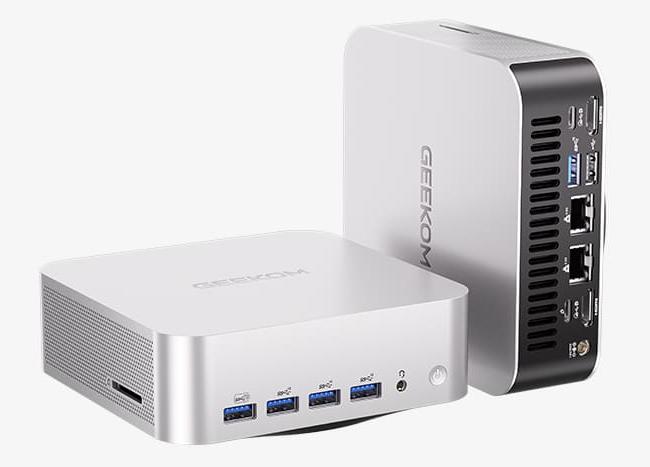
仕事・普段使い+1080pの軽〜中量級ゲームまで1台でこなせる高性能ミニPC。ゲームでも使うなら、メモリのデュアルチャネル化を前提に総額で判断するのがおすすめです。
※価格・セール・保証・返品条件は変動します。確認日:2026年8月11日
よくある質問(FAQ)
GEEKOM A7 Maxでゲームはできますか?
できます。VALORANTなどの軽量eスポーツ系は1080pで動きやすく、Fortnite・Apexは画質調整で遊べる水準です。重量級AAAは低設定+アップスケーリング前提、4Kや高fps競技は不向きです。
Ryzen 9 7940HSは2026年でも高性能ですか?
最新世代ではありませんが、8コア16スレッドのCPU性能は日常〜クリエイティブ用途で今も十分実用的です。最新のNPUや内蔵GPU世代を重視するならA9 Maxが上位になります。
Radeon 780Mのゲーム性能はどのくらいですか?
内蔵GPUとしては優秀で、1080pの軽〜中量級タイトルを設定調整で遊べる水準です。ただしメモリのデュアルチャネル化の有無で性能が大きく変わる点に注意してください。
A7 Maxは16GBメモリで十分ですか?
Office・Web・軽い並行作業なら十分です。ただし標準はシングルメモリ構成のため、ゲームや動画編集など内蔵GPUを使う用途では性能が制限されやすくなります。
32GBに増設した方がいいですか?
ゲームや動画編集を視野に入れるなら、16GB×2でデュアルチャネル化する構成が現実的です。第三者レビューではデュアル化でグラフィックス系スコアが大きく改善しています。仕事中心なら標準のままでも問題は出にくいです。
メモリは交換できますか?
SO-DIMMのため交換・増設に対応します。ただしTechRadarは内部アクセスのしにくさを指摘しており、作業には手間がかかる点を想定しておくとよいでしょう。
SSDは増設できますか?
ストレージ用M.2スロットは1基との指摘があり、内蔵での追加増設には制約があります。容量が必要なら購入時に大きめを選ぶか、外付けストレージの利用を想定してください。
A7 MaxとA9 Maxの違いは何ですか?
A7 MaxはRyzen 9 7940HS+Radeon 780Mで10万円前後、A9 Maxはより新しいRyzen AI系CPU+Radeon 890Mで20万円超の上位帯です。コスパ・軽ゲーム重視ならA7 Max、AI用途や高い内蔵GPU性能を求めるならA9 Maxが目安です。
A7 Maxは動画編集に使えますか?
軽〜中程度の編集なら実用的です。ただしグラフィックスに依存する処理はメモリ構成の影響を受けるため、編集も視野に入れるならデュアルチャネル化を検討してください。
eGPUは使えますか?
USB4を備えるため理屈上は可能ですが、ドック+グラボの総額が高く、USB4接続では帯域の制約もあります。重いゲーム目的なら最初からRTX搭載のゲーミングPCを選ぶ方が満足度が高いことが多いです。
A7 Maxはうるさいですか?
通常使用時は静かですが、コンパクト筐体のため高負荷時はファン音が気になる場面もあり得ます。静音を最優先する用途なら設置環境も含めて考慮してください。
PS5の代わりになりますか?
用途次第です。PCゲームや軽いタイトルには対応できますが、家庭用ゲーム機のような重量級AAAの高画質・安定動作を期待するものではありません。目的が重いゲームなら別の選択肢が適します。
まとめ|A7 Maxは「メモリの使い方」で評価が決まる
GEEKOM A7 Maxは、最新世代ではないものの、Ryzen 9 7940HS+Radeon 780Mで仕事・普段使いから1080pの軽〜中量級ゲームまで1台でこなせる高性能ミニPCです。セールで10万円前後なら候補として十分に魅力があります。
仕事+軽いゲームなら「買い」の候補、ただしゲーム重視ならメモリのデュアルチャネル化が前提。標準16GBはシングル構成でGPU性能が制限されやすく、32GB(16GB×2)へのデュアル化で大きく改善します。重量級ゲームや4K、高fps競技を狙うならRTX搭載BTOやA9 Maxを検討してください。価格・仕様は変動するため、購入前に公式で最新情報を確認しましょう。
自分の用途(仕事中心か、ゲームも兼ねるか)とメモリ構成の方針が決まったら、公式で現在のセール価格・在庫・保証を確認して総額で判断しましょう。
GEEKOM公式でA7 Maxの現在価格・在庫を確認する※価格・セール・構成・返品条件は変動します。確認日:2026年8月11日