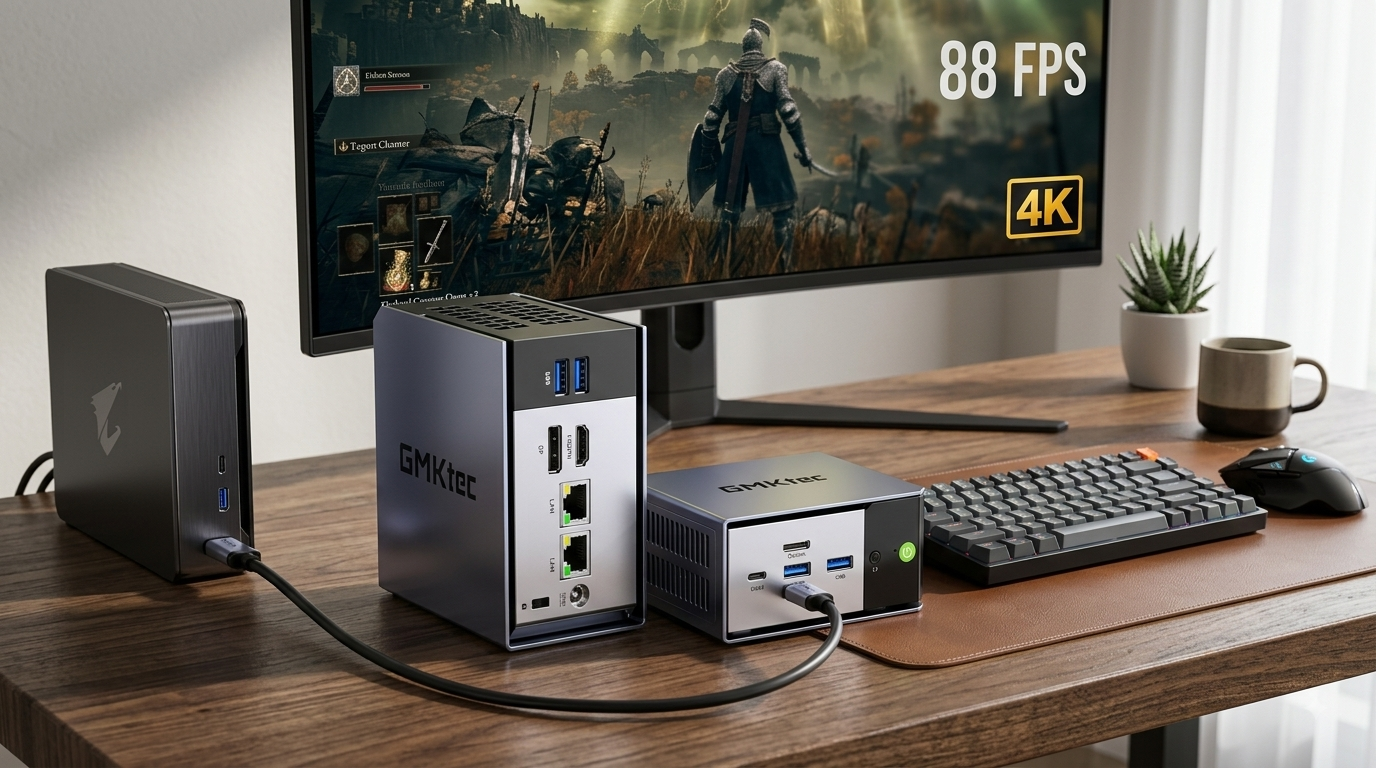
GMKtec K16は、Ryzen 7 7735HSとRadeon 680Mを積んだ手のひらサイズのミニPCです。ただし2026年の視点で見ると、CPUもGPUも「最新世代」ではありません。それでもこの製品が面白いのは、OCuLinkで後から外付けGPUを足せる「拡張型ミニPC」だからです。この記事では「10万円前後の7735HSミニPC」ではなく「小型なのに将来GPU性能を追加できる1台」という軸で、ゲーム性能・弱点・競合との違いを整理し、あなたに合うかどうかを判断できるようにします。
※本記事はアフィリエイト広告(PR)を含みます。価格・在庫・構成・キャンペーンは変更される場合があるため、購入前に公式サイトで最新情報をご確認ください。
結論|GMKtec K16はこんな人なら買い
Radeon 680M単体のゲーム性能は新世代iGPUに一歩譲ります。K16の本当の価値は、OCuLink・USB4・デュアル2.5GbEといった接続性と、将来外付けGPUを足せる拡張性です。ここに惹かれるかどうかが判断の分かれ目になります。
価格・在庫・構成・セールは変動します。購入前に公式サイトで最新情報をご確認ください。
K16は「安い7735HSミニPC」として見ると、より新しいRyzen 7 8845HS+Radeon 780M搭載機と比べて見劣りする場面があります。一方で、フロントにOCuLinkとUSB4を備え、後から外付けGPUを足せる小型機はまだ限られます。この記事では、まずゲーム性能の実力を第三者ベンチで確認し、そのうえで最大の差別化点であるOCuLink拡張と弱点、競合との違いを順に見ていきます。
GMKtec K16のスペック
まずは主要スペックを整理します。ポート類の充実と拡張性が本機の顔ですが、同時に「メモリが増設できない」という重要な制約もここで押さえておきます。
| 項目 | GMKtec K16 |
|---|---|
| CPU | AMD Ryzen 7 7735HS(8コア16スレッド/Zen 3+) |
| GPU | AMD Radeon 680M(RDNA 2 / 12CU 内蔵) |
| メモリ | 32GB LPDDR5-6400(オンボード・増設不可) |
| ストレージ | 標準SSDはPCIe 3.0 NVMe(512GB / 1TB)。増設用にM.2 2280 PCIe 4.0 x4スロット1基 |
| M.2スロット | 2基(標準搭載+増設用の空きスロット) |
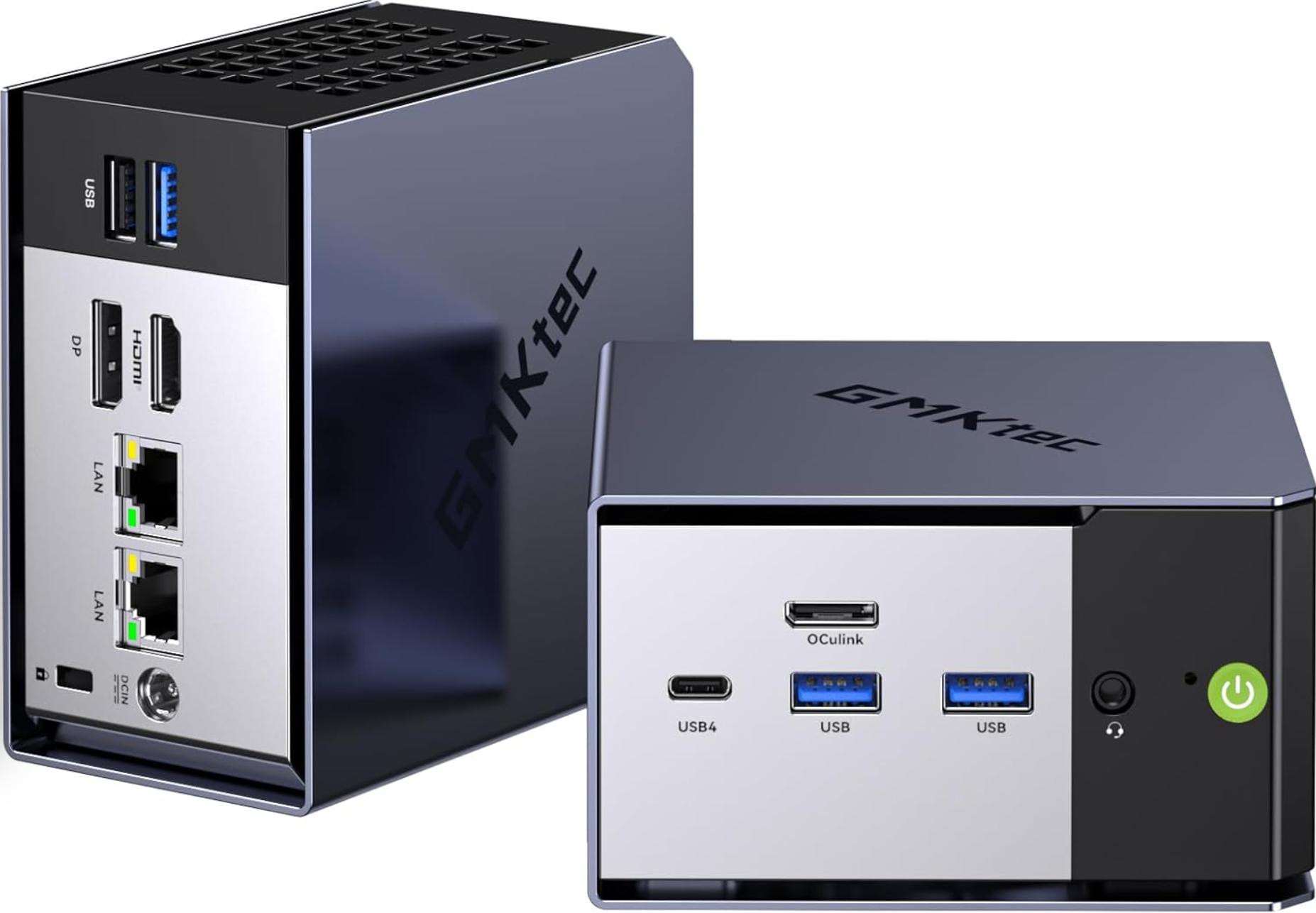
| 映像出力 | HDMI 2.0/DisplayPort 1.4/USB4(DP Alt対応)。最大3画面・最大8K対応 |
| 拡張端子 | OCuLink(PCIe Gen4 x4)/USB4 40Gbps・PD100W |
| USB | USB-A×4(USB 3.2 Gen2×3+USB 2.0×1)/USB4×1 |
| 有線LAN | 2.5GbE ×2(デュアル) |
| 無線 | Wi-Fi 6E/Bluetooth 5.2 |
| OS | Windows 11 Pro |
| サイズ | 約107×111×63mm |
| 電源 | 120W ACアダプター |
K16のメモリはLPDDR5がボードに直付け(オンボード)されており、後から交換・増設ができません。標準構成は32GB固定です。
- 32GBあれば多くの用途で十分ですが、将来64GB以上へ増やす計画がある人には向きません。
- ストレージは増設できます。ただし標準で入っているSSDはPCIe 3.0仕様で、増設スロット(PCIe 4.0 x4)より遅い点は理解しておきましょう。
GMKtec K16のゲーム性能を検証【第三者ベンチ】
ここが多くの人が最も知りたい部分でしょう。当サイトで実機計測をしているわけではないため、測定条件が明記された第三者レビューのデータを引用して整理します。参照したのは、16タイトルを検証したteampandory(測定条件:TDP 45W/VRAM 4GB/自動ファン制御/Windows 11 Pro 24H2)と、解像度別に計測しているTechPowerUpのレビューです(いずれも2026-08-11確認)。個体差・ドライバ・電力設定でfpsは変動するため、あくまで「目安」として読んでください。
軽量ゲーム:esports・インディーは快適
VALORANTやRocket Leagueのような軽量・esports系タイトルは、Radeon 680Mの得意分野です。teampandoryのテストでは、VALORANTは720p低設定で余裕、1440pでもプレイ可能なレベルでした。Rocket Leagueは1080pパフォーマンスモードで快適、高品質でも平均60fps前後です。一方でCounter-Strike 2はやや重く、720p低は快適、1080p中設定は60fpsをわずかに下回るため、実用上は900p前後で調整するのが現実的とされています。Fortniteはパフォーマンスレンダラーなら720p〜1080pでプレイ可能、1440pは厳しいという評価です。
中量級:設定を落とせば遊べる
格闘ゲームや中量級タイトルは「設定次第」です。teampandoryではStreet Fighter 6は60fps目標に近づけるのに900pが必要、King of Fighters XVは1080pでプレイ可能でしたが重いエフェクトで負荷が上がると報告されています。TechPowerUpのBaldur’s Gate 3は、解像度と設定を下げることで実用的なフレームレートに収まる、というのがおおむねの評価です。総じて「1080p低〜中設定でうまく妥協する」ことが、この価格帯のiGPU機を気持ちよく遊ぶコツになります。
重量級:内蔵GPUだけでは厳しい
Cyberpunk 2077のような重量級AAAは、内蔵Radeon 680M単体では明確に苦しくなります。teampandoryのテストでは、フレーム生成をオンにするとfpsカウンターは上がるものの、レイテンシの増加でCyberpunkの体感はかえって悪化したと報告されており、FSRやフレーム生成は「タイトルごとに使い分ける」姿勢が推奨されています。重量級を高画質で遊びたい人は、後述するOCuLink経由の外付けGPU、あるいは通常のゲーミングPCが必要になります。
| 区分 | タイトル例 | 目安の遊び方 | 内蔵GPU単体の実力 |
|---|---|---|---|
| 軽量・esports | VALORANT / Rocket League | 720p〜1080p低〜中 | ◎ 快適 |
| 軽量・競技 | Counter-Strike 2 / Fortnite | 720p〜900p(設定調整前提) | ○ プレイ可 |
| 中量級 | Street Fighter 6 / KOF XV / Baldur’s Gate 3 | 900p〜1080p 低〜中で妥協 | △ 設定調整が必要 |
| 重量級AAA | Cyberpunk 2077 ほか | 内蔵単体は非推奨 | × 外付けGPU or 別PC推奨 |
「そもそもミニPCでどこまでゲームができるのか」を体系的に知りたい人は、総論としてミニPCでどこまでゲームできるかを解説した記事もあわせて読むと、K16の立ち位置がつかみやすくなります。
OCuLinkで外付けGPUを付けるとどうなる?
ここがK16という製品の核心であり、他の7735HSミニPCと差別化できる最大のポイントです。K16はフロントにOCuLink端子(PCIe Gen4 x4接続)を備えており、外付けGPUドックとデスクトップ用グラフィックカードを組み合わせることで、内蔵GPUを大きく超える性能を後から追加できます。
内蔵Radeon 680M単体では重量級AAAが苦しいK16も、OCuLinkで外付けGPUを繋げば別次元の性能になります。実際にteampandoryのレビューでは、内蔵ではFSR併用でも苦しかったCyberpunk 2077が、OCuLink接続の外付けGPUによって「4K・medium設定+FSRで約60fps」まで届いたと報告されています。同じ小さな箱が、事実上ゲーミングマシンへ変身します。ただしeGPUを使う予定がないなら、OCuLinkは「あると便利な予備の拡張余地」であって、それ自体が購入理由にはなりません。
OCuLinkとUSB4 eGPUの違い
K16は外付けGPU接続の手段としてOCuLinkとUSB4の両方を持っています。OCuLinkはPCIe Gen4 x4を直接引き出す方式で、GPU拡張においてはプロトコル変換のオーバーヘッドが少なく、USB4(Thunderbolt系)経由よりも帯域面で有利になりやすいのが一般的な特徴です。一方USB4はケーブル1本で映像・データ・給電までまとめやすく、対応ドックの選択肢が広いという利点があります。ゲーム用の外付けGPUで性能を優先したいならOCuLink、取り回しや汎用性を重視するならUSB4、という使い分けが現実的です。
外付けGPUに必要なもの・向いている人
OCuLinkでeGPUを組むには、K16本体に加えて、OCuLink対応の外付けGPUドック、デスクトップ用グラフィックカード、そしてそのGPUを動かせる電源(ドック内蔵または別途ATX電源)が必要です。つまり本体以外に追加投資が発生します。ここを理解したうえで、次のような人にOCuLink拡張は向いています。
- 今は省スペースな普段使いPCが欲しいが、将来ゲーム性能を足す可能性を残しておきたい人
- 普段は本体だけで軽いゲームや作業をし、腰を据えて遊ぶときだけ外付けGPUを繋ぎたい人
- すでに手元にデスクトップ用GPUがあり、コンパクトな母艦に使い回したい人
逆に、最初から重量級ゲームを本気で遊びたいと決まっているなら、OCuLink+ドック+GPU+電源を揃えるより、素直に通常のゲーミングPCを買った方が安く・確実で・トラブルも少ないことが多いです。OCuLinkはあくまで「小型を維持したまま後から伸ばせる」ことに価値がある選択肢だと理解しておきましょう。なお、外付けGPU接続でも、同じGPUをフルタワーに直挿しした場合ほどの性能は出ない点(帯域や電力の制約)は、TechPowerUpのレビューでも指摘されています。
Ryzen 7 7735HS・Radeon 680Mの性能は十分?
Ryzen 7 7735HSは8コア16スレッドのZen 3+世代CPUで、内蔵GPUはRDNA 2のRadeon 680M(12CU)です。2026年時点では最新ではありませんが、CPUとしては日常用途・エミュレーション・軽めのクリエイティブ作業には依然として十分な実力があります。用途別に「十分かどうか」を整理すると、判断はかなりはっきりします。
| 用途 | 判定 | コメント |
|---|---|---|
| 仕事・普段使い・ブラウジング | ◎ 十分 | 8コア16スレッドで快適。4K動画視聴・オフィス・複数タブも余裕 |
| エミュレーション・軽い動画/写真編集 | ◎ 得意 | Zen 3+のマルチコアが効く領域 |
| 軽量・esportsゲーム | ○ 対応 | 720p〜1080pで設定調整すれば快適 |
| 中量級ゲーム | △ 要調整 | 解像度・設定を落として妥協が前提 |
| 重量級AAAを高画質で | × 力不足 | OCuLink外付けGPU、または通常のゲーミングPCが必要 |
まとめると、仕事・普段使いなら文句なし、軽いゲームは○、AAAゲームは設定調整が前提、本格ゲーミングはeGPUか別PC、という結論になります。「CPUの世代」よりも「内蔵GPU単体でどこまで遊ぶか」で満足度が決まる製品だと考えてください。
GMKtec K16のデメリット・注意点
購入判断で最も重要なのが弱点の把握です。K16を無理に持ち上げず、正直に整理します。
1. メモリが増設できない。32GB LPDDR5がオンボードで固定され、後から増やせません。多くの用途では32GBで足りますが、将来64GB以上を見込む人には根本的に向きません。
2. CPUが最新世代ではない。Ryzen 7 7735HSはZen 3+世代で、より新しいZen 4系(8845HSなど)やRadeon 780M搭載機と比べると、CPU・GPU性能の両面で差がつきます。「最新の性能」を求める人には合いません。
3. 標準SSDがPCIe 3.0。M.2スロット自体はPCIe 4.0 x4に対応していますが、標準で搭載されるSSDはPCIe 3.0仕様です。TechPowerUpもコスト削減のための選択と指摘しており、体感の起動・ロードにこだわるなら、増設スロットへPCIe 4.0 SSDを追加する選択肢も検討価値があります。
4. 高負荷時のファン音。teampandoryのレビューでは、出荷時のファンカーブが積極的すぎて高負荷時に騒がしいと指摘されています。ただしBIOSでTDP(35W/45W/50W)やファン設定を下げることでかなり改善するとされており、静音重視なら購入後の設定調整を前提にしましょう。
5. 価格次第では新世代機が有利。K16が魅力的かどうかはセール価格に大きく左右されます。定価に近い価格だと、より新しいiGPUを積んだ競合機の方が総合的に有利になる場面があります。次章で具体的に比較します。
GMKtec K16とK8 Plusはどっち?
同じGMKtecのK8 Plusは、Ryzen 7 8845HS+Radeon 780Mという、より新しい世代の構成です。純粋なCPU・GPU性能で比べれば、K8 Plusが優位になりやすいのが前提です。そのうえで、K16を選ぶ理由がどこにあるのかを整理します。
結論はシンプルです。内蔵GPUだけでそのまま速く遊びたいならK8 Plus。一方で、OCuLinkでの将来拡張・必要な接続端子・そのときのセール価格を重視するならK16という住み分けになります。両者の実売価格差が小さい場合はK8 Plusが無難ですが、K16が大きく値下がりしているタイミングなら、拡張余地を含めてK16も十分に検討価値があります。CPU・GPUの世代だけで機械的に決めず、購入時点の実売価格を必ず見比べてください。
GMKtec K16とM5 Plusの違い
同じGMKtecのM5 Plus(Ryzen 7 5825U)とは、そもそも狙う用途が違います。M5 Plusは4万円前後で買える「普段使い最強コスパ」寄りの機種で、GPUはVega 8のためゲーム用途は非推奨。対してK16はDDR5・Radeon 680M・OCuLink拡張という、より「ゲーム&拡張」に寄った設計です。
- 価格重視・普段使い中心なら、安価でメモリ・SSD換装もできるM5 Plus。
- 軽めのゲーム・DDR5・将来のeGPU拡張を視野に入れるなら、K16。
GMKtec K16がおすすめな人・おすすめしない人
ここまでの内容を踏まえ、購入判断を整理します。
おすすめな人
- デスクを省スペースにしたい/コンパクトなPCが欲しい
- 32GBメモリを最初から確保しておきたい
- 軽めのPCゲームやesportsを設定調整しながら遊べればよい
- 3画面環境やデュアル2.5GbEが欲しい
- OCuLinkで将来的に外付けGPUを足す可能性を残したい
- SSDを増設して容量を伸ばしたい
おすすめしない人
- とにかく最新世代CPU・最新iGPUが欲しい(→K8 Plusなど新世代機)
- 内蔵GPUだけで重量級ゲームを高画質で遊びたい(→通常のゲーミングPC、または上位iGPU機)
- 将来メモリを64GB以上に増やしたい(→オンボード固定のK16は不向き)
- 同価格帯で純粋なCPU/GPU性能だけを最優先したい
GMKtec K16はどこで買う?
K16はGMKtec公式ストアでの取り扱いが中心です。日本公式では32GB+512GB/1TB構成が用意され、記事確認時点(2026-08-11)では512GB/32GBモデルがセール適用で表示されていました。価格はセールやクーポンで大きく変動するため、必ず購入時点で最新価格・在庫・保証条件を確認してください。国内発送や保証の有無も、公式ページで最新の案内をチェックするのが確実です。
拡張前提なら有力な小型機。Radeon 680M単体では重量級AAAは苦しいものの、OCuLink・USB4・デュアル2.5GbEという接続性と、後からeGPUを足せる拡張性が本機の価値です。まずは現在のセール価格を確認しましょう。
価格・在庫・構成・保証・キャンペーンは変動します。Amazonでも取り扱いがある場合はAmazonの販売ページで価格を見比べると安心です。
よくある質問
GMKtec K16でゲームはできますか?
軽量・esports系(VALORANT、Rocket Leagueなど)は720p〜1080pの設定調整で快適に遊べます。中量級は解像度・設定を落とせば実用的、重量級AAAを高画質でとなると内蔵GPU単体では力不足です。本格的に遊ぶならOCuLink経由の外付けGPUか、通常のゲーミングPCを検討してください。
K16のRadeon 680Mはどのくらいの性能?
RDNA 2世代・12CUの内蔵GPUで、登場当時は優秀なiGPUでした。2026年現在はより新しいRadeon 780Mなどに一歩譲りますが、軽量ゲーム・エミュレーション・古めのタイトルなら十分実用的です。おおむね携帯機・旧世代iGPUと同じ土俵の性能帯だと考えるとイメージしやすいです。
GMKtec K16のメモリは増設できますか?
できません。32GB LPDDR5がボードに直付け(オンボード)されており、交換・増設は不可です。将来64GB以上を見込む人には向きません。
SSDは増設できますか?
できます。M.2 2280スロットが2基あり、標準搭載のSSD(PCIe 3.0仕様)に加えて、増設用スロット(PCIe 4.0 x4対応)へもう1枚追加できます。容量を伸ばしたい人には嬉しいポイントです。
OCuLinkとは何ですか?
PCIe信号を外部へ引き出すための接続規格で、K16ではPCIe Gen4 x4接続として使えます。主に外付けGPU(eGPU)ドックとの接続に利用され、USB4経由よりも帯域面で有利になりやすいのが特徴です。
外付けGPUは使えますか?
使えます。OCuLink対応の外付けGPUドックとデスクトップ用グラフィックカード、対応する電源を用意すれば、内蔵GPUを大きく超える性能を追加できます。ただし本体以外に追加投資が必要で、同じGPUをフルタワーに直挿しした場合ほどの性能は出ない点は理解しておきましょう。
K16とK8 Plusはどちらがおすすめ?
純粋なCPU/GPU性能や新しさを重視するならRyzen 7 8845HS+Radeon 780MのK8 Plus。OCuLink拡張・接続性・そのときのセール価格を重視するならK16です。実売価格差が小さいならK8 Plusが無難、K16が大きく値下がりしているなら拡張余地を含めてK16も有力です。
M5 Plusとの違いは?
M5 Plus(Ryzen 7 5825U)は普段使い特化の低価格機で、GPUはVega 8のためゲームは非推奨。K16はDDR5・Radeon 680M・OCuLink拡張を備え、軽めのゲームや将来のeGPU拡張まで視野に入る設計です。価格重視ならM5 Plus、ゲーム&拡張ならK16と考えてください。
GMKtec K16はうるさい?
出荷時のファンカーブが積極的なため、高負荷時は騒がしいという指摘が第三者レビューにあります。ただしBIOSでTDP(35W/45W/50W)やファン設定を下げると大幅に改善するとされています。静音を重視するなら購入後の設定調整を前提にしましょう。
Windows 11 Proは入っていますか?
はい。標準でWindows 11 Proがプリインストールされています。構成やロットにより変わる可能性があるため、購入前に公式ページで最新の記載をご確認ください。
まとめ|K16は「小型+OCuLink」に価値を感じる人向け
K16は「安い7735HSミニPC」ではなく「小型+OCuLink拡張型」として評価すべき1台です。純粋な内蔵GPU性能や最新CPUを求めるなら新世代機が有利ですが、省スペースを保ったまま将来eGPUで性能を伸ばせる余地と、USB4・デュアル2.5GbEといった接続性に価値を感じるなら、セール時のK16は十分に有力な選択肢になります。
用途別にもう一度整理すると、次のようになります。普通の仕事用ミニPCが目的なら、もっと安いモデルも比較する価値があります。内蔵GPUだけでできるだけ快適にゲームしたいなら、Radeon 780Mなどより新しいiGPU搭載機も候補です。そして「省スペース+将来eGPU拡張」を軸に考えるなら、K16が有力候補になります。自分がどのタイプかを見極めてから選んでください。
Radeon 680M単体の実力・OCuLink拡張・弱点を踏まえたうえで「小型+将来eGPU」に価値を感じるなら、あとは現在の価格次第です。セールやクーポンで大きく変動するため、購入前に公式で最新価格を確認してください。
GMKtec K16の最新セール価格を公式で確認する価格・在庫・構成・保証・キャンペーンは変動します。最終的な条件は必ず公式ページでご確認ください。