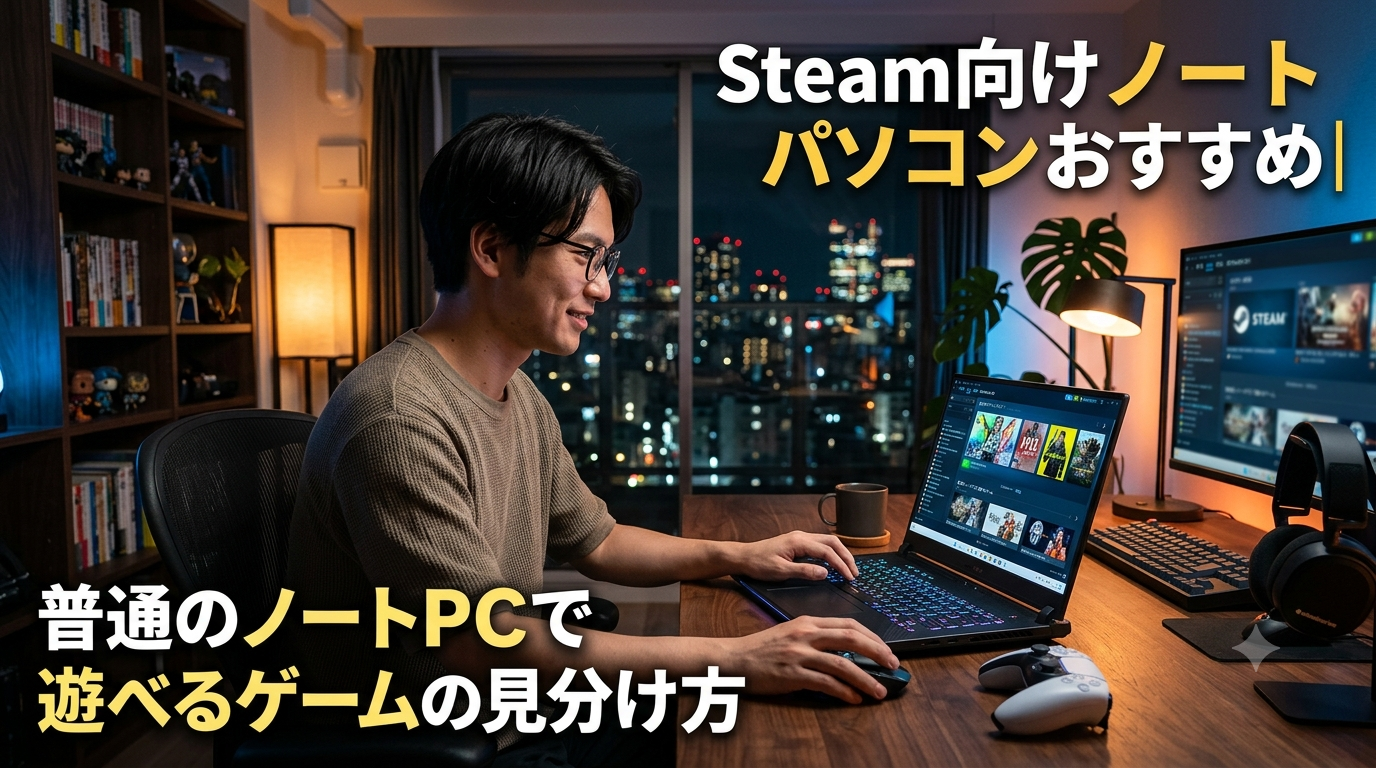
いま使っているノートパソコンでSteamのゲームが動くのか、それとも買い替えるべきなのか。判断を分けるのはSteam本体ではなく、遊びたいゲーム1本ごとの動作環境です。この記事では、内蔵GPUで足りる範囲と専用GPUが必要になる境目を整理し、買うならどのクラスを狙うかまで示します。遊ぶタイトルが決まっていない段階なら、専用GPU搭載モデルを選ぶのが結果的に安全です。
※本記事はアフィリエイト広告(PR)を含みます。価格・在庫・構成・キャンペーンは変更される場合があるため、購入前に公式サイトで最新情報をご確認ください。
あなたの遊び方ならどれを選ぶべきか
分かれ目は「遊ぶタイトルが決まっているか」と「3年後も同じPCで遊ぶつもりか」の2点です。
遊ぶ本数が増えても対応しやすいクラスです。フルHD中心で数年使う前提なら、ここを基準にすると後悔が少なくなります。
公式ラインアップで対象モデルを確認する同じGPU名でも、ノートPCは搭載機ごとに動作電力の枠と冷却が異なります。GPU名だけで決めないでください。
※価格・在庫・構成は変動します。購入前に公式サイトで最新情報をご確認ください。
Steamは普通のノートパソコンでも動くのか
Steamというプラットフォーム自体は、一般的なノートパソコンでも起動します。SteamはSteam公式サイトから無料で入手できるクライアントソフトで、ゲームを買う・ダウンロードする・起動するといった役割を担う、いわば店舗兼ランチャーです。
問題になるのはその先です。「Steamが動くか」と「そのゲームが動くか」は別の話で、必要な性能はタイトルごとに大きく違います。Steamの各ストアページ下部には最低動作環境と推奨動作環境が書かれており、そこを見ずにPCを選ぶと判断を誤ります。
- Steamのインストール、ストア閲覧、ライブラリ管理、フレンド機能は一般向けノートでも使える
- 2Dのインディー作品、ドット絵のRPG、シミュレーション、テキスト中心の作品は動く可能性が高い
- 発売から年数が経った軽めのタイトルは、画質を下げれば遊べる場合がある
- 近年の3Dアクション・オープンワールド・FPSは、内蔵GPUだと起動しても動作が重くなりやすい
- レイトレーシング前提の描画や高解像度テクスチャは、専用GPUがないと設定自体を選べないことがある
- 薄型ノートは熱がこもりやすく、長時間プレイで性能が落ちる設計のものがある
出典:Steam公式「Steamハードウェア&ソフトウェア調査: June 2026」(2026年7月27日確認)
内蔵GPUで遊べるゲーム、専用GPUが必要なゲーム
境目は「そのゲームが専用のグラフィックスメモリ(VRAM)を必要とするかどうか」です。内蔵GPUはCPUに組み込まれた描画機能で、専用のVRAMを持たずメインメモリの一部を借りて動きます。描画量が増えるほど不利になる構造です。
| 項目 | 内蔵GPU | 専用GPU搭載 |
|---|---|---|
| 向くタイトル | 2D・インディー・軽量な旧作 | 近年の3Dタイトル全般 |
| 画質設定 | 低〜中を前提にする | 中〜高を選べる余地がある |
| VRAM | 専用VRAMなし(共有) | 8GB以上が主流クラスにより異なる |
| DLSS等の対応 | 非対応 | RTX 50シリーズは対応 |
| 注意点 | メモリ8GBだと余裕がない | 本体が厚く重くなりやすい |
表の通り、遊ぶタイトルが「近年発売された3Dのゲーム」を含むかどうかで、選ぶべきPCがはっきり分かれます。
もう1点、内蔵GPU環境で見落としやすいのがメインメモリです。内蔵GPUはメインメモリを描画にも使うため、8GB構成だとゲーム本体とOSで取り合いになります。同じ内蔵GPUでも16GB搭載機のほうが安定しやすいのは、この構造が理由です。
RTX 5050とRTX 5060、ノート版はどこが違うのか
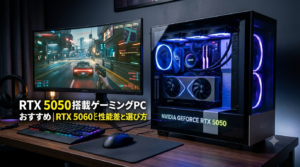
Steam向けにゲーミングノートを選ぶとき、実際に迷うのはこの2つです。NVIDIAが公開している仕様では、両者とも標準メモリ構成は8GB GDDR7で、メモリ帯域も同じ384GB/s。差が出るのは演算ユニットの規模です。
| 項目 | RTX 5050 Laptop | RTX 5060 Laptop |
|---|---|---|
| CUDAコア | 2560 | 3328 |
| 標準メモリ構成 | 8GB GDDR7 | 8GB GDDR7 |
| メモリ帯域 | 384GB/s | 384GB/s |
| AI TOPS | 440 | 572 |
| アーキテクチャ | Blackwell/DLSS 4対応 | Blackwell/DLSS 4対応 |
VRAM容量と帯域が同じで演算規模だけが違うため、同じゲームで画質設定を1〜2段階多く上げられるかどうかの差と考えるのが実態に近い比較です。どちらもVRAMは8GBなので、テクスチャ品質を最上位に上げる遊び方には両方とも余裕がありません。
出典:NVIDIA公式「GeForce RTX 50 シリーズ ノート PC」仕様表(2026年7月27日確認)
注意点:ノート用GPUは搭載機ごとに動作電力の枠が異なり、NVIDIA公式でもRTX 5060 Laptop GPUのGPUサブシステム電力は45〜100Wと幅を持って示されています。同じGPU名でも実際の速さは製品ごとに変わります。
メモリとSSDはどこまで必要か
GPUほど注目されませんが、あとから困りやすいのはこの2つです。メモリは16GBを基準にしてください。Steamの利用者環境調査でも、システムRAMは16GBが41.57%で最多、次いで32GBが36.79%となっており、8GBは全体の1割を切っています。
出典:Steam公式「Steamハードウェア&ソフトウェア調査: June 2026」(2026年7月27日確認)
SSDは容量で選びます。近年の3Dタイトルは1本あたりの占有容量が大きく、数本入れただけで500GBは埋まります。ノートPCは増設できない構造の機種もあるため、最初から1TBを選んでおくほうが後の手間が減ります。
対策:購入前に、その機種のメモリスロットとM.2スロットが「増設可能か」「交換のみか」を公式仕様ページで確認してください。

メモリを32GBにすれば、ゲームも速くなりますか?

ゲーム単体なら16GBで足りることが多く、32GBが効くのは配信や動画編集を同時にやる場合です。同じ予算なら、まずGPUのクラスに回すほうが体感が変わります。
予算の考え方別・狙う構成の目安
ここでは特定の製品名ではなく、構成の組み合わせとして整理します。実売価格は時期と構成で動くため、金額は公式サイトで確認してください。
| 重視すること | GPUの目安 | メモリ・SSD |
|---|---|---|
| 費用を最優先 | RTX 5050 Laptop | 16GB/500GB以上 |
| 数年使う前提 | RTX 5060 Laptop | 16GB/1TB |
| 配信・編集も | RTX 5070 Laptop以上 | 32GB/1TB以上 |
迷ったときの基準は真ん中の行です。買い替え周期を3年以上と考えるなら、GPUを1段上げてSSDを1TBにするほうが、あとから足りなくなる場面が減ります。
逆に、遊ぶのが2Dの作品や軽量なタイトルに限られていて、しかも数年以内に買い替える見込みがあるなら、上の行で十分です。使わない性能に払う必要はありません。10万円台で選ぶ場合の考え方は別記事で整理しています。
購入前に自分で確認する3ステップ
買ってから「思っていたより重い」となる原因のほとんどは、この確認を飛ばしたことにあります。所要時間は5分ほどです。
Steamのストアページを下までスクロールすると「システム要件」の欄があります。最低ではなく推奨のほうを基準にしてください。最低要件は「起動する」水準であり、快適に遊べる水準ではありません。
1本だけで決めると、次に欲しくなったタイトルで足りなくなります。今遊びたい1本と、気になっている2本を並べ、いちばん要求が高いものに合わせて選ぶのが失敗しにくい方法です。
GPU名、VRAM容量、メモリ容量の3点を、メーカーの公式仕様ページで確認します。販売ページの見出しだけでなく、詳細仕様まで開いてください。冷却や動作電力の記載があれば、そこも合わせて見ておきます。
ゲーミングノートが向かない人
「持ち運べるゲーミングPC」は魅力的ですが、全員に合うわけではありません。次に当てはまる場合は、別の選択肢を先に検討してください。
- 自宅の机でしか遊ばない人。同じ予算ならデスクトップのほうが性能を確保しやすい
- あとからGPUを載せ替えて長く使いたい人。ノートのGPUは交換できない
- ファンの音が気になる人。高負荷時は冷却ファンが回り続ける
- バッテリー駆動のまま高負荷のゲームを長時間遊びたい人。電源接続が前提の設計が一般的
2つ目と3つ目が引っかかるなら、デスクトップとノートを7項目で比較した記事を先に読んでから決めることをおすすめします。持ち運ぶ予定が「たぶんない」程度なら、ノートを選ぶ理由は弱くなります。
購入前チェックリスト
注文画面に進む前に、この6項目を上から順に確認してください。
- 遊びたいタイトル3本の推奨動作環境をSteamのストアページで確認した
- 候補機のGPU名とVRAM容量を、メーカー公式の詳細仕様で確認した
- メモリが16GB以上か、増設できる構造かを確認した
- SSD容量が1TBか、足りない場合の増設可否を確認した
- 画面のリフレッシュレートが自分の遊ぶジャンルに合っているか確認した
- 保証期間と修理の受付方法(引取・持込)を確認した
よくある質問
- Steamを使うこと自体にお金はかかりますか?
-
Steamのクライアントソフトは公式サイトから無料で入手でき、アカウント作成にも費用はかかりません。費用が発生するのは個々のゲームを購入するときです。
- 事務作業用のノートPCでも、とりあえず試せますか?
-
試せます。Steamをインストールし、無料タイトルや軽量なインディー作品で挙動を見るのが低コストな確認方法です。動きが厳しいと感じたら、そのときに専用GPU搭載機を検討すれば無駄がありません。
- RTX 5050とRTX 5060、どちらを選ぶべきですか?
-
買い替えまでの想定年数で決めてください。VRAM容量とメモリ帯域は同じで、演算規模に差があるクラス構成です。3年以上使う、または遊ぶタイトルが増える見込みがあるならRTX 5060クラスが無難です。
- 同じRTX 5060搭載でも、機種によって性能が違うと聞きました
-
ノート用GPUは動作電力の枠が製品ごとに設定されており、NVIDIA公式の仕様でも幅を持って記載されています。冷却設計とあわせて差が出るため、GPU名だけでなく各社の詳細仕様を確認してください。
- Windows以外でもSteamのゲームは遊べますか?
-
macOSやLinuxに対応したタイトルもありますが、対応状況はゲームごとに異なります。Steamの利用者環境調査ではWindowsが9割以上を占めており、遊べるタイトルの幅で選ぶならWindows機が現実的です。
まとめ:判断は「遊ぶタイトル」から逆算する
Steam自体は普通のノートパソコンでも動きます。分かれ目はゲーム側で、近年の3Dタイトルを含むなら専用GPU搭載機が必要になります。遊ぶ本数が増える前提なら、VRAM8GBクラスのなかでも演算規模に余裕があるRTX 5060 Laptop GPU搭載モデルを基準にすると、選び直しが減ります。
そのうえで、メモリ16GBとSSD 1TBを確保しておく。この3点が決まれば、あとは実機の冷却設計と価格を見比べる作業になります。価格と在庫は日々変わるため、構成の条件を決めてから公式サイトで照合するのが、いちばん短い手順です。
- GPU・メモリ・SSDの条件でモデルを絞り込める
- RTX 50シリーズ搭載ノートを一覧で比較できる
- 価格・在庫・出荷目安は公式ページで最新の内容を確認できる
※価格・在庫・構成・条件は変更される場合があります。
在庫と構成だけ先に確認
公式ラインアップを見る