※本ページはプロモーション(アフィリエイト広告)を含みます。価格・仕様は各公式サイトの最新情報をご確認ください。
Steamで気になるゲームを見つけたとき、まず知りたいのは「自分のPCでちゃんと動くのか」ですよね。この記事では、Steamの商品ページで必要スペックを確認する手順と、自分のPCのCPU・GPU・メモリを調べて比較する方法を、PC初心者の方にも分かるように解説します。最低スペックと推奨スペックの違い、スペックが足りなかったときの対処法まで、順番に確認していきましょう。

Steamで欲しいゲームがあるんだけど、買ってから「動かなかった」ってなったらどうしよう…。

大丈夫。Steamのストアページには必ずスペック情報が載っているから、購入前に確認する方法を覚えておけば失敗しにくいよ。まずは3ステップで確認の流れを押さえよう。
Steamでスペックを確認する3ステップ
遊びたいゲームのストアページを下にスクロールすると「システム要件」欄があります。ここに「最低」と「推奨」の2段階でスペックが記載されています。
Windowsの標準機能(設定画面・dxdiag・タスクマネージャー)だけで、自分のPCの型番と容量を調べられます。手順は後の章で詳しく解説します。
CPU・GPU・メモリの3項目を、システム要件と見比べます。型番だけでは分かりにくい場合は、ベンチマークスコアで数値比較する方法があります。
型番の比較が難しい人は、3分スペック診断を使う
▶ ゲームスペック診断|自分のPCで動くか3分で分かる確認方法※これは広告ではなく、当サイトの診断ページへのリンクです。難しい型番の読み方が分からなくても、手早く目安を確認できます。
Steamでスペック確認が必要な理由
PCゲームは家庭用ゲーム機と違い、タイトルごとに要求されるスペックがバラバラです。ドット絵のインディーゲームなら数年前のノートPCでも動くことがありますが、最新のAAA級タイトルになると比較的高性能なGPUやメモリを求められるケースも珍しくありません。
問題は、有料ゲームを購入してからスペック不足に気づいた場合です。Steamには購入後14日以内・プレイ時間2時間未満であれば返金を申請できる制度がありますが、手間がかかる上に、あらゆるケースで必ず承認されるとは限りません。購入前にスペック確認を済ませておけば、こうした手間そのものを避けられます。
とくに最近のタイトルは、グラフィックの進化に伴ってGPUやメモリへの要求が年々高くなる傾向にあります。「去年は普通に遊べたのに、今年の新作は重い」と感じたことがある方も多いのではないでしょうか。だからこそ、ゲームを買うたびにスペックを確認する習慣が大切です。
最低スペックと推奨スペックの違い
そのゲームが「とりあえず起動して動作する」ために必要な最低限のスペックの目安。グラフィック品質は低設定になり、フレームレートも低くなりやすい。あくまで「動く」目安であり、「快適に遊べる」ことを保証するものではない。
そのゲームを「中〜高設定のグラフィックで快適にプレイできる」目安のスペック。多くの場合フルHD解像度・60fps前後を想定している。144fpsや高解像度を狙う場合、または最高設定を望む場合は、推奨スペックを上回る構成が必要になることがある。
| 最低スペック | 推奨スペック | |
|---|---|---|
| 目的の目安 | ゲームが起動・動作すること | 快適にプレイできること |
| 画質の目安 | 低設定 | 中〜高設定 |
| フレームレート | 低め(20〜40fps程度になりやすい) | 60fps前後を想定 |
| 解像度の想定 | フルHD(1920×1080) | フルHD(1920×1080) |
| 体感の傾向 | カクつきを感じる場面が出やすい | 概ね滑らかに動作しやすい |
※ フレームレートの目安はゲームタイトル・設定・PC構成によって大きく異なります。上記は一般的な傾向を示したものです。
最低スペックギリギリだと、実際にはかなり厳しいってことね?
その傾向が強いね。最低スペックは「なんとか動く」目安だから、ゲームを快適に楽しみたいなら推奨スペック以上を目安にしよう。とくにFPS系やアクションゲームは、フレームレートが低いとプレイに直接影響しやすいよ。
また、ゲームの大型アップデートによってスペック要件が引き上げられることもあります。「今ギリギリ推奨を満たしている」状態だと、将来のアップデートで快適ラインを下回る可能性がある点は頭に入れておきましょう。
Steamの商品ページでスペックを確認する方法
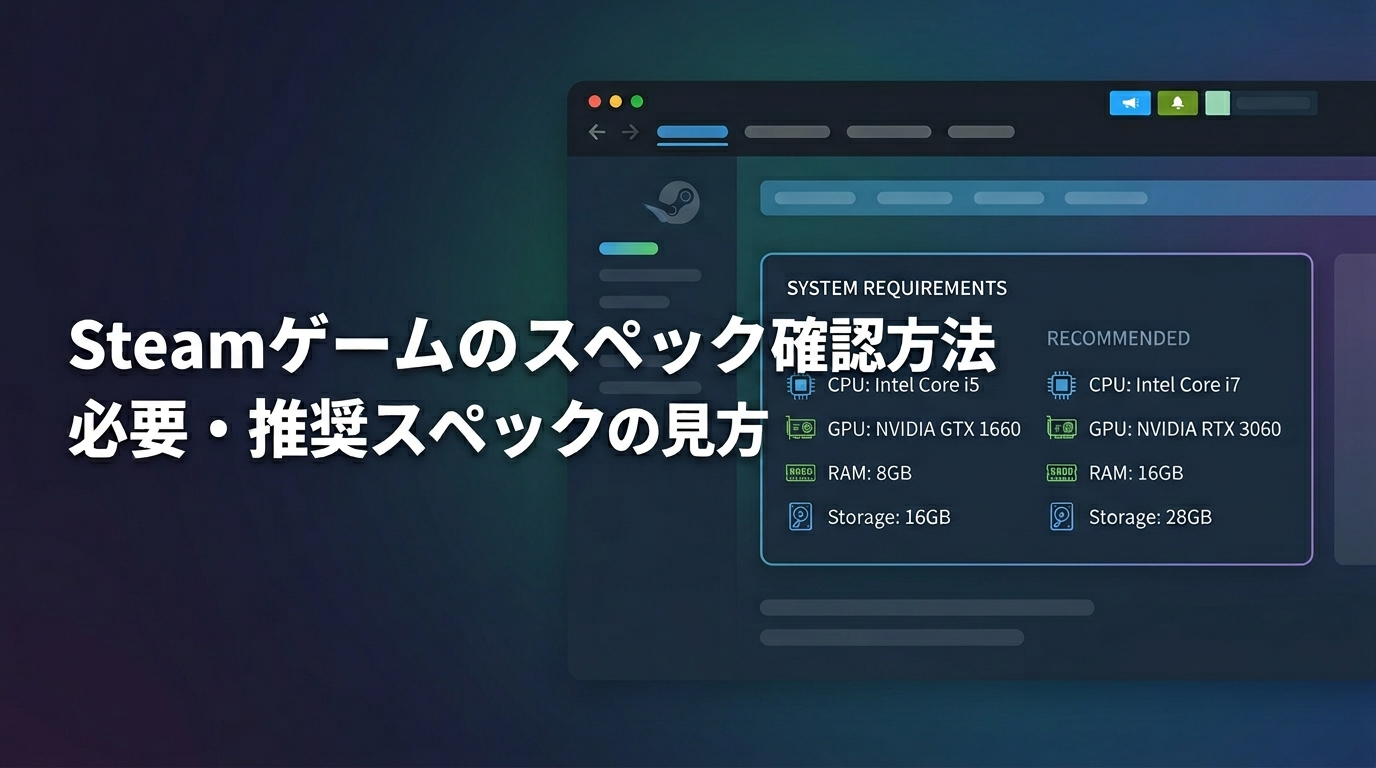
Steamストアページの下部にある「システム要件」欄が、そのゲームの動作に必要なPCスペックの目安。最低と推奨の2段階で表示される。
Steamのシステム要件は、各ゲームのストアページに記載されている「そのゲームを動作させるために必要なPCスペックの目安」です。最低(Minimum)と推奨(Recommended)の2段階で表示され、OS・CPU・GPU・メモリ・ストレージ・DirectXなどの項目が含まれます。ブラウザでもSteamクライアントでも、同じ手順で確認できます。
ゲームの紹介文やスクリーンショット、レビューなどが続きます。そのまま下へスクロールしてください。
ページ下部に「システム要件」欄が表示されます。「最低」と「推奨」の2つが併記されているので、それぞれの内容を確認しましょう。
「システム要件」の場所と項目
システム要件は、ストアページのゲーム説明・レビュー欄よりも下に配置されています。PCとMacの両対応タイトルの場合は、タブで切り替える形式になっていることもあるため、Windows向けのタブが選ばれているか確認してください。
記載される主な項目は、OS・プロセッサー(CPU)・メモリ・グラフィック(GPU)・DirectX・ストレージの6つ。ゲームによってはネットワーク要件やサウンドカードの指定が追加されることもあります。
注意書き・補足欄の見落としポイント
システム要件の下や横に、小さな文字で「SSD推奨」「インターネット常時接続が必要」「レイトレーシング対応GPUが必要(一部機能)」といった補足が書かれていることがあります。ゲームによっては推奨スペック欄にレイトレーシング用の別枠が設けられていることもあります。
スマホのSteamアプリからも確認できる
Steamには公式のスマホアプリ(iOS / Android対応)があり、ストアページのシステム要件はアプリからも確認できます。外出先で気になるゲームを見つけたら、アプリでシステム要件をチェックし、自宅でPCスペックと比較する使い方も便利です。
自分のPCスペックを確認する方法【Windows 10/11対応】
Steamのシステム要件と比較するために、まず自分のPCのスペックを把握しましょう。Windowsの標準機能だけで確認できます。
方法①:Windowsの設定から確認する(CPU・メモリ)
もっとも手軽な方法です。タスクバーのWindowsマークを右クリックして「システム」を選び、「デバイスの仕様」を開くと、「プロセッサ」欄にCPUの型番、「実装RAM」欄にメモリ容量が表示されます。ただしGPU(グラフィックボード)はこの方法では表示されません。
方法②:dxdiagで詳細を確認する(おすすめ)
CPU・メモリ・GPUをまとめて確認できるため、この方法がおすすめです。
「ファイル名を指定して実行」ダイアログが開きます。
DirectX診断ツールが起動します。DirectXのバージョンもこの画面で確認できます。
「システム」タブでプロセッサ(CPU)とメモリ、DirectXバージョンが、「ディスプレイ」タブのデバイス欄でGPUの型番とVRAMが確認できます。
方法③:タスクマネージャーで確認する
「Ctrl + Shift + Esc」でタスクマネージャーを起動し、「パフォーマンス」タブを開きます。左側のメニューの「GPU」をクリックすると、GPUの型番・使用率・VRAM容量が表示されます。CPU・メモリの情報も同じタブ内で確認できます。
方法④:Steamクライアントから確認する
すでにSteamをインストールしている方は、クライアント上部メニューの「ヘルプ」→「システム情報」から、CPU・GPU・メモリ・OS・ドライバ情報などをまとめて確認できます。テキスト形式で出力されるため、コピーして保存しておくこともできます。
確認したスペックを書き出すチェック表
比較をスムーズにするため、以下の項目をメモしておきましょう。ノートPCの方はGPU欄に補足があります。
| 項目 | あなたのPC | 確認方法 |
|---|---|---|
| CPU型番 | (例:Core i5-13400) | 設定/dxdiag/タスクマネージャー |
| GPU型番 | (例:RTX 4060) | dxdiag/タスクマネージャー |
| メモリ容量 | (例:16GB) | 設定/dxdiag/タスクマネージャー |
| ストレージ空き容量 | (例:残り○○GB) | エクスプローラー「PC」 |
| OS | (例:Windows 11) | 設定/dxdiag |
| DirectX | (例:DirectX 12) | dxdiag「システム」タブ |
自分のPCとシステム要件を比較する方法
メモリは容量の数字を比べるだけ。CPU・GPUは型番だけでは分かりにくいため、ベンチマークスコアを目安にすると比較しやすい。
CPUの比較方法
CPUの型番は「Intel Core i5-12400」「AMD Ryzen 5 5600X」のように表記されます。同じメーカー・同じグレードなら世代が新しいほうが有利な傾向がありますが、異なるメーカー間の比較は型番だけでは困難です。そんなときはPassMarkのCPUベンチマークで、自分のCPUと要件のCPUのスコアを見比べるのが一つの目安になります。
GPUの比較方法
ゲームの快適さに大きく影響するのがGPUです。CPUと同様にPassMarkのGPUベンチマークでスコアを見比べる方法が使えます。GPUの型番は「NVIDIA GeForce RTX 4060」「AMD Radeon RX 7600」のように表記され、NVIDIAの場合はおおまかに千の位が世代、百の位がグレードを表します。
ただし、型番の数字が大きいほど必ず高性能とは限りません。世代やシリーズをまたぐと逆転することもあるため、最終的にはベンチマークスコアや実測の動画で確認するのが確実です。
なお、Steam Hardware Survey(Valve公式のユーザー統計)では、ミドル〜ミドルハイクラスのGPUの使用率が高い傾向にあります。「多くの人が実際に使っているクラス」を知っておくと、買い替えの目安になります。
※ Steam Hardware Surveyの数値は月ごとに変動し、回答の偏りの影響を受けます。最新データはSteam公式ページでご確認ください。
メモリの比較方法
メモリ(RAM)は容量の数字をそのまま比較するだけです。要件が「16GB」で自分のPCが16GB以上ならクリアです。ただしOSやバックグラウンドアプリもメモリを使うため、記載値ギリギリだと動作が不安定になることがあります。要件より少し余裕を見ておくと安全です。
スコアがギリギリならYouTubeの実測動画も確認
スコア比較の結果がギリギリだった場合は、「ゲーム名 + GPU型番」(例:Elden Ring RTX 4060)でYouTubeを検索してみてください。実際のプレイ映像とフレームレートを確認でき、数値だけでは分からない「どの程度カクつくか」を視覚的に判断できます。公式の要件は目安、動画は実測に近い参考情報として区別して見ると判断しやすくなります。
人気タイトルの推奨スペック早見【2026年版】
人気ゲームの推奨スペックを並べると、タイトルごとの「重さ」の違いが分かります。自分が遊びたいゲームがどの程度を要求するのか、目安として確認してみてください。
| タイトル | 推奨CPU | 推奨GPU | 推奨メモリ | ストレージ |
|---|---|---|---|---|
| Apex Legends | Ryzen 5 / Core i5 3570K | GTX 970 / Radeon R9 290 | 8GB | 約75GB |
| ELDEN RING | Core i7-8700K / Ryzen 5 3600X | GTX 1070 / RX Vega 56 | 16GB | 60GB |
| サイバーパンク2077 (フルHD・高設定想定) | Core i7-6700 / Ryzen 5 1600 以上 | GTX 1060 6GB / RX 580 8GB / Arc A380 | 12GB | 70GB SSD |
| モンスターハンターワイルズ (フレーム生成前提) | Core i5-10400 / i3-12100 / Ryzen 5 3600 | RTX 2060 SUPER / RTX 4060 / RX 6600 | 16GB | 75GB SSD |
※ 各タイトルの公式Steamストアページおよび公式サイトの動作環境をもとに作成(2026年時点)。要件はプリセット・解像度・アップデートにより変動します。最新の数値は必ず各公式ストアページでご確認ください。
参考:モンスターハンターワイルズ(Steam) / サイバーパンク2077 公式要件
同じ「人気3Dゲーム」でも要求スペックには幅があります。モンスターハンターワイルズは推奨でもフレーム生成(DLSS/FSR)の使用が想定されており、サイバーパンク2077はレイトレーシングやパストレーシングを有効にすると要求が跳ね上がります。より多くのタイトルの目安をまとめて知りたい方は、下記の早見表が便利です。
自分のPCで動くか判断する診断チャート
「結局、自分のPCで遊べるの?」という判断に迷ったら、以下のチャートで大まかな結果を確認してみてください。診断結果は次の4パターンに分かれます。
CPU・GPUともに推奨(PassMarkスコアなど)を満たしていますか?
メモリ・ストレージも推奨を満たしていますか?
→ 結果A:現時点では買い替え不要。快適にプレイできる可能性が高いです。
→ 結果C:メモリ・ストレージだけ不足。増設で対応できる場合があります。
不足しているのはGPUのみですか?(CPUは足りている)
→ 結果B:最低〜推奨の間。設定調整やアップスケーリングを試す価値あり。
→ 結果D:CPU・GPU両方が不足。PC買い替えの検討がおすすめ。
→ この記事の手順に沿って、まずスペックを確認しましょう。
診断結果別の対処法
おめでとうございます。CPU・GPU・メモリのいずれも推奨を満たしているなら、現時点で新しいPCを買う必要はありません。まずは手持ちのPCでプレイを楽しんでください。もし将来カクつきを感じても、多くは設定調整や不要ソフトの整理で改善できることがあります。無理に買い替える必要はないので、この先の買い替えの章は読み飛ばしてもらって大丈夫です。
「起動はするが快適さに不安がある」レベルです。まずはゲーム内設定を見直しましょう。解像度を下げる/影・反射・描画距離を下げる/レイトレーシングをオフにするだけで負荷が大きく変わります。対応タイトルならDLSS・FSR・XeSSなどのアップスケーリングやフレーム生成を有効にすると、画質を保ちつつ動作を軽くできる場合があります。設定を変えても厳しいときは、次の章の増設や買い替えを検討してください。
CPU・GPUが足りていて、メモリやストレージだけが不足している場合は、PC全体を買い替えるより増設のほうが有効なことがあります。メモリ不足はメモリ増設、容量不足はSSDの追加で対応できるケースが多く、費用も比較的抑えられます。ただしノートPCや一部の小型PCは増設に対応していないこともあるため、事前に対応状況を確認してください。
CPU・GPUの両方が要件に大きく届かない場合、パーツ交換だけでの対応は難しく、費用対効果の面でもゲーミングPCへの買い替えが合理的になりやすいです。設定を下げても快適さに限界があるため、長く遊ぶつもりなら買い替えを前向きに検討する価値があります。次の章で予算別の目安を紹介します。
なお、Steamでは一部タイトルに無料のデモ版が用意されています。判定がギリギリで不安な場合は、Steamのデモ版一覧から実際に動かしてみるのも有効です。スペック表の数値では分からない実際の動作感を確認できます。
スペック不足でも試せる設定の工夫
結果Bに当てはまった方向けに、買い替えずに試せる設定をもう少し詳しく整理します。次の順で試すと効果を体感しやすいです。
- 解像度・全体プリセットを下げる:まず全体を「中」や「低」にして体感を確認。フルHDより低い解像度も選択肢です。
- 影・反射・描画距離・レイトレーシングを個別に下げる/オフにする:これらは負荷が大きく、下げても見た目の印象が大きく崩れにくい項目です。
- DLSS / FSR / XeSSを有効にする:対応タイトルなら、GPU負荷を下げつつ画質を保ちやすくなります。GPUの対応状況を確認して使いましょう。
- フレーム生成を試す:対応タイトル・対応GPUなら、表示上のfpsを底上げできる場合があります。
これらは必ずしもすべてのゲーム・GPUで使えるわけではなく、効果もタイトルによって異なります。また、設定を下げても改善しない場合はスペック不足が主因のことが多いですが、スペック不足がそのままPCの故障につながるわけではありません。動作が重いだけであれば、無理のない範囲で楽しむこともできます。
パーツ交換とPC買い替えの判断
不足がメモリ・ストレージだけなら増設が有力。GPUだけ不足なら設定調整やGPU交換、CPU・GPU両方が不足なら買い替えが合理的になりやすい。
| 状況 | おすすめの対処 |
|---|---|
| 推奨をわずかに下回る(GPUのみ) | まず設定調整・アップスケーリングで様子見。買い替えは急がなくてよい |
| メモリ・ストレージだけ不足 | 増設で解決できる場合が多い(対応可否は要確認) |
| GPUだけ大きく不足 | デスクトップならGPU交換も選択肢。ただし電源・ケースとの相性確認が必要 |
| CPU・GPU両方が不足 | パーツ交換より買い替えが合理的になりやすい |
※ GPU世代の目安:GTX 10系=2016年、RTX 20系=2018年、RTX 30系=2020年、RTX 40系=2022年、RTX 50系=2025年ごろ。世代が古いほど最新ゲームの推奨を満たしにくくなる傾向があります。
ノートPCはGPUだけの交換が基本的にできないから、大きく不足しているなら買い替えを軸に考えるといいよ。逆にメモリ・ストレージだけなら増設できる機種も多いから、まず対応状況をチェックしよう。
買い替える場合の予算別の目安
買い替えを検討する場合、まずは予算から遊びたい環境の目安をつけると選びやすくなります。おおまかな価格帯と用途の対応は次のとおりです。
| 予算の目安 | 想定する遊び方 |
|---|---|
| 15万円前後 | 軽〜中量級ゲーム・フルHD |
| 20万円前後 | 最新ゲーム・フルHD〜WQHD |
| 25万円前後 | WQHD高画質・高fps |
| 30万円以上 | 4K・配信・長期使用を見据えた構成 |
※ 上記はあくまで目安です。同じ予算でもGPU世代・セール時期・構成によって実際に選べるモデルは変わります。
パーツ選びの手間がなく保証も付くBTO(受注生産)ゲーミングPCが、初めての1台には無難です。特定メーカーを最初から絞る前に、まずは予算別のおすすめ記事で、その価格帯にどんなモデルがあるかを見比べてみてください。
「据え置きより手軽に始めたい」「省スペースで置きたい」という方は、ミニPCという選択肢もあります。ただし遊べるゲームの範囲には注意が必要です。
Steamの返金・互換性に関する注意
スペック確認とあわせて知っておきたい、Steamの制度や機能をまとめます。いずれも仕様は変更される可能性があるため、最終的には公式情報での確認をおすすめします。
返金条件
Steamでは、原則として購入後14日以内かつプレイ時間2時間未満であれば、理由を問わず返金を申請できます(Steam公式の返金ポリシー)。ただしこの範囲外でも申請自体は可能で、その場合は個別に審査されます。あくまで購入のリスクを下げる制度であり、必ず承認されるわけではないため、事前のスペック確認が最善策です。
Steam Deck互換性の表示
Steam Deckは携帯ゲーム機型のPCで、各ゲームページに「Steam Deck互換性」が表示されます。区分は「確認済み(Verified)」「プレイ可能(Playable)」「非対応(Unsupported)」「未確認(Unknown)」の4段階です。Steam Deckでの購入を考えている場合は、この表示を確認しましょう(表示はValveの審査状況により更新されます)。
レビューへのPCスペック表示(クライアントベータ機能)
2026年2月のSteamクライアント更新で、ユーザーレビューにPCのハードウェア構成を添付できるオプションがクライアントベータ機能として追加されました。この機能を使えば、自分と近い構成のユーザーがそのゲームをどう評価しているかを参考にでき、要件の数値だけでは分からない動作感の把握に役立ちます。
よくある質問
- Steamで購入したゲームがスペック不足で動かなかった場合、返金できますか?
-
購入後14日以内かつプレイ時間2時間未満であれば、返金申請が可能です。ただしすべてのケースで承認されるとは限らないため、購入前のスペック確認を強くおすすめします。
- 推奨スペックを満たしていれば最高画質で遊べますか?
-
推奨スペックは一般的に「中〜高設定・フルHD・60fps前後」を想定した目安で、最高画質を保証するものではありません。最高設定や高フレームレートを狙う場合は、推奨を上回るGPUが必要になることがあります。
- グラフィックボードが搭載されていないPCでもゲームはできますか?
-
CPU内蔵グラフィック(Intel UHD GraphicsやAMD Radeon Graphicsなど)でも、軽量なインディーゲームや2Dゲームは動作する場合があります。ただし3Dゲームの多くは内蔵GPUだと快適に動かないことが多く、専用グラフィックボード搭載PCが現実的です。
- 「Can You Run It」というサイトは信頼できますか?
-
「Can You Run It(System Requirements Lab)」は、自分のPCスペックとゲームの要件を自動比較してくれるツールです。判定は参考になりますが、あくまで目安のため、最終判断は公式のシステム要件と自分のスペックを直接比較するのが確実です。
- ノートPCでもSteamのゲームは遊べますか?
-
ゲーミングノートPCなら多くのSteamゲームを遊べます。ただし同じGPU型番でもノート用はTGP(動作電力)によって性能が変わり、同価格帯のデスクトップよりGPU性能が控えめになる傾向があります。購入前に搭載GPUの型番と、内蔵GPUか専用GPUかを確認しましょう。
- Steamのシステム要件が古い情報のまま更新されていないことはありますか?
-
あります。リリース後のアップデートで負荷が増していても、ストアページの要件が更新されていないケースは珍しくありません。公式の数値は目安として参考にしつつ、YouTubeの実測動画やレビューもあわせて確認するとより正確に判断できます。
- SteamがPCのスペックを自動判定して「動くかどうか」教えてくれる機能はありますか?
-
2026年前半時点では、Steamストア自体にスペックを自動判定して合否を示す機能は標準実装されていません。レビューにPCスペックを添付する機能がクライアントベータで提供されており、他ユーザーの環境を参考にすることは可能になりつつあります。現時点では、PassMarkでの手動比較やCan You Run Itなどの外部ツールが確実な方法です。
- Mac(macOS)でもSteamのゲームは遊べますか?
-
Macに対応しているSteamゲームは遊べます。ストアページのシステム要件でmacOSタブが表示されるか確認してください。ただしWindows専用タイトルのほうが圧倒的に多いため、幅広く遊びたい場合はWindows PCのほうが選択肢は広くなります。
まとめ
① Steamストアの商品ページ下部で「システム要件」を確認
② 自分のPCのCPU・GPU・メモリをdxdiag・タスクマネージャー・Steamクライアントで確認
③ 3項目を比較。型番が難しければPassMarkのスコアやYouTubeの実測動画も目安に
④ 結果A(推奨以上)=買い替え不要/結果B(最低〜推奨)=設定調整
⑤ 結果C(メモリ・ストレージのみ不足)=増設/結果D(CPU・GPU両方不足)=買い替え検討
- 遊びたいゲームのSteamストアページでシステム要件を確認したか
- 自分のPCのCPU・GPU・メモリの型番・容量を把握しているか
- 推奨スペック以上か(または最低スペック以上か)を比較したか
- ストレージに必要な空き容量があるか(記載値より多めが安心)
- デモ版がある場合は動作テストをしたか
- レビューやYouTubeで同スペック帯のリアルな動作を確認したか
診断の結果、推奨スペックを満たしていた方は、今のPCで問題なく楽しめます。無理に買い替える必要はありません。一方で、CPU・GPUの両方が大きく不足していた方は、予算別の目安を参考に買い替えを検討してみてください。買い替え時期そのものに迷う場合は、下記の記事も参考になります。