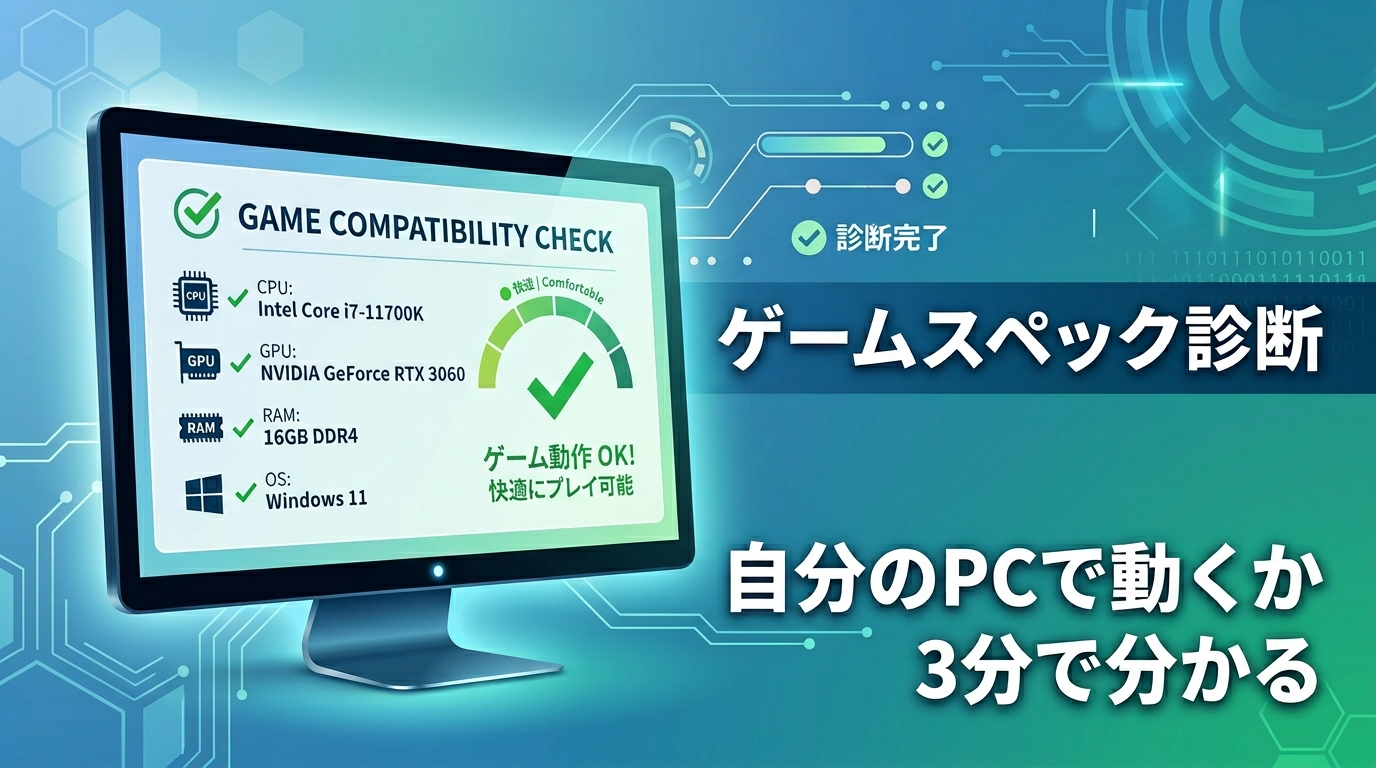
ゲームスペック診断とは、自分のPCに搭載されているCPU・GPU・メモリなどのスペックと、プレイしたいゲームの要求スペックを比較し、快適にプレイできるかを判定するプロセスです。結論から言えば、「自分のPCスペック確認」→「ゲーム側の推奨スペック確認」→「PassMarkスコアで数値比較」の3ステップで完了します。GPUが推奨スペック以上なら快適にプレイでき、最低スペック未満ならゲーミングPCへの買い替えを検討する目安になります。
「自分のPCスペック確認」→「ゲーム側の要求スペック確認」→「PassMarkで数値比較」。この順に進めれば、初心者でも3分ほどで「やりたいゲームが動くか」を判断できます。
この記事は「確認手順・人気12タイトル早見表・GPUスコア別の目安・結果別の対処法」までこの1ページで判断できるようにまとめています。

ゲームの公式サイトに「推奨スペック」って書いてあったんだけど、自分のPCと比べてもよく分からなくて……。

大丈夫、PCスペックの調べ方と比較のコツを順番に解説していくよ。型番が分かれば、ベンチマークサイトで数値化して比較できるから安心してね。
まず知るべき:最低スペックと推奨スペックの違い
PCゲームの動作環境には、ほとんどの場合「最低(Minimum)」と「推奨(Recommended)」の2つが記載されています。この2つの違いを正しく理解することが、スペック診断の第一歩です。
最低スペックを下回るとどうなるか
最低スペック(必要動作環境)は、ゲームが「一応動く」ための最低ラインです。これを下回ると、そもそもゲームが起動しない、起動しても画面が真っ黒になる、ロード画面から先に進まないといったトラブルが発生します。
仮に起動できたとしても、フレームレート(fps)が10〜20fps程度まで落ち込み、映像がコマ送り状態に。FPSゲームでは敵の動きが追えず、RPGでもフィールド移動すらストレスになるレベルです。
推奨スペックを満たすべき理由
推奨スペック(推奨動作環境)は、「快適にプレイするために必要なスペック」を意味します。一般的には、フルHD解像度・高〜最高画質で平均60fps前後を安定して出せる水準と考えてよいでしょう。
「最低スペックさえ満たせばいい」と考えがちですが、実際のプレイ体験には大きな差があります。最低スペックぎりぎりだと、画質を最低設定にしても場面によっては30fpsを下回り、カクつきが頻発するケースが珍しくありません。
- 高画質設定でも60fps以上を安定して維持できる
- 今後のアップデートで要求スペックが上がっても余裕がある
- 配信・録画など同時作業も視野に入る
- DLSS / FSRなどアップスケーリング技術でさらにfpsを伸ばせる
- 画質を落としてもカクつくシーンがある
- 大型アップデートでプレイ不可になるリスク
- ロード時間が長くなりやすい
- 配信や録画との同時作業はほぼ不可能
ゲームは発売後もアップデートで新マップや新機能が追加され、要求スペックが上がる傾向があります。たとえばモンスターハンターワイルズは、リリース後のアップデートで実質的な要求スペックが当初より上がっています。新しくPCを用意するなら、推奨スペックと同等以上を目安にするのが後悔しない選び方です。
ゲームスペック診断で確認すべき5つの項目
ゲームの動作環境で見るべきパーツは、CPU・GPU・メモリ・ストレージ・OSの5項目。特にGPU(グラフィックボード)がゲーム性能を左右する最重要パーツ。
ゲームの公式サイトやSteamのストアページには、動作に必要なPCスペックが項目別に記載されています。ここでは、各項目が何を意味するのか、どこを見ればよいのかを初心者向けに解説します。
CPU(プロセッサー)
CPUは「パソコンの頭脳」にあたるパーツで、ゲーム内の物理演算やAI処理、データの受け渡しなどを担当します。Intel製の「Core i5」「Core i7」やAMD製の「Ryzen 5」「Ryzen 7」といった型番で表記されるのが一般的です。
動作環境には「Intel Core i5-10400 or AMD Ryzen 5 3600」のように具体的な型番で書かれるケースと、「クアッドコア以上」のようにコア数だけで書かれるケースがあります。型番が分かれば、後述するベンチマークサイトで性能を数値比較できます。
GPU(グラフィックボード)
ゲームのスペック診断で最も重要なパーツがGPUです。3Dグラフィックの描画処理を専門に行うパーツで、GPUの性能がそのままフレームレート(fps)に直結します。
NVIDIA製の「GeForce RTXシリーズ」とAMD製の「Radeon RXシリーズ」が主流です。「RTX 5060」「RX 9060 XT」のように型番で表記され、数字が大きいほど高性能な傾向にあります。ただし世代をまたぐ比較(RTX 3070 vs RTX 5060など)は型番の数字だけでは判断できないため、ベンチマークスコアでの比較が必要です。
GPU(Graphics Processing Unit)はグラフィック処理を行うチップそのものを指し、グラフィックボード(グラボ)はGPUチップを搭載した拡張カード全体を指します。日常会話ではほぼ同じ意味で使われますが、厳密には区別されます。
メモリ(RAM)
メモリはデータの一時置き場で、容量が不足するとゲームの動作がガクッと重くなります。現在のPCゲームでは最低8GB、推奨16GBが標準ライン。配信やブラウザを同時に開く場合は32GBあると安心です。Steamのハードウェア調査でも32GBを搭載するユーザーの比率が上昇しており、16GBから32GBへの移行が着実に進んでいます。
メモリはCPUやGPUのように「どの製品が上か」を比較する必要はほとんどなく、容量が足りているかどうかだけ確認すればOKという、もっともシンプルなチェック項目です。
ストレージ(SSD / HDD)
ストレージはゲームデータの保存場所です。動作環境には「140 GB 利用可能」のように必要な空き容量が書かれています。近年の大型タイトルは1本で50〜150GBの容量を消費することも珍しくないため、複数のゲームを遊ぶなら1TB以上のSSDが望ましいところです。モンスターハンターワイルズは約140GB、Starfieldは約125GBの空き容量を必要とします。
HDDよりSSDのほうがデータの読み書き速度が圧倒的に速く、ゲームのロード時間に大きく影響します。最近のゲーミングPCはSSD搭載が標準ですが、古いPCではHDDのみの場合があるため確認しておきましょう。なお、モンスターハンターワイルズのようにSSDが必須要件になっているタイトルも増えています。
OS(オペレーティングシステム)
ほとんどのPCゲームは「Windows 10 64-bit以上」を要求します。現在販売されているPCにはWindows 11がプリインストールされているため、新しいPCであれば気にする必要はありません。
注意が必要なのは古いPCを使っている場合で、Windows 7やWindows 8.1では最新のゲームが動作しないケースが増えています。Windows 10も2025年10月にサポートが終了しているため、セキュリティの観点からもWindows 11への移行が推奨されます。macOSは対応タイトルが限られるため、PCゲームをメインにするならWindowsが必須と考えてください。
【STEP1】自分のPCスペックを確認する【Windows 10/11・3パターン】
ゲーム側の要求スペックと比較するために、まず自分のPCが何を搭載しているかを把握する必要があります。Windows 10/11での確認方法を3パターン紹介するので、やりやすい方法を選んでください。
「設定」→「バージョン情報」でCPU・メモリを確認
Windows 11の場合は、デスクトップ左下のスタートボタンを右クリックして「システム」をクリックします。Windows 10でも同じ操作で「設定」→「システム」→「バージョン情報」にアクセスできます。
「バージョン情報」画面の「デバイスの仕様」欄に、「プロセッサ」(=CPU型番)と「実装RAM」(=メモリ容量)が表示されます。たとえば「Intel Core i5-12400」「16.0 GB」のように記載されるので、そのままメモしておきましょう。
この方法はGPUの情報が表示されないため、GPUの確認には次のタスクマネージャーかdxdiagを使います。
タスクマネージャーでGPU型番を調べる
3つのキーを同時に押すだけでタスクマネージャーが開きます。簡易表示になっている場合は「詳細」をクリックして詳細表示に切り替えてください。
パフォーマンスタブの左メニューに「GPU」の項目があります。ここをクリックすると、右上にGPUの型番(例:NVIDIA GeForce RTX 5060)が表示されます。同じ画面でCPUやメモリの情報も確認できるので、一括チェックに便利です。
DirectX診断ツール(dxdiag)で一括確認
CPU・メモリ・GPU・DirectXバージョン・OSをまとめて確認したいなら、DirectX診断ツールが最も手軽です。
「ファイル名を指定して実行」ウィンドウが開くので、半角で「dxdiag」と入力してEnterを押します。初回のみ署名確認のダイアログが出る場合がありますが、「はい」を選択すればOKです。
「システム」タブにCPU(プロセッサ)、メモリ、OS、DirectXバージョンがまとめて表示されます。
「ディスプレイ」タブに切り替えると、「名前」欄にGPUの型番、「VRAM合計」欄にビデオメモリの容量が表示されます。これでゲームのスペック診断に必要な情報がすべて揃います。
確認したCPUとGPUの型番は、次のSTEPでゲーム側の要求スペックと数値比較していきます。これで「自分のPCが何を積んでいるか」の把握は完了です。
【STEP2】ゲームの推奨スペックを調べる4つの方法
自分のPCスペックが分かったら、次はプレイしたいゲームが求めるスペックを調べます。ここでは代表的な4つの確認方法を紹介します。まずはSteamか公式サイトで数字を押さえ、購入直前の最終判断はYouTubeで実FPSを見る、という流れが効率的です。
Steamストアページで確認する手順
Steamで配信されているゲームなら、ストアページの下部に「システム要件」が記載されています。「最低」と「推奨」の2つのタブが並んでいるので、それぞれのCPU・GPU・メモリ・ストレージ容量を確認しましょう。
① Steamクライアントまたはブラウザでストアにアクセス
② プレイしたいゲームのストアページを開く
③ ページ下部までスクロールして「システム要件」のセクションを確認
④ 「最低」「推奨」それぞれのCPU・GPU・メモリ・ストレージを確認
SteamのストアページはSteam公式サイトからブラウザでもアクセスできるため、Steamクライアントをインストールしていなくても確認可能です。
Steamのシステム要件は開発元が設定しているため、ゲームによっては「最低」しか記載されていなかったり、記載内容がアップデート後も更新されていないケースがある点には注意が必要です。
ゲーム公式サイトで確認する手順
Steamに掲載されていないゲーム(Epic Games Store専売タイトルやMMORPGなど)は、ゲームの公式サイトで動作環境を確認します。「〇〇(ゲーム名) 動作環境」「〇〇 推奨スペック」で検索すれば、ほぼ確実に公式ページがヒットします。
公式サイトの情報はSteamより詳しい場合が多く、画質設定別のスペック目安や推奨周辺機器まで記載されているタイトルもあります。大型オンラインゲーム(FF14、原神など)は公式の動作環境ページがとても充実しているため、まず公式を確認するのがおすすめです。
「Can You Run It」で自動診断する方法
「自分のスペックとゲームの要件を一つずつ比べるのが面倒」という場合は、System Requirements Lab「Can You Run It」が便利です。ゲームタイトルを選んで専用の検出ツールを実行すると、PCのハードウェア情報を自動で取得し、最低・推奨スペックを満たしているかを自動判定してくれます。
検出ツールをインストールしなくても、サイト上でゲームタイトルを検索するだけで、そのゲームの必要スペック・推奨スペックの一覧をデータベースとして参照できます。多数のタイトルが登録されており、英語表記ですがCPU・GPU・RAMの項目を見るだけなので問題ありません。
YouTubeで実際のFPSを確認する方法
公式の推奨スペックだけでは、「実際にどのくらいのFPSが出るのか」がイメージしにくい場合があります。そんなときは、YouTubeで「ゲーム名(英語)+ GPU型番」で検索するのが非常に効果的です。
たとえば「Monster Hunter Wilds RTX 5060」と検索すると、実際にその組み合わせでプレイしている動画が多数ヒットし、画面上にリアルタイムのFPSが表示されている動画も見つかります。画質設定別(低・中・高・最高)のFPS差も確認でき、推奨スペック表よりもリアルなパフォーマンスを把握できるため、購入前の最終判断に役立ちます。
「game + GPU名」で検索すると、10タイトル以上をまとめてベンチマークしている動画も出てくるよ。自分のGPUで何のゲームがどのくらい動くか、一気に把握できるから便利だね。
【STEP3】PassMarkスコアで数値比較する
自分のPCとゲーム側、両方のスペックが分かったら、最後は数値で比較します。CPUやGPUの型番は世代・メーカーをまたぐと単純比較が難しいため、ベンチマークスコアで「数字」に置き換えて比べるのが確実です。
たとえばゲームの推奨GPUのスコアが13,000で、自分のGPUのスコアが18,000なら「余裕あり」、8,000なら「不足=設定調整か買い替え」と、感覚ではなく数字でハッキリ判断できます。次の早見表とスコア帯表を使えば、いちいち調べなくてもおおよその位置が分かります。
【早見表】人気ゲーム12タイトルの推奨スペック一覧
代表的な人気タイトルの推奨スペックを早見表にまとめました。自分のPCスペックと見比べて、プレイしたいゲームが快適に動くかどうかの目安にしてください。推奨スペックは、フルHD解像度で快適にプレイできる水準として各公式が設定しているものです。
| タイトル | 推奨GPU | 推奨CPU | メモリ | 容量 | 重さ |
|---|---|---|---|---|---|
| モンスターハンターワイルズ | RTX 2060 SUPER / RX 6600 | Core i5-10400 / Ryzen 5 3600 | 16GB | 140GB | 重い |
| エルデンリング | GTX 1070 / RX Vega 56 | Core i7-8700K / Ryzen 5 3600X | 16GB | 60GB | 中程度 |
| サイバーパンク2077 | RTX 2060 SUPER / RX 5700 XT | Core i7-12700 / Ryzen 7 7800X3D | 16GB | 70GB | 重い |
| Starfield | RTX 2080 / RX 6800 XT | Core i5-10600K / Ryzen 5 3600X | 16GB | 125GB | 重い |
| FF14(黄金のレガシー) | RTX 2060 / RX 5600 XT | Core i7-9700 / Ryzen 7 3700X | 16GB | 140GB | 中程度 |
| 原神 | GTX 1060 6GB以上 | Core i7(第7世代)以上 | 16GB | 65GB | 軽い |
| Apex Legends | GTX 970 / R9 290 | Core i5-3570K / Ryzen 5同等 | 8GB | 56GB | 軽い |
| VALORANT | GT 730 / Radeon R7 240 | Core i3-4150 / Ryzen 3 1200 | 4GB | 30GB | 非常に軽い |
| ホグワーツ・レガシー | GTX 1080 Ti / RX 5700 XT | Core i7-8700 / Ryzen 5 3600 | 16GB | 85GB | 重い |
| Fortnite | GTX 960 / R9 280 | Core i5-7300U / Ryzen 3 3300U | 8GB | 40GB | 軽い |
| マインクラフト(Java版) | GTX 700シリーズ / Radeon RX 200シリーズ | Core i5-4690 / A10-7800同等 | 8GB | 4GB | 非常に軽い |
| パルワールド | RTX 2070 | Core i9-9900K | 32GB | 40GB | 中程度 |
※ 推奨スペックは各ゲームの公式サイトおよびSteamストアページの情報に基づいています(2026年8月時点)。アップデートにより変更される場合があるため、最新情報は各公式サイトでご確認ください。
早見表を見ると、VALORANTやマインクラフトのような軽量タイトルはGPU非搭載のPCでも動作しますが、モンスターハンターワイルズやStarfieldのような重量級タイトルはRTX 2060 SUPER〜RTX 2080クラス以上のGPUが推奨されていることが分かります。これらは各公式が発売当時に設定した推奨GPUで、旧世代の型番が並びます。今から新しく買うなら、これらの推奨を余裕を持って上回れるRTX 5060 Ti以上のGPUを目安にすると、複数の重量級タイトルやアップデート後の要求増にも対応しやすくなります。
【目安】GPUスコア別・遊べるゲームのランク
PassMarkのGPUベンチマークでスコアを数値化し、対応するゲームの重さの関係をまとめました。代表GPUには旧世代と現行世代を併記しているので、自分のGPUと照らし合わせてください。
| PassMark GPUスコア帯 | 代表的なGPU(目安) | 遊べるゲームの目安 |
|---|---|---|
| 20,000以上 | RTX 5070以上 / RTX 4070以上 / RX 7800 XT以上 | 4K・レイトレーシングにも対応。Starfield、サイバーパンク2077の高画質も快適 |
| 13,000〜20,000 | RTX 5060 Ti〜RTX 3070 / RX 6700 XT・RX 9060 XT | フルHD高画質で大半のゲームが60fps以上。モンハンワイルズも快適ライン |
| 8,000〜13,000 | RTX 3060〜GTX 1070 / RX 6600 | フルHD中画質で多くのタイトルに対応。重量級は画質調整が必要 |
| 4,000〜8,000 | GTX 1650〜GTX 1060 / RX 580 | VALORANT、Apex等の軽量タイトルは快適。重量級は厳しい |
| 4,000未満 | GT 1030 / CPU内蔵GPU | 2Dゲームや非常に軽い3Dゲームのみ。最新3Dゲームは困難 |
※ スコアと代表GPUの対応はPassMark公式サイトの数値に基づく目安です。同じGPUでもドライバーやPC環境によりスコアは変動します。最新スコアはPassMarkで自分のGPU型番を検索して確認してください。
やりたいゲームの推奨GPUのスコアと自分のGPUのスコアを比べれば、「十分余裕がある」「ギリギリ」「足りない」が数値でハッキリ分かるよ。買い替えの判断もしやすくなるね。
診断結果別・今やるべきこと(3パターン)
自分のPCスペックとゲームの要求スペックを比較した結果は、大きく3パターンに分かれます。まずは自分がどこに該当するかを下のナビで確認し、パターン別の対処法へ進んでください。
自分のスコアが推奨スコアとどう並ぶかで、次にやることが変わります。
画質を下げても快適は難しい。ゲーミングPCへの買い替え、またはつなぎでクラウドゲーミングを検討。
設定の見直しとアップスケーリングでプレイアブルに。多くのタイトルで60fps前後まで改善できる。
スペック以外に原因あり。ドライバー更新・常駐アプリ・温度・電源プランをチェック。
「買い替え」に該当した人は、記事後半の「買い替えを検討すべきケース」と次に読む記事も参考にしてください。
最低スペック未満の場合
CPUまたはGPUが最低スペックを大きく下回っている場合、画質設定を下げても快適なプレイは期待できません。とくにGPUが最低要件に遠く及ばない場合や、そもそも専用GPUを搭載していない(CPU内蔵グラフィックのみ)場合は、ゲーミングPCへの買い替えが最善の選択肢です。
一方で、メモリだけが足りない(例:8GB → 16GBに増設)、ストレージだけが足りない(HDD → SSDに換装)といったケースなら、パーツ単体の増設・換装で対応できる場合があります。
買い替え以外の選択肢:クラウドゲーミング
「すぐに買い替えは難しいけど、今すぐゲームを始めたい」という場合は、クラウドゲーミングサービスの利用も選択肢になります。GeForce NOWなどのサービスでは、サーバー側のハイスペックPCがゲームの処理を行い、映像をストリーミングで手元のPCに配信するため、自分のPCスペックに関係なく高画質でプレイできます。
月額課金制で初期コストが低い反面、安定した高速インターネット回線(下り目安として数十Mbps以上)が必要であり、回線状況によっては遅延が発生するデメリットがあります。対戦FPSなど遅延がシビアなジャンルにはやや不向きで、じっくり遊ぶRPGなどとは相性が良い、という向き不向きがあります。PCゲームを本格的かつ長期的に楽しむなら最終的にはゲーミングPCの購入がおすすめですが、買い替えまでの「つなぎ」として有効な手段です。
最低は満たすが推奨未満の場合
最低スペックはクリアしているものの推奨には届かない場合、ゲーム内の画質設定を調整することでプレイアブルな状態にできるケースが多いです。具体的に効果が大きい設定項目を挙げます。
- 解像度を下げる(1920×1080 → 1600×900 や 1280×720 にすると大幅にfpsが改善)
- テクスチャ品質を「中」以下に設定(VRAMの消費を大きく抑えられる)
- 影の品質を「低」に設定(GPU負荷の中でも影の描画はとくに重い)
- アンチエイリアスをOFFまたはFXAAに変更(見た目の変化は小さいがfps向上に効果的)
- DLSS / FSR / XeSSが使えるタイトルならONにする(低負荷で高画質に近い映像を実現)
DLSS / FSR / XeSSとは?スペック不足を補うアップスケーリング技術
DLSS(NVIDIA)、FSR(AMD)、XeSS(Intel)は、いずれもゲーム内の映像をAIやアルゴリズムで高品質にアップスケーリングする技術です。内部では低い解像度でレンダリングしつつ、表示上は高解像度に近い映像を出力するため、GPUへの負荷を大幅に軽減しながら画質を維持できます。
| 技術 | 開発元 | 対応GPU | 特徴 |
|---|---|---|---|
| DLSS | NVIDIA | GeForce RTXシリーズ | AIベースで画質が高い。フレーム生成機能あり |
| FSR | AMD | GPU問わず利用可能 | GPUメーカーを問わない汎用性が強み |
| XeSS | Intel | Intel Arc推奨(他GPUも可) | Intel Arc GPUで最大効果を発揮 |
特にFSRはGPUメーカーを問わず使えるため、NVIDIA製・AMD製のどちらのGPUでも有効にできます。モンスターハンターワイルズの推奨スペックが「アップスケール使用・フレーム生成使用」を前提にしているように、最新タイトルではこれらの技術の利用が標準になりつつあります。対応タイトルならONにするだけでfpsが大きく改善するケースもあるため、必ず確認しましょう。ただし画質の低下は避けられないため、長期的に快適に遊びたいならGPUのアップグレードや買い替えが理想的です。
推奨スペックを満たしているのに重い場合
推奨スペック以上のPCなのにカクつく場合は、スペック以外に原因がある可能性が高いです。以下のチェックリストを上から順に試してみてください。
- GPUドライバーは最新に更新されているか(NVIDIA公式ドライバーページまたはAMD公式サポートページで確認)
- バックグラウンドアプリ(ブラウザ、アンチウイルス、クラウド同期など)を閉じているか
- Windows電源プランが「高パフォーマンス」になっているか
- PCの内部温度が高すぎないか(CPU/GPU温度が90℃以上だとサーマルスロットリングで性能低下が起きる)
- ゲームのインストール先がHDDではなくSSDになっているか
- モニターのリフレッシュレートがゲームのfps設定と一致しているか
- ゲーム内でDLSS / FSRが利用可能なら有効にしているか
とくにGPUドライバーの更新は効果が出やすい対処法です。NVIDIAはゲームの新作リリースに合わせて最適化ドライバーを配信しており、ドライバー1つでfpsが目に見えて改善するケースもあります。Intel公式の低フレームレート対策ガイドもトラブルシューティングの参考になります。
買い替えを検討すべきケースと、今買うなら何を基準にするか
GPUが最低スペック未満、CPUが5世代以上前、メモリが8GB以下のうち2つ以上該当するなら、パーツ交換より新しいゲーミングPCの購入が合理的。
ここまでの対処法で改善しない場合や、そもそもスペックが大幅に足りない場合は、ゲーミングPCへの買い替えを検討するタイミングです。以下の条件に2つ以上当てはまるなら、買い替えのほうがコスト的にも合理的と判断できます。
- GPU非搭載(CPU内蔵グラフィックのみ)、またはGTX 1050以下の旧世代GPU
- CPUが5世代以上前(Intel第8世代以前、AMD Ryzen初代〜第2世代以前)
- メモリが8GB以下で、スロットに空きがない or 増設不可のノートPC
- SSD非搭載(HDDのみ)で、SSDへの換装が難しい構造
- PCの購入から5年以上経過している
今買うなら?2026年の現行世代での目安
「じゃあ今、何を基準に選べばいい?」という人向けに、2026年時点の目安を示します。現在のBTOゲーミングPCの主役はRTX 50・RX 9000世代です。用途別のざっくりした目安は次のとおりです。
- フルHDで人気ゲームを快適に → RTX 5060〜RTX 5060 Ti クラス+メモリ16GB以上
- フルHD高画質・WQHDも視野/長く使う → RTX 5060 Ti(16GB)〜RTX 5070 クラス+メモリ32GBが安心
- ストレージは1TB SSD以上 → 大型タイトルは1本100GB超もあるため、複数遊ぶなら1TBが実用ライン
デスクトップPCでGPUだけ交換するという選択肢もありますが、電源容量やマザーボードの対応状況を確認する必要があり、初心者にはハードルが高い作業です。BTOゲーミングPCなら、CPU・GPU・メモリ・SSDのバランスが取れた構成を最初から選べるため、トータルコストを考えると1台丸ごと購入するほうが安心できるケースが多いでしょう。具体的な構成の選び方は、次の記事で詳しく解説しています。
診断結果が「買い替え」だった人へ。まずは現行モデルのラインアップを眺めてみると、必要な構成のイメージがつかめます。
ドスパラでGALLERIAのラインアップを見る※ラインアップの確認だけなら無料・登録不要です。価格・在庫は時期により変動します。
よくある質問
- ゲームスペック診断はスマホからでもできますか?
-
ゲーム側のスペック要件はスマホのブラウザからSteamストアページや公式サイトで確認できます。ただし、自分のPCスペックの確認はPC本体で行う必要があります。出先でゲームの推奨スペックだけ先に調べておき、帰宅後にPCスペックを確認する流れがおすすめです。
- 「最低スペック」と「推奨スペック」のどちらを基準にPCを選べばいいですか?
-
推奨スペック以上を基準にしてください。最低スペックはあくまで「動作する最低ライン」であり、画質を最低にしても快適とは言えない水準です。推奨スペック以上であれば、フルHD・高画質で平均60fps以上の快適プレイが期待できます。
- CPU内蔵グラフィック(Intel UHDなど)でPCゲームはできますか?
-
2Dゲームや軽量な3Dゲーム(マインクラフト低画質など)であればプレイ可能ですが、Apex Legends、VALORANT、原神といったタイトルの快適プレイは厳しいです。PCゲームを本格的に楽しむなら、専用GPU(GeForce RTXシリーズやRadeon RXシリーズ)を搭載したPCが必要になります。
- メモリを8GBから16GBに増設すればゲームは快適になりますか?
-
メモリ不足が原因でカクついている場合は、増設で大きく改善する可能性があります。ただし、GPUやCPUが足りていない場合は、メモリを増やしてもfpsはほとんど変わりません。タスクマネージャーでメモリ使用率が常に90%以上であれば増設の効果が見込めます。
- ゲームの推奨スペックがアップデートで上がることはありますか?
-
はい、大型アップデートやシーズン更新で要求スペックが引き上げられるケースは珍しくありません。たとえば、Steamのストアページに記載されているスペック情報がリリース当初のまま更新されていないゲームもあり、実際にはより高いスペックが必要な場合があります。推奨スペックぴったりではなく、少し余裕を持った構成がおすすめです。
- 「Can You Run It」は安全なサイトですか?
-
System Requirements Labが運営する正規のサービスで、長年にわたり多くのゲーマーに利用されています。ただし、検出アプレットの実行時にセキュリティソフトが警告を出すことがあります。気になる方は、アプレットを使わずにサイト上でゲーム名を検索し、必要スペック一覧をデータベースとして参照する使い方がおすすめです。
- ゲーミングPCはどのくらいの価格から買えますか?
-
フルHDのPCゲームを快適にプレイできるエントリー〜ミドルクラスのゲーミングPCは、BTOメーカーで概ね15万〜20万円前後が目安です。WQHD以上の高解像度や最新AAAタイトルを最高画質で楽しみたい場合は、25万円前後以上の予算が必要になることもあります。BTOメーカーではセールやキャンペーンで値引きされることも多いため、最新価格は各メーカーの公式サイトで確認してください。
- ゲームスペック診断に使える無料ツールはありますか?
-
主に3つあります。まずWindows標準のDirectX診断ツール(dxdiag)は追加インストール不要でCPU・GPU・メモリを一括確認できます。次にWebサービスの「Can You Run It」はゲームタイトルを選ぶだけで自動診断が可能です。また、3DMark(Steam版に無料デモあり)を使えば、自分のPCの3D性能をスコアで数値化でき、他のPCとの比較もしやすくなります。
- ノートPCでPCゲームは遊べますか?
-
ゲーミングノートPC(NVIDIA GeForce RTXシリーズなどの専用GPUを搭載したモデル)であればPCゲームを遊べます。ただし、一般的なビジネス用ノートPCはCPU内蔵グラフィックのみの場合が多く、3Dゲームの快適プレイは困難です。また、ゲーミングノートPCはデスクトップと比較して同じGPU名でも性能がやや低い傾向がある点に注意してください。
まとめ
診断は「自分のPCスペック確認 → ゲーム側の要求スペック確認 → PassMarkで数値比較」の3ステップ。 最も重要なのはGPUで、推奨スペック以上を目安に判断します。結果が最低未満なら買い替えかクラウド、最低〜推奨なら画質調整・DLSS/FSR、推奨以上でも重いならドライバー更新や環境の見直しで対応しましょう。
診断の結果、スペックが足りないと分かった場合の対処を、状況別に整理します。
- 推奨スペックを満たしている → そのまま快適にプレイ可能。重い場合はドライバー更新やDLSS / FSRの有効化を試す
- 最低〜推奨の間 → ゲーム内の画質設定を調整すればプレイ可能。DLSS / FSRの活用も効果大
- 最低スペック未満 → 快適プレイは困難。ゲーミングPCへの買い替え、またはクラウドゲーミングを検討
- プレイしたいゲームの推奨スペックを確認したか
- 今の自分のPCスペック(CPU・GPU・メモリ)を把握しているか
- PassMarkでスコアを数値比較したか
- 画質設定の調整やドライバー更新、DLSS / FSRの活用など、できる対策は試したか
- 2〜3年後の新作ゲームも想定した余裕のある構成を選んでいるか
- BTOメーカーのセール・キャンペーン情報をチェックしたか
診断結果が「買い替え」だった方は、まず現行モデルのラインアップと価格を確認してみましょう。ドスパラのGALLERIAは最短当日出荷に対応し、エントリーからハイエンドまで構成の選択肢が豊富です。価格重視でセールを狙いたい場合は、頻繁にセールを開催しているFRONTIERも比較候補になります。
推奨スペック以上のゲーミングPCを、翌日出荷対応のドスパラ(GALLERIA)でチェック。カスタマイズ画面でCPU・GPU・メモリ・SSDを確認しながら、自分の診断結果に合う構成を選べます。
ドスパラでGALLERIAのラインアップを見る※ラインアップ・構成の確認だけなら無料・登録不要です(購入確定ではありません)。価格・在庫・キャンペーンは時期により変動します。
「とにかく安く、セール価格で狙いたい」という方は、価格重視でFRONTIERの構成もあわせて比較してみてください。カスタマイズ画面で構成を確認してから注文できるため、「届いてからスペック不足だった」という失敗を避けられます。
※ 表示価格・セール内容は時期により変動し、予告なく終了する場合があります。最新の価格・構成は各メーカー公式サイトでご確認ください(情報確認日:2026年8月14日)。