GALLERIA XA7R-R57の結論|どんな人に向いているか
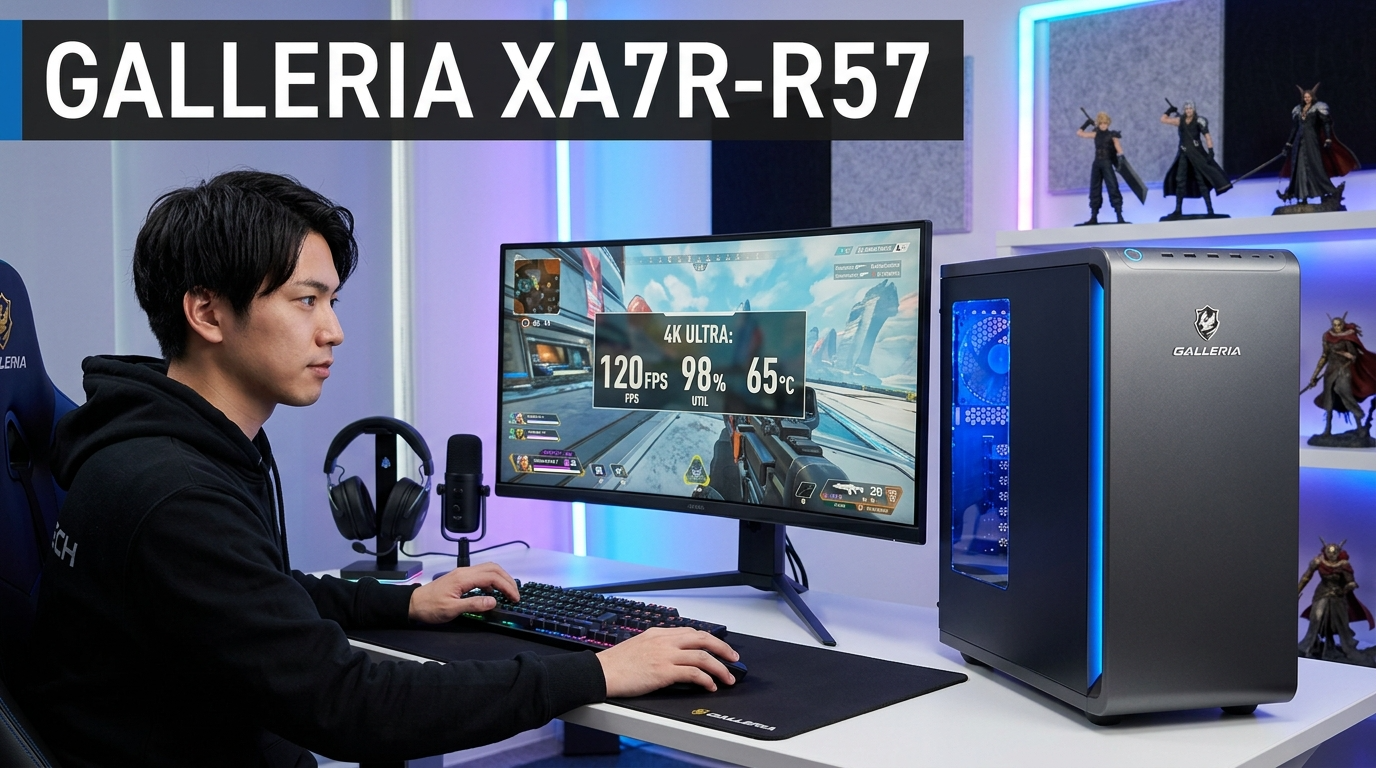
GALLERIA XA7R-R57は、ドスパラが販売するRTX 5070搭載のミドルタワー型ゲーミングPCです。公式サイトのレビュー件数は130件超、平均評価4.75と高い支持を集めています。
RTX 5070はNVIDIAの最新「Blackwell」アーキテクチャを採用し、前世代のRTX 4070 Ti相当の性能を実現。DLSS4やマルチフレーム生成にも対応しており、フルHDなら最新AAAタイトルでも100fps前後、Apex Legendsのような軽量タイトルでは300fpsの上限に張り付く性能です。

RTX 5070搭載のPCってたくさんあるけど、このモデルを選ぶメリットは何?

最大の強みはドスパラの翌日出荷対応と、24時間365日の電話サポート。加えてカスタマイズの選択肢が豊富で、CPUクーラーやSSDを購入時に細かく指定できる点だね。
- フルHD~WQHDで最新ゲームを高画質・高fpsで遊びたい人
- 初めてのゲーミングPCで手厚いサポートがほしい人
- 予算22~28万円でRTX 5070搭載機を探している人
- カスタマイズ画面で自分好みの構成に仕上げたい人
- Intel版(XA7C-R57)と比べてコストを抑えたいAMD派の人
基本スペックと構成内容を確認
まずは標準構成のスペックを確認しておきます。Ryzen 7 7700搭載モデル(クリアランスモデル)の基本構成は以下のとおりです。
OS:Windows 11 Home
CPU:AMD Ryzen 7 7700(8コア16スレッド / 3.8-5.3GHz)
GPU:NVIDIA GeForce RTX 5070 12GB GDDR7
メモリ:32GB DDR5-4800(16GB×2)
ストレージ:500GB NVMe SSD(Gen4)
電源:750W 80PLUS GOLD
CPUクーラー:12cmサイドフロー空冷
マザーボード:AMD B850 チップセット ATXマザーボード
ケース:GALLERIAミドルタワー(幅220mm×奥行440mm×高さ480mm / 約14kg)
3DMark Time Spy:20,258pts(公式値)
※ スペック・価格は2026年3月時点のドスパラ公式サイトの情報に基づきます。構成は予告なく変更される場合があります。
メモリ32GB・RTX 5070搭載という構成は、2026年時点のミドルハイクラスとして過不足ない水準。ただし、SSDが500GBの標準構成はゲーム用途では不足気味です。最近のAAAタイトルは1本あたり100GB超を要求するものも珍しくなく、3~4本インストールするだけで容量が逼迫します。
7700搭載モデルと7800X3D搭載モデルの違い
XA7R-R57には、CPUが異なる2つのバリエーションが用意されています。ゲーム性能を最優先するなら7800X3D搭載モデル、コストを抑えたいなら7700搭載モデルが選択肢になります。
| 項目 | 7700搭載モデル | 7800X3D搭載モデル |
|---|---|---|
| CPU | Ryzen 7 7700(TDP 65W) | Ryzen 7 7800X3D(TDP 120W) |
| 3D V-Cache | なし | 96MB搭載 |
| SSD | 500GB Gen4 | 1TB Gen4 |
| 3DMark Time Spy | 20,258pts | 約21,500pts前後 |
| ゲーム時fps差 | 基準 | 約10~15%向上 |
| 価格帯(税込) | 約22万円~27万円台 | 約28万円前後 |
※ 7800X3Dモデルの価格は価格.com掲載情報に基づく推定値です。最新の販売価格はドスパラ公式サイトでご確認ください。fps差はthe比較のベンチマーク結果を参考にした目安値です。
Ryzen 7 7800X3Dは「3D V-Cache」と呼ばれる大容量L3キャッシュを搭載したゲーム特化CPUです。ゲームのフレームレートは7700比で10~15%程度向上し、特にCPU負荷の高いタイトルで差が出やすい傾向にあります。一方、Ryzen 7 7700はTDP 65Wと省電力で発熱が控えめなため、標準の空冷クーラーでも安定動作しやすい点がメリットです。
Intel版(XA7C-R57)との違い
ドスパラにはIntel CPU搭載の「GALLERIA XA7C-R57」も存在し、比較検討する方が多いモデルです。XA7C-R57はCore Ultra 7 265Fを搭載し、マルチスレッド性能(20コア20スレッド)ではRyzen 7 7700を上回ります。一方で価格は約33万円~とXA7R-R57より10万円ほど高くなります。ゲーム性能に絞ればRyzen 7 7700 + RTX 5070の組み合わせでも十分なfpsが出るため、コスパ重視ならXA7R-R57(AMD版)が有利です。動画編集や3DCGなどクリエイティブ用途も重視するならXA7C-R57も選択肢に入ります。
RTX 5070のゲーム性能|主要タイトルのfps目安
RTX 5070はフルHDで144fps以上を狙えるタイトルが多く、WQHDでも多くのゲームで快適にプレイ可能。4Kは設定次第で対応できる水準です。
RTX 5070は、NVIDIAの最新Blackwellアーキテクチャを採用したハイミドルクラスのGPUです。3DMark Time SpyのGraphicsスコアは約22,500ptで、前世代のRTX 4070 Tiとほぼ同等の実力を持ちます。DLSS4のマルチフレーム生成を有効にすれば、さらに大幅なフレームレート向上が見込めます。
RTX 5070 vs 前世代GPU|性能比較
RTX 5070のポジションを理解するために、前世代GPUとの比較を見ておきましょう。RTX 5070はRTX 4070 SUPERを約10~15%上回り、RTX 4070 Tiとほぼ同等の性能です。消費電力(TDP)は250Wで、RTX 4070 Ti(285W)より低く、ワットパフォーマンスが向上しています。
| GPU | 3DMark Time Spy Graphics | TDP | VRAM | DLSS4対応 |
|---|---|---|---|---|
| RTX 5070 | 約22,500pt | 250W | 12GB GDDR7 | ◎ |
| RTX 4070 Ti | 約22,000pt | 285W | 12GB GDDR6X | △ DLSS3まで |
| RTX 4070 SUPER | 約19,500pt | 220W | 12GB GDDR6X | △ DLSS3まで |
| RTX 4070 | 約17,800pt | 200W | 12GB GDDR6X | △ DLSS3まで |
※ 3DMarkスコアはthe比較およびNVIDIA公式データに基づく参考値です。
RTX 5070世代で新たに対応したDLSS4マルチフレーム生成は、対応タイトルにおいて最大3枚の追加フレームを生成でき、見かけ上のフレームレートを大幅に引き上げます。これはRTX 40シリーズでは利用できない機能であり、同等スコアのRTX 4070 Tiとの最大の差別化ポイントです。
フルHD(1920×1080)のfps目安
以下は、RTX 5070での主要タイトルのフルHD fps目安です。DLSSクオリティ設定有効、フレーム生成なしの条件で集計しています。
※ すべてフルHD・最高画質設定(エルデンリングは60fps上限仕様)、DLSSクオリティ有効・フレーム生成なしでの平均fps。the比較のRTX 5070ベンチマーク結果およびNVIDIA公式データに基づく参考値です。実際のfpsはCPUや環境により変動します。
Apex LegendsやヴァロラントはフルHDで上限fpsに到達し、240Hzモニターの性能をフルに引き出せます。フォートナイトも280fps前後と非常に快適。モンスターハンターワイルズのような重量級タイトルでも、フルHD・ウルトラ設定で平均95fpsと十分プレイアブルです。フレーム生成をオンにすれば123fps前後まで伸びるため、高リフレッシュレートモニターとの相性も良好です。
WQHD(2560×1440)・4K(3840×2160)のfps目安
WQHD・4K環境での主要タイトルfps目安をまとめました。WQHDはRTX 5070の「スイートスポット」と言える解像度で、多くのタイトルで快適にプレイ可能です。
| タイトル | WQHD(DLSS有効) | WQHD(+フレーム生成) | 4K(DLSS有効) | 4K(+フレーム生成) |
|---|---|---|---|---|
| Apex Legends | 260fps | — | 140fps | — |
| モンハンワイルズ | 78fps | 108fps | 48fps | 72fps |
| 黒神話:悟空 | 55fps | 80fps | 35fps | 55fps |
| サイバーパンク2077 | 65fps | 95fps | 40fps | 62fps |
| FF16 | 85fps | — | 55fps | — |
※ DLSS クオリティ設定・最高画質での参考値。フレーム生成非対応タイトルは「—」表記。the比較のベンチマーク結果を基にした目安であり、実際の数値は環境により変動します。
WQHD環境では、モンハンワイルズでDLSSオン・フレーム生成なしで平均78fps、フレーム生成オンなら108fps前後。WQHD解像度でも快適にプレイできる水準と言えるでしょう。4K解像度は設定を調整すれば対応可能ですが、最高画質で安定60fpsを維持するにはDLSSとフレーム生成の併用が前提になります。4Kメインでプレイするなら、RTX 5070 Ti以上を検討した方が満足度は高いでしょう。
RTX 50シリーズから対応した新機能で、AIがフレーム間に最大3枚の追加フレームを生成します。従来のフレーム生成(1枚追加)よりさらに滑らかな映像が得られますが、わずかに入力遅延が増加する場合があります。対応タイトルは順次拡大中です。
\ RTX 5070でフルHD 300fps・WQHD 100fps超の性能 /
GPコスパ指数と競合モデル比較
当サイト独自の「GPコスパ指数」で、XA7R-R57のコストパフォーマンスを数値化してみます。
※ GPコスパ指数の算出:20,258pt ÷ 21.998万円 × 100 ≒ 92.1。3DMark Time Spyスコアはドスパラ公式サイト掲載の基本構成値、価格は7700搭載モデルの参考価格。最新の販売価格は公式サイトでご確認ください。
GPコスパ指数92.1は「標準的」レンジの上位。RTX 5070搭載PCとしては妥当な水準ですが、セール時の価格やクーポン適用によってはさらにスコアが伸びる可能性があります。
【クーポン情報】ドスパラ公式サイトで使えるクーポン配布中
2026年4月1日(水)10:59まで、GALLERIA購入時に使えるクーポンコード「daikessan2602」が配布されています。さらに合計1,000円以上の購入で抽選1,000名にドスパラポイント全額還元のキャンペーンも実施中。最新のクーポン・キャンペーン情報はドスパラ公式サイトで確認してください。
競合のRTX 5070搭載モデルと比較してみます。
| 項目 | ★ GALLERIA XA7R-R57(7700) | FRONTIER FRGHLB650/WS | パソコン工房 LEVEL-R7X7-LCR77X-TLX |
|---|---|---|---|
| CPU | Ryzen 7 7700 | Ryzen 7 7700 | Ryzen 7 7800X3D |
| GPU | RTX 5070 12GB | RTX 5070 12GB | RTX 5070 12GB |
| メモリ | 32GB DDR5 | 32GB DDR5 | 32GB DDR5 |
| SSD | 500GB | 1TB | 1TB |
| 電源 | 750W GOLD | 750W GOLD | 700W BRONZE |
| マザーボード | B850 | B650 | B650 |
| 価格帯(税込) | 約22万円~ | 約21万円~(セール時) | 約25万円~ |
| サポート | ◎ 24時間365日 | △ 平日のみ | ○ 24時間対応 |
| 出荷 | ◎ 最短翌日 | △ 1~2週間 | ○ 2~7日 |
| こんな人向け | サポート重視・すぐ届くのが大事 | とにかく最安で手に入れたい | CPU性能も妥協したくない |
※ 各モデルの価格・構成は2026年3月時点の情報です。FRONTIERはセール時の価格を参考にしており、通常時は変動します。パソコン工房のモデル名は一例です。最新情報は各メーカー公式サイトでご確認ください。
価格だけ見れば、FRONTIERのセールモデルが最安級です。ただし出荷まで1~2週間かかることが多く、サポートも平日限定。一方、GALLERIAは24時間365日の電話サポートと最短翌日出荷というBTO業界トップクラスの対応力が強みです。またマザーボードもB850チップセットを搭載しており、B650搭載の競合と比べてPCIe 5.0やUSB対応の面でやや先進的です。
「数千円の差よりも、困ったときにすぐ電話で相談できる安心感がほしい」という人にはGALLERIAの価値は大きい。特に初めてのゲーミングPCなら、サポート体制の差は無視できないよ。
GALLERIA XA7R-R57の最新価格・在庫状況は、ドスパラ公式のGALLERIA XA7R-R57 7700搭載モデル製品ページで確認できます。※セール中は構成が変わることがあるため、購入前に必ずカスタマイズ画面をチェックしてください。
参考までに、同等スペックのPCを自作した場合の概算パーツ価格も試算してみます。
CPU Ryzen 7 7700:約35,000円
GPU RTX 5070(各社モデル):約85,000円~
メモリ DDR5-4800 32GB:約12,000円
SSD 500GB Gen4:約6,000円
マザーボード B850:約20,000円
電源 750W GOLD:約12,000円
ケース ミドルタワー:約10,000円
CPUクーラー サイドフロー:約4,000円
OS Windows 11 Home:約16,000円
合計:約200,000円前後
※ 各パーツ価格は2026年3月時点の主要ECサイトの参考価格です。実際の価格は変動します。
自作の場合の概算は約20万円。BTO価格との差額は約2万円程度で、この差額に組立工賃・初期動作保証・24時間サポート・1年保証が含まれていると考えれば、価格妥当性は十分高いと言えます。自作の手間やリスクを考慮すると、むしろBTOのほうがトータルコストで有利なケースも多いでしょう。
注意点・デメリットと購入前に知っておくべきこと
標準構成のままだと不満が出やすいポイントが3つ。購入前にカスタマイズで対処できるか確認しておくと後悔しません。
- RTX 5070搭載でフルHD~WQHDを広くカバー
- 24時間365日サポート・最短翌日出荷
- メモリ32GB・750W GOLD電源で拡張性に余裕あり
- カスタマイズの選択肢が豊富
- B850チップセット搭載で拡張性が高い
- 標準SSDが500GBと少ない(7700モデル)
- CPUクーラーが12cm空冷で冷却性能は控えめ
- Wi-Fiが非搭載(有線LAN環境が必要)
- ファンの動作音がやや大きいという口コミあり
- 4K最高画質は設定調整が必要(RTX 5070の限界)
最も注意すべきはストレージ容量です。7700搭載モデルの標準SSD 500GBは、OSとシステムファイルで約50GBを消費するため、ゲームに使える実質容量は450GB程度。現行タイトルは1本50~150GBが当たり前なので、3本もインストールすれば空き容量がほぼなくなります。購入時に1TB以上へのカスタマイズを強く推奨します。
CPUクーラーも標準の12cmサイドフローは最低限の冷却性能です。Ryzen 7 7700のTDP 65Wなら問題なく冷やせますが、夏場の長時間プレイや将来のCPU換装を見据えるなら、+4,000円程度で上位クーラーに変更しておくと安心。

通常時でもファンの音がでかい! —— Amazonレビューより
動作音については、Amazonのユーザーレビューでも指摘が見られます。GALLERIAのミドルタワーケースは冷却重視の設計のため、静音性とはトレードオフの関係。気になる場合はCPUクーラーのアップグレードやケースファンの追加で多少改善できますが、「とにかく静かなPCがほしい」という優先順位の人は別モデルも検討してみてください。
おすすめカスタマイズ3選|優先度順に解説
XA7R-R57はカスタマイズ画面でパーツを細かく変更できます。全部盛りにする必要はありませんが、以下の3つは費用対効果が高いため、予算が許すなら検討する価値があります。
標準500GBでは容量不足が確実。1TBへの変更は+数千円程度のため、最もコストパフォーマンスの高いカスタマイズです。ゲームを多数インストールするなら2TBも選択肢に入ります。7800X3D搭載モデルは標準で1TB搭載のため、このカスタマイズは7700モデル限定の話です。
+4,000円の「PCCOOLER K6-BK」は冷却性能と静音性のバランスが良く、コスパの高い選択。水冷にこだわるなら+11,800円~の240mm水冷(PCCOOLER DA240 ARGB)や+16,000円のMSI MAG CORELIQUID E240も選べますが、Ryzen 7 7700のTDP 65Wであれば空冷アップグレードで十分です。
+2,000円で熱伝導率が0.8W/m・K → 12.56W/m・Kへ大幅アップ。CPU温度が数℃下がることで、ブースト時の性能維持やファン回転数の低減が期待できます。少額の投資で体感差が出やすいカスタマイズです。さらに上を目指すなら+3,700円のナノダイヤモンドグリス(JP-DX2 / 17W/m・K)もあります。
3つすべてを適用しても追加費用は合計約1万円前後。この投資で快適性が大きく変わるため、標準構成のまま購入するよりも満足度は確実に高くなります。
逆に、メモリ(すでに32GB)、電源(750W GOLDでRTX 5070には十分)、OSのPro変更(ゲーム用途なら不要)はコスト増のわりに恩恵が薄い。この3つは標準のままでOKだよ。
カスタマイズ不要な項目と理由
ドスパラのカスタマイズ画面には多数の選択肢がありますが、以下の項目はXA7R-R57の標準構成で十分なため、追加費用をかける必要はありません。
- メモリ増量(32GB→64GB):ゲーム用途では32GBで十分。64GBが必要になる場面はほぼない
- 電源のアップグレード(750W→850W):RTX 5070のTDPは250W、NVIDIA推奨は650W。750W GOLDで十分な余裕がある
- Windows 11 Pro:ゲーム用途ではHomeで十分。リモートデスクトップやBitLockerが必要な場合のみPro
- リカバリーメディア:自分でUSBメモリから作成可能。ただしPC初心者で不安な方は購入しても良い
\ SSD 1TB+クーラー強化で合計+1万円の快適カスタマイズ /
▶ 関連記事:【ドスパラのゲーミングPCおすすめカスタマイズガイド|パーツ別の優先度を解説】
GALLERIAミドルタワーケースの外観と端子構成
GALLERIA XA7R-R57は、ドスパラオリジナルの「SKケース(ATX)スタンダード Ver.2」を採用しています。ガンメタリックの落ち着いた外装に、左サイドはクリアガラスパネルで内部が見える仕様です。
サイズ:幅220mm × 奥行440mm × 高さ480mm
重量:約14kg
フロントファン:14cm 高速ケースファン ×1
リアファン:14cm 高速ケースファン ×1
サイドパネル:クリアガラスパネル(左側面)
カラー:ガンメタリック×ダークグレー
前面I/Oパネルの端子構成
ケース上部に斜めに配置されたI/Oパネルには、以下の端子が用意されています。ゲーミングヘッドセットやUSBデバイスの接続に十分な数が確保されています。
- USB 3.2 Gen1 Type-A × 4
- USB 3.2 Gen2 Type-C × 1
- ヘッドフォン出力 × 1
- マイク入力 × 1
背面端子構成
背面にはマザーボード側(B850チップセット)のUSBポートとオーディオ端子、GPU側の映像出力端子が並びます。RTX 5070のGPU側はHDMI ×1、DisplayPort ×3の計4ポートで、最大4画面のマルチモニター出力に対応しています。有線LANは2.5Gbps対応のLANポートが1基搭載されており、ゲームプレイ時のネットワーク安定性は有線接続であれば問題ありません。
届いたらやること|初期設定とおすすめセットアップ
GALLERIA XA7R-R57が届いたら、ゲームを始める前に以下の初期設定を行いましょう。初めてのゲーミングPCでも手順どおりに進めれば30分~1時間程度で完了します。
梱包を開けたら、電源ケーブル・マニュアル・保証書が揃っているか確認します。本体は約14kgあるので、持ち上げる際は腰を落として慎重に。設置場所は背面の排気口をふさがないよう、壁から10cm以上離してください。
電源を入れるとWindows 11のセットアップ画面が表示されます。Microsoftアカウントでのサインイン、Wi-Fi(有線LANの場合はケーブル接続)の設定、プライバシー設定を順番に進めます。Windows Updateを実行し、最新の状態にしておきましょう。
NVIDIA公式サイトから「NVIDIA App」または「GeForce Experience」をダウンロードし、RTX 5070用の最新ドライバーをインストールします。ゲームの安定性やパフォーマンスに直結するため、必ず最新版にしてください。
Steam、Epic Games Launcher、Battle.netなど、プレイしたいゲームのプラットフォームをインストールします。GALLERIA購入特典としてMinecraft: Java & Bedrock EditionとPC Game Passが同梱されているため、まずはこれらのセットアップから始めると良いでしょう。
メモリの性能を最大限に引き出すために、BIOS画面でAMD EXPO(Extended Profiles for Overclocking)を有効にすることを推奨します。PC起動時にDeleteキーを連打してBIOS画面に入り、メモリのEXPOプロファイルを有効に設定するだけです。不安な場合はこの手順を飛ばしても動作に問題はありません。
GALLERIA XA7R-R57のよくある質問
- GALLERIA XA7R-R57でApex Legendsは何fps出ますか?
-
フルHD・最高設定で300fps(上限値)に到達します。WQHDでも260fps前後が報告されており、240Hzモニターをフル活用できるレベルです。
- モンスターハンターワイルズは快適にプレイできますか?
-
フルHD・ウルトラ設定で平均95fps前後(DLSSクオリティ有効)。フレーム生成をオンにすれば約123fpsまで伸びます。WQHDでもフレーム生成込みで100fps超を狙える性能です。
- フォートナイトは何fps出ますか?
-
フルHD・競技設定で280fps前後、最高画質でも200fps以上が期待できます。240Hzモニターでの競技プレイにも十分対応可能です。
- パルワールドは快適にプレイできますか?
-
フルHD・高画質設定で平均82fps前後。パルワールドはメモリ消費が大きいゲームですが、XA7R-R57は32GBメモリを搭載しているため、中終盤のマルチプレイでも安定動作が期待できます。
- 7700搭載モデルと7800X3D搭載モデル、どちらを選ぶべき?
-
フルHDメインで予算を抑えたいなら7700モデル。WQHD以上の解像度でfpsを1fpsでも伸ばしたい、またはeSportsタイトルで少しでも有利に立ちたいなら7800X3Dモデルがおすすめです。ゲーム配信を同時に行う場合も7800X3Dの余裕が活きます。
- GALLERIA XA7R-R57(AMD版)とXA7C-R57(Intel版)の違いは?
-
XA7R-R57はAMD Ryzen 7 7700搭載、XA7C-R57はIntel Core Ultra 7 265F搭載です。ゲーム性能はほぼ同等ですが、XA7C-R57はマルチスレッド性能(20コア)で優位。一方でXA7R-R57は約22万円~に対しXA7C-R57は約33万円~と、価格差が約10万円あります。コスパ重視ならXA7R-R57、クリエイティブ用途も兼ねるならXA7C-R57が適しています。
- GALLERIA XA7R-R57にWi-Fiはついていますか?
-
標準構成ではWi-Fi非搭載です。無線LAN環境で使う場合は、カスタマイズオプションでWi-Fiを追加するか、USB接続のWi-Fiアダプターを別途用意してください。
- 電源750Wで足りますか?将来のGPU交換時に不安です。
-
RTX 5070のTDPは250W、NVIDIAの推奨電源は650Wです。750W GOLD電源であれば十分な余裕があり、標準構成での使用には問題ありません。ただし、将来RTX 5080以上のGPUに換装する場合は850W以上が推奨されるため、その可能性がある方は電源のカスタマイズを検討してください。
- XA7R-R57のマザーボードはどのチップセットですか?
-
2026年3月時点のドスパラ公式サイトでは、AMD B850チップセットのATXマザーボードが採用されています。B850はAMDの最新チップセットで、PCIe 5.0 x16スロットやUSB 3.2 Gen2に対応しています。搭載チップセットはモデル更新により変更される場合があるため、最新情報はドスパラ公式サイトのスペック欄で確認してください。
- ゲーム実況・配信用途にも使えますか?
-
RTX 5070には第9世代NVENCが搭載されており、OBSなどの配信ソフトでハードウェアエンコードが可能です。ゲームプレイへの負荷を抑えながら高画質配信ができます。Ryzen 7 7700の8コア16スレッドも配信には十分なマルチスレッド性能です。
- VRゲームはプレイできますか?
-
RTX 5070はMeta Quest 3やValve Indexなどの主要VRヘッドセットで快適にVRゲームをプレイできる性能を持っています。Half-Life: AlyxやBeat Saberなどの人気VRタイトルも高画質設定でスムーズに動作します。
- 注文してからどのくらいで届きますか?分割払いは可能?
-
ドスパラは最短翌日出荷に対応しており、在庫がある場合は注文の翌日に発送されます(離島除く)。分割払いにも対応しており、最大48回まで分割金利無料のキャンペーンが行われている場合もあります。最新の配送状況と支払いオプションはドスパラ公式サイトで確認してください。
※ fps数値はthe比較のRTX 5070ベンチマーク、NVIDIA公式スペック、ドスパラ公式情報を参考にした目安値です。実際の数値は環境・設定・ゲームアップデートにより変動します。
消費電力と電気代の目安
GALLERIA XA7R-R57の消費電力と電気代の目安を確認しておきましょう。Ryzen 7 7700(TDP 65W)とRTX 5070(TDP 250W)の組み合わせは、同クラスのゲーミングPCの中でも比較的省電力な構成です。
アイドル時(デスクトップ放置):約60~80W
ゲームプレイ中(高負荷時):約300~380W
ベンチマーク最大負荷時:約400W前後
【月間電気代の目安(1日3時間ゲームプレイの場合)】
ゲーム中の消費電力を350Wと仮定 × 3時間 × 30日 = 31.5kWh
電気料金単価 約31円/kWh × 31.5kWh ≒ 約977円/月
※ 電気料金は東京電力の従量電灯B(第3段階)を参考にした概算値です。実際の消費電力や電気料金は環境・プランにより異なります。
月額約1,000円前後の電気代増は、ゲーミングPCとしては標準的な水準です。Ryzen 7 7700のTDP 65WはAMD Ryzenシリーズの中でも省電力なCPUであり、Intel版(Core Ultra 7 265F / PBP 125W)搭載のXA7C-R57と比べて電力消費を抑えられる点もメリットの一つです。
まとめ|XA7R-R57を選ぶべき人・選ばないほうがいい人
最後に、読者の状況別に整理しておきます。
XA7R-R57(7700モデル)を選ぶべき人:コスパ重視で22万円前後に抑えたい、フルHDメインでプレイする、サポート・出荷速度を重視する方。Ryzen 7 7700の省電力性は電気代の面でもメリットがあります。
XA7R-R57(7800X3Dモデル)を選ぶべき人:WQHDメインで1fpsでも伸ばしたい、ゲーム配信も行う、予算28万円前後を確保できる方。標準で1TB SSD搭載なのもポイントです。
別モデルを検討したほうがいい人:とにかく最安値で買いたい(FRONTIERのセールモデルを推奨)、4Kメインでプレイしたい(RTX 5070 Ti以上を推奨)、静音性を最優先する方、クリエイティブ用途も重視する方(Intel版のXA7C-R57を推奨)。
- プレイしたいゲームの推奨スペックを確認したか
- SSD容量は1TB以上にカスタマイズしたか(7700モデルの場合)
- モニターの解像度・リフレッシュレートに合ったGPUか
- 設置スペースにミドルタワーケースが収まるか(幅220mm×高さ480mm×奥行440mm)
- 有線LAN環境はあるか(Wi-Fi非搭載のため)
- クーポンコード「daikessan2602」を控えたか(2026年4月1日まで有効)
おすすめモニターの目安
GALLERIA XA7R-R57の性能を最大限活かすために、以下のスペックのモニターを推奨します。RTX 5070の性能帯であれば、フルHD 240HzまたはWQHD 165Hzがスイートスポットです。
| プレイスタイル | 推奨モニタースペック | 相性 |
|---|---|---|
| FPS・競技ゲーム重視 | フルHD(1920×1080)/ 240Hz | ◎ 最適 |
| RPG・高画質ゲーム重視 | WQHD(2560×1440)/ 165Hz | ◎ 最適 |
| 4Kも試したい方 | 4K(3840×2160)/ 60~144Hz | △ 設定調整が必要 |
- 販売元
-
ドスパラ(サードウェーブ)
- 価格帯
-
219,980円~(税込・2026年3月時点参考)
- 保証
-
標準1年(最大5年まで延長可能)
- サポート
-
24時間365日 電話サポート対応
- 出荷
-
最短翌日出荷(在庫状況による)
- 送料
-
全国一律 3,300円(税込)/ 離島 6,600円(税込)
- 同梱ソフト
-
Minecraft: Java & Bedrock Edition for PC、PC Game Pass
カスタマイズ画面でメモリやSSDの変更も可能です。購入前にカスタマイズ内容を確認できます(購入確定ではありません)。
\ 最短翌日出荷・24時間365日サポート対応 /