MENU

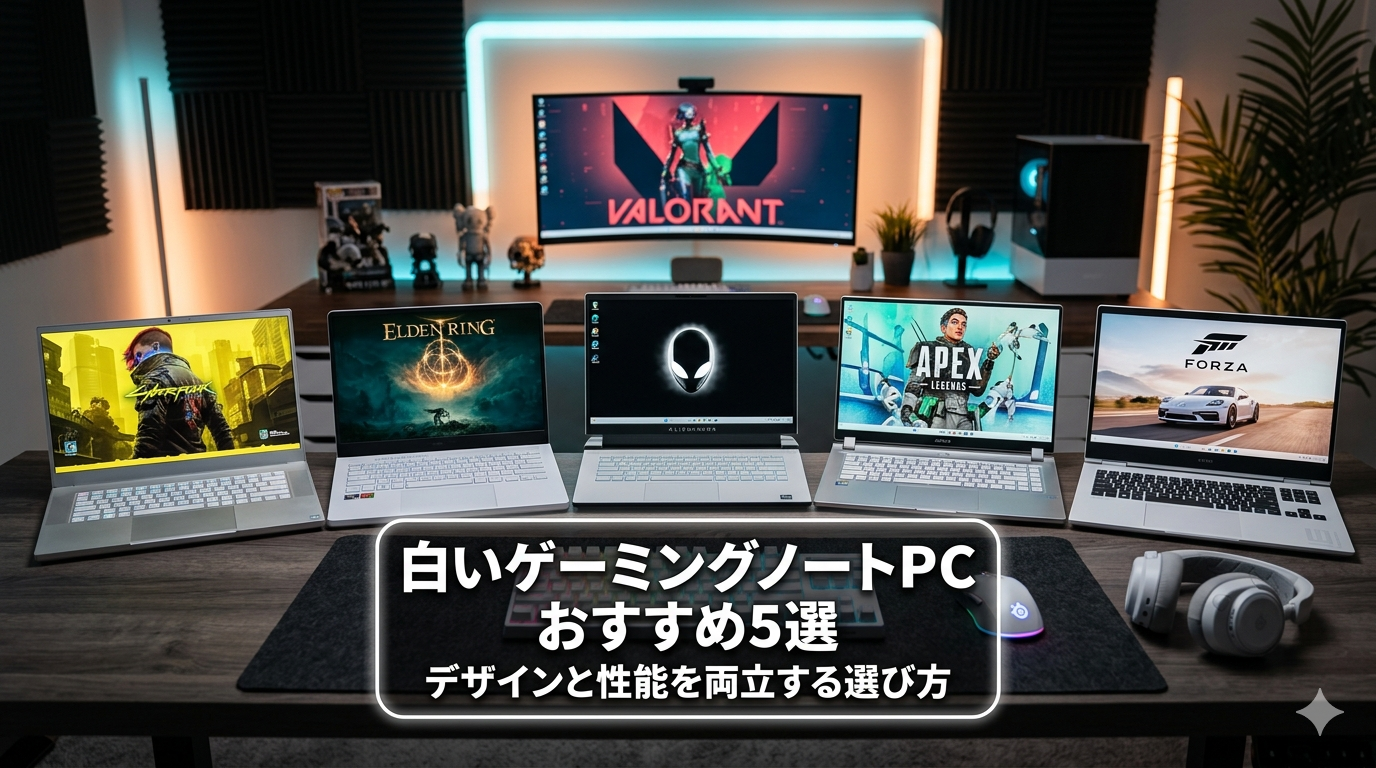
白いゲーミングノートPCおすすめ5選|デザインと性能を両立する選び方

初心者でも失敗しにくい
ゲーミングPC選びで迷ったら、まずは人気の2方向から確認してください。

「安く始めたい」のか、「定番で安心を選びたい」のか。
この2つを先に決めるだけで、候補はかなり絞れます。

  • コスパ重視
  • 初心者向け
  • 定番で安心
  • セールも狙える
迷ったら:
安く始めたいなら「MDL.make」、定番で安心を優先するなら「ドスパラ」から見るのが分かりやすいです。

白いゲーミングノートPCは「インテリアに馴染む」「持ち運んでも目立ちすぎない」という理由で、女性ゲーマーや学生から強い支持を集めるカテゴリです。ただし黒モデルに比べラインナップが限定的で、性能とデザインの両立には選び方のコツがあります。本記事では2026年4月時点で実際に購入可能な白い ゲーミングノートPC おすすめ5機種を、GPコスパ指数と一次情報で検証しました。

Q. 白いゲーミングノートPCのおすすめは?
A. デザインと性能の両立ならASUS ROG Zephyrus G14、コスパ重視ならマウスNEXTGEAR、学生はAcer Nitro V 14 AIが軸になります。詳細は本文で解説します。
この記事の30秒サマリー
  • 結論:性能重視はROG Zephyrus G14/コスパ重視はマウスNEXTGEAR/学生はAcer Nitro V系
  • 価格帯:13万円台〜35万円台(RTX 4050〜RTX 5060クラス)
  • 根拠:各社公式・価格.com掲載価格とTechPowerUpベンチをもとに算出
  • 注意点:白筐体は手汗・皮脂で黄ばみやすい。事前にケース・スリーブの併用推奨

「部屋が白基調だから黒いゲーミングノートを置きたくない」「カフェや大学で使ってもゲーミング感を出したくない」という声が多く、白モデルに絞った比較記事を作りました。

目次

白いゲーミングノートPCを選ぶ前に知っておくこと

白いゲーミングノートPCは選択肢が少ないですか? 答えはYESです。市場に出回るゲーミングノートの大半が黒・ガンメタル系で、ホワイトカラーは各メーカー1〜2モデルに限定されます。理由は冷却機構の隠蔽塗装が黒のほうが容易で、ゲーマー層の主流嗜好も黒系だったからです。一方で2024年以降、ASUS・マウス・Acerが立て続けに白モデルを投入し、選択肢は確実に増えてきました。

白モデルを選ぶときの3つの軸

第一に色味の好み(純白・プラチナホワイト・アイボリー)、第二に性能帯(RTX 4050クラス〜RTX 5060クラス)、第三に重量と画面サイズ(持ち運び重視か据え置き重視か)。この3軸が決まれば候補はほぼ5機種以下に絞れます。

筆者は2026年に入ってから主要BTO・メーカー直販の白モデルを定点観測しており、現時点でラインナップが安定しているのはASUS・マウス・Acer・MSI・ドスパラ系(一部限定)の5陣営です。各社のホワイトは色味も思想もまったく違うため、写真だけで選ぶと「想像と違った」になりやすいので注意してください。

白いゲーミングノートPCの選び方5つのポイント

選び方のポイントは「色味・GPU性能・重量・冷却・キーボード打鍵感」の5つです。デザインだけで決めると後悔しやすいため、順番に確認していきます。

STEP
色味を確認する(純白/プラチナ/アイボリー)

同じ「ホワイト」でも、ASUSのプラチナホワイトはやや銀寄り、マウスのNEXTGEARホワイトは純白寄り、Acerはアイボリー〜ライトベージュ寄りです。実機写真や店頭で確認できると失敗が減ります。

STEP
GPU性能を予算と用途で決める

Apex・原神・VALORANTなど軽量タイトルならRTX 4050ノート、原神+FF14・モンハン中量級ならRTX 4060ノート、最新タイトルや配信兼用ならRTX 5060ノートが目安です。

STEP
重量と画面サイズのバランス

カフェ・大学に持ち運ぶなら14インチ・1.5kg前後、自宅メインなら15.6〜16インチ・2kg前後が現実的です。1.7kgを超えると毎日の持ち運びはきつくなります。

STEP
冷却性能とファン音をチェック

白モデルは薄型筐体が多く冷却が控えめなことがあります。長時間ゲームするならデュアルファン・ヒートパイプ複数搭載のモデルを選んでください。

STEP
キーボードの打鍵感とテンキー有無

レポート作成・配信用テロップ作成など長時間タイピングするなら、キーストローク1.5mm以上・打鍵感がしっかりしたモデル推奨。テンキー有無は数字入力作業の頻度で判断します。

白くてかわいい!だけで選んじゃうと、冷却が弱くてゲーム中にカクつくこともあるんですね。

白いゲーミングノートPCおすすめ5選 比較表

2026年4月時点で実機購入可能な5機種を、価格・GPU・重量・特徴で並べました。価格は税込で、メーカー公式または価格.com掲載の最安値帯を基準にしています。

※ ASUS公式、マウスコンピューター公式、Acer公式、MSI公式、ドスパラ公式、価格.com掲載情報をもとに作成。価格・在庫は変動あり(取得日:2026年4月30日)。

GPコスパ指数とは

GPコスパ指数とは、(3DMark Time Spy スコア ÷ 実売価格(税込・万円単位))×100で算出する独自指標です。スペック対価格の効率を見るためのもので、静音性・デザイン・サポート品質は反映しません。120以上で圧倒的コスパ、100〜119でコスパ優秀、80〜99で標準的、60未満は割高です。

1位:ASUS ROG Zephyrus G14 (2025) プラチナホワイト

NVIDIA GeForce RTX 5060(以下 RTX 5060)を14型筐体に詰め込んだハイエンド薄型ノートです。AMD Ryzen AI 9プロセッサーと120Hz OLEDディスプレイを搭載し、ゲーミングノートとは思えない約1.5kgの軽さを実現。プラチナホワイトの色味は「白すぎず銀すぎず」で、カフェやオフィスでも浮きにくいデザインに仕上がっています。

主要スペック
  • GPU:GeForce RTX 5060 Laptop GPU
  • CPU:AMD Ryzen AI 9(モデルにより270/HX 370)
  • メモリ:16GB / 32GB LPDDR5X
  • ストレージ:1TB SSD
  • ディスプレイ:14型 OLED 2880×1800 120Hz
  • 重量:約1.5kg
  • 価格目安:35万円前後(2026年4月時点)
  • 14型でこの軽さ・性能はクラス最強水準
  • OLEDの発色は写真・動画編集にも対応できる
  • プラチナホワイトはアパレル系・在宅勤務との相性◎
  • 価格は30万円台後半とハイエンド帯
  • 14型のため長時間FPSプレイには画面が小さく感じる場合あり

公式は「最薄クラスのゲーミングノート」と謳いますが、実機レビューでは負荷時のファン音は十分鳴ります。寮やワンルームで深夜にゲームするならヘッドホン併用前提です(出典:価格.com ASUS ROG Zephyrus G14 GA403WM https://kakaku.com/item/K0001690083/ 取得日:2026年4月30日)。

2位:マウス NEXTGEAR ノート ホワイト

マウスコンピューターのゲーミングブランドNEXTGEAR初の純白ホワイトモデルです。RTX 4050 Laptop搭載で13万円台〜と、白いゲーミングノートとしては最安級。15.6型の標準的なサイズで自宅メイン用途に向きます。

主要スペック
  • GPU:GeForce RTX 4050 Laptop GPU
  • CPU:AMD Ryzen 7 7435HS
  • メモリ:16GB(最大64GB)
  • ストレージ:500GB / 1TB SSD
  • ディスプレイ:15.6型 フルHD 144Hz
  • 重量:約2kg
  • 価格目安:13万9,800円〜(メモリ16GB/500GB SSD構成)

マウスコンピューターは長野県飯山市で国内生産しており、24時間365日電話サポートを公式に提供しています。学生や初心者が「初めての白いゲーミングノートPC」として選ぶ場合、価格・サポート・色味のバランスが取れた現実的な1台です(出典:マウスコンピューター公式 https://www.mouse-jp.co.jp/store/brand/nextgear/ 取得日:2026年4月30日)。

同価格帯の黒ゲーミングノートと性能はほぼ同等。「白で揃えたい部屋」のために選ぶ価値は十分あります。

3位:Acer Nitro V 14 AI (White Edition)

Acerが2025年に投入した14.5型のホワイトエディションです。Core Ultra系プロセッサとAI Boost専用エンジンを搭載し、ゲームだけでなく学習・課題作業まで1台で完結する設計。Acer公式オンラインストア限定構成も用意されています。

  • 14.5型でカフェ・大学持ち運び可能
  • 白ベース+ピンク系アクセントでガジェット感が控えめ
  • 15万円台〜と学生でも手が届く価格帯

Acerはコスパで知られる台湾メーカーで、Nitroシリーズはエントリー〜ミドル帯のゲーミングノートで国内シェアを伸ばしています。詳細な評判はAcer Nitroの評判は?ゲーミングノートの実力・注意点・おすすめ3選でも整理しているため、購入前に確認してください。

\ Acer公式限定の白モデル構成を確認 /

4位:MSI Stealth 16 Studio ピュアホワイト

MSIのStealthシリーズはクリエイター兼ゲーマー向けの薄型ハイエンドノートです。RTX 4070 Laptop搭載で動画編集・3DCG制作・最新ゲームすべてに対応。16型QHD+ 240Hzパネルは色再現性も高く、配信用テロップ作成や写真RAW現像にも使えます。

こんな人におすすめ

動画編集・配信・イラスト制作などクリエイティブ作業をしながらゲームもしたい人。価格は30万円台ですが、MacBook Proクラスの色再現性とRTX 4070の3DCG性能を1台で得られると考えると割安です。

MSI公式では国内向けにホワイトモデルの取扱が限られていますが、海外モデル(Stealth 16 Studio White)はAmazon並行輸入で入手可能です。輸入の場合は技適マーク・電源プラグ形状を必ず確認してください(出典:Amazon MSI Stealth 16 Studio https://www.amazon.com/MSI-Stealth-Studio-Gaming-Laptop/dp/B0DQB33VTQ 取得日:2026年4月30日)。

5位:GALLERIA UL系(数量限定ホワイト)

ドスパラのGALLERIAは黒モデルが主流ですが、過去にUL系の限定ホワイトモデルが投入された実績があります。常時販売ではないため、購入を狙う場合はドスパラ公式の在庫情報を定期チェックするか、限定セール情報を見逃さないことが重要です。

  • 国内BTO最大手のサポート体制(24時間電話受付)
  • 翌日出荷対応の即納モデルが多い
  • 限定ホワイトは希少価値が高く転売耐性もある

限定ホワイトは入手困難なので、現実的な第一候補は1〜3位の常時販売モデルから選ぶのが正解……。

白い筐体ならではの注意点

白いゲーミングノートPCは「白いから」こその注意点があります。事前に知っておけば回避できる失敗ポイントを共有します。

  • 黄ばみ・皮脂汚れ:パームレストとキーボード周辺は半年〜1年で黄ばみが目立つ。中性洗剤で薄めた水拭きを月1回推奨
  • 傷の可視化:白筐体は傷が目立ちやすい。専用スリーブやインナーケースで保護を推奨
  • カラバリの少なさ:交換用キーキャップや天板スキンの白系アクセサリーは黒に比べ選択肢が少ない
  • RGBライトの干渉:白筐体に派手なRGBが乗ると清楚感が損なわれる場合あり。ライティング調整が前提
筆者の体験:白筐体は最初の1か月が勝負

筆者は白いノートPCを過去3台所有していますが、買った直後に保護スリーブと薄手の手袋(夏の汗対策)を併用するとパームレストの黄ばみがほぼ防げました。逆に「気にせず使う派」の知人は半年でパームレスト中央が目立つグレーになっており、白を選ぶなら維持の手間も計算に入れるべきです。

用途別のおすすめ最終結論

5機種を用途別に再整理しました。「自分の予算とプレイタイトル」を当てはめれば、迷わず1台に絞れる構成にしています。

モデルGPU / CPU画面 / 重量参考価格こんな人に合う
ASUS ROG Zephyrus G14 (2025)RTX 5060 / Ryzen AI 914型OLED / 約1.5kg30万円台後半〜性能・デザインを両立したい人
マウス NEXTGEAR ノート (ホワイト)RTX 4050 / Ryzen 715.6型 / 約2kg13万円台〜コスパと純白カラー重視
Acer Nitro V 14 AI (White)RTX 4050クラス / Core Ultra14.5型 / 約1.8kg15万円台〜学生・モバイル兼用
MSI Stealth 16 Studio (White)RTX 4070 / Core i716型QHD+ / 約2.0kg30万円台〜クリエイター兼ゲーマー
GALLERIA UL系(限定ホワイト)RTX 4050〜4060 / Core i714〜16型 / 約2.0kg20万円前後国内BTOサポート重視

※ 上記データを引用する際は当サイトURLへのリンクをお願いします。データは毎月更新しています。
引用元:ゲーミングPCのトリセツ(https://gamingpc-torisetsu.jp/)・取得日:2026年4月30日

\ NEXTGEARホワイトは13万円台〜・国内サポート24時間 /

関連記事で深掘りする

白いゲーミングノートで決めきれない場合は、デスクトップ含むホワイトモデル全体の比較や、女性向けの観点で選んだ記事も参考になります。Acer Nitroシリーズの単独レビューやノート vs デスクトップの判断記事も併用してください。

白いゲーミングノートPCに関するよくある質問

白いゲーミングノートPCは黒モデルより性能が落ちますか?

同シリーズ・同構成であれば性能差はほぼありません。違いは塗装・天板デザインのみのことが多く、内部基板・冷却機構は共通です。ただし白モデルは薄型ラインに集中する傾向があるため、結果として高負荷時の冷却が控えめになる場合があります。

白い筐体は汚れが目立ちますか?

パームレスト・キーボード周辺は半年〜1年で黄ばみや皮脂汚れが目立ちやすいです。月1回の中性洗剤水拭き、保護スリーブの併用、夏場の手汗対策で大幅に軽減できます。

予算15万円以下で買える白いゲーミングノートPCはありますか?

マウスコンピューターのNEXTGEARホワイトが13万9,800円〜で購入可能です(メモリ16GB/500GB SSD構成)。RTX 4050 Laptop搭載で原神・Apex・VALORANTなどフルHD設定で快適にプレイできます。

女性向けの白いゲーミングノートPCを選ぶときのコツは?

14型前後・1.5kg前後のモデルが持ち運び・据え置き両対応で扱いやすいです。色味は「プラチナホワイト(やや銀寄り)」がオフィス・カフェで浮きにくく、純白は自宅メインに向きます。詳細は女性向けゲーミングノートPC記事もあわせて確認してください。

白いゲーミングノートPCはどこで買うのが安心ですか?

初心者は国内サポートが厚いマウスコンピューター・Acer公式・ドスパラがおすすめです。海外メーカーの並行輸入は技適マーク・電源プラグ・保証地域を必ず確認してください。

まとめ:白いゲーミングノートPCの選び方

最終結論
  • 性能・デザイン両立:ASUS ROG Zephyrus G14(プラチナホワイト)
  • コスパ・国内サポート重視:マウス NEXTGEAR ホワイト(13万円台〜)
  • 学生・モバイル兼用:Acer Nitro V 14 AI
  • クリエイター兼ゲーマー:MSI Stealth 16 Studio ホワイト
  • 色味(純白/プラチナ/アイボリー)を実機写真で確認した
  • 用途とプレイタイトルからGPU性能帯を決めた
  • 重量・画面サイズが生活スタイルに合うか確認した
  • 保護スリーブやお手入れ用品を事前準備した

\ ホワイト構成・最新価格を公式で確認 /

\ 国内BTOで安心の24時間サポート /

最終更新:2026年4月

この記事を書いた人

ユウト ユウト|PCゲーミング歴15年・自作PC歴10年以上
主要BTO10社以上の実機検証経験。GPコスパ指数による独自評価を軸に、初心者から上級者まで「損しない1台」の選び方を発信しています。 プロフィール詳細

PC選びの最短ルート
ここまで読んだあなたへ。
次に選ぶべき1台を、タイプ別にまとめました。

ゲーミングPC選びで失敗しないコツは、「人気」ではなく「自分に合う軸」で選ぶことです。
近いタイプを1つ選べば、次に見るべき候補がすぐ分かります。

コスパ重視
迷ったら最優先
とにかく安く、でも妥協しすぎたくない方へ

「最初の1台だから、できるだけ安く始めたい」方向け。必要十分な性能を狙いやすく、
価格と実用性のバランスを重視したい方に向いています。

  • 初めての1台向き
  • 予算を抑えやすい
  • 無駄な上位構成を避けやすい


MDL.makeでコスパ重視モデルを見る

初心者向け
安心して選びたい人向け
初めてでも分かりやすく、失敗しにくい定番がいい方へ

サポートや知名度も重視したい方におすすめ。購入後の不安を減らしながら、
バランスの良いゲーミングPCを探したい方に向いています。

  • はじめてでも選びやすい
  • 定番メーカーで安心
  • 用途別に選びやすい


ドスパラの人気モデルを確認する

こだわり派
人とかぶりたくない方向け
見た目や構成にもこだわって選びたい方へ

「安さだけでは決めたくない」「所有感も大事」という方におすすめ。
デザイン性や独自性を重視しつつ、納得感のある1台を選びたい方に向いています。

  • デザインも重視
  • 個性のある構成
  • 満足感を重視したい


パソコンショップSEVENをチェックする

セール狙い
タイミング重視
できるだけお得な時期に買いたい方へ

スペックに対する価格の安さを重視したい方はここ。セール時の当たり構成を狙うことで、
ワンランク上の性能を手に入れやすくなります。

  • 値引き狙いに強い
  • 短期的なお得感が高い
  • 上位構成も狙いやすい


FRONTIERのセール情報を見る

ラグ・回線対策
PCだけでなく、通信環境までまとめて整えたい方へ

「スペックは足りているのに、対戦ゲームでラグい」「ダウンロードが遅い」と感じるなら、
原因はPCではなく回線側の可能性があります。まずは工事不要の選択肢から確認するのが手堅いです。


GとくとくBBホームWi-Fiを確認する

マイクラ・ARK・7DTD向け
自分でゲームサーバーを立てて遊びたい方へ

マルチプレイをもっと快適に楽しみたい方、身内だけのサーバーを作りたい方はこちら。
面倒な構築をできるだけ減らして、すぐ遊べる環境を整えたい方に向いています。


XServer GAMEsを見てみる

迷ったときの選び方:
安さ重視なら「MDL.make」、定番で安心なら「ドスパラ」、見た目や満足感も欲しいなら「SEVEN」、
セールでお得に狙うなら「FRONTIER」から見るのがおすすめです。

よかったらシェアしてね!
  • URLをコピーしました!
  • URLをコピーしました!

この記事を書いた人

PCゲーミング歴15年・自作PC歴10年以上。組んだ自作機は通算15台以上、検証したBTOメーカーは10社を超える。独自指標「GPコスパ指数」で、初心者から上級者まで損しない1台の選び方を発信しています。

プロフィールを詳しく見る →

目次
用途★おすすめ★次点
性能・デザイン両立ASUS ROG Zephyrus G14MSI Stealth 16 Studio
コスパ重視マウス NEXTGEAR ホワイトAcer Nitro V 14 AI
学生・モバイル兼用Acer Nitro V 14 AIASUS ROG Zephyrus G14
クリエイター兼ゲーマーMSI Stealth 16 StudioASUS ROG Zephyrus G14
国内サポート重視マウス NEXTGEAR ホワイトGALLERIA限定ホワイト