PR:本記事にはアフィリエイト広告を含みます。商品構成・価格・販売状況は変更されるため、購入前に販売元の公式仕様をご確認ください。
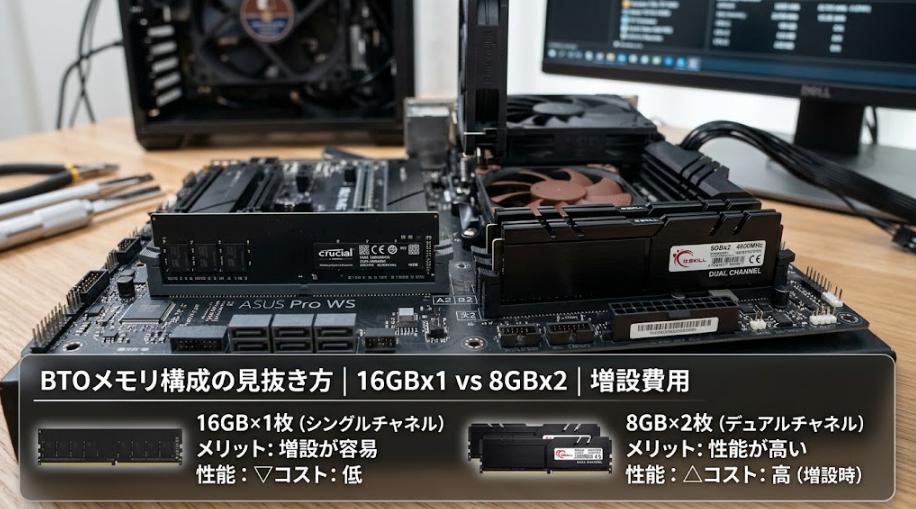
BTOゲーミングPCのメモリ欄に「16GB(16GB×1)」と「16GB(8GB×2)」という表記があるのをご存じでしょうか。合計容量は同じ16GBでも、搭載枚数・メモリの動作方式・後から32GBにするときの費用が異なります。
2025年末からのメモリ価格高騰を受けて、BTOメーカーではコストを抑えやすい「16GB×1枚」構成のモデルが増えました。この記事では、商品ページで確認すべき項目、16GB×1・8GB×2・16GB×2の違い、各社のメモリ変更費用と32GB化の総額を、2026年10月時点のデータで整理します。
後で32GBにするなら16GB×1、16GBのまま使うなら8GB×2、すぐ32GBが要るなら16GB×2
同じ16GBでも、購入時点の帯域と将来の増設方法が異なります。容量・枚数・規格・スロット数・増設後の総額をセットで確認しましょう。
- 16GB×1:多くのデスクトップ環境でシングルチャネル。同じ規格の16GBを1枚足せば32GB(2枚)にできる
- 8GB×2:適切なスロットに装着されていればデュアルチャネル。32GB化は「2枚とも交換」か「4枚挿し」になる
- 16GB×2:合計32GBで、2チャネルを使える標準的な構成
- 32GB×1:市販品では16GB×2より割高になりやすく、初期状態は1チャネル。64GBまで増やす予定がある人向け
- 「16GB」のみ:枚数不明。メーカーの商品仕様・カスタマイズ画面で確認
仕様表でメモリの枚数を見抜く方法
最初に見るべきは「メモリ:16GB」という容量ではなく、括弧内の構成表記です。製品ページの「基本スペック」「詳細スペック」「カスタマイズ」などを開き、以下のように読み取ります。
| 表記例 | 合計容量 | 枚数 | 一般的な動作 |
|---|---|---|---|
| 16GB(16GB×1) | 16GB | 1枚 | シングルチャネル |
| 16GB(8GB×2) | 16GB | 2枚 | デュアルチャネル※ |
| 32GB(16GB×2) | 32GB | 2枚 | デュアルチャネル※ |
| 32GB(32GB×1) | 32GB | 1枚 | シングルチャネル |
| 16GB(枚数記載なし) | 16GB | 不明 | 要確認 |
※2枚あっても、適切なチャネル・スロット構成でなければ期待どおりに動作しない場合があります。ノートPCのオンボードメモリや特殊な構成は別途確認が必要です。
確認ポイント:商品名や「32GB搭載」の広告表示だけでは枚数・規格は分かりません。カスタマイズで容量を変更すると、枚数や速度も変わる場合があります。注文確定前の構成表を必ず見てください。
購入後にWindowsで確認する方法
すでに手元にあるPCは、タスクマネージャー(Ctrl+Shift+Esc)→「パフォーマンス」→「メモリ」で、使用中のスロット数(例:1/4、2/4)と速度を確認できます。「1/4」なら1枚挿し、つまりシングルチャネルです。
無料ツールのCPU-Zでもチャネル数を確認できますが、DDR5は1枚の中に32bitのサブチャネルを2つ持つため、1枚挿しでも「2 x 32-bit」と表示されます(2枚挿しなら「4 x 32-bit」)。「2」という数字だけを見てデュアルチャネルと勘違いしないよう注意しましょう。
16GB×1と8GB×2は何が違う?
同じ16GBで迷った場合の比較
16GB×1枚
- 一般的な2チャネルPCでは初期状態が1チャネル
- 空きスロットに16GBを1枚追加すれば合計32GB・2枚構成になる
- 追加したメモリとの相性・対応速度・保証確認が必要
8GB×2枚
- 適切な構成なら2チャネルで動作
- 購入後すぐにメモリ帯域を使える
- 32GB化は2枚とも交換するか、4枚挿しにする必要がある
デュアルチャネルは、CPUがメモリにアクセスする際の帯域を増やす仕組みです。ただし、デュアルチャネルなら必ずゲームのfpsが大幅に伸びるわけではありません。CPUやゲーム、解像度、GPUが内蔵か独立かによって効果が変わります。
Intelは、2枚のメモリは容量・速度・タイミングをそろえ、4スロットのマザーボードでは同じチャネルを使えるよう対称のスロット(色分けされていることが多い)に装着し、詳細はマザーボードの説明書を確認するよう案内しています。参考:Intel公式のゲーム用メモリ解説
シングルチャネルでfpsはどれだけ下がる?
シングルチャネルの影響は、検証の条件によって結果が大きく分かれます。2つの公開検証を並べると、傾向が見えてきます。
| 検証 | 比較した構成 | 結果 |
|---|---|---|
| ゲーミングPC徹底解剖 (Ryzen 7 9800X3D+RTX 4090) | 16GB×1 と 8GB×2 | Cyberpunk 2077で約2%差、Forza Horizon 5は差なし。7-Zipの圧縮では約11%差 |
| eTeknix (RTX 5090・フルHD・DDR5-6000) | 32GB×1 と 16GB×2 | 5本の総合で、Ryzen 7 9700Xは平均fps約8%・1% low約16%低下。Ryzen 7 9800X3Dは平均約2.5%・1% low約5%低下 |
※出典:ゲーミングPC徹底解剖「ゲーミングPCにおけるメモリ容量およびチャネル構成の最適解を検証【2026年】」(2026年5月20日更新)、eTeknixの検証(2026年1月公開、ゲーミングPCガイド「メモリ32GB×1と16GB×2の差は?」2026年10月12日更新での引用値)。いずれも当サイトの独自計測ではありません。
ここから言えるのは次の3点です。
- 平均fpsより「1% low(瞬間的なカクつき)」に差が出やすい
- 大容量キャッシュを持つX3D系CPUでは影響が小さく、通常のCPUほど差が出やすい
- GPUがハイエンドでフルHDのように、CPU・メモリ側が足を引っ張りやすい条件ほど差が広がる
ミドルクラスのGPUでWQHD以上を遊ぶならGPUが先に限界を迎えるため、差はさらに小さくなります。「16GB×1は絶対NG」ではありませんが、ハイエンドGPU+高fps狙いなら2枚構成を選ぶ価値がある、というのが妥当な判断です。
メーカー別|メモリ構成の変更費用【2026年10月】
同じ16GB×1標準のモデルでも、メーカーによって「8GB×2への変更」や「32GB化」の料金が大きく違います。
| メーカー・機種例 | 標準 | 8GB×2へ | 16GB×2(32GB)へ |
|---|---|---|---|
| ドスパラ THIRDWAVE AD-R7A56A(DDR5) | 16GB×1 | +15,000円 | +56,100円 |
| ドスパラ AD-R7X56A(DDR4) | 16GB×1 | +5,000円 | +49,900円 |
| マウス NEXTGEAR JG-A5G60・JG-A7G70 | 16GB×1 | 0円 | +67,100円 |
| パソコン工房 LEVEL-M17B-144F-TKXW(DDR5) | 16GB×1 | 選択不可 | +51,000円 |
※税込。ゲーミングPCガイドが2026年10月12日に各社公式ページで確認した値です。同じメーカーでもモデル・時期・キャンペーンで変わるため、注文前に必ずカスタマイズ画面で確認してください。
マウスのNEXTGEARは0円で8GB×2にできる:16GBのまま使う予定なら、注文時に8GB×2を選ぶだけでデュアルチャネルにできます。後から32GBにする予定なら、16GB×1のままにしておくほうが無駄がありません。
ドスパラ34周年祭(2026年10月30日 10:59まで):対象モデルではメモリ16GB→32GB化などの指定カスタマイズが半額です。DDR5モデルなら通常56,100円が28,050円になります。対象かどうかはモデルごとに違うため、カスタマイズ画面で確認してください。詳しくはドスパラ34周年祭まとめで解説しています。
32GBにするときの総額を比較
16GB×1を購入してから16GBを1枚足す方法と、注文時に32GBにする方法では、必要な金額・作業・保証条件が異なります。比較すべきはパーツ単価ではなく、完成後のPC総額です。
ドスパラのDDR5モデル(16GB×1標準)を例に、32GBにするまでの追加費用を比べると次のようになります。
| 32GB化の方法 | 追加費用の目安 | 注意点 |
|---|---|---|
| 最初から32GB標準搭載モデルを選ぶ | 商品価格に込み | 同GPU・同CPUでもSSDや保証に差がある |
| 注文時に16GB×2へ変更(周年祭対象モデル) | 28,050円 | 10月30日まで・対象モデルのみ |
| 注文時に16GB×2へ変更(通常時) | 56,100円 | 保証の範囲内で完結する |
| 16GB×1で購入し、市販の16GBを1枚追加 | 約3万〜4.4万円+作業 | 空きスロット・相性・保証を要確認 |
| 8GB×2に変更して購入し、後で16GB×2へ交換 | 15,000円+約7.5万円+作業 | 最も割高。外した8GB×2が余る |
※市販メモリの価格は、DDR5-5600 16GB(1枚)の秋葉原店頭最安29,800円(AKIBA PC Hotline!、2026年10月前半)、価格.com最安のCrucial CT16G56C46U5 43,800円・CT2K16G56C46U5(16GB×2)74,780円(2026年10月12日、ゲーミングPCガイド調べ)を参考にしています。メモリ価格は短期間で大きく変動します。
この比較から、「いずれ32GBにするかも」という人が8GB×2を選ぶのは最も損をしやすいことが分かります。また、16GB×2にするなら、市販品でもCrucialの同じ速度の製品で16GB×2が32GB×1より約2万円安いため、32GB×1を選ぶ理由は「将来64GBにしたい」場合くらいです。
例えば、16GB標準モデルが30万円、32GB標準モデルが32万円でも、CPU・GPU・SSDなどが異なれば「メモリ32GBへの変更費用は2万円」とは判断できません。比較するときは同一モデルのカスタマイズ差額か、その他の構成が近い商品同士を使ってください。
後から増設する場合:メモリ規格(DDR4/DDR5、DIMM/SO-DIMMなど)、空きスロット、上限容量、動作速度、対応メモリ一覧を確認してください。BTOに入っているメモリのメーカーは選べないことが多く、異なる製品の混在動作は保証されません。メーカー保証の扱いも機種により異なります(BTOメーカー5社の保証比較)。
8GB×2に8GB×2を足す「4枚挿し」の注意:4枚挿しは2枚挿しよりメモリコントローラーへの負荷が大きく、CPUやマザーボードによっては対応速度が下がったり、動作が不安定になったりする場合があります。32GBにするなら、2枚構成(16GB×2)のほうが確実です。
ドスパラ・マウスなどの実例で見分ける
当サイトのBTO価格DBには、例えばRTX 5070搭載モデルで「16GB(16GB×1)」のGALLERIAや、「32GB(16GB×2)」のG-GEAR・G TUNEなどが登録されています。つまり、同じGPUでも、メーカーやモデルによって初期メモリ構成が違います。
以下の価格比較ページでCPU・GPU・メモリ欄を見比べると、単に価格が安いだけでなく「メモリ構成まで含めて得か」を判断できます。
RTX 5070搭載BTOのメモリ構成・現在価格を比較する →
※商品の具体的な在庫・価格・構成は随時変動します。比較ページには当サイトが取得対象としているメーカー・商品のみ掲載しています。
【商品DB連動】メモリ32GB以上のBTOを探す
増設に不安がある場合は、最初から32GB以上のメモリを搭載する完成品が候補です。以下は当サイトのGamingPC Sale Syncに登録された商品のうち、メモリ32GB以上の対象を表示する枠です。商品名・価格・在庫状況は販売ページで最終確認してください。
RTX 5060 Ti搭載・メモリ32GB以上
メモリ32GB以上。

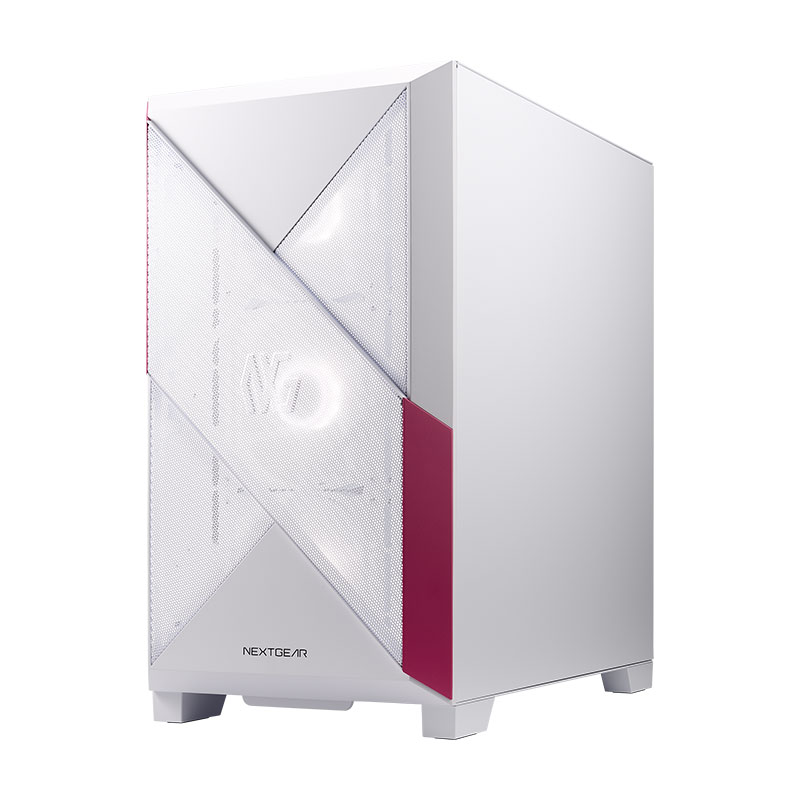
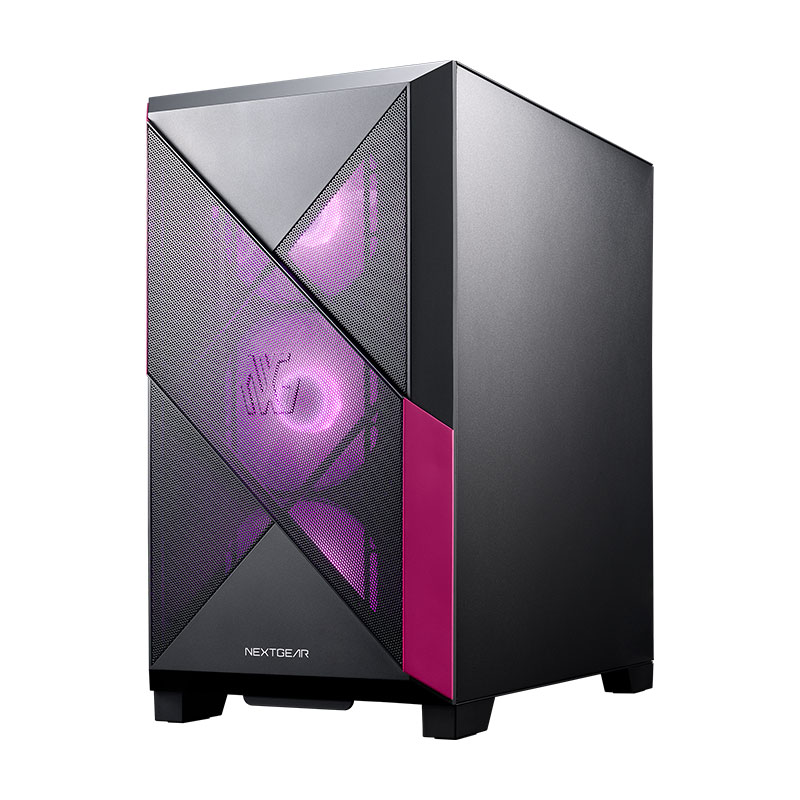
RTX 5070搭載・メモリ32GB以上
メモリ32GB以上。


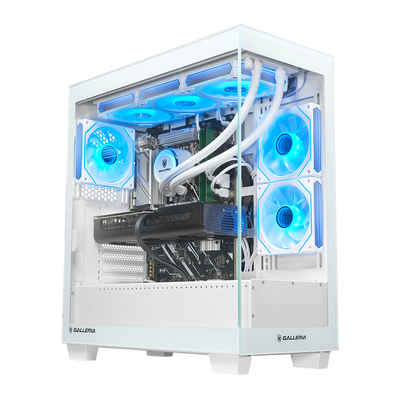
※条件に一致する商品がない場合はカードが表示されないことがあります。商品DBの取得範囲・鮮度に制限があり、全販売店の最安値を示すものではありません。
メーカー別の選び方は、ドスパラの32GB標準搭載モデルの選び方、ガレリアのカスタマイズおすすめ、FRONTIERカスタマイズおすすめもあわせて参考にしてください。
購入前にチェックすべき7項目
メモリ構成の確認リスト
- 合計容量だけでなく「16GB×1」「8GB×2」などの枚数を確認したか
- DDR4・DDR5、動作速度などの規格を確認したか
- 2枚の装着スロットとチャネル構成を確認したか
- 空きスロットと最大搭載容量を確認したか
- 将来32GBにする予定があるのに8GB×2を選んでいないか
- 32GB標準モデルと注文時カスタマイズ後の総額を比較したか
- 自分で増設する場合の相性・保証・作業リスクを確認したか
よくある質問
16GB×1枚のゲーミングPCは買ってはいけない?
いいえ。ゲームの種類や使い方によっては16GB×1枚でも十分です。ただし一般的なデスクトップではシングルチャネルになるため、ハイエンドGPUで高fpsを狙う場合や、帯域を使う処理、CPU内蔵GPUでの使用では不利になる場合があります。後から1枚足して32GBにしやすいというメリットもあるため、価格差と将来の増設計画をあわせて判断しましょう。
16GB×1枚に、あとから16GBを1枚足せば必ずデュアルチャネルになる?
必ずではありません。マザーボードの対応、メモリの規格・速度・タイミング、装着スロットによります。同じ容量・同じ仕様を選び、メーカーの対応情報を確認してください。増設後はタスクマネージャーで使用中のスロットが「2/4」などになっているかを確認しましょう。
8GB×2から32GBにするにはどうすればいい?
方法は2つです。16GB×2に2枚とも交換するか、空きスロットに8GB×2を追加して4枚挿しにします。4枚挿しは対応速度が下がったり不安定になったりする場合があるため、確実なのは16GB×2への交換です。ただし外した8GB×2が余るため、最初から32GBの予定なら16GB×1か16GB×2で買うほうが無駄がありません。
32GB×1枚と16GB×2枚はどちらがよい?
一般的な2チャネルのデスクトップPCでは、16GB×2枚が選びやすい構成です。購入直後から2チャネルで動き、市販品の価格も16GB×2のほうが安い傾向があります。32GB×1枚は後から1枚足して64GBにしやすい一方、初期状態では1チャネルになります。
メモリは16GBと32GBのどちらが必要?
遊ぶゲームや同時に起動するアプリによって変わります。容量の選び方は別記事のゲーミングPCのメモリは16GBと32GBどっち?で詳しく比較しています。
まとめ|BTOのメモリは「容量+枚数+増設総額」で判断
16GB×1・8GB×2・16GB×2は、容量だけではなく動作方式や増設費用が異なります。BTOでは価格の安さだけで選ばず、枚数・規格・空きスロット・将来の増設費用を確認することが重要です。
- 16GBのまま使う:8GB×2への変更が安い(マウスのNEXTGEARは0円)なら8GB×2
- 後で32GBにするかも:16GB×1のまま買い、必要になったら1枚追加
- すぐ32GBが必要:32GB標準モデルか、32GB化が割引になるセール中に注文時カスタマイズ
メモリ構成まで見てBTOを選ぶ
当サイトの価格DBでは、CPU・GPUに加えてメモリ構成も確認できます。販売中の比較対象から候補を探してください。
ゲーミングPCの価格・メモリ構成を比較する →価格DBの掲載範囲内での比較です。購入時はメーカー公式ページをご確認ください。
参考:Intel:How to Choose RAM for a Gaming PC/ゲーミングPC徹底解剖:メモリ容量およびチャネル構成の最適解を検証【2026年】/ゲーミングPCガイド:メモリ32GB×1と16GB×2の差は?/AKIBA PC Hotline!:10月前半のメモリ価格/当サイトRTX 5070価格DB。記載の価格・メモリ構成例は2026年10月時点で確認できたものです。