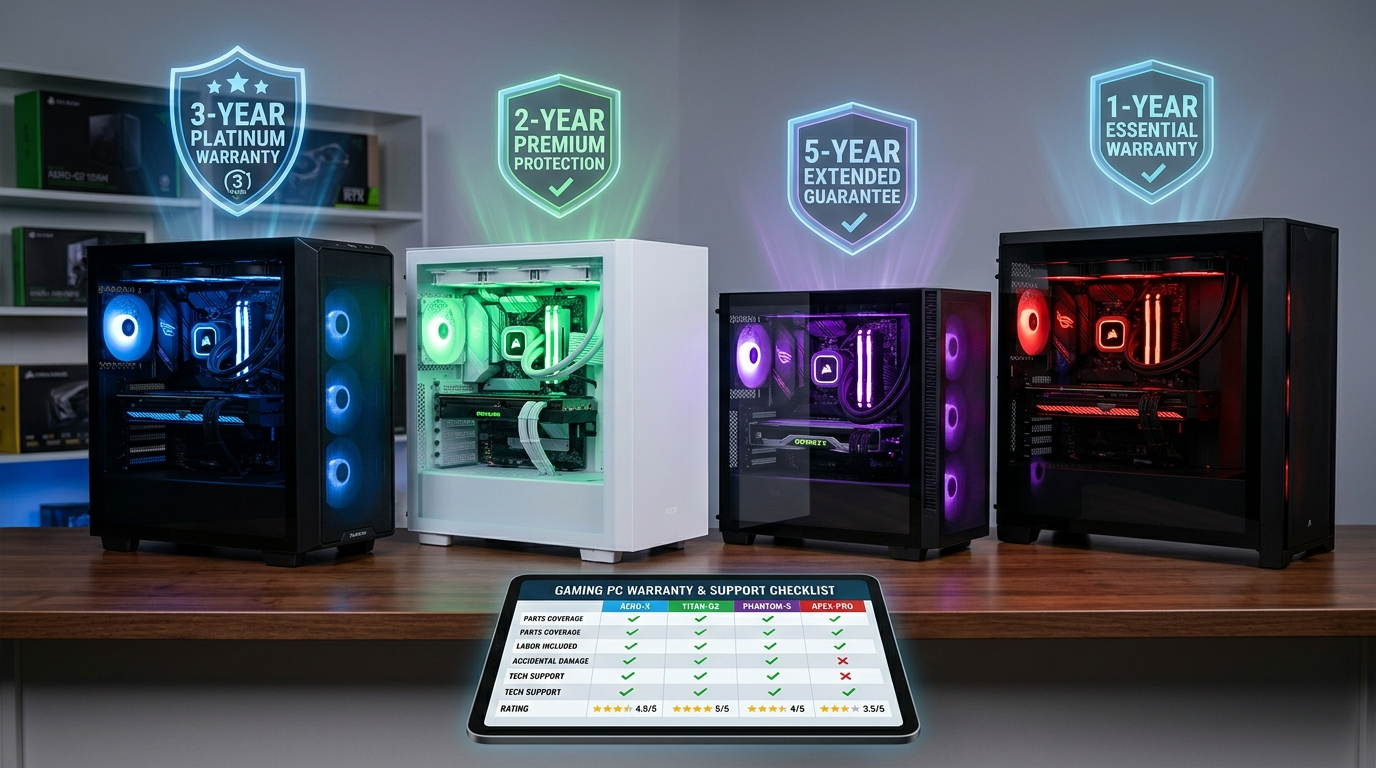
ゲーミングPCの保証で後悔しないために|初心者ほど保証で選ぶべき理由
▶ いますぐ5社の保証比較表を見る
「結論だけ早く知りたい」方は、上のリンクから比較表へジャンプできます。

スペックや価格は比べたけど、保証って正直よく分かんなくて…。どのメーカーも「1年保証」って書いてあるし、同じじゃないの?

実は「保証」の中身はメーカーによってまったく違います。標準の無償期間が3年のところもあれば、物損に対応する有償プランがあるところ、サポート電話が24時間対応のところもある。価格・性能が近いモデルで迷ったら、最後は保証とサポートで決めるのが賢い選び方です。
ゲーミングPCは10万〜30万円を超える買い物になるため、性能や価格だけでなく「壊れたときにどう対応してもらえるか」が購入後の満足度を大きく左右します。マイクロソフトが2018年に中堅・中小企業のIT環境を対象に行った調査では、PCの故障率(修理率)は3年目で約20%、4年目には67%に跳ね上がるとされています(※これはオフィスPC全般の目安で、ゲーミングPC固有のデータではありません)。とはいえ高負荷で稼働するゲーミングPCも経年で故障リスクが上がる傾向は同様であり、とくに初めてゲーミングPCを購入する方は「自分で修理できない」前提で保証の手厚さを比較しておくべきです。
この記事では、ドスパラ・マウスコンピューター・パソコン工房・フロンティア・パソコンショップSEVENの主要BTO 5社を、保証・サポート体制だけで横断比較しました。本体スペックや価格まで含めて選びたい方は、先にゲーミングPCの選び方|初心者が後悔しない全知識に目を通しておくと、保証選びの判断もスムーズになります。
BTO保証比較の5つのチェック項目|何を見ればいいか解説
①標準保証期間(無償)
多くのBTOメーカーは1年間の無償保証を標準としています。ただしマウスコンピューターは、mouse/G TUNE/NEXTGEAR/DAIVの各ブランドで標準3年間の無償センドバック保証を提供しており(一部製品を除く)、追加料金なしで長期保証が得られる点で頭一つ抜けた存在です。フロンティアも2025年10月に立ち上げたゲーミングブランド「FREXAR(フレクサー)」で標準3年保証を提供しています(通常のFRONTIERブランドは1年保証)。無償保証の範囲は「自然故障のみ」が基本で、自分の過失による破損は含まれません。
②延長保証の最長期間と料金体系
標準保証に加えて、有償で保証期間を延ばせるオプションや、修理を手厚くするアップグレードの充実度もメーカー選びの重要な基準になります。ドスパラはセーフティサービスで最長5年まで対応。パソコン工房は最長4年まで、フロンティアはプレミアム保証で最長3年まで延長できます。マウスコンピューターは標準で3年保証が付くため延長費用は不要で、代わりに「安心パックサービス(3年 +5,500円税込)」で最短当日修理返却や専用ダイヤルなどを追加できます。
ここで見逃せないのが「1年あたりの保証コスト」。たとえば20万円のPCでドスパラの延長保証(10%=20,000円)を選ぶと、1年あたり約6,667円。マウスコンピューターは標準で3年無償なので追加コスト0円です。この差は購入予算に直接響くため、延長保証の料金は「総額」ではなく「1年あたり」で比較するのがおすすめです。延長保証そのものが必要か迷う方は、ゲーミングPCの延長保証は必要か?判断基準とBTOメーカー6社比較も参考になります。
③物損保証(落下・水濡れ)の有無
通常の保証は自然故障のみが対象で、うっかりコーヒーをこぼしたり、掃除中にデスクトップを落としたりした場合はカバーされません。物損まで保証する有償プランを用意しているかどうかは、特にノートPCやリビングに置くユーザーにとって見逃せないポイントです。
ドスパラのセーフティサービス(月額980円)は物損・過失もカバーし、2026年2月1日から本体の物損保証が最長5年に拡充されました(同時購入のモニター・PCパーツは最長3年まで保証)。パソコン工房の延長保証にも物損付きプランがあり、3年物損保証は本体価格の15%、4年物損保証は20%の料金設定です。マウスコンピューターも有償の破損盗難保証を用意しています。一方、フロンティアのプレミアム保証は自然故障のみで物損は対象外。メーカーによって差が大きい項目です。物損保証の中身をさらに詳しく知りたい方は、ドスパラのセーフティサービスは必要?月額980円の物損保証を徹底解説で具体的な適用条件まで確認できます。
④サポート窓口の対応時間と手段
ゲーミングPCのトラブルは深夜のプレイ中に発生することも珍しくありません。サポート窓口が平日昼間だけなのか、24時間365日対応なのかは実用面で大きな差になります。
マウスコンピューターは24時間365日の電話サポートを標準で提供しており、LINE・メール・チャットにも24時間365日で対応しています。この点が初心者に強く支持される理由です。ドスパラもセーフティサービス加入者向けに24時間対応の専用フリーダイヤルを用意しています。パソコン工房も24時間365日対応のサポートコールセンターを設けていますが、こちらは有償オプション扱いとなる点に注意が必要です(標準サポートは日中対応)。フロンティアとパソコンショップSEVENは平日日中のみの対応となっており、サポートの手厚さには明確な差があります。電話以外にも、LINE・チャット・メールなど複数の問い合わせ手段があるかどうかも確認しておきましょう。
⑤修理方式と送料負担(センドバック/ピックアップ/オンサイト)
センドバック:自分でPCを梱包して修理拠点に送る方式。送料は片道自己負担のケースが多い。
ピックアップ:運送業者が自宅まで引き取りに来てくれる方式。送料はメーカー負担が一般的。
オンサイト:技術者が自宅に来て、その場で部品交換・修理を行う方式。もっとも手間が少ないが有償の場合が多い。
ほとんどのBTOメーカーの標準保証はセンドバック方式です。マウスコンピューターは標準3年保証がセンドバックですが、3,300円(税込)でピックアップ保証にアップグレードできるため、梱包や発送の手間を省きたい方には大きなメリット。オンサイト保証(8,800円税込・デスクトップ)も選べます。ドスパラは延長保証・セーフティサービス加入者に対して引き取り対応(往復送料ドスパラ負担)を提供しており、実質ピックアップに近い対応が可能です。
修理時の送料負担もメーカーによって異なります。ドスパラはセーフティサービスに加入すると往復送料が無料。パソコン工房は通常郵送費を自社負担としています。フロンティアやSEVENは初期不良期間のみ無料で、それ以降は自己負担になるため、修理のたびに数千円の送料が発生する点に注意が必要です。なお、実際に壊れてから「何日でPCが返ってくるか」も重要な比較軸なので、ゲーミングPC修理日数を8社比較|BTO最短は何日か実態調査も合わせて確認しておくと安心です。
▶ 関連記事:ドスパラ vs マウスコンピューター 徹底比較
【一覧表】BTO 5社のゲーミングPC保証を徹底比較
以下の比較表は、各社の公式サイト情報をもとに2026年8月時点の内容をまとめたものです。セール時期やキャンペーンにより内容が変更される場合があるため、購入前に必ず公式サイトで最新情報を確認してください。
| 比較項目 | ★マウスコンピューター★ | ドスパラ | パソコン工房 | フロンティア | パソコンショップSEVEN |
|---|---|---|---|---|---|
| 標準保証(無償) | 3年 | 1年 | 1年 | 1年(FREXARは3年) | 1年 |
| 延長保証(最長) | 標準3年 安心パック等で拡充 | 5年 | 4年 | 3年 | 3年 |
| 延長保証の料金目安(20万円PC) | 標準で3年無償 ピックアップ:+3,300円 安心パック3年:+5,500円 | 3年(延長保証):20,000円(10%) セーフティ物損最長5年:月額980円 | 3年:20,000円(10%) 4年:30,000円(15%) | 3年:本体価格帯により9,900円〜 | 3年:20,000円(10%) |
| 物損保証 | ○ 破損盗難保証(有償) | ◎ セーフティサービス 月額980円・物損最長5年 (モニター/パーツは最長3年) | ○ 物損付き延長保証(有償) 3年:15%/4年:20% | × なし | × なし |
| サポート対応時間 | ◎ 24時間365日(標準) (電話・LINE・チャット) | ○ 24時間365日 (セーフティサービス加入者) 一般は日中のみ | ○ 24時間365日 (有償オプション) 標準は日中のみ | △ 平日10:00〜19:00 | △ 平日10:00〜17:00 |
| 修理方式 | センドバック(標準) ピックアップ/オンサイト(有償) | 持込(標準) 引取り(セーフティ加入者) | センドバック(標準) 店舗持込も可 | センドバック(標準) | センドバック(標準) |
| 修理時の送料 | 片道自己負担(標準) ピックアップ保証で無料 | 自己負担(標準保証) 往復無料(セーフティ加入者) | 通常郵送費は自社負担 | 初期不良のみ無料 以後は自己負担 | 初期不良のみ無料 以後は自己負担 |
| 初期不良対応期間 | 1ヶ月間 | 1週間 (アプリ会員は30日間) | 14日間 | 14日間 | 14日間(延長保証加入時31日間) |
| 実店舗の有無 | ○ 直営店あり | ◎ 全国に店舗多数 | ◎ 全国に店舗多数 | × なし | × なし |
| 代替機貸出 | × なし | ○ セーフティサービス加入者 | × なし | × なし | × なし |
| 総合評価 | ◎ | ◎ | ○ | △ | △ |
※ 表示価格は税込です。マウスの保証料金はG TUNE等デスクトップの目安。延長保証料金は本体価格20万円のモデルを想定した目安であり、実際の金額は製品・構成により異なります。各社公式サイトの情報に基づき2026年8月時点で作成。最新情報は各公式サイトでご確認ください。
比較表を俯瞰すると、保証の「標準装備」で選ぶならマウスコンピューターが圧倒的です。追加費用ゼロで3年間の修理保証が付き、24時間365日の電話・LINEサポートも標準。一方、物損や過失まで含めたトータルの安心感を求めるならドスパラのセーフティサービスが競合を上回ります。月額980円で最長5年間の物損保証に加え、代替機貸出や24時間専用フリーダイヤルが付くのは現時点で他社にない強みです。
フロンティアとSEVENはサポートがちょっと弱いんだね…。安いけど大丈夫かな?
フロンティアはセール時の価格がかなり強いので、保証よりコスパを最優先したい中〜上級者には十分選択肢に入ります。SEVENもカスタマイズの自由度が高いのが魅力。ただ初めてのゲーミングPCで「何かあったときに自分で対処できる自信がない」なら、やはり保証・サポートが手厚いメーカーを選んだほうが後悔しません。
比較結果を見て気になるメーカーは見つかりましたか?
保証プランは購入時のカスタマイズ画面でしか選べないメーカーがほとんどです。
まずはカスタマイズ画面で保証オプションと価格を確認してみてください。
\ 他社で3年保証を付けると+2万円前後。標準で3年無償はマウスだけ /
各メーカーの保証・サポートの詳細は、公式ページで確認できます。
- マウスコンピューター公式の延長保証サービスページ
- ドスパラ公式のセーフティサービス詳細ページ
- パソコン工房公式の延長保証ページ
- フロンティア公式のプレミアム保証ページ
- パソコンショップSEVEN公式のBTOパソコン保証ページ
▶ 関連記事:ドスパラの評判は悪い?実際の口コミとサポート対応を検証
保証コストシミュレーション|価格帯別に5社の総額を比較
延長保証の料金は「総額」で見ると差がわかりにくいため、本体価格15万円・20万円・25万円の3パターンで各社の3年保証コストを試算しました。
| メーカー(3年保証) | 本体15万円 | 本体20万円 | 本体25万円 |
|---|---|---|---|
| マウスコンピューター | 0円(標準) | 0円(標準) | 0円(標準) |
| ドスパラ(延長保証) | 15,000円 | 20,000円 | 25,000円 |
| ドスパラ(セーフティサービス3年分) | 35,280円 | 35,280円 | 35,280円 |
| パソコン工房(自然故障のみ) | 15,000円 | 20,000円 | 25,000円 |
| パソコン工房(物損付き) | 22,500円 | 30,000円 | 37,500円 |
| フロンティア(プレミアム保証) | 14,960円〜 | 19,800円〜 | 19,800円〜 |
| パソコンショップSEVEN | 15,000円 | 20,000円 | 25,000円 |
※ 各社公式サイトの料金体系に基づく概算です。マウスは標準3年無償のため0円(ピックアップ化は+3,300円、安心パック追加は+5,500円)。フロンティアのプレミアム保証は本体価格帯ごとの固定料金制のため、実際の金額はカスタマイズ画面でご確認ください。ドスパラのセーフティサービスは月額980円×36ヶ月で算出(物損保証は最長5年まで延長可能)。
この表から明らかなとおり、マウスコンピューターは本体価格に関係なく3年保証が0円。20万円のPCで比べた場合、他社では2万円前後の追加コストが必要になるため、「保証込みの実質価格」ではマウスコンピューターが1〜2万円分お得になる計算です。逆に言えば、他社の方が本体価格が安くても、3年保証を付けるとマウスコンピューターの方がトータルで安くなるケースもあります。価格そのものでの比較はドスパラ vs マウスコンピューター 徹底比較でGPコスパ指数を使って検証しているので、保証+本体価格の総合判断に役立ててください。
ゲーミングPCの延長保証は必要?「損益分岐点」で判断しよう
「延長保証って入ったほうがいいの?」という疑問に対して、具体的な数字で損益分岐を考えてみましょう。
20万円のゲーミングPCで3年延長保証(2万円)に加入した場合、保証を一度も使わなければ2万円は「安心料」として消えます。しかし、保証期間中にGPU(グラフィックボード)が故障した場合、有償修理ではパーツ代だけで5〜10万円、工賃を含めると7〜12万円程度がかかります。つまりGPU故障が1回でもあれば、2万円の保証料で5万円以上の修理費が無料になる計算です。GPUの故障リスクをもっと知りたい方はグラボの寿命・故障の前兆7つも参考になります。
前述のマイクロソフトの調査(2018年・中小企業のIT環境対象)によれば、PCの故障率は3年目で約20%(5台に1台)でした。あくまでオフィスPC全般の目安ではありますが、「5台に1台が壊れるときの修理費5万円超に対して、保険料2万円を払うかどうか」と考えれば、期待値的には十分に元が取れる水準です。とくに自分でパーツ交換ができない初心者にとっては、修理費リスクを回避できる保険として合理的な選択といえます。もちろん、マウスコンピューターなら標準保証が3年のため、この判断自体が不要になるのが最大の強みです。延長保証の要否を6社横断でさらに詳しく整理したゲーミングPCの延長保証は必要か?判断基準とBTOメーカー6社比較も合わせてどうぞ。
あなたに合うBTOメーカーは?タイプ別おすすめ診断
価格・性能が似ているモデルで迷ったら、自分の「不安の種類」に合ったメーカーを選ぶと後悔しにくい。
保証・サポートのどこに重きを置くかは、ユーザーのPC経験や使い方によって変わります。以下のかんたん診断で、自分に合ったメーカーを絞り込んでみてください。
Q1. 自分でPC内部のパーツ交換ができますか?
→ いいえ → Q2へ
→ はい → Q3へ
Q2. 保証にいくらまで出せますか?
→ 0円がいい → マウスコンピューター
→ 月1,000円程度OK → ドスパラ(セーフティサービス)
→ 1〜2万円の一括払いOK → パソコン工房
Q3. セール価格の安さとカスタマイズの自由度、どちらを優先?
→ 安さ優先 → フロンティア
→ 自由度優先 → パソコンショップSEVEN
以下の5パターンで、各メーカーの詳細を解説します。
マウスコンピューター(G TUNE / NEXTGEAR)
標準3年無償保証+24時間365日の電話・LINEサポート。追加費用なしでここまでカバーできるのは業界でも数少ない。初めてのゲーミングPCで「何かあったらすぐ聞きたい」人に最適。
- 初めてゲーミングPCを買う初心者で、トラブル時にすぐ相談したい
- 延長保証に追加費用をかけたくない
- 深夜のプレイ中にトラブルが起きても電話で相談したい
マウスコンピューターの保証の最大の強みは、追加料金なしで3年保証がついてくること。他社で3年保証を付けると1〜2万円の追加コストがかかるため、実質的に本体価格に差が出ます。サポートも電話・LINE・チャットと手段が豊富で、いずれも24時間365日対応。初期不良対応期間も1ヶ月間と他社より長く、じっくり動作確認できます。実際の評判やデメリットも知っておきたい方は、マウスコンピューター ゲーミングPCの評判は悪い?サポートの実態を調査を確認してから判断すると安心です。
\ 初心者に一番選ばれているBTOメーカー /
物損まで含めた「最強の保証」を求める人向け。
セーフティサービス(月額980円)に加入すれば、本体は最長5年間の物損・過失保証+24時間365日の専用フリーダイヤル+修理時の代替機貸出が付く。全国に実店舗があり、店頭持込での相談も可能。ただし、セーフティサービスに加入しない場合の標準保証は1年・持込のみとやや弱い。
- 落下や水濡れなどの物損リスクにも備えたい
- 修理中に代替機を借りたい(ゲームを中断したくない)
- 近くにドスパラの実店舗があり、対面で相談したい
ドスパラのセーフティサービスは月額制のため、年間で11,760円、3年で約35,280円のランニングコストが発生します。ただし2026年2月から本体の物損保証が最長5年に拡充され、代替機・技術料割引・中古買取額アップなどの特典を含めて考えると、ヘビーユーザーほど元を取りやすい設計です。なお、初期不良対応期間は標準で1週間ですが、無料のドスパラアプリ会員に登録するだけで30日間に延長されるので、購入前にアプリを入れておくのがおすすめです。サービスの要否はドスパラのセーフティサービスは必要?月額980円の物損保証を徹底解説で、評判全般はドスパラの評判は悪い?「やめとけ」の真相を検証でチェックできます。
\ 月額たった32円/日で物損(最長5年)・代替機・24時間サポート /
実店舗で相談しつつ、いざというとき持込修理もしたいバランス派向け。
標準保証は1年。24時間365日の電話サポートは有償オプションで利用可能。全国に実店舗(ユニットコムグループ)があるため、ネット通販で購入しても店頭でサポートを受けられる。延長保証は最長4年で、物損付きプランも選択可能(3年物損保証は本体価格の15%、4年物損保証は20%)。
- 近くに実店舗があり、いざというとき持込修理がしたい
- 物損付きの延長保証を一括払いで追加したい
- マウス以外で実店舗サポートのあるメーカーを検討したい
▶ 関連記事:パソコン工房の評判は?メリット・デメリットとドスパラ比較
保証よりもコスパを最優先したい中〜上級者向け。
標準保証1年(FREXARブランドのみ3年)、プレミアム保証で最長3年。物損保証なし、サポートは平日日中のみ。保証・サポート面では他社に劣るが、セール時の価格の安さが圧倒的。トラブル時に自分である程度対処できるユーザーにとっては、浮いた保証コストをスペックに回せるメリットがある。保証重視の初心者がフロンティアを選ぶなら、標準3年保証のFREXARブランドを検討するのも手。
- PCの基本的なトラブルシューティングが自力でできる
- セール品をとにかく安く買いたい
- 保証よりスペックにお金をかけたい
フロンティアはセール時の値引きが業界トップクラスなので、安く買う時期を見極めるのが攻略のカギです。フロンティアのセールはいつ?2026年の年間スケジュールで一番安い時期を確認しておきましょう。評判・サポート品質の本音はフロンティアはやめとけ?評判・口コミの真相で検証しています。
カスタマイズの自由度を重視する自作寄りのユーザー向け。
標準保証1年、延長保証で最長3年(本体価格の10%)。サポートは平日日中のみ。保証・サポートは最低限だが、パーツの選択肢が非常に豊富で、自分好みの構成を細かく指定できる。延長保証に加入すると初期不良対応期間が31日間に延長されるのはユニークなポイント。
- パーツの銘柄まで自分で指定してカスタマイズしたい
- 自作経験があり、トラブル対応にも慣れている
- 保証よりカスタマイズ性と価格で選びたい
▶ 関連記事:パソコンショップSEVENの評判・口コミを徹底調査 / パソコンショップSEVENの納期は遅い?平均出荷日数と他社比較
【購入前に必読】BTO保証で失敗する3つの落とし穴
BTOパソコンは購入後にメモリやSSDを自分で増設する人も多いですが、メーカーによってはユーザーが内部パーツを交換・増設した時点で保証対象外になる場合があります。とくにフロンティアとパソコンショップSEVENは規約にこの旨が明記されているため、パーツ増設を予定しているなら購入時にカスタマイズで対応するか、保証規約を事前に確認しておきましょう。ドスパラのセーフティサービスでも、改造後の故障は保証対象外になるリスクがあります。
マウスコンピューターはピックアップ保証・安心パック・破損盗難保証などのサポートオプションが購入時のカスタマイズでのみ申し込み可能で、後から追加はできません(標準3年保証自体は無償で自動付帯)。パソコン工房やフロンティアの延長保証も同様に購入時のみ。ドスパラのセーフティサービスだけは購入後でもマイページから加入できますが、加入が遅れるとその間の故障はカバーされないため、保証は購入時に決断するのがベストです。「あとで考えよう」と先延ばしにすると、二度と加入できないメーカーでは手遅れになります。
ゲーミングPCの修理には通常1〜3週間かかりますが、修理中に代替機を貸してくれるメーカーはほとんどありません。唯一、ドスパラのセーフティサービス加入者には無料で代替機が貸し出されます(在庫状況による)。マウスコンピューターを含む他社は原則として代替機の貸し出しを行っていないため、修理中はPCが使えない期間が発生する前提で考えておく必要があります。なお、マウスの安心パックサービスに加入すると最短当日での修理返却に対応するため、ダウンタイムを短くしたい方はこちらが選択肢になります。PCが仕事道具の方は、この点を特に重視してください。
「購入後に保証オプションを追加できない」からこそ、今この段階で保証プランを確認しておくのが重要です。
カスタマイズ画面では保証オプションの追加・変更が可能。購入確定前に必ず確認してください。
\ 標準で3年無償保証。追加オプションは購入時のみなので確認を /
保証が効かないケース|よくある失敗パターン4選
「保証に入っていれば何でも直してもらえる」と思っていると、いざというとき対象外と言われて後悔するケースがあります。メーカーの保証規約から、よくある失敗パターンを4つ紹介します。
自分でメモリを増設した後にマザーボードが故障。サポートに連絡したところ「ユーザー改造後の故障」として保証対象外と判定。自然故障かどうかの判別が困難なため、メーカー側は「改造した時点で保証適用外」と判断するケースが多い。パーツの追加は購入時のカスタマイズで済ませるのが安全。
ペットの猫がデスクに飛び乗り、PCが落下して破損。標準保証は自然故障のみが対象のため、物損扱いで保証対象外に。ドスパラのセーフティサービスやパソコン工房の物損付き保証、マウスの破損盗難保証に加入していれば対応可能だったケース。ペットや小さなお子さんがいる家庭では物損保証の検討を。
購入から1年2ヶ月後に電源ユニットが故障。標準保証が1年のメーカーだったため、保証切れで有償修理(パーツ代+工賃で2〜3万円)。マウスコンピューターなら標準3年保証の範囲内で無償修理だった。「1年過ぎたら自腹」のリスクを考えると、標準保証の長さは大きなアドバンテージ。
購入時は「とりあえず標準保証でいいか」と判断。半年後に「やっぱり物損保証やピックアップ対応を付けたい」と思ったが、マウスコンピューター・パソコン工房・フロンティアは購入時のみ加入可能で手遅れ。追加の保証オプションは購入時に決断するのが鉄則。
実際に修理に出すときの流れ|初心者向けステップガイド
保証内容は理解したけれど、「実際に壊れたときどうすればいいの?」がわからないと不安ですよね。ここではメーカー共通の修理依頼手順を解説します。
「いつ」「何をしているときに」「どんな症状が出たか」をメモし、可能ならスマホで症状を撮影しておきましょう。エラーメッセージやブルースクリーンの画面写真があると、サポートへの説明がスムーズになります。マウスコンピューターのLINEサポートなら、画像を送って症状を伝えることもできます。なお、症状によっては故障ではなく設定や熱の問題のこともあるので、カクカクする原因と直し方や温度が高い原因と下げる方法で先にセルフチェックすると、無駄な修理依頼を防げます。
電話・LINE・チャット等でサポートに連絡し、症状を伝えます。オペレーターの指示に従って簡易チェックを行い、修理が必要と判断されたら「修理受付番号」が発行されます。この番号がないと修理を受け付けてもらえないメーカーが多いので、必ず控えておきましょう。電話が混雑しやすい月曜午前やセール直後を避け、平日14〜16時頃に連絡するとつながりやすい傾向があります。
どのメーカーも「修理時のデータ消失について一切の責任を負わない」と規約に明記しています。修理に出す前に、外付けSSDやクラウドストレージにセーブデータ・写真・仕事のファイルなどを必ずバックアップしてください。PCが起動しない状態でも、SSDを取り外して別PCに接続すればデータ救出できるケースもあります(ただし取り外しで保証が無効になるメーカーもあるため、先にサポートに確認を)。
購入時の外箱と緩衝材がベストです。箱がない場合、ドスパラなどは有償で梱包箱を手配してくれます。マウスのピックアップ保証やドスパラのセーフティサービスに加入していれば、運送業者が引き取りに来てくれるので梱包・発送の手間が省けます。修理完了後に返送され、通常1〜3週間で手元に届きます。返却までの日数の目安はゲーミングPC修理日数を8社比較でメーカー別に確認できます。
購入時の外箱は絶対に捨てないこと。修理のたびに梱包材を用意する手間とコストを考えると、外箱の保管は最もコスパの良い「修理対策」です。
よくある質問
- ゲーミングPCに延長保証は必要ですか?
-
マイクロソフトが2018年に中小企業のIT環境を対象に行った調査では、PCの故障率は3年で約20%、4年で67%に上昇するとされています(オフィスPC全般の目安)。3年以上使う予定がある場合は延長保証を検討する価値があります。とくに自分でパーツ交換ができない初心者は、修理費用(数万円〜十数万円)のリスクを回避できる保険として有効です。マウスコンピューターなら標準で3年保証が付くため、延長保証の追加コストを抑えられます。詳しくは延長保証は必要か?6社比較をご覧ください。
- BTO 5社で保証が一番手厚いのはどこですか?
-
標準保証の長さではマウスコンピューター(3年無償)が最も手厚いです。物損保証の充実度ではドスパラのセーフティサービス(月額980円で物損最長5年・代替機・24時間サポート付き)が最強。両方を加味した総合力ではこの2社が頭一つ抜けています。
- ドスパラとマウスコンピューター、保証で選ぶならどっち?
-
「追加費用をかけずに長期保証が欲しい」ならマウスコンピューター(標準3年無償+24時間サポート)。「物損リスクにも備えたい」「修理中の代替機が欲しい」ならドスパラのセーフティサービス(月額980円・物損最長5年)。初心者でコストを抑えたい方はマウスコンピューター、ヘビーユーザーで万全の備えが欲しい方はドスパラが向いています。価格・性能まで含めた比較はドスパラ vs マウスコンピューター徹底比較をどうぞ。
- 物損保証は付けたほうがいいですか?
-
デスクトップPCを固定の場所に置いて使う場合、物損リスクは比較的低いため必須ではありません。ただし、ゲーミングノートPCを持ち運ぶ場合や、小さなお子さんやペットがいる環境では、落下や水濡れのリスクが高まるため加入を推奨します。ドスパラのセーフティサービス(月額980円)は物損を最長5年カバーするため、該当する方は検討してみてください。
- BTOメーカーの保証で修理するとデータは消えますか?
-
はい、基本的に修理時にストレージのデータは保証されません。多くのメーカーが「修理時のデータ消失について一切の責任を負わない」と規約に明記しています。修理に出す前に必ず外付けSSDやクラウドにバックアップを取ってください。マウスコンピューターではデータ復旧関連の有償サービスも用意されています。
- ドスパラのセーフティサービスは途中で解約できますか?
-
はい、通常加入の場合は最低利用期間や解約事務手数料なしで解約可能です。ただし加入を条件に値引きされたモデルを購入した場合は、一定の最低利用期間があり、期間内の解約には手数料が発生することがあります。また、一度解約すると同じPCで再契約はできないため、解約は慎重に判断しましょう。最新の条件はドスパラ公式のセーフティサービスページで確認できます。
- マウスコンピューターの3年保証は本当に追加料金なしですか?
-
はい。mouse/G TUNE/NEXTGEAR/DAIVの各ブランドは、3年間のセンドバック修理保証が標準保証として無償で付帯します(一部製品を除く)。追加料金がかかるのは、修理を引き取り対応にする「ピックアップ保証(+3,300円税込)」や、最短当日修理返却・専用ダイヤルなどが付く「安心パックサービス(3年 +5,500円税込)」といったアップグレードを選んだ場合です。最新の料金はマウス公式の延長保証ページで確認できます。
- サポートに電話がつながらない場合はどうすればいいですか?
-
電話が混雑しやすい時間帯(月曜日の午前中・セール開始直後など)は、LINEやチャットサポートの利用がおすすめです。マウスコンピューターはLINEサポートも24時間365日対応で、画像を送って症状を伝えることもできます。パソコン工房もチャットやLINEに対応しています。どうしても電話で相談したい場合は、平日の14〜16時頃が比較的つながりやすい傾向があります。
- 保証期間が切れた後に故障したらどうなりますか?
-
保証期間経過後の修理は有償になります。修理費用はパーツ代+工賃で数千〜数万円が目安。GPU故障の場合はパーツ代だけで5万円以上になることも。マウスコンピューターは保証期間を過ぎても電話サポート自体は利用できるため、症状の切り分けまでは相談可能です。買い替えと修理で迷ったらゲーミングPCの寿命は何年?買い替え時期を解説も参考にしてください。
- ゲーミングPCの延長保証はいらない?不要なケースは?
-
以下に当てはまる方は延長保証なしでも問題ないケースが多いです。自作PC経験がありパーツ交換が自力でできる方、2年以内に買い替え予定がある方、マウスコンピューターで購入する方(標準3年保証があるため追加不要)。逆に、初心者でPCを3年以上使う予定がある方には延長保証をおすすめします。
※ FAQ内の情報は各社公式サイトおよび保証規約に基づき2026年8月時点で作成しています。最新情報は各公式サイトでご確認ください。
まとめ|保証・サポートで後悔しないBTO選びを
保証は「使わなければ無駄だった」と感じるかもしれませんが、10万円以上の買い物を安心して使い続けるための保険です。迷ったら「自分が故障時に自力で対処できるか」を基準に判断してみてください。
- 標準保証が何年か確認したか(マウスは3年、他社は1年が多い)
- 延長保証・アップグレードに加入するか、料金と年数を確認したか
- 物損保証が必要かどうか判断したか(ペット・子ども・持ち運びの有無)
- サポート窓口の対応時間(24時間 or 平日のみ/標準 or 有償)を把握したか
- 修理方式(センドバック/ピックアップ)と送料負担を確認したか
- パーツの自己増設で保証が無効にならないか規約をチェックしたか
- 購入時の外箱を保管するスペースを確保したか
マウスコンピューター:標準3年無償保証+24時間365日サポート。追加コストなしで最も手厚い。初期不良対応も1ヶ月間と業界最長クラス。
ドスパラ:セーフティサービス(月額980円)で物損(最長5年)・代替機・24時間専用ダイヤルと全部入り。アプリ会員登録で初期不良期間も30日に延長。
\ 他社で3年保証を付けると+2万円前後。標準で3年無償はマウスだけ /
※リンク先は公式販売ページです。見るだけなら費用は一切かかりません。
\ 月たった32円/日で物損(最長5年)・代替機・24時間サポート /
※一度解約すると再加入できないため、解約は慎重にご判断ください。
保証を決めたら、次は本体選び
保証・サポートの方針が固まったら、あとは予算と用途に合った1台を選ぶだけです。以下の記事も合わせて読むと、保証込みで失敗しない選択ができます。