ローカルLLMをPCで動かしたいけれど、「7B・14B・30B・70Bにはそれぞれ何GB必要なのか」「RTX 5060 Ti 16GBでどこまで動くのか」「RTX 5090やEVO-X2のような大容量統合メモリPCを選ぶ意味はあるのか」で迷っていないでしょうか。本記事は動かしたいモデル規模から逆算して必要な構成を選ぶことに絞り、2026年時点で入手しやすい実在モデルを用途別に整理しました。この記事だけで、買うべき候補を2〜3台に絞れることを目指します。
あわせて、2026年に入って続いているメモリ価格の高騰が構成選びに与える影響も、最新のカスタマイズ事情をもとに解説します。
※本記事はアフィリエイト広告(PR)を含みます。掲載する価格・在庫・構成・キャンペーンは変動するため、購入前に必ず各公式サイトで最新情報をご確認ください。価格は記事更新時点で確認したものです。
7B〜14B中心のローカルLLM入門に使いやすいVRAM 16GB。ゲーム・画像生成にも兼用でき、価格と容量のバランスがよいクラスです。総合力・CPU世代・1TB SSD・短納期ならGALLERIA、価格・デュアルチャネル・3年保証ならNEXTGEARを選んでください。
本命:GALLERIAの最新価格・構成を確認する価格重視:NEXTGEARの現在価格を確認する
※VRAM 16GB版であること、システムメモリの容量と枚数、SSD容量、キャンペーン適用後の総額を注文時に確認してください。価格・在庫・構成は変更される場合があります。
結論|迷ったらRTX 5060 Ti 16GB、ただしメモリ構成は必ず確認
動かしたいモデルがまだ明確に決まっていないなら、RTX 5060 Ti 16GB搭載PCが最も選びやすい総合おすすめです。7B〜14Bを扱いやすく、ゲームや画像生成にも使えるため、価格・VRAM容量・用途のバランスを取りやすい構成です。用途がはっきりしている人は、下の3ルートから進んでください。
7B〜14Bならバランス型、30B級は速度、70B以上は容量で分かれます。
小〜中規模LLMとゲーム・画像生成を1台で始めやすいバランス型。GALLERIA・NEXTGEARから選べます。
RTX 5060 Ti 16GB搭載GALLERIAの最新価格・構成を確認するまだ迷う場合は、次の「用途別おすすめ早見表」で候補を2〜3台に絞れます。

結局どれを買えばいい?用途別おすすめ早見表
細かい説明の前に、用途からおすすめ候補を先に絞れる早見表を置きます。ここで2〜3台に絞ってから、下の各セクションで詳細を確認してください。
| あなたの用途 | おすすめ構成 | おすすめ候補 | 理由 |
|---|---|---|---|
| 初めてローカルLLMを使う | RTX 5060 Ti 16GB | NEXTGEAR / GALLERIA | 7B〜14Bと価格のバランスが最良 |
| LLM+ゲームを1台で | RTX 5060 Ti 16GB〜 | GALLERIA / NEXTGEAR | ゲームと生成AIを両立しやすい |
| とにかく安く始めたい | RTX 5060 Ti 16GB | NEXTGEAR | 同GPUで低価格・メモリ8GB×2 |
| 30B級を高速に回す | RTX 5090 32GB | GALLERIA / G-Tune | VRAM容量と帯域を両立 |
| 70B以上を載せたい | 統合メモリ64〜128GB | EVO-X2 | 32GB VRAMでは容量が足りない |
| まだ試すだけ | PC購入は保留も検討 | クラウド / API | 初期投資を避けられる |
2026年の前提|メモリ高騰で「構成の正解」が変わった
2026年のPC選びで避けて通れないのが、メモリ価格の高騰です。DDR5は2025年後半から高止まりが続いています。ローカルLLMでは「システムRAMを増やす」より「VRAMまたは統合メモリに収める」ほうが費用対効果が高くなっています。
BTOでも影響は明確です。メモリ増設のカスタマイズ料金は、各社ともキャンペーンで安くなる時期と値上げされる時期の振れ幅が大きく、「とりあえず32GBにしておく」で済んだ判断が、時期によっては本体価格を大きく押し上げる状況です。逆に、キャンペーンで16GB→32GBが数百円で増設できる期間もあるため、注文画面での実額確認が以前より重要になっています。
ローカルLLMにとって重要なのは、モデルがVRAMに収まっていれば、推論そのものにシステムRAMをほとんど使わないという点です(OS・ランタイム・モデルの読み込みには一定のシステムRAMを使います)。逆にVRAMからあふれてCPUオフロードが発生する運用では、大量のシステムRAMと帯域が必要になり、その追加費用が価格環境によっては跳ね上がります。
つまり「あふれたらRAMで受け止める」より「最初からあふれない容量を選ぶ」ほうが、2026年は合理的です。
予算が合わない場合の現実的な選択肢
- デュアルチャネル標準の低価格モデルを選ぶ:同じRTX 5060 Ti 16GBでも、標準で8GB×2を積むモデルなら、後から増設せずにデュアルチャネルの恩恵を受けられる
- 統合メモリのミニPCを選ぶ:LPDDR5Xを最初から大量搭載する設計のため、BTOでRAMを後から積み増すより1GBあたりの負担が軽い
- キャンペーン時期を狙う:メモリ増設やGPUランクアップが期間限定で大幅に安くなることがあるため、注文前に各社のキャンペーンを確認する
モデルサイズ別の必要容量早見表|7B・14B・30B・70B
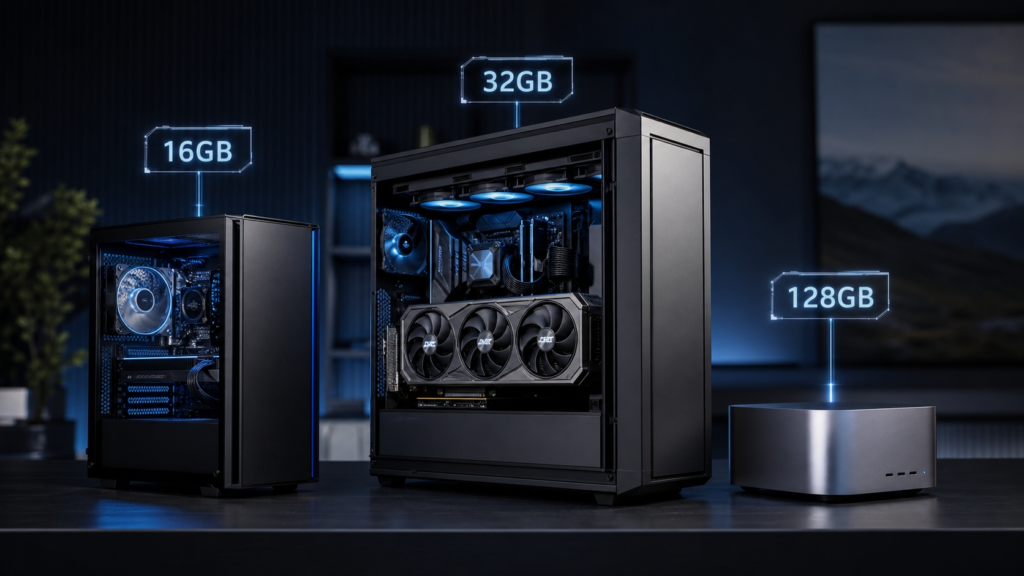
まず、自分が動かしたいモデル規模から必要メモリの目安を確認してください。下表はGGUF Q4_K_M量子化・短〜中程度のコンテキストを前提とした目安です。実際の必要量はモデル・量子化方式・コンテキスト長で変動します。
| モデル規模 | 重みの目安(Q4_K_M) | KVキャッシュの傾向 | 推奨VRAM / メモリ | 現実的な構成 |
|---|---|---|---|---|
| 7B〜8B | 約4.5〜5GB | 8k〜16kなら小さい | 8GBで動作/16GBで余裕 | RTX 5060 Ti 16GB |
| 14B前後 | 約8〜9GB | 16k超で増加 | 12〜16GB | RTX 5060 Ti 16GB |
| 30B前後(dense) | 約18〜20GB | 32kで数GB追加 | 24GB前後で快適/32GBで余裕 | RTX 5090 32GB |
| 30B級MoE (active少) | 総容量は大きいがactiveは小 | 実装依存 | 16GBでも一部動作(後述) | RTX 5060 Ti 16GB〜 |
| 70B前後(dense) | 約40〜42GB | さらに追加 | VRAM 32GBでは不足 | 統合メモリ64GB以上 |
| 100B超MoE | 統合メモリ128GBクラス | 大 | 統合メモリ128GB | EVO-X2 128GB |
この表から分かるのは、7B〜14BまでならVRAM 16GBで完結し、それ以上(dense)を狙うと必要な投資額が一段跳ね上がるということです。ただしMoE(次項で解説)は例外で、総パラメータが大きくても16GBクラスで実用的に動く場合があります。
※目安はGGUF Q4_K_M量子化・短〜中コンテキスト前提。70B(Q4_K_M)の重みは代表的なモデルカードで約42GBと公開されています。必要容量はモデル・量子化方式・コンテキスト長・KVキャッシュ設定・使用ソフトにより変動します(筆者による目安整理)。
同じ「30B」でも必要容量や速度は違う|パラメータ数だけでは判断できない
2026年のローカルLLMでは、パラメータ数(7B・30B・70Bなど)だけでは必要メモリも速度も決まりません。特に重要なのが「Dense(密)」と「MoE(Mixture of Experts)」の違いです。
- Denseモデル:毎回すべてのパラメータを使う。30Bなら30B分の計算が常に走るため、容量も速度も「規模なり」に重くなる(例:Qwen3 32Bなど)
- MoEモデル:「総パラメータ数」と「1トークンで実際に使うactive parameters(有効パラメータ)」が別。例えばQwen3 30B-A3Bは総30B規模でも1トークンで動くのは約3B分。gpt-oss 20Bもactiveは約3.6B。そのため総規模のわりに速く、メモリに載れば軽快に動く
つまり「30Bだから必ず○GB」とは言えません。同じ30Bでも、denseかMoEか、量子化方式、コンテキスト長、使う推論ソフトによって、必要メモリも待ち時間も大きく変わります。この記事の目安表はあくまで出発点として使い、最終的には動かしたい具体的なモデルのモデルカードを確認するのが確実です。
自分の規模が決まったら、残る確認は在庫と価格だけです
RTX 5060 Ti 16GB搭載GALLERIAの在庫と価格を確認する※RTX 5060 Tiには8GB版もあります。商品名・仕様欄の「16GB」を必ず確認してください。
ローカルLLM用PCで最優先すべきパーツ|容量が先、速度は後
ローカルLLMでもっとも重要なのは「モデルの重みを載せられるメモリ容量」です。専用GPUならVRAM容量、Ryzen AI Max系ミニPCならGPUと共有する統合メモリ容量がこれにあたります。モデルの重みがメモリに乗り切るかどうかで、推論速度が桁違いに変わるためです。用途によって優先順位は変わりますが、GPU推論主体の一般的なローカルLLMでは、おおむねVRAM容量 → GPU速度(帯域) → システムRAM → SSD → CPUの順で効いてきます。
なぜ容量不足で急に遅くなるのか
LLMの推論は「モデル重みをGPUがアクセスできるメモリに常駐させ、毎トークン行列演算を回す」処理です。メモリから溢れた分はシステムRAMやSSDへ退避され(CPUオフロード)、これが発生した瞬間にトークン生成速度が大きく落ちます。逆にメモリに収まれば、メモリ帯域幅がほぼそのまま速度に直結します。
必要容量が変わる5つの要因
- 量子化方式:Q4_K_M・Q5・Q8などでメモリ使用量が数倍変わる
- コンテキスト長:長いほどKVキャッシュが増え、追加でメモリを消費する
- KVキャッシュの精度:FP16/8bitなどの設定で消費量が変わる
- Dense / MoEの別:MoEはactive parametersが小さく、総規模のわりに軽い
- 使用ソフト:Ollama・LM Studio・llama.cppで扱いや既定値が異なる
量子化は何をしているのか
「量子化」とは、モデル重みをFP16(16bit)から4bitや8bitへ圧縮してメモリ使用量を減らす技術です。GGUFのQ4_K_M形式が現在も広く使われる定番で、品質低下を抑えつつメモリを大きく削減できます。llama.cppはGGUFを扱い、Ollama・LM StudioもGGUFに対応します(Apple Silicon環境ではOllama・LM StudioがMLX形式にも対応しています)。Windows+NVIDIA GPUで動かす本記事の想定では、目安はすべてGGUF Q4_K_M前提と考えて問題ありません。逆にFP16基準で見積もると必要容量が数倍になり、過剰投資につながります。
VRAMと統合メモリの違い|ここを混同すると失敗する
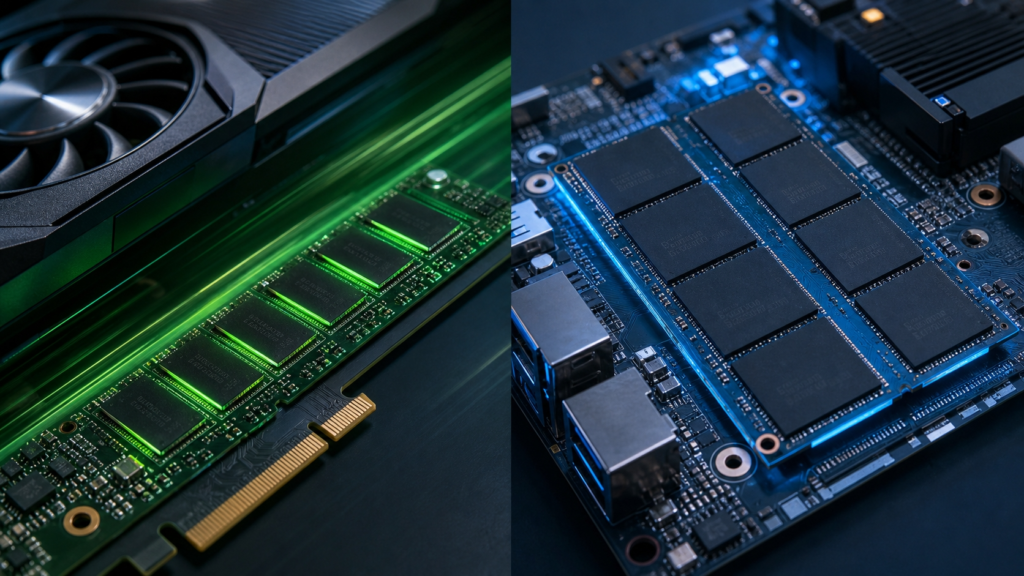
ローカルLLM選びで最も混同されやすいのが、次の3種類のメモリです。これらは役割も速度も別物で、「システムRAMが128GBあるからRTX 5090より速い」といった比較は成り立ちません。
- GPUのVRAM:専用GPU上の高速メモリ。ここにモデルが載れば最速。RTX 5090はGDDR7 32GBで帯域も広い(容量に上限はあるが速い)
- システムメモリ(CPU用RAM):VRAMから溢れた分の退避先(CPUオフロード)。GPU上で処理するより大幅に遅く、2026年は増設費用も高い
- Ryzen AI Max系の統合メモリ:CPUとGPUが共有する大容量メモリ。専用GPUでは載らないサイズを「載せて動かせる」が、帯域は専用GPUのVRAMに及ばない
この「容量」と「速度」の違いを一目で整理すると次のとおりです。
| 構成 | 載る容量 | 速度 | ひとことで |
|---|---|---|---|
| RTX 5090 32GB | 32GBまで | 非常に高速 | 32GBに収まる範囲を最速で |
| RTX 5060 Ti 16GB | 16GBまで | 価格なりに十分 | 7B〜14B中心+ゲーム兼用 |
| Ryzen AI Max+ 395 / 128GB | 最大128GB | 専用GPUより遅い | 大型モデルを容量優先で |
おすすめPCの比較|デスクトップGPU × ミニPC
現在販売中のローカルLLM向けPCを確認 以下は、当サイトが公式ページから価格・構成を定期観測しているPCのうち、VRAM16GB以上・メモリ32GB以上と判定できるモデルです。ローカルLLMでは価格だけでなく、特にVRAM容量を優先して比較してください。VRAM16GB以上・メモリ32GB以上と判定できる掲載モデルを表示しています。容量を安全に判定できないモデルは除外します。
結論として、14BまでならRTX 5060 Ti 16GBで十分です。30B級(dense)を速度重視ならRTX 5090、70B以上を載せたいならEVO-X2が基本の3択になります。RTX 5070 Ti・5080はVRAMが同じ16GBのため、LLM単独目的では優先度が下がります。5台すべてが同格ではなく、それぞれに役割がある点を意識してください。
| モデル | 役割 | 狙えるLLM規模(Q4目安) | 向いている人 |
|---|---|---|---|
| RTX 5060 Ti 16GB搭載機GALLERIA / NEXTGEAR | 総合おすすめ | 7B〜14B快適/20B級MoEも実用圏 | はじめてのLLM+ゲーム兼用 |
| RTX 5070 Ti 16GB搭載機 | ゲーム兼用重視 | 容量上限は16GBのまま/速度が上 | ゲーム・画像生成も重視 |
| RTX 5080 16GB搭載機 | ゲーム兼用重視 | 容量上限は16GBのまま/速度が上 | 4Kゲーム+クリエイティブ兼用 |
| RTX 5090 32GB搭載機GALLERIA / G-Tune | 速度重視 | 30B〜32B級が快適/70Bは強い量子化前提 | 速度重視・長コンテキスト |
| GMKtec EVO-X2Ryzen AI Max+ 395 | 超大型モデル | 70B〜100B超MoEまで載る(速度は控えめ) | 大型モデルを容量優先で・省スペース |
結局1台選ぶなら、RTX 5060 Ti 16GB搭載機が総合おすすめです。次の項で、実際に買えるGALLERIAとNEXTGEARを現行価格で比較します。
RTX 5060 Ti 16GB搭載PC|入門・ゲーム兼用の本命
ローカルLLM用PCで最も現実的な価格帯が、RTX 5060 Ti 16GB搭載機です。ミドルレンジ価格でVRAM 16GBを確保でき、7B〜8Bは余裕、14B前後(Q4)が主戦場で、日常使いの主力として実用的に使えます。RTX 5060 Tiには8GB版と16GB版がありますが、LLM用途では16GB版一択です。
この構成で動かしやすいモデル
- 7B〜8B(Llama系・Qwen系など):快適。KVキャッシュ込みでも余裕
- 14B前後(Q4):VRAM 16GBの主戦場。日常使いの主力として実用的
- 20B〜30B級MoE(gpt-oss 20B・Qwen3 30B-A3Bなど):active parametersが小さいため、短〜中コンテキストなら16GBでも実用速度が出る場合がある
- 27B〜32B級のdenseモデル:Q4でもKVキャッシュ込みで16GBをはみ出しやすい
- 70Bクラス:量子化を強めても収まらない
- 長コンテキスト(32k以上):VRAMが逼迫しやすい
GALLERIA vs NEXTGEAR|現行価格で比較する
RTX 5060 Ti 16GB搭載機は、ドスパラのGALLERIAとマウスコンピューターのNEXTGEARが代表的な候補です。どちらが正解かは重視する点で変わります。記事更新時点で確認した現行構成を並べます(価格・構成・在庫は変動します)。
| 項目 | GALLERIA XPC7A-R56T16G | NEXTGEAR JG-A7G6T |
|---|---|---|
| GPU | RTX 5060 Ti 16GB | RTX 5060 Ti 16GB |
| CPU | Core Ultra 7 265F | Ryzen 7 5700X(世代は前) |
| 標準メモリ | 16GB(16GB×1/シングル) | 16GB(8GB×2/デュアル) |
| SSD | 1TB Gen4 | 500GB NVMe Gen4 |
| 参考価格 | 33万円前後 | 27万円前後 |
| 保証 | 標準保証(延長は有償) | 3年センドバック標準 |
| 納期 | 短納期(翌日出荷帯あり) | 翌営業日出荷対応 |
整理すると、価格・メモリ構成・保証で選ぶならNEXTGEAR、CPU世代・SSD容量・カスタマイズ性で選ぶならGALLERIAという関係です。
GALLERIAが向く人
- 新しめのCore Ultra 7と1TB SSDを標準で確保したい
- 短納期で受け取りたい
- カスタマイズの自由度を重視する
NEXTGEARが向く人
- とにかく価格を抑えたい
- 標準でデュアルチャネル(8GB×2)が欲しい
- 3年保証を標準で確保したい(SSDは500GBのため増設前提)
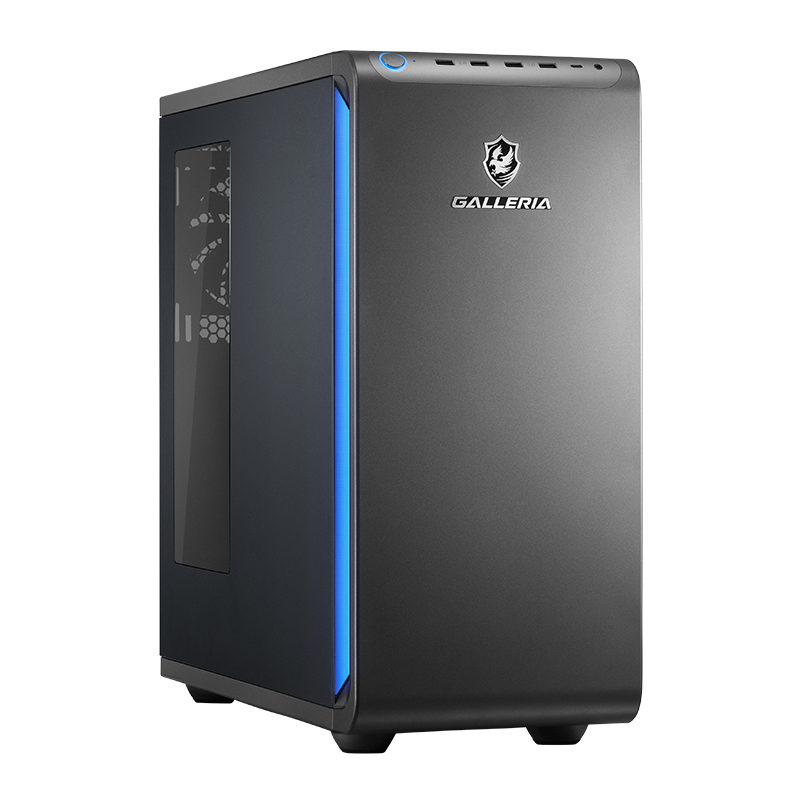
RTX 5060 Ti 16GBで、小〜中規模LLMとゲーム・画像生成を1台にまとめやすい構成。 Core Ultra 7 265Fと1TB SSDを標準で確保でき、短納期・カスタマイズ性を重視する人の本命候補です。
※RTX 5060 Tiは16GB版であること、システムメモリの容量・枚数、キャンペーン適用後の総額を注文時に確認してください。
価格とメモリ構成を重視するならNEXTGEARも比較
RTX 5060 Ti 16GB搭載NEXTGEARの現在価格を確認する※NEXTGEARは標準で8GB×2(デュアルチャネル)・3年保証。SSDは500GBのため、大型モデルを複数持つなら増設を検討してください。
ローカルLLM以外の用途
1440p帯のゲームが快適に動き、消費電力も控えめです。Stable Diffusionなどの画像生成もVRAM 16GBで実用的にこなせます。RTX 5060の位置づけを知りたい人はRTX 5060搭載ゲーミングPCもあわせてどうぞ。ゲーム・画像生成も本格的に兼用したい人は生成AIもできるゲーミングPCで選び方を確認できます。
RTX 5070 Ti・RTX 5080を選ぶ意味|VRAMは16GBのまま、上がるのは速度
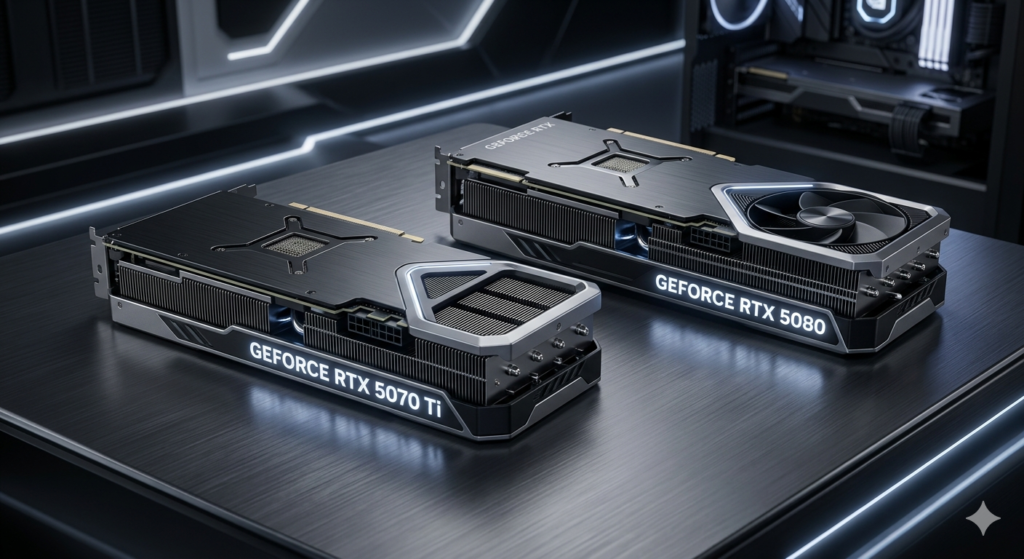
結論から言うと、RTX 5070 Ti・RTX 5080はVRAMが16GBのままなので、動かせるモデルの上限はRTX 5060 Ti 16GBと同じです。違うのはメモリ帯域とコア数による推論速度、そしてゲーム・画像/動画生成性能です。つまり「容量を増やしたい人が買うGPUではない」という点をまず押さえてください。LLMだけが目的でVRAMを増やしたいなら、選ぶべきはRTX 5090(32GB)です。
- 動かせるモデルの上限を決めるのはVRAM容量 → 5060 Ti・5070 Ti・5080はいずれも16GBで同じ
- 応答速度(tokens/sec)を決めるのは主にメモリ帯域 → 5070 Ti・5080が有利
- 4Kゲームや動画編集などLLM以外の重い用途も並行するなら価値がある
5070 Tiと5080の性能差はRTX 5070 Ti vs RTX 5080 徹底比較を参照してください。
RTX 5090搭載PC|30B級を高速に回す速度の本命
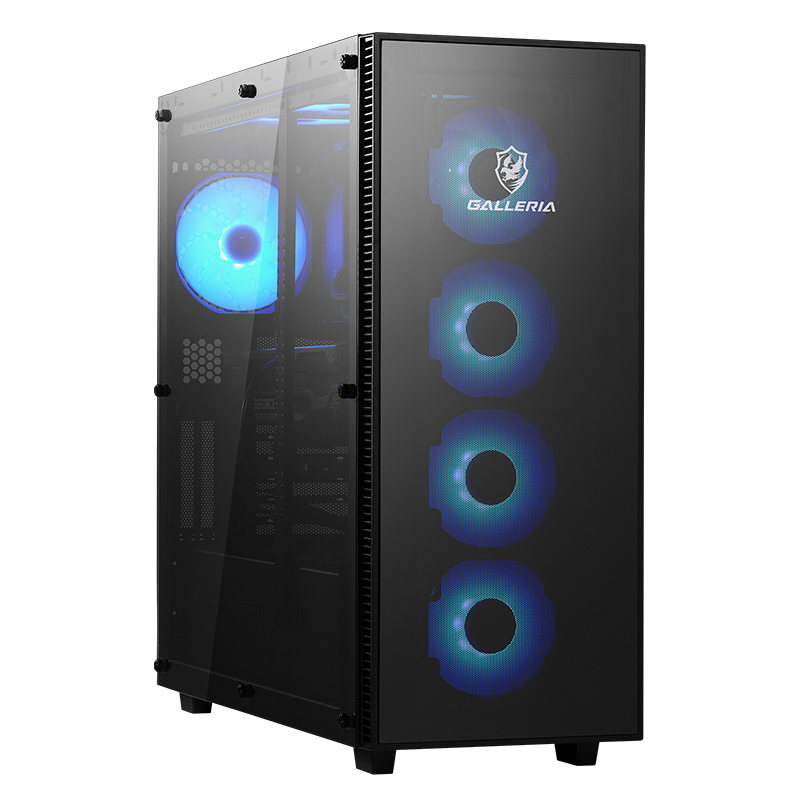
RTX 5090はGDDR7 32GB・512bitバス・帯域約1.79TB/s(1792GB/s、NVIDIA公式値)という、コンシューマー最大級のVRAMと帯域を両立したGPUです。この「容量」と「速度」を同時に満たせる点が、ローカルLLMで替えのきかない強みになります。30B〜32B級(Q4)がVRAMに収まり高速に動作するほか、14B〜20B級を長コンテキストで回す、複数モデルを切り替える、画像・動画生成と並行させるといった使い方に余裕があります。
| GPU | GeForce RTX 5090 32GB(GDDR7・帯域約1.79TB/s) |
| CPU | Ryzen 9 9950X3D(構成により異なる) |
| メモリ(標準) | 64GB DDR5クラスオフロード併用時の余力も確保しやすい |
| SSD | 2TB Gen5クラス |
| 狙えるLLM | 30B〜32B級(Q4)が快適/長コンテキストにも余裕 |
| 価格 | 公式サイトで確認在庫・納期の変動が大きい構成です |
標準で64GBクラスのシステムメモリを備える構成が多く、メモリ高騰下でも追加投資を抑えて始められる点は実質的な強みです。ただし70BクラスはQ4だと重みだけで約40〜42GBあり、VRAM 32GBには収まりません。Q3など強い量子化と一部CPUオフロードが前提になり、速度は落ちます。14Bまでで足りる人には明確な過剰投資です。
RTX 5090 32GB構成の在庫・納期・価格を見るなら
RTX 5090搭載GALLERIAの在庫と価格を確認するG-Tune(RTX 5090)とも価格を比べるなら
G-TuneのRTX 5090搭載機を確認するRTX 5090単体でのBTO選びはRTX 5090搭載ゲーミングPCでも解説しています。
EVO-X2などRyzen AI Max系|70B以上を載せる容量の本命
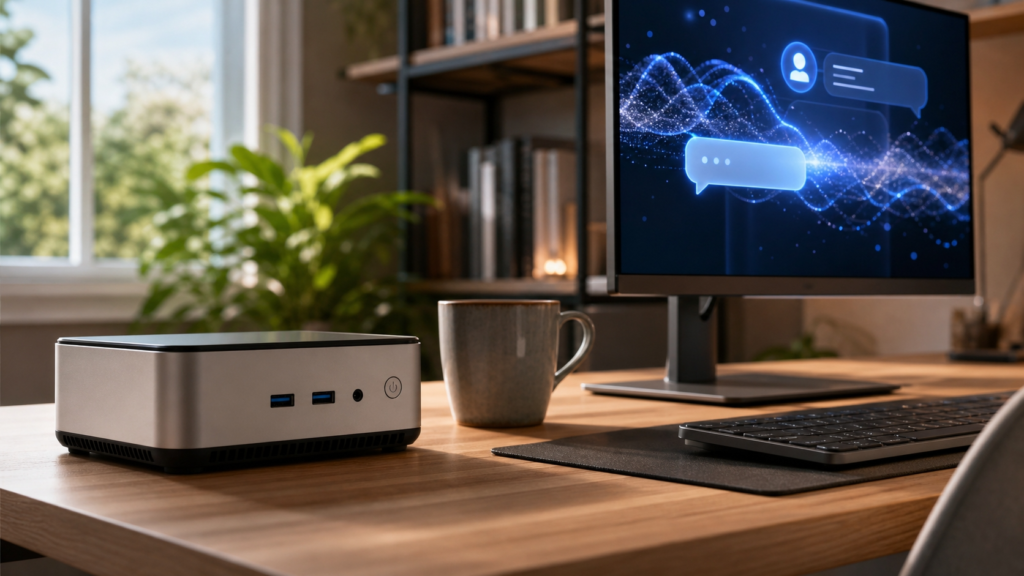
専用GPUでは載らない大型モデルを動かす第三の選択肢が、Ryzen AI Max+ 395を搭載したミニPCです。CPUとGPUが共有する統合メモリ(LPDDR5X 8000MHz)を最大128GBまで積めるため、専用GPUのVRAMでは絶対に載らない70B超〜100B超クラスでも「容量だけは確保して動かせる」のが他にない強みです。メモリを後から高値で買い足す必要がない点も、2026年の価格環境では見逃せない利点になります。
| プロセッサ | Ryzen AI Max+ 395(Radeon 8060S内蔵) |
| 統合メモリ | 64GB / 128GB LPDDR5X-8000オンボード実装・増設不可 |
| ストレージ | M.2 SSD(構成により1TB/2TB/4TB) |
| 狙えるLLM | 70B〜100B超MoEまで搭載可能(AMD公式はllama.cpp経由で最大128Bクラス対応をうたう) |
| 速度の傾向 | MoEは軽快、大型denseは帯域律速で控えめ(後述) |
| 参考価格 | 64GB+1TB版:32万円前後〜/128GB版は上位記事更新時点・公式で要確認 |
20B級MoE(gpt-oss 20B等)や30B級MoE(Qwen3 30B-A3B等)は、active parametersが小さいため実用的な速度で動きます。128GB版ならgpt-oss 120BやQwen3 235Bといった巨大MoEも「載せて動かせる」段階に入ります。一方で密(dense)な大型モデルは全パラメータを毎回使うため統合メモリの帯域がネックになり、速度が落ちやすい点は理解しておく必要があります。30B級までしか使わず速度を重視するなら、専用GPUのほうが快適です。
64GB版と128GB版の価格差を見るなら
GMKtec EVO-X2 128GB版の現在価格を確認する実機の傾向や速度感はGMKtec EVO-X2レビューで詳しく解説しています。統合メモリ機の実力を確認してから買いたい人はこちらをどうぞ。
RTX 5060 Ti 16GBを2枚使う構成|合計VRAMで単純には判断できない
「RTX 5060 Ti 16GBを2枚で合計32GB」という発想は理にかなっていますが、2枚のVRAMがすべてのソフトで自動的に合算されるわけではありません。モデルをレイヤーごとに各GPUへ分割ロードする対応が必要で、使うソフトや設定によって扱いが変わります。単一の32GBカード(RTX 5090)とは、GPU間がPCIe経由の通信になる点で完全には等価ではありません。さらに、2枚差しに対応するスロット間隔・電源容量・冷却を確保する必要があり、一般的な吊るしのBTOでは組めないこともあります。
初心者には、素直にVRAM 32GBのRTX 5090を1枚選ぶか、容量重視なら統合メモリのEVO-X2のほうが扱いやすいです。デュアル構成を具体的に検討する人は、要件・注意点・RTX 5090との比較を専用記事にまとめています。
デスクトップ・ノート・ミニPC比較|どれを選ぶべきか
結論は「本格運用はデスクトップかミニPC(Ryzen AI Max系)、持ち運びたいなら上位ノート」です。ノート版GPUは同名でもデスクトップ版より性能が落ち、VRAM上限も16GB前後の個体が多いためです。
| 形態 | 得意なこと | 注意点 |
|---|---|---|
| デスクトップ専用GPU | VRAM容量・速度・拡張性のバランスが最良。30B級までを高速に | 設置スペースと電力が必要 |
| ミニPCRyzen AI Max系 | 統合メモリで大容量を確保。70B超も載る。省スペース・省電力 | 速度は専用GPUに劣る。メモリ増設不可 |
| ノートPC | 持ち運べる。7B〜20B級なら実用的 | 発熱・電力制限で速度が頭打ち。VRAM上限が低め |
持ち運びやミニPCを本格的に検討したい人は、それぞれ専用記事で機種を比較しています。本記事では判断基準だけ示し、詳しい機種選びはそちらへ譲ります。
そもそも買うべきか|クラウドAPIと自前PCの分かれ目
PC価格が上がっている今、「クラウドのAPIで十分では」と迷う人もいるはずです。判断軸はシンプルで、従量課金で足りる使い方ならクラウド、そうでないならローカルです。全員にPC購入を勧める記事ではありません。
| 判断軸 | ローカルLLMが向く | クラウドで足りる |
|---|---|---|
| データ | 社外に出せない機密データを扱う | 機密性の低いデータ中心 |
| 頻度 | 毎日長時間、大量に回す/継続利用 | 使うのは週に数回程度 |
| 目的 | モデルや設定を自由に試したい・検証したい | 最高精度の最新モデルだけ使いたい |
| 環境 | オフライン環境でも使いたい | 初期投資を避けたい |
ローカルは初期費用が先に出る代わりに、動かした分だけ費用が増えることはありません。機密データを扱う、回す量が多い、継続的に使うほど、自前PCの合理性が高まります。逆に「月に数回だけ」「まず試したい」「常に最新最高性能モデルだけ使いたい」なら、いきなり高額構成を買わずクラウドで十分な場合があります。
用途別の最終判断|注文前に確認したい条件
選び方は次の3ステップで整理できます。まず動かしたいモデルのサイズを決める(7B〜14Bなら16GBクラス、30B級denseなら32GB、70B超なら統合メモリ大容量)、次に速度をどこまで求めるか・ゲーム兼用かを決める(速度優先・ゲーム兼用なら専用GPU、多少遅くても大型を載せたいなら統合メモリのミニPC)、最後にメモリ構成と総額を確認して注文するという順番です。
2026年はメモリ増設費用の振れ幅が大きいため、標準構成のままで足りるかを先に判断してください。
8GB版と16GB版があり、LLM用途では16GB版が前提になります。
確認:型番・仕様欄で「16GB」を確認16GB×1と8GB×2ではチャネル動作が変わります。増設する場合は増設後の総額も確認を。
確認:標準容量・枚数・最大容量・増設後の総額7B〜14Bを数本なら1TBで十分。30B〜70Bや複数量子化を保存するなら2TB以上が安心です。
確認:標準容量/後から増設できるか将来GPUを積み替える可能性があるなら電源容量と空きスロットを確認。
確認:電源容量/拡張余地/Wi-Fiの要否統合メモリは購入後に変更できないため、構成選択が最重要です。
確認:将来まで見据えるなら128GBキャンペーンや在庫で総額と納期が変わります。保証期間も比較を。
確認:適用後総額/納期/保証年数よくある質問(FAQ)
ローカルLLM用PCはどれを選べば良いですか?
動かしたいモデルのサイズと、求める速度で選びます。7B〜14B中心+ゲーム兼用ならRTX 5060 Ti 16GB搭載機(GALLERIAまたはNEXTGEAR)、30B級(dense)を高速に動かすならVRAM 32GBのRTX 5090搭載機、70B超を容量優先で載せたいなら統合メモリ最大128GBのGMKtec EVO-X2が候補です。価格・構成・在庫は変動するため最新情報は公式でご確認ください。
ローカルLLMにはVRAMは何GB必要ですか?
動かすモデル規模によります。GGUF Q4_K_M・短〜中コンテキストの目安で、7B〜8Bは8GBで動作・16GBで余裕、14B前後は12〜16GB、30B前後(dense)は24GB前後で快適・32GBで余裕、70B前後は重みだけで約40〜42GBのためVRAM 32GBでは不足します。まず16GBを基準に考え、30B級以上を狙うなら32GB(RTX 5090)や統合メモリ大容量機を検討してください。
RTX 5060 Ti 16GBでどこまで動きますか?
7B〜8Bは快適、14B前後(Q4)が主戦場です。gpt-oss 20BやQwen3 30B-A3BのようなMoEは、active parametersが小さいため短〜中コンテキストなら実用速度が出る場合があります。一方、27B〜32B級のdenseモデルはQ4でも16GBをはみ出しやすく、70Bクラスや長コンテキスト(32k以上)は収まりません。ここを超える用途が明確なら、RTX 5090やEVO-X2を検討してください。
16GBと32GB(RTX 5060 Ti 16GBとRTX 5090)の差は何ですか?
載せられるモデルの上限と速度です。VRAM 16GBは7B〜14B中心、VRAM 32GBのRTX 5090なら30B〜32B級(dense)まで高速に扱えます。RTX 5090はGDDR7・帯域約1.79TB/sで速度も高く、長コンテキストや複数モデルの切り替えにも余裕があります。ただし14Bまでで足りる人には過剰投資です。
システムメモリは16GBのままでも大丈夫ですか?32GBは必要?
モデルがVRAMに収まっている限り、推論そのものにシステムメモリはそれほど使いません(OS・ランタイム・モデル読み込みには一定量を使います)。7B〜14BをVRAM 16GB内で完結させる使い方なら、標準16GBでも始められます。一方、CPUオフロードを多用するなら32GB以上が望ましく、シングルチャネル(16GB×1)よりデュアルチャネル(8GB×2以上)が有利です。2026年はメモリ価格が高いため、増設費用が高い時期なら上位GPUや統合メモリ機と総額で比べたほうが合理的な場合があります。
RTX 5090なら70Bを動かせますか?
70B(dense)はQ4で重みだけで約40〜42GBあり、VRAM 32GBには収まりません。Q3など強い量子化と一部CPUオフロードを併用すれば「動かす」ことは可能ですが、速度は落ちます。70B超を快適に扱いたいなら、統合メモリ128GBのEVO-X2など容量重視の構成が現実的です。
統合メモリ128GBはRTX 5090より速いですか?
いいえ、容量と速度は別物です。RTX 5090はVRAM(GDDR7・帯域約1.79TB/s)に載る範囲なら高速ですが、載る容量は32GBが上限です。一方Ryzen AI Max系は統合メモリ128GBで大型モデルを載せられるものの、メモリ帯域は専用GPUのVRAMに及ばず速度は控えめです。中規模までは専用GPUが速く、大型モデルは統合メモリでないと載らない、という使い分けになります。
ローカルLLMにはCPUとGPUのどちらが重要ですか?
GPU推論主体の一般的なローカルLLMでは、GPU(VRAM容量と帯域)が最重要で、CPUの優先度は下がります。おおむねVRAM容量→GPU速度→システムRAM→SSD→CPUの順で効いてきます。CPU性能だけでPCの順位を決めないよう注意してください。
SSDは1TBで足りますか?
7B〜14Bを数本使う程度なら1TBでも十分です。モデルファイルは1本あたり数GB〜数十GBあり、30B〜70Bや複数の量子化を保存すると消費が早いため、その場合は2TB以上が安心です。後から増設できるかも確認しておくとよいでしょう。
ノートPCやミニPCでも動きますか?MacとWindowsは?
ノートPCでも7B〜20B級なら実用的ですが、発熱・電力制限で速度は頭打ちになりやすく、VRAM上限も低めです。ミニPC(Ryzen AI Max系)は統合メモリで大容量を確保でき、70B超も載りますが速度は専用GPUに劣ります。Mac(Apple Silicon)はメモリ帯域が広く統合メモリで大型も載せやすい一方、本記事はWindows+NVIDIA/AMD構成を前提にしています。詳しくはノートPC・ミニPCの専用記事をご覧ください。
まとめ|ローカルLLM用PCは「容量」最優先で選ぶ
コア性能より「動かしたいモデルが載る容量」を最優先にすれば失敗しません。 専用GPUは容量に上限はあるが高速、Ryzen AI Max系は大容量を載せられるが速度は控えめ、という違いを理解し、モデル規模から逆算して選びましょう。迷ったら総合おすすめのRTX 5060 Ti 16GB、価格重視ならNEXTGEAR、総合力ならGALLERIAが基準になります。2026年はメモリ価格が高いため「最初からあふれない容量を選ぶ」ことが、そのままコスト最適化にもなります。
次に読みたい記事
7B〜14B中心のローカルLLM入門に使いやすいVRAM 16GB。ゲーム・画像生成にも兼用でき、価格と容量のバランスがよいクラスです。総合力・CPU世代・1TB SSD・短納期ならGALLERIA、価格・デュアルチャネル・3年保証ならNEXTGEARを選んでください。
本命:GALLERIAの最新価格・構成を確認する価格重視:NEXTGEARの現在価格を確認する
※VRAM 16GB版であること、システムメモリの容量と枚数、SSD容量、キャンペーン適用後の総額を注文時に確認してください。価格・在庫・構成は変更される場合があります。