※本記事はプロモーション(アフィリエイト広告)を含みます。価格・在庫・仕様は各公式サイトの情報を優先してご確認ください。
家電量販店でもネット広告でも「Copilot+ PC」や「NPU搭載AI PC」という言葉を見かけるようになり、自分に必要か判断しづらくなっています。この記事では「Copilot+ PCは必要か」という疑問に中立で答え、NPUが活きる人といらない人を正直に切り分けます。
結論から言うと、ほとんどの人にとってCopilot+ PCは「ノートを買い替えるついで」で十分です。重い生成AIやゲームが目的なら、答えはNPUではなくGPUになります。
判断軸はシンプルで、使いたいAIが「軽い機能」か「重い処理」かだけです。
「AI PCだから速い」は正直、半分誤解です。字幕やファイル検索みたいな軽い機能ならNPUで十分。でも画像生成やゲームになると、効くのは完全にGPUの方です。
迷ったら「軽いAIか、重いAIか」だけ考えれば、まず失敗しません。
まずは対応モデルの在庫と価格だけ確認しておく
※本記事はゲーミングPC選び全般を扱う主記事の派生記事として、特に「NPU搭載AI PCを買うべきか」という判断軸に特化した内容です。
Copilot+ PCとは?NPU 40 TOPSが必須条件
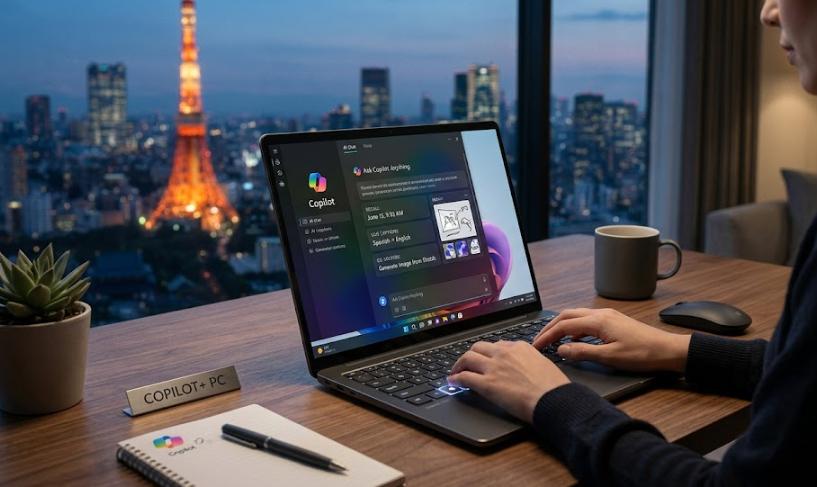
Copilot+ PCとは、AI処理を専門に担うNPU(Neural Processing Unit)を40 TOPS以上の性能で搭載し、メモリやストレージの要件を満たしたWindows 11 PCのことです。特定の製品名ではなく、Microsoftが定めた「カテゴリー」である点が特徴で、CPU名だけでは対応可否を判断できません。
ここで出てくるTOPSは「Tera Operations Per Second」の略で、1秒間に何兆回の演算ができるかを示す指標です。40 TOPSなら1秒間に40兆回の演算ができる、という意味になります。
Copilot+ PCの主な最低要件
- NPU:40 TOPS以上
- メモリ(RAM):16GB以上
- ストレージ:256GB以上のSSD
- OS:Windows 11(24H2以降)
※出典:Microsoft「Develop AI applications for Copilot+ PCs(40+ TOPS要件)」(2026年8月確認)
Core Ultraはシリーズ2のうちLunar Lake(200Vシリーズ)と、新しいシリーズ3だけが40 TOPSを満たします。同じシリーズ2でもArrow Lake(200Hや200Sなど)は要件を満たさないため注意してください。
2026年時点で対応する主なCPUは次の3系統です。いずれもAI処理用のNPUを搭載している点が共通しています。
- インテル Core Ultra:200Vシリーズ/シリーズ3「Panther Lake」(上位SKUで最大50 TOPS)
- AMD Ryzen AI 300シリーズ
- Snapdragon Xシリーズ
特にシリーズ3「Panther Lake」は2026年1月のCES 2026で正式発表され、市場投入が進んでいます。
NPUの搭載=Copilot+ PC対応ではありません。10〜13 TOPS程度のNPUを積んだPCも多く、40 TOPS未満はCopilot+ PCの各機能(リコール等)の対象外です。「AI PC」という広い呼び方と、Microsoftが定義する「Copilot+ PC」は別物だと押さえておきましょう。
※出典:インテル公式(Core Ultra)、AMD公式(Ryzen AI 300シリーズ)(2026年8月確認)
Copilot+ PCでできることは何か
Copilot+ PCでできることは、NPUを活かしたローカルAI機能です。クラウドに頼らず、PC本体でAI処理の一部を実行できる設計になっています。
従来のPCではAI機能の多くがクラウドで処理されていましたが、Copilot+ PCはNPUによってAI処理の一部をローカルで動かせます。これらの機能は2025年4月25日にCopilot+ PC向けの正式提供(一般提供)が始まり、当初セキュリティ懸念で延期されていたリコールも順次利用できるようになりました。代表的な機能は次の3つです。
| 機能 | 内容 | こんな人に向く |
|---|---|---|
| リコール | 過去の作業画面をスナップショットで記録し、自然言語で検索・呼び出し | 大量の資料を扱う事務・調査系 |
| ライブキャプション | 音声・動画の字幕をオフラインでリアルタイム生成・翻訳 | 会議や海外動画を見る人 |
| コクリエイター/画像生成 | ペイント等でAI画像生成・編集を補助 | 資料素材を手軽に作りたい人 |
※出典:Microsoft Learn「Recall の概要」(GA:2025年4月25日)、Windows Blog(2026年8月確認)
これらの機能は低消費電力で動くのが利点で、ノートPCでバッテリーを気にしながら軽いAI機能を使う用途ではNPUが効いてきます。一方で「日常作業を少し快適にする」レベルの機能であり、重い処理を一気に速くするものではない点は押さえておきたいところです。
NPUは「軽いAIを省電力で常時動かす」担当。画像生成やゲームのような重い処理は、次章のとおりGPUの土俵です。
NPUよりGPUが効く?生成AIはTensorコアが本命
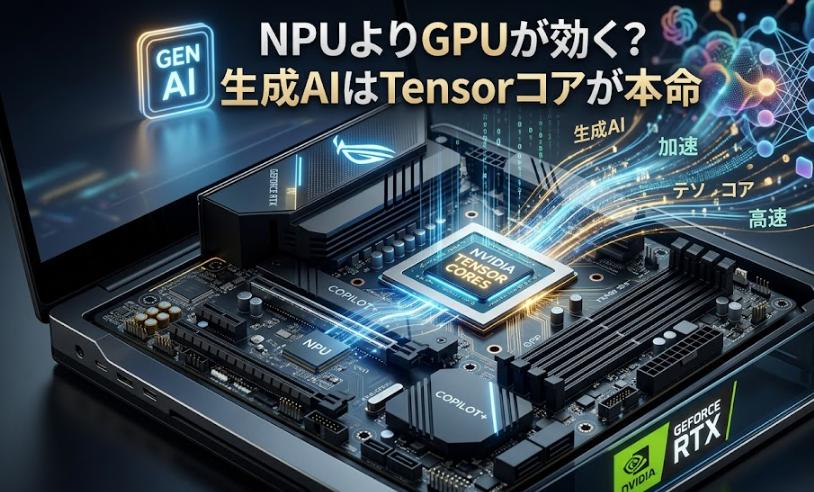
本格的な生成AIや高画質化処理では、GPUのAI性能がNPUの40 TOPSを大きく上回ります。重い処理の本命はGPUです。
NPUの40 TOPSは「軽いAI機能を省電力でこなす」ための数値です。これに対し、画像生成や動画AI処理、ローカルLLMといった重い処理では、NVIDIAのGPUに搭載されたTensorコアのAI TOPSがけた違いに高くなります。現行のRTX 50シリーズを中心にNVIDIA公式の仕様値を並べると、性能の桁が違うことが一目で分かります。
| プロセッサ | AI TOPS(理論値) | 位置づけ |
|---|---|---|
| Copilot+ PC要件(NPU) | 40 | 軽いローカルAI機能の最低ライン |
| GeForce RTX 5060 | 614 | 現行エントリーでもNPUの約15倍 |
| GeForce RTX 5060 Ti | 759 | 16GB版は生成AIも視野 |
| GeForce RTX 5070 | 988 | ミドル帯で生成AIも実用域 |
| GeForce RTX 5070 Ti | 1406 | 生成AI・動画AIに余裕 |
| GeForce RTX 5080 | 1801 | 本格クリエイティブ向け |
| GeForce RTX 5090 | 3352 | 最上位・大規模ローカルAI |
※出典:NVIDIA公式(RTX 5060 = 614/RTX 5060 Ti = 759 AI TOPS)、NVIDIA公式(RTX 50シリーズ AI TOPS)(2026年8月確認)。AI TOPSは理論値であり、実際の処理速度はソフト最適化やVRAM容量にも左右されます。
公式説明ではNPUが「AI処理専用エンジン」として強調されますが、実際に画像生成AIや3Dレンダリングのデノイズを快適に回すには、GPUの性能とVRAM容量の方が現実的なボトルネックになります。ドスパラのAI PC解説ページでも、生成AI用途では上位GPUとVRAM容量の重要性が案内されています。
NPUは「省電力で軽いAIを常時動かす」担当、GPU(Tensorコア)は「重いAIを一気に処理する」担当です。生成AI・動画AI・ローカルLLM・ゲームの高画質化を本気でやるなら、効くのは後者です。
作業別:NPUだけで足りる?GPUが必要?
「AI TOPSの桁が違う」と言われてもピンと来にくいので、具体的な作業ごとに主に何が働くかを整理しました。自分がやりたい作業がどこに当てはまるかで判断してください。
| 作業内容 | 主に働く | NPUだけで十分か |
|---|---|---|
| 会議のライブ字幕・翻訳 | NPU | ◎ 十分 |
| リコール・AI検索 | NPU | ◎ 十分 |
| Stable Diffusionで画像生成 | GPU(VRAM) | × GPU必須 |
| ローカルLLM(数十億パラメータ〜) | GPU(VRAM) | × VRAM 12GB以上推奨 |
| 動画のAIアップスケール書き出し | GPU | △ GPUが速い |
| ゲームのDLSS・フレーム生成 | GPU | × GPU必須 |
表を見て分かるとおり、Copilot+ PCのNPUで完結するのは「軽いAI補助機能」までです。画像生成・ローカルLLM・ゲームのAI高画質化といった重い処理は、いずれもGPUとVRAMが主役になります。
見落としがちな「VRAM容量」がAIの実用性を左右する
AI性能というとTOPSに目が行きがちですが、ローカルAI・画像生成AIの実用性を最も左右するのは、実はVRAM(グラフィックメモリ)容量です。TOPSが高くてもVRAMが足りなければ、大きなモデルはそもそも読み込めなかったり、生成時にエラーで止まったりします。
たとえば同じRTX 50シリーズでも、VRAM 8GBのモデルと12GB・16GBのモデルでは、動かせるローカルLLMのサイズや画像生成の解像度・バッチ数が変わってきます。目安として、画像生成やローカルLLMを快適に使うならVRAM 12〜16GB以上が一つのラインになります。RTX 5060 Tiのように8GB版と16GB版が用意されているGPUでは、AI用途なら16GB版を選ぶ価値があります。
NPUの40 TOPSはVRAMの概念とは別軸で、そもそも重いローカルAIの土俵には乗りません。ローカルAI目的なら、選ぶべきはNPUではなくVRAMの大きいGPUです。
※出典:ドスパラ「画像生成AI(Stable Diffusion)推奨PCの選び方|快適さはVRAM容量で決まる」(2026年8月確認)
Copilot+ PCとRTX搭載機、価格の目安はどれくらい?
判断で最後に迷うのが「で、いくらなの?」という点です。用途で選ぶといっても、価格帯が分からなければ動けません。2026年8月時点の目安を整理しておきます。
ドスパラの場合、Copilot+ PC対応ノート(Core Ultra 5 325・16GBメモリ・14インチクラス)は18万円台〜が一つの入口です。一方、RTX 5060搭載のデスクトップ・ゲーミングPCは21万円前後〜から選べます。価格が近い帯で並ぶため、「軽いAI+持ち運び」ならノート、「重いAI+ゲーム」ならRTX搭載機、という用途での切り分けがそのまま予算配分になります。
両者は価格帯が近い。だからこそ「安いから」ではなく「軽いAIか重いAIか」で選ぶのが失敗しないコツです。
※出典:ドスパラ公式(Copilot+ PC対応モデル)(2026年8月確認)。価格・構成・在庫は変動するため、最新の値は必ず公式でご確認ください。
NPUが活きる人・いらない人のチェックリスト
NPUが必要なのは「持ち運ぶノートで軽いAI機能と省電力を重視する人」です。NPUの強みが、低消費電力でのローカルAI処理にあるからです。判断を迷わないよう、Copilot+ PC(NPU)が活きる人と、無理に選ばなくてよい人を整理しました。
- 外出先でノートPCを長時間バッテリー駆動で使う
- 会議の字幕・翻訳やリコールなどの軽いAI機能を日常的に使いたい
- これから新しいノートPCを買い替える予定がある
- 静かで発熱の少ない薄型ノートを重視する
Copilot+ PC(NPU)が向かない人
- すでにゲーミングPC(RTX搭載)を持っている
- 画像生成AIやローカルLLMを本格的に回したい
- 動画編集・3D制作などGPU依存の作業がメイン
- ゲームの高画質化・高フレームレートが最優先
「向かない人」に当てはまるなら、予算はNPUよりGPUに回した方が満足度は高くなります。用途別に導線を分けておきます。
上のチェックリストで「向く人/向かない人」のどちらに当てはまったかで、確認すべき公式ページが変わります。
- 画像生成・ローカルLLMが実用域
- ゲームのDLSS・高フレームも対応
- 1台でAIもゲームも幅広くカバー
- 字幕・翻訳・リコールを省電力で
- 薄型・静音・長時間バッテリー
- ノート買い替えのついでに最適
「軽いAI・持ち運び派」に当てはまった人向けの選択肢です
Copilot+ PC対応モデルを公式で見るなお、デスクトップでもNPUを搭載したモデルは登場しており、用途次第では選択肢になります。Ryzen AI搭載のデスクトップを検討する場合は、GPUとのバランスを見て決めると失敗しにくくなります。
AI PCは買うべき?ゲーミングPCがあるなら不要

GPUのAI性能がNPUを大きく上回るため、AI用途も既存のRTX搭載機でこなせます。
前章のデータどおり、RTX 5060クラスのGPUでもAI TOPSは614と、NPUの40を大きく超えます。すでにRTX搭載のゲーミングPCを持っているなら、生成AIやAI高画質化はその1台で十分こなせます。「AI PC」という新カテゴリーの宣伝に押されて買い替える必要は、基本的にありません。
一方で、ノートPCを新調するタイミングなら、どうせ買うならCopilot+ PC対応モデルを選んでおくと将来のAI機能に対応しやすい、という考え方は合理的です。あくまで「買い替えるついで」であって、「NPUのためだけに買い増す」必要は薄い、というのが正直な結論です。
「AI PCだから速い」ではなく「自分のやりたいAI処理が軽いか重いか」で選ぶのが失敗しないコツです。軽い機能ならNPU、重い処理ならGPU、と役割で切り分けましょう。
ゲームや生成AIを本格的にやりたい人が、AI PCとゲーミングPCのどちらを選ぶか迷っている場合は、両者の違いを整理した記事も参考になります。
なお、Windows 10のサポートは2025年10月14日に終了しました。これを機に買い替えを検討している人は、その流れでCopilot+ PCを選ぶか、GPU重視のゲーミングPCにするかも判断ポイントになります。
※出典:Microsoft「Windows 10 のサポートは 2025 年 10 月 14 日に終了しました」(2026年8月確認)
もしAI処理もゲームもこなせる1台が欲しいなら、NPUの有無よりGPUのグレードとVRAM容量を基準に選ぶのが近道です。
Copilot+ PC・NPUに関するよくある質問
Copilot+ PCやNPUについて、購入前によく挙がる疑問をまとめました。判断の最終確認に役立ててください。
Copilotが使えればCopilot+ PCは不要ですか?
用途によります。Microsoft Copilot自体は通常のPCでも使えます(クラウド処理)。NPUによるローカルAI機能やリコールなどを重視する場合のみ、Copilot+ PCを検討する価値があります。
Copilot+ PCとAI PCの違いは何ですか?
「AI PC」はNPUを積んだPC全般を指す広い呼び方で、明確な基準はありません。一方「Copilot+ PC」はMicrosoftが定義した規格で、NPU 40 TOPS以上など要件を満たす必要があります。40 TOPS未満のAI PCはCopilot+ PCには含まれません。
Copilot+ PCノートはいくらから買えますか?
2026年8月時点のドスパラでは、Core Ultra 5 325・16GBメモリ・14インチクラスのCopilot+ PC対応ノートが18万円台からが目安です。RTX 5060搭載のゲーミングPC(21万円前後〜)と価格帯が近いため、価格ではなく用途で選ぶのがおすすめです。価格・在庫は変動するため、必ず公式で最新の値をご確認ください。
生成AIをやるならNPUとGPUどちらが必要ですか?
GPUです。RTX 5060でもAI TOPSは614とNPUの40を大きく上回り、画像生成やローカルLLMはGPU性能とVRAM容量が処理速度・可否を左右します。ローカルAI目的ならVRAM 12〜16GB以上が目安で、RTX 5060 Tiなら16GB版を選ぶ価値があります。
Snapdragon X搭載のCopilot+ PCはソフトの互換性に問題ありますか?
Snapdragon XはArm版Windowsのため、一部のx86向けソフトやゲーム、周辺機器ドライバーで互換性の制約が出る場合があります。Windows標準機能やブラウザ中心の用途なら問題は少ないですが、特定の業務ソフトやゲームを使う予定があるなら、購入前に対応状況を確認しておくと安心です。互換性を重視するなら、Core UltraやRyzen AI搭載モデルの方が無難です。
ゲーミングPCを持っていてもAI PCを買うべきですか?
無理に買う必要はありません。RTX搭載のゲーミングPCならAI処理もこなせます。NPUのためだけに買い増すメリットは小さいです。
Core Ultra シリーズ3(Panther Lake)はCopilot+ PC対応ですか?
対応しています。Core Ultra シリーズ3は2026年1月のCES 2026で正式発表され、上位SKUで最大50 TOPSのNPUを搭載するため、40 TOPS要件を満たします。なおシリーズ2はLunar Lake(200Vシリーズ)のみ対応で、Arrow Lake系は非対応な点に注意してください。
まとめ:Copilot+ PCは用途で必要か判断しよう
ノートで軽いAI機能+省電力を重視するならCopilot+ PCはアリ。 生成AI・ゲーム・動画/3Dがメインなら、本命はNPUではなく高性能GPUとVRAMです。すでにゲーミングPCを持っているなら、無理にAI PCを買い増す必要はありません。
購入前に、以下の4点を確認しておくと判断がぶれにくくなります。
- 使いたいAI処理が「軽い機能」か「重い処理」かを切り分けたか
- NPU 40 TOPSとGPUのAI TOPSの差(桁違い)を理解したか
- ローカルAI目的ならVRAM容量(12〜16GB以上)を確認したか
- 既存PCで足りるか、買い替えのついでかを確認したか
逆に「AIもゲームも1台でこなしたい」なら、GPU重視のゲーミングPCが正解です。RTX搭載モデルなら生成AI・ローカルLLM・ゲームまで幅広くカバーできます。初めてのPC選びで失敗したくない人は、スペックの基本的な見方をまとめた選び方ガイドも合わせて読むと安心です。
AIもゲームも1台でこなしたいならRTX搭載モデル、ノート買い替えでAI機能も押さえたいならCopilot+ PC対応モデルが候補です。まずは公式で最新の価格・在庫・構成を確認しておくと、無駄な出費を避けられます。
ドスパラ公式でRTX搭載PCの最新価格・構成を確認する※価格・在庫・構成・条件は変更される場合があります(2026年8月確認)。