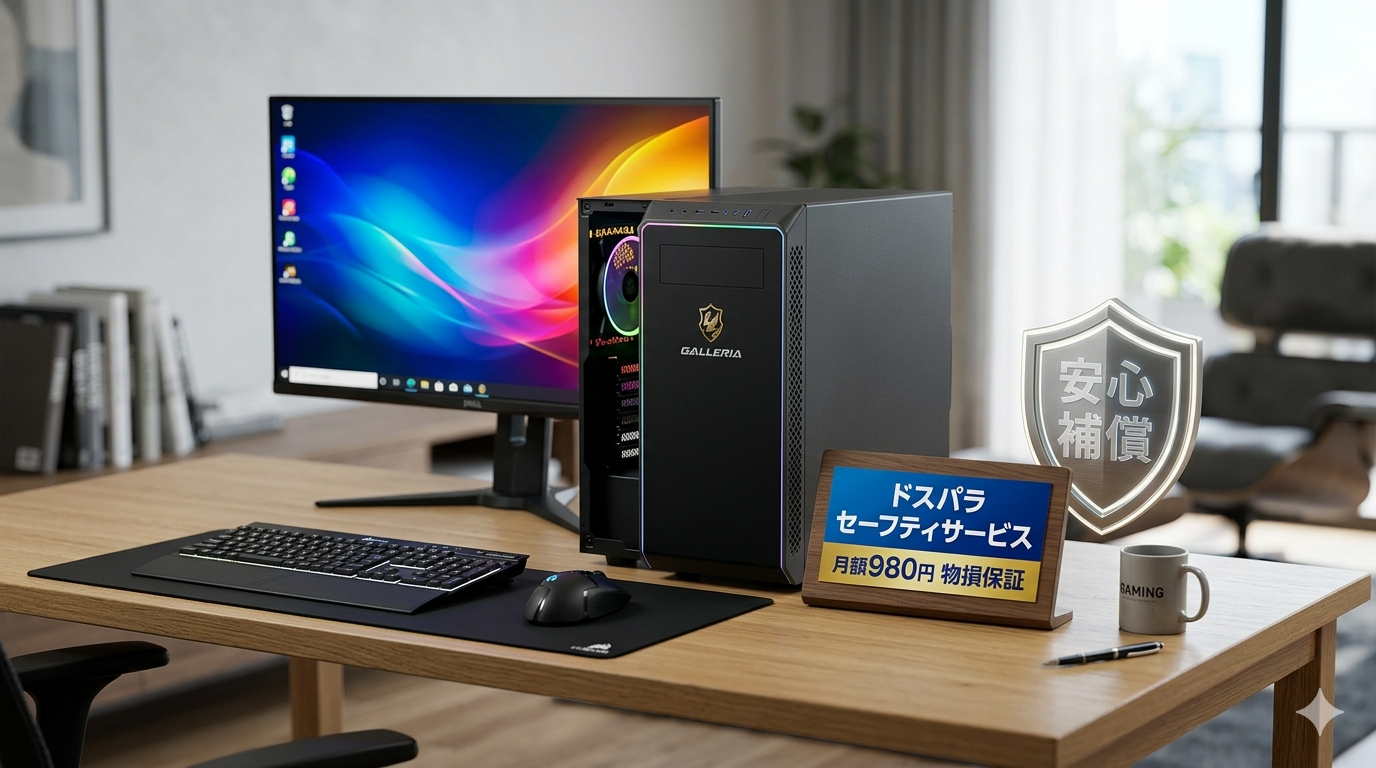
ドスパラでゲーミングPCを買うとき、購入画面で必ず案内される月額980円の「セーフティサービス」。落下や水濡れまでカバーすると言われると魅力的に見える一方で、毎月払い続ける月額制という点に引っかかる人も多いはずです。本記事ではドスパラのセーフティサービスが必要かどうかを、通常の延長保証との差額計算まで踏み込んで判断できるよう解説します。筆者は主要BTO10社以上の保証制度を実際に比較してきた立場から、忖度なしで整理します。
A. 全員に必要ではありません。持ち運ぶノートPCや高額機なら有効ですが、据え置きデスクトップで自然故障だけ備えたい人には割高です。
- 結論:物損リスクが高いノートPC・高額機は加入価値あり。据え置きデスクトップは延長保証で十分なことが多い
- 料金:月額980円(税込)・初月無料。3年加入で実質34,290円
- カバー範囲:落下・水濡れなどの物損保証(最長3年)+技術料最大3万円割引+24時間専用窓口
- 注意点:解約を忘れると毎月課金が続く。4〜5年目は自己負担あり
そもそもドスパラのセーフティサービスとは何か?
ドスパラのセーフティサービスとは何ですか? 答えは、月額980円(税込)で物損保証や技術サポート割引などをまとめて受けられる、ドスパラ独自の月額制サポートサービスです。一般的な延長保証が「一括前払いの保証」であるのに対し、こちらは毎月課金される点が大きく異なります。
セーフティサービスとは、ドスパラ会員番号1つにつき1契約加入できる月額課金制のサービスで、加入日以降にドスパラで購入した対象製品すべてが保証の対象になる仕組みです。物損保証だけのサービスではなく、技術料割引や専用窓口、買取増額などの会員特典が束ねられています。
- パソコン物損保証(最長3年・落下/水濡れに対応)
- パソコンパーツ・周辺機器の物損保証(最長1年)
- サポート技術料の割引(最大3万円分)
- 24時間365日の会員専用フリーダイヤル
- 修理期間中の代替機無料貸出
- 中古買取査定額10%アップ・買替え時1万円増額
※ 出典:ドスパラ公式「セーフティサービス」、取得日:2026年5月31日
実際に公式ページで確認したところ、料金は初月無料で、加入月の翌月から月額980円(税込)の課金が始まります。日割りや年額一括の計算はなく、毎月1日から末日までの1か月単位で計算される仕組みです。クレジットカードのほか口座振替も選べますが、口座振替は月額が110円高くなる点に注意してください。

購入時にやたら勧められて、よく分からないまま加入してしまった……という声が多いサービスです。
延長保証と何が違う?料金を比べると判断できる
セーフティサービスと延長保証は何が違うのですか? 答えは、物損(落下・水濡れ)に対応するかどうかと、課金方式の違いです。通常の延長保証は自然故障のみを一括前払いでカバーし、セーフティサービスは物損まで月額制でカバーします。
ここがこの記事で最も重要な比較です。公式が「最長5年保証」と打ち出すため手厚く見えますが、月額制である以上、長く加入するほど総額は積み上がります。20万円前後のゲーミングPCを例に、3年間使った場合のコストを並べると判断しやすくなります。
| 項目 | セーフティサービス | 延長保証(2~3年) | 基本保証(1年) |
|---|---|---|---|
| 物損(落下/水濡れ) | ◎ | × | × |
| 自然故障 | ◎ | ◎ | ○ |
| 2年間の費用目安 | 約22,540円 | 約12,000円 | 無料 |
| 3年間の費用目安 | 約34,290円 | 約20,000円 | 無料 |
| 課金方式 | 月額課金 | 一括前払い | 標準付帯 |
※ 本体20万円のPCを想定した試算。延長保証は本体価格の6%(2年)/10%(3年)。セーフティサービスは初月無料を反映した実質額(980円×35か月/980円×23か月)。出典:ドスパラ公式、取得日:2026年5月31日
表のとおり、自然故障だけを備えたいなら一括前払いの延長保証のほうが3年で1万円以上安くなります。セーフティサービスの追加コストは、物損保証と技術料割引・専用窓口にいくら払えるかという問いに置き換えられます。落下や水濡れのリスクが低い据え置きデスクトップで、自然故障さえカバーできればよいなら、コスト面では延長保証に分があります。
公式は最長5年の保証を前面に出しますが、注意したいのは4〜5年目は自己負担が発生する点と、物損修理の適用が年2回までという条件です。一般論として「5年安心」と受け取りがちですが、実際にフルカバーで使えるのは3年目までと考えておくのが現実的です。

「物損が要らないならセーフティサービスは割高」「物損が欲しいなら唯一の選択肢」と覚えておくと迷わないぞ。
セーフティサービスが必要な人・いらない人
では結局、誰に必要なのでしょうか。答えは、物損リスクが高い使い方をする人には必要で、据え置きで丁寧に使う人には不要寄りです。使い方とPCの形状で判断が分かれます。
- ゲーミングノートPCを持ち歩く人(落下・水濡れリスクが高い)
- 30万円以上の高額機を購入し、修理費が高くつきやすい人
- ドスパラで複数台・パーツを継続購入し、まとめて保証したい人
- PCに詳しくなく、24時間の相談窓口に安心料を払える人
- 据え置きデスクトップを動かさず丁寧に使う人
- 自然故障だけ備えたい人(一括の延長保証のほうが安い)
- サブスクの解約管理が苦手で、課金を忘れがちな人
- 自分でパーツ交換やトラブル対応ができる人
とくに据え置きのデスクトップは、人が落としたり飲み物をこぼしたりする確率がノートに比べて低いため、物損保証の恩恵を受けにくいのが実情です。Yahoo!知恵袋などのユーザー相談でも「ノートなら有り、デスクトップなら不要」という見立てが繰り返し見られます。一般論として全員加入が勧められがちですが、形状と使い方で線引きするのが筆者の判断です。
「このPCを年に何回持ち運ぶか」を先に考えてください。週に数回でも外へ持ち出すなら物損保証の価値は高く、ほぼ動かさないなら延長保証で十分です。

わたしはノートを大学に持っていくから、物損保証あったほうが安心かも!
加入・解約の方法と注意点
加入や解約は難しいですか? 答えは、どちらもオンラインで完結し、手続き自体はシンプルです。ただし「解約忘れ」が最大の落とし穴になるため、手順を理解しておく価値があります。
PC購入時はカスタマイズ画面から、購入後はドスパラ会員マイページの「加入サービスの確認・変更」から加入できます。事前に無料の会員登録が必要です。
物損保証が手厚いのは3年目まで。自分が備えたい期間を決め、カレンダーに解約予定日をメモしておくと安心です。
解約は会員マイページの「加入サービスの確認・変更」から「退会はこちら」で完了します。電話解約は不可。解約月は日割りされず、その月いっぱいで終了します。
通常プランには最低利用期間や解約事務手数料はありません。ただし「ご加入を条件に値引きされた特別モデル」や特典付きの新納得プランSには最低利用期間があり、満たないうちに解約すると手数料(最大10,032円)が発生します。割引と引き換えに縛りがある契約かどうかは、加入前に必ず確認してください。
※ 出典:ドスパラ公式「セーフティサービス」よくあるご質問、取得日:2026年5月31日
このサービスは自動更新で、解約しない限り月が切り替わるたびに課金が続きます。サブスク管理が苦手な人ほど、加入時点で解約日を決めておくのが安全です。
ドスパラ本体の最新価格・構成を確認するには
保証の要否を判断したら、肝心の本体構成も最新の価格と在庫で確認しておくと無駄がありません。セーフティサービスの加入可否は購入時のカスタマイズ画面で選べるため、まずは候補モデルの価格帯を押さえておくとスムーズです。
\ 加入要否は購入画面で選べます /
他社の保証と横並びで比べたい場合は、保証範囲や修理日数を整理した記事も用意しています。修理にかかる日数はメーカーで差が大きいため、保証の手厚さと合わせて確認しておくと納得感が高まります。詳しくはゲーミングPC保証を5社で比較した記事や、修理日数を8社比較した記事が参考になります。
よくある質問
ドスパラのセーフティサービスについて、加入前に多く寄せられる疑問をまとめました。
- セーフティサービスは月額いくらですか?
-
月額980円(税込)です。初月は無料で、加入月の翌月から課金が始まります。口座振替の場合は月額が110円高くなります。
- セーフティサービスはいらないと感じる人もいますか?
-
据え置きデスクトップを丁寧に使う人や、自然故障だけ備えたい人にとっては割高です。物損リスクが低い使い方なら一括の延長保証で十分なことが多いです。
- 延長保証とどちらがお得ですか?
-
自然故障だけなら延長保証が安く、物損も備えたいならセーフティサービスが唯一の選択肢です。20万円のPCの3年費用は延長保証約2万円、セーフティサービス約3.4万円が目安です。
- 解約に手数料はかかりますか?
-
通常プランは最低利用期間も解約手数料もありません。ただし加入を条件に値引きされた特別モデルや特典付きプランには最低利用期間があり、満たないと最大10,032円の手数料がかかります。
- 解約はどうやって行いますか?
-
ドスパラ会員マイページの「加入サービスの確認・変更」からオンラインで解約できます。電話での解約には対応していません。
まとめ:物損リスクで判断すれば迷わない
ドスパラのセーフティサービスは「全員必須」でも「全員不要」でもなく、PCの形状と使い方で要否が決まるサービスです。物損リスクが高いノートPCや高額機なら加入価値があり、据え置きデスクトップで自然故障だけ備えたいなら一括の延長保証のほうがコスト効率に優れます。
- 加入推奨:持ち運ぶノートPC・30万円以上の高額機・PC初心者
- 延長保証で十分:据え置きデスクトップで自然故障だけ備えたい人
- 必ず確認:4〜5年目は自己負担あり/解約は自分で行う必要あり
- このPCを年に何回持ち運ぶか考えたか
- 物損まで必要か、自然故障だけで足りるか整理したか
- 解約予定日をカレンダーに記録したか
- 特別モデルの最低利用期間の有無を確認したか
\ 加入要否は購入画面で選べます /
最終更新:2026年5月
 ユウト|PCゲーミング歴15年・自作PC歴10年以上
主要BTO10社以上の実機検証経験。GPコスパ指数による独自評価を軸に、初心者から上級者まで「損しない1台」の選び方を発信しています。
プロフィール詳細