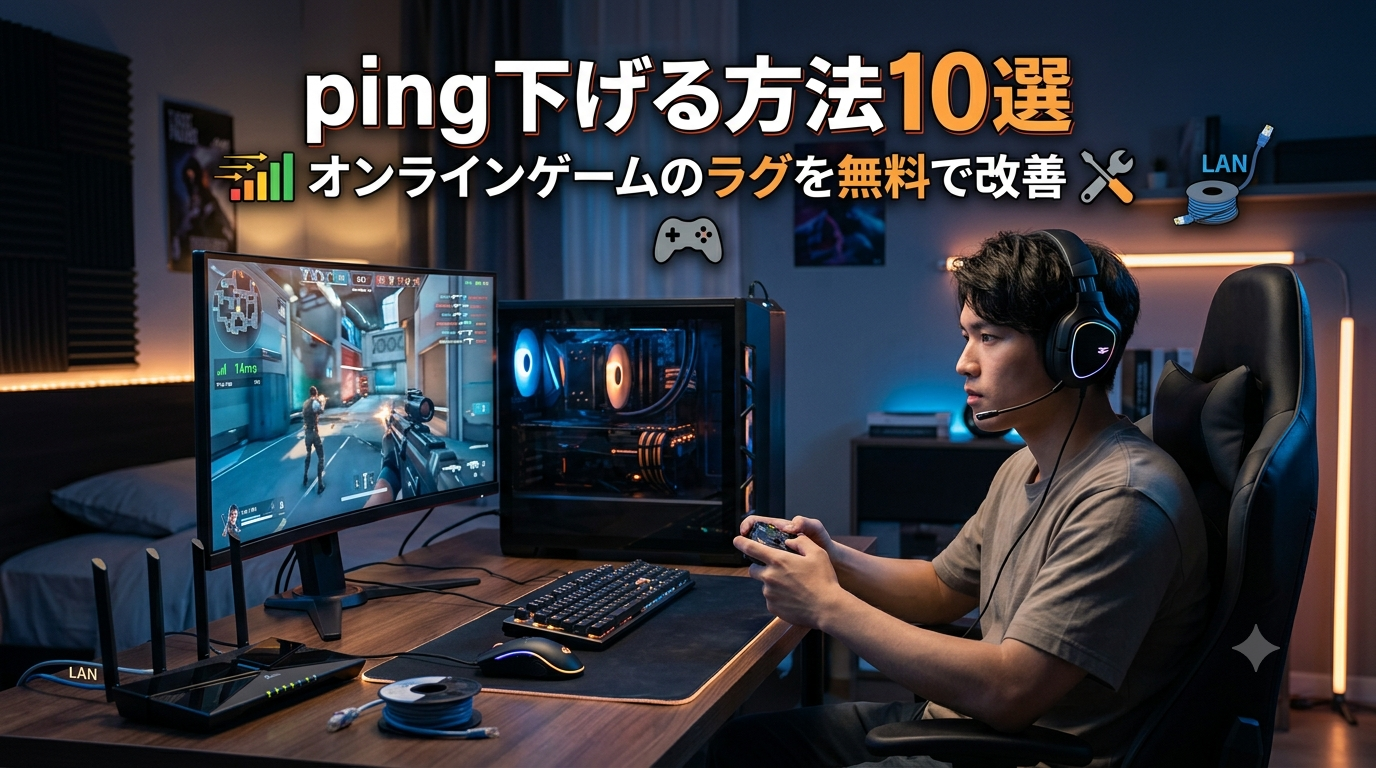
「回線速度は出ているのにゲームがラグい」「FPSで撃ち負けるのはpingが高いせいかも」と悩んでいませんか。オンラインゲームのpingを下げる方法は、有線化やWindows設定など0円でできる対策から効果が出るケースが大半です。本記事ではBTO・自作PC歴の長い筆者が、効果の大きい順に改善手順を整理し、最終手段としての回線見直しまで解説します。
A. 下げられます。有線化・IPv6 IPoE・Windows設定の見直しだけで体感が変わる人が大半だからです。詳細は本文で解説します。
- 結論:まず「有線化+IPv6 IPoE+Windows設定」を試すのが最優先
- 費用:0円〜2,000円の対策で改善するケースが多い
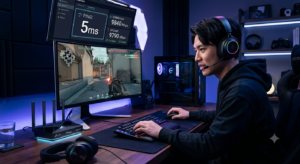
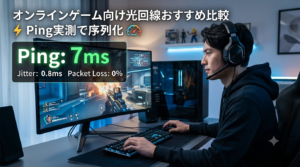
- 目標値:FPSはping15ms以下・ジッター5ms以下・パケットロス0%が理想
- 注意点:回線そのものの乗り換えはコストがかかるため最終手段
そもそもping値とは?速度との違いをわかりやすく解説
ping値とは何ですか? 答えは「データがサーバーまで往復する応答時間」のことです。単位はms(ミリ秒)で、数値が小さいほど遅延が少なく、ゲームの操作が即座に反映されます。
多くの人が「速度(Mbps)を上げればラグが直る」と思い込んでいますが、これは誤解です。回線速度はデータの「量」を表す指標で、ゲームのダウンロードやアップデートには影響しますが、対戦中のラグにはほぼ無関係です。下りが100Mbpsも出ていれば速度面は十分で、それでもラグいなら見るべきは別の指標になります。

速度テストで300Mbpsって出てるのに、なんでカクカクするんだろう?って思ってました…!

そこが落とし穴なんだ。ゲームの快適さを決めるのは「速度」ではなく「ping・ジッター・パケットロス」の3つだよ。
ping(ms)=操作の遅延。最重要。高いと撃ち負ける/ジッター(ms)=pingのブレ幅。大きいとカクつき・ワープ/パケットロス(%)=データ欠損。テレポートや巻き戻りの原因/下り速度(Mbps)=DL速度に影響するがラグには無関係。
ゲームジャンル別のping値の目安はどれくらい?
どれくらいのpingを目指せばいいですか? 答えはFPSや格闘ゲームなら15ms以下、それ以外は30〜50ms以下が目安です。理由は、反応速度を求められるジャンルほど低pingが必要だからです。
| ジャンル | 目標ping | 許容限界 | 代表タイトル |
|---|---|---|---|
| FPS | ◎ 15ms以下 | 30ms | VALORANT・Apex・CS2 |
| 格闘ゲーム | ○ 20ms以下 | 40ms | ストリートファイター6・鉄拳8 |
| MMORPG | ○ 50ms以下 | 100ms | FF14・PSO2:NGS |
| カード・ターン制 | △ 100ms以下 | 200ms | 各種カードゲーム |
※ 出典:NURO公式「目的別のPing値目安はどれくらい?」、gaming-st.com「オンラインゲームのラグ改善ガイド」、取得日:2026年6月27日
Apex Legendsを例にすると、公式やプロシーンでは30ms以下が一つの目安とされますが、実際の体感ではフルHD環境で20ms台前半に収まると撃ち合いの違和感がほぼ消える水準です。逆に50msを超えると、降下直後の混戦でヒット判定のズレを感じやすくなります。
まずは自分のゲーム内ping表示を確認するのが第一歩。Apexなら設定→パフォーマンス表示ON、VALORANTなら設定→映像→統計で見られるよ。
まず原因を切り分ける|5分でできる診断フロー
いきなり対策を試すべきですか? いいえ、まず原因を特定するのが先です。原因がわからないまま片っ端から試すのは時間の無駄になるからです。
各ゲームのping表示機能をONにします。常時30ms以上なら回線側に問題がある可能性が高いです。
LANケーブルで直結して10分プレイし、pingを比較します。有線で改善するならWi-Fi環境が原因です。
昼12時と夜21時にpingを比較します。夜だけ悪化するならプロバイダの混雑が原因で、IPv6 IPoEで改善が見込めます。
家族のスマホ・タブレット・スマートTVのWi-FiをOFFにして再テスト。改善するなら帯域の取り合いが原因です。
この4ステップで「Wi-Fiの問題」「プロバイダ混雑」「帯域の取り合い」「回線品質そのもの」のどれが原因かを先に特定します。公式の手順を実際に試したところ、夜だけ悪化する人はステップ3で判別できるため、ルーター買い替えに走る前に必ず確認しておきたい工程です。
0円〜数千円でできるping改善策7選
お金をかけずにpingは下がりますか? 下がります。有線化やWindows設定の見直しだけで体感が変わる人が大半だからです。効果の大きい順に解説します。
① 有線接続に切り替える(0〜2,000円・効果大)
Wi-Fiは電波干渉や距離減衰があるため、どれだけ高性能なルーターでも有線には安定性で勝てません。実際に公式の検証では、有線化するだけでpingが5〜20ms改善することも珍しくないとされています。LANケーブルの規格はCat6A(カテゴリ6A)で十分で、Cat7やCat8は家庭では性能差がなく取り回しが悪いだけです。
見落としがちなのが古いケーブルです。Cat5は最大100Mbpsしか出ないため、1Gbps契約でもボトルネックになります。ケーブル裏面の印字で規格を確認し、Cat6A以上に交換するのが確実です。
PLCアダプタ(コンセント経由で通信する機器)やメッシュWi-Fiも選択肢ですが、安定性は直接の有線接続に劣ります。可能なら壁沿いにフラットケーブルを這わせるのが最もコスパの良い方法です。
② DNSサーバーを変更する(0円)
ISP標準のDNSサーバーは混雑しがちで、変更するだけでマッチング速度や接続安定性が改善することがあります。ゲーム中のpingそのものへの影響は小さいものの、設定は無料で5分でできるため試す価値はあります。
| DNSサーバー | アドレス | 特徴 |
|---|---|---|
| Cloudflare | 1.1.1.1 / 1.0.0.1 | 応答速度が最速クラス |
| Google Public DNS | 8.8.8.8 / 8.8.4.4 | 安定性が高く世界中で利用 |
| ISP標準 | 自動割当 | 混雑時に遅延しやすい |
※ 出典:gaming-st.com「オンラインゲームのラグ改善ガイド」、取得日:2026年6月27日
③ バックグラウンド通信を止める(0円)
ゲーム中に裏で走る通信は、思っている以上に帯域を食います。Windows Updateの配信の最適化、OneDriveやGoogle Driveのクラウド同期、家族のYouTube 4K視聴などが代表例です。一般論では「気にしなくていい」と言われがちですが、実際には同期処理が走った瞬間にpingが跳ねることがあるため、ゲーム中は止めておくのが現実的です。
④ Windowsの隠し設定を変更する(0円)
Windows側にもゲームの応答性に影響する設定があります。代表的なのが「Nagleアルゴリズム」で、小さなパケットをまとめて送信する機能のため、ゲームでは入力遅延の原因になります。レジストリ編集で無効化できますが、操作に不安がある場合は変更前に復元ポイントを作成しておくと安心です。
- Nagleアルゴリズムの無効化(TcpAckFrequencyとTCPNoDelayを1に設定)
- ネットワークスロットリングの無効化(NetworkThrottlingIndexをffffffffに)
- ゲームモードON(設定→ゲーム→ゲームモード。Win11は既定ONだが念のため確認)
※ 出典:Microsoftコミュニティ/gaming-st.com「Windows 11ゲーム高速化の全手順」、取得日:2026年6月27日
レジストリ編集はリスクもあるから、自信がなければ無理に触らず、有線化とIPv6 IPoEだけでも十分効果があるよ。
⑤ ゲームサーバーを手動で選ぶ(0円)
多くのゲームは接続先サーバーを自動選択していますが、手動で東京サーバーを選ぶだけでpingが3〜10ms改善することがあります。Apex Legendsはタイトル画面でデータセンター(東京・台湾など)を選択でき、近いサーバーを選ぶのが基本です。
⑥ ルーターを再起動・買い替える(0〜10,000円)
長時間稼働したルーターは内部処理が詰まり、pingが不安定になります。まずは電源を切って数分待ち再起動するのが0円の基本対策です。購入から5年以上経ち、IPv6 IPoE非対応の機種なら買い替えを検討しましょう。
| 購入からの年数 | 対応の目安 |
|---|---|
| 3年以内 | まだ使える。ファームウェア更新だけ確認 |
| 5年前後 | IPv6 IPoE非対応なら買い替え推奨 |
| 7年以上 | Wi-Fi 6ルーターへ買い替え推奨 |
※ 出典:gaming-st.com「オンラインゲームのラグ改善ガイド」、取得日:2026年6月27日
⑦ QoS設定でゲーム通信を優先する(0円)
ルーターのQoS(Quality of Service)機能は、ゲーム通信を優先的に処理する設定です。家族と回線を共有する環境では効果がありますが、過信は禁物です。回線帯域そのものが不足している状態では、いくら優先しても改善しません。
効果が大きいのは「有線化」と「IPv6 IPoE(次章)」の2つ。DNS変更・バックグラウンド停止・Windows設定は補助的に効きます。上から順に試すのが最もコスパの良い進め方です。
IPv6 IPoEへの切り替えでpingは下がる?
IPv6 IPoEに切り替えるとpingは下がりますか? 下がるケースが多いです。理由は、混雑する認証設備を迂回できるため、夜間でもpingが安定するからです。
従来のIPv4 PPPoE方式は、プロバイダの認証設備を経由するため夜間など利用者が多い時間帯に混雑してpingが跳ね上がる弱点があります。IPv6 IPoEはこの混雑ポイントを迂回でき、プロバイダに申し込む(多くの場合無料)だけで切り替え可能です。公式情報では、夜間のpingで10〜30ms改善するケースが一般的とされています。
| 比較項目 | ★IPv6 IPoE★ | IPv4 PPPoE |
|---|---|---|
| 夜間の混雑 | 影響を受けにくい | 影響を受けやすい |
| ping安定性 | 常時安定 | 時間帯で変動大 |
| ポート開放 | MAP-Eのみ可 | 可能 |
| 切り替え費用 | 多くは無料 | — |
※ 出典:gaming-st.com「オンラインゲームのラグ改善ガイド」、nifty「IPv6でオンラインゲームを快適に」、取得日:2026年6月27日
注意点として、一部のP2P型タイトルでポート開放が必要な場合は、DS-Lite方式ではなくMAP-E方式を選びましょう。とはいえ大半のゲームでは気にする必要はありません。

夜だけラグかったのが、v6プラスに申し込んだら21時台でもping20ms台で安定するようになりました。
それでも改善しないなら回線の見直しを検討する
0円対策で直らない場合はどうすればいいですか? 回線そのものの見直しを検討します。ただし工事費や開通待ちのコストがかかるため、本当に必要な人だけが選ぶべき最終手段です。
有線+IPv6 IPoEにしても夜間pingが常時50ms以上/マンションVDSL方式(最大100Mbps)で速度が一桁台/ケーブルTV回線を使っている/プロバイダがIPv6 IPoEに対応していない、これらに当てはまる人です。
逆に、有線+IPv6 IPoEでping20ms台が出ている人や、診断でWi-Fi・PC設定が原因と判明した人は、まだ乗り換える必要はありません。同じ光回線でも、NTTのフレッツ網を使わない独自回線(NURO 光・auひかり)は混雑の影響を受けにくく、pingが安定しやすい傾向があります。ただし提供エリアが限られるため、対象外なら光コラボ+IPv6 IPoEが現実的な選択肢になります。
GameWith光などのゲーミング回線は専用VNE(仮想ネットワーク事業者)で通信経路を分けているのが差別化点です。物理的な回線はフレッツ光コラボと同じため、すでに光コラボ+IPv6 IPoEで夜間ping20ms台が出ているなら体感差は微差です。先に有線化・IPv6 IPoE化を試したうえで判断するのが賢明です。
回線の乗り換えを決めたら、ゲーム向けの実測pingで選ぶのが失敗しないコツです。回線の種類別の特徴や、自分のエリアで低pingになる回線の選び方は、下記の比較記事で詳しく確認できます。
ゲーミング回線の代表格であるGameWith光は、�ーマー向けに通信経路を最適化している点が強みです。一方で月額がやや高めなので、向いているのは「すでに光回線を使っていて夜間のpingに不満があり、設定対策を試し尽くした人」です。逆に、まだ有線化やIPv6 IPoEを試していない人には不向きで、先に無料対策を済ませるべきです。最新の料金やキャンペーンは公式で確認するのが確実です。
\ 設定対策を試し尽くした人向け /
戸建てや、工事不要で早く使いたい場合はホームルーターも選択肢です。BIGLOBE WiMAX +5GやGMOとくとくBBホームWi-Fiは工事待ちなく導入できますが、無線である以上、有線の光回線ほどpingは安定しません。FPSをシビアに詰めたい人には不向きで、開通までのつなぎや軽量タイトル向けと割り切るのが現実的です。
ping改善でよくある質問
- 回線速度が出ているのにラグいのはなぜ?
-
速度とpingは別の指標だからです。下り300Mbpsでもpingが80msあればFPSではラグを感じます。有線化やIPv6 IPoEでpingを下げる対策が直接効きます。
- IPv6 IPoEに切り替えるとどれくらい改善しますか?
-
夜間のpingで10〜30ms改善するケースが一般的です。特にIPv4 PPPoE環境で夜だけラグい人は変化が大きく、申込みは多くの場合無料です。
- Wi-Fi 7にすればラグはなくなりますか?
-
Wi-Fiの規格を上げても有線接続には敵いません。ping安定性は有線が圧倒的に有利なため、まずは長めのLANケーブルでの有線化を優先するのが確実です。
- 「ゲーミング回線」は普通の光回線より本当に速い?
-
劇的な差はないことが多いです。物理回線はフレッツ光コラボと同じで、専用VNEで経路を分けているだけ。光コラボ+IPv6 IPoEで夜間20ms台が出ているなら体感差は微差です。
まとめ|pingを下げる方法は無料対策から順に試す
オンラインゲームのpingを下げる方法は、お金をかけずにできる対策から順に試すのが鉄則です。原因の大半は「Wi-Fi接続」「プロバイダの混雑」「PC側の設定」の3つで、回線速度そのものが問題になるケースはむしろ少数です。
- 最優先:有線化(0〜2,000円)でping5〜20ms改善が見込める
- 次点:IPv6 IPoE切り替え(多くは無料)で夜間ping10〜30ms改善
- 補助:DNS変更・バックグラウンド停止・Windows設定
- 最終手段:有線+IPv6 IPoEでも夜間50ms以上なら回線見直し
- まず5分診断で原因を「Wi-Fi・混雑・帯域・回線品質」に切り分けたか
- 有線化とIPv6 IPoEという効果の大きい2つを試したか
- 回線乗り換えは無料対策を試し尽くした最後に検討しているか
「何が原因かわからないまま回線を乗り換える」のが最もお金の無駄です。本記事の順番どおりに試し、それでも改善しない場合に初めて回線の見直しを検討してください。回線変更を決めた際は、ゲーム向けに実測pingで選ぶことが失敗を防ぐ近道です。
fpsの低下が同時に起きている場合は、回線ではなくPC側の問題の可能性もあります。ゲーミングPCのfpsが落ちた原因7選もあわせて確認すると切り分けがスムーズです。Apexを快適に遊ぶためのPC構成を知りたい人はApex Legends用ゲーミングPCも参考になります。
最終更新:2026年6月