- 結論:ゲーミングPCが届いたら「外観チェック→接続→Windows初期設定→GPUドライバ更新→リフレッシュレート設定→電源プラン変更」の順で進めると失敗しない
- 所要時間:初回起動からゲーム開始まで合計60〜90分が目安
- 根拠:初期状態は60Hz・省電力設定のことが多く、設定を直さないと高性能モニターやGPUの性能を引き出せない
- 注意点:初期不良の連絡期限がある製品が多く、開封直後の動作確認を後回しにすると保証対応で不利になる
念願のゲーミングPCが届いたとき、すぐゲームを入れたくなる気持ちは分かります。ただ、初期設定を飛ばすと144Hzモニターが60Hzのまま動いたり、省電力設定でfpsが伸び悩んだりと、性能を活かしきれません。この記事では、ゲーミングPCが届いたら最初にやることを、初期不良チェックから実際のゲーム開始までチェックリスト形式で整理しました。BTO10社以上の開封・検証経験をもとに、初心者がつまずきやすい順番で解説します。
A. まず外観と同梱品の確認です。初期不良の連絡期限があるため、通電前に破損や付属品の不足をチェックするのが最優先です。詳細は本文で解説します。

初期設定は順番が命だ。先にドライバを入れてからモニター設定、最後に電源プラン。これを逆にやると二度手間になるぞ。
結論:ゲーミングPCが届いたらやることの全体像
ゲーミングPCが届いたら、どんな順番で進めればよいのでしょうか。答えは「物理チェック→OS設定→性能を引き出す設定」の3段階です。この順序を守ると、初期不良の見落としや設定のやり直しを防げます。
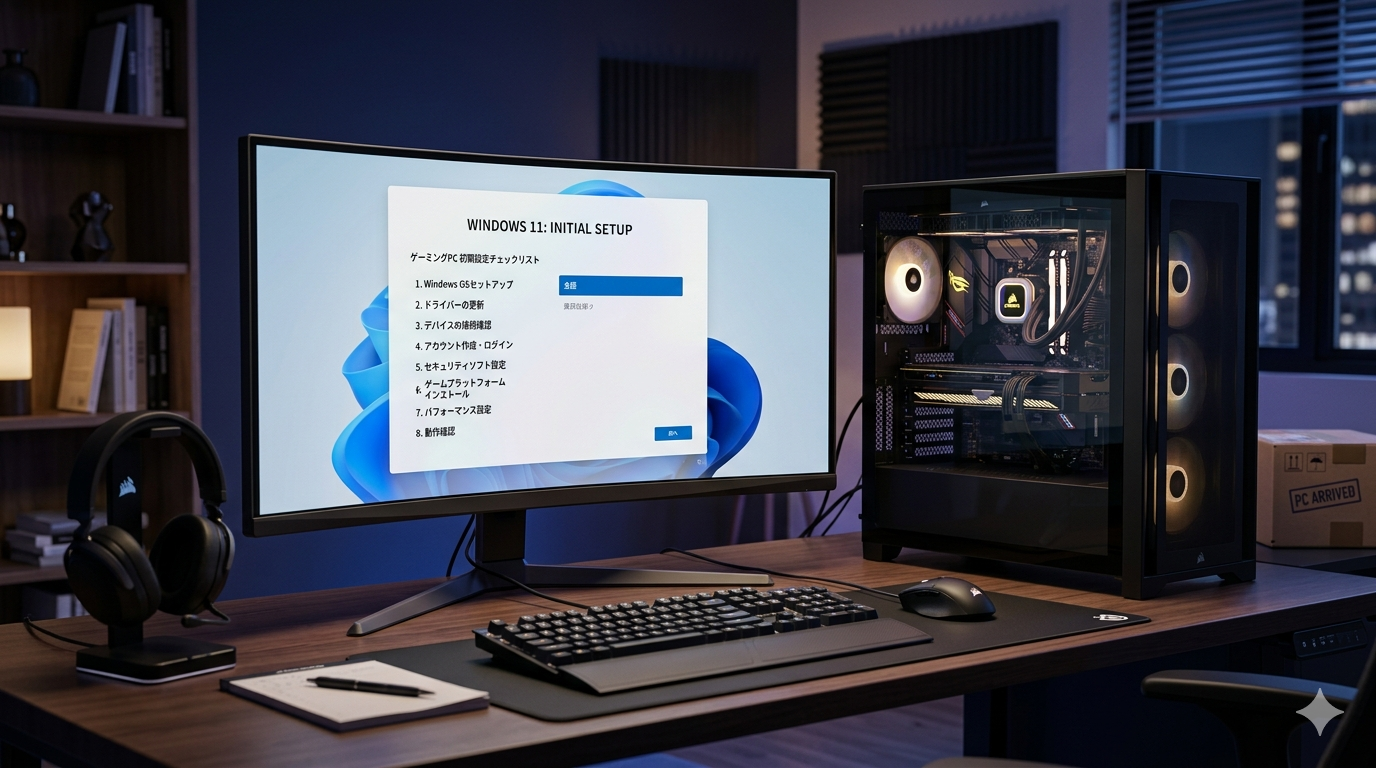
- STEP1:外観・同梱品の確認(通電前)
- STEP2:周辺機器の接続とケーブルの選び方
- STEP3:Windows 11の初期セットアップ
- STEP4:GPUドライバを最新に更新
- STEP5:モニターのリフレッシュレート設定
- STEP6:電源プランとWindows Updateの調整
- STEP7:動作確認とゲームのインストール
初回起動からゲーム開始まで、慣れていれば60分、初めてなら90分ほどを見ておくと余裕を持って進められます。以下、各ステップを順番に解説します。
STEP1〜2:開封・初期不良チェックと接続
最初にやるべきは、電源を入れる前の物理チェックです。なぜなら、初期不良の連絡には期限を設けているメーカーが多く、後回しにすると保証対応で不利になるからです。
箱から出したら、外装にへこみ・傷がないか、輸送中にパーツが外れていないかを確認します。電源ケーブル、保証書、ドライバディスクやマニュアル、カスタマイズ品の有無も照合しておきましょう。異常があれば通電せず、まず購入店に連絡します。
本体は吸気・排気をふさがない場所に置きます。壁にぴったり付けず、背面に数cmの隙間を確保すると冷却効率が保てます。輸送時の振動でグラフィックボードが緩むことがあるため、気になる場合は側板を開けて装着状態を目視するのも有効です。
映像ケーブルはマザーボード側ではなく、必ずグラフィックボード(本体下側にある端子)に挿します。マザーボード側に挿すと内蔵GPUで動作し、性能が出ません。キーボード・マウス・LANケーブルもこの段階で接続します。
144Hz以上のモニターを使うなら、DisplayP, またはHDMI 2.0以上のケーブルが必要です。古いHDMIケーブルだと60Hzまでしか出ず、後の設定でリフレッシュレートの選択肢が現れません。付属ケーブルの規格は購入前に確認しておくと安心です。

マザボ側に挿しちゃって「ゲームが重い…」って悩む人、けっこう多いんだって。最初の挿し場所、大事なんだね。
接続段階で「他に何が必要だっけ?」と感じたら、ゲーミングPC購入後に必要なものをまとめた完全リストで買い忘れがちな周辺機器を確認しておくと、後から慌てずに済みます。
STEP3:Windows 11の初期セットアップ
接続が終わったら電源を入れ、Windows 11の初期セットアップに進みます。ここでやることは、言語・地域の設定、ネットワーク接続、Microsoftアカウントのサインインです。画面の指示に従えば迷う場面は少ないものです。
ネットワークは、可能なら有線LANでつなぐとセットアップ中の更新がスムーズです。Wi-Fiしか使えない環境でも問題ありませんが、ゲームの遅延(ラグ)が気になる人は後述のとおり有線化を検討する価値があります。
Microsoftアカウントは、後からアプリ購入や設定同期に使うため作成しておくと便利です。ローカルアカウント運用も可能ですが、初心者はMicrosoftアカウントの方が困りにくいです。デバイスのプライバシー設定は、迷ったら後から変更できるので深く悩まなくて構いません。
BTO各社はWindowsをセットアップ済みで出荷することが多いものの、実際に複数台を初期化して確認したところ、初回起動時のアカウント設定やWindows Updateの適用は購入者側で行う前提になっていました。デスクトップが表示されたら、まず一度Windows Updateを実行しておきます。
(参考:マウスコンピューター「Windows 11 の初期設定の手順」 https://www.mouse-jp.co.jp/mouselabo/entry/2026/01/19/100289 取得日:2026年6月13日)
STEP4:GPUドライバを最新に更新する
なぜドライバ更新が必要なのでしょうか。答えは、出荷時のドライバが最新でないことが多く、古いままだとゲームの不具合やfps低下を招くからです。これはゲーミングPC初期設定の中でも特に効果が大きい作業です。
NVIDIA GeForce搭載機なら、NVIDIA公式サイトから最新のGame Ready Driver(またはNVIDIA Appの統合版)を入手します。AMD Radeon搭載機なら、AMD公式の「AMD Software: Adrenalin Edition」を導入します。いずれも公式サイトからダウンロードするのが安全です。
スタートボタンを右クリック→「デバイスマネージャー」→「ディスプレイアダプター」で、搭載されているGPUの型番を確認します。製品の構成表でも分かります。
NVIDIAまたはAMDの公式サイトで、自分のGPUとWindowsのバージョンを選び、最新ドライバをダウンロードします。GeForce搭載機はNVIDIA Appを入れると更新管理が楽になります。
インストール時は「クリーンインストール」を選ぶと古い設定が残らず安定します。完了後は必ず再起動し、ドライバが正しく適用されたか確認します。
ドライバを更新してから次のリフレッシュレート設定に進むのがコツ。古いドライバだと高Hzの選択肢が出ないことがあるんだ。
STEP5:モニターのリフレッシュレートを設定する
144Hzや240Hzのモニターを買ったのに動きが滑らかでない、と感じる人は多いものです。理由は、Windowsの初期状態ではリフレッシュレートが60Hzのままになっていることが多いからです。ここを設定し直さないと、高性能モニターの価値が半減します。
タスクバーのスタートボタンを右クリックして「設定」を選び、「システム」内の「ディスプレイ」を開きます。
「ディスプレイの詳細設定」をクリックすると、現在のリフレッシュレートが表示されます。
リフレッシュレートのプルダウンから、モニターが対応する最大値(144Hz、240Hzなど)を選びます。選択肢に出ない場合は、ケーブル規格かドライバが原因のことが多いです。
高Hzが選択肢に出ない場合、選択肢が少ないならモニターの対応Hz、設定がグレー表示ならGPUドライバの未更新、カクつくならHDMIケーブルのバージョンが古い、といった切り分けが目安になります。
(参考:マウスコンピューター「リフレッシュレートを同期する Windows 11」 https://www.mouse-jp.co.jp/mouselabo/entry/2025/08/20/100235 取得日:2026年6月13日)
そもそも144Hzと240Hzのどちらを選ぶべきか迷っている人は、144Hzと240Hzの違いと体感差を解説した記事が参考になります。これからモニターを買い足す人は、2万円台で失敗しない安いゲーミングモニターの選び方もあわせてどうぞ。
STEP6:電源プランとネットワークを最適化する
ゲーミングPCの性能を引き出すには、電源プランの見直しが効きます。理由は、初期状態が省電力寄りに設定されていると、CPUやGPUが本来の性能を出し切れないことがあるからです。
「設定」→「システム」→「電源」で、電源モードを「最適なパフォーマンス」に変更します。デスクトップなら常時電源接続のため、パフォーマンス重視に振っても問題は起きにくいです。あわせてWindows Updateを最新まで適用し、再起動しておきます。
オンライン対戦をするなら、ラグ対策として有線LANが基本です。一般論としてWi-Fiでも遊べますが、実際に対戦中のpingを比べると有線の方が安定しやすく、ルーターと距離がある環境では差が顕著になります。
とはいえ配線が難しい部屋もあります。Wi-Fi運用の可否は、回線品質や設置環境で変わるため、自分の環境に合わせて判断するのが現実的です。
Wi-Fiのラグが気になる人は、ゲーミングPCはWi-Fiでも大丈夫かを検証し有線LAN化の判断基準を解説した記事を確認してください。そもそも無線LAN機能の有無で迷っている人には、無線LANなしでも大丈夫かを解説した記事が役立ちます。
STEP7:動作確認とゲームのインストール
仕上げに、PCが正常に動いているかを確認してからゲームを入れます。ここまで終えれば、ゲーミングPCの初期設定はほぼ完了です。
- SteamやEpic Games、各ゲームのランチャーをインストールする
- ゲーム起動後、Windowsキー+GでXbox Game Barを開きfpsを確認する
- 負荷時のファン音や温度、画面のティアリングがないかをチェックする
- ゲーム内のグラフィック設定でV-Syncや解像度を好みに調整する
このとき、ファンの音が想像以上に大きいと感じることがあります。一般論として高負荷時にファンが回るのは正常ですが、アイドル時から常にうるさい場合は設定や設置で改善できる余地があります。原因と対策は、ゲーミングPCがうるさい原因と静音化の対策をまとめた記事で詳しく解説しています。

届いてすぐfpsを確認したら60fpsで止まってて焦ったけど、リフレッシュレートを144Hzに変えたら一気に滑らかになった、という声をよく見かけます。
保証登録とバックアップも忘れずに
初期設定が一段落したら、保証関連の手続きを済ませておくと安心です。理由は、メーカー保証や延長保証は購入直後に登録・加入が必要なケースがあるからです。
保証書や購入履歴は紛失しないよう保管し、延長保証に入るか迷っている場合は早めに判断します。あわせて、Windowsの「回復ドライブ」を作成しておくと、トラブル時の復旧が楽になります。
延長保証に入るべきか判断に迷う人は、ゲーミングPCの延長保証は必要かを判断基準とBTO6社比較で解説した記事を読むと、自分のケースで必要かどうかが見えてきます。
ゲーミングPC初期設定のよくある質問
- ゲーミングPCが届いたら最初にやることは?
通電前の外観・同梱品チェックが最優先です。初期不良の連絡期限があるため、破損や付属品の不足を先に確認します。その後、接続→Windows初期設定→ドライバ更新の順に進めます。
- 144Hzモニターなのに滑らかに感じないのはなぜ?
Windowsのリフレッシュレートが60Hzのままになっている可能性が高いです。設定→システム→ディスプレイ→ディスプレイの詳細設定から、モニターが対応する最大Hzを選んでください。選択肢が出ない場合はケーブル規格かGPUドライバを確認します。
- GPUドライバは更新したほうがいい?
更新を推奨します。出荷時のドライバは最新でないことが多く、古いままだと不具合やfps低下の原因になります。NVIDIAまたはAMDの公式サイトから最新版を入手し、インストール後に再起動してください。
- 映像ケーブルはどこに挿せばいい?
マザーボード側ではなく、本体下側にあるグラフィックボードの端子に挿します。マザーボード側に挿すと内蔵GPUで動作し、ゲーム性能が大きく落ちます。144Hz以上ならDisplayPortまたはHDMI 2.0以上のケーブルを使ってください。
まとめ:届いたら順番どおりに初期設定を進めよう
- 順番:物理チェック→接続→Windows設定→ドライバ更新→リフレッシュレート→電源プラン→動作確認
- 最重要:通電前の初期不良チェックと、リフレッシュレートを60Hzから上げること
- 性能を活かす鍵:映像ケーブルはグラボ側へ、ドライバは公式から最新へ
- 外観・同梱品をチェックし、異常があれば通電前に連絡したか
- 映像ケーブルをグラフィックボード側に挿したか
- GPUドライバを公式から最新に更新したか
- リフレッシュレートをモニターの最大値に設定したか
- 電源プランをパフォーマンス重視にし、保証登録を済ませたか
初期設定を順番どおりに進めれば、買ったその日からゲーミングPCの性能をしっかり引き出せます。設定が終わったら、周辺機器の買い足しや保証の見直しで環境をさらに整えていくとよいでしょう。買い忘れがないか不安な人は、購入後に必要なもの完全リストで最終チェックしておくと安心です。
最終更新:2026年6月