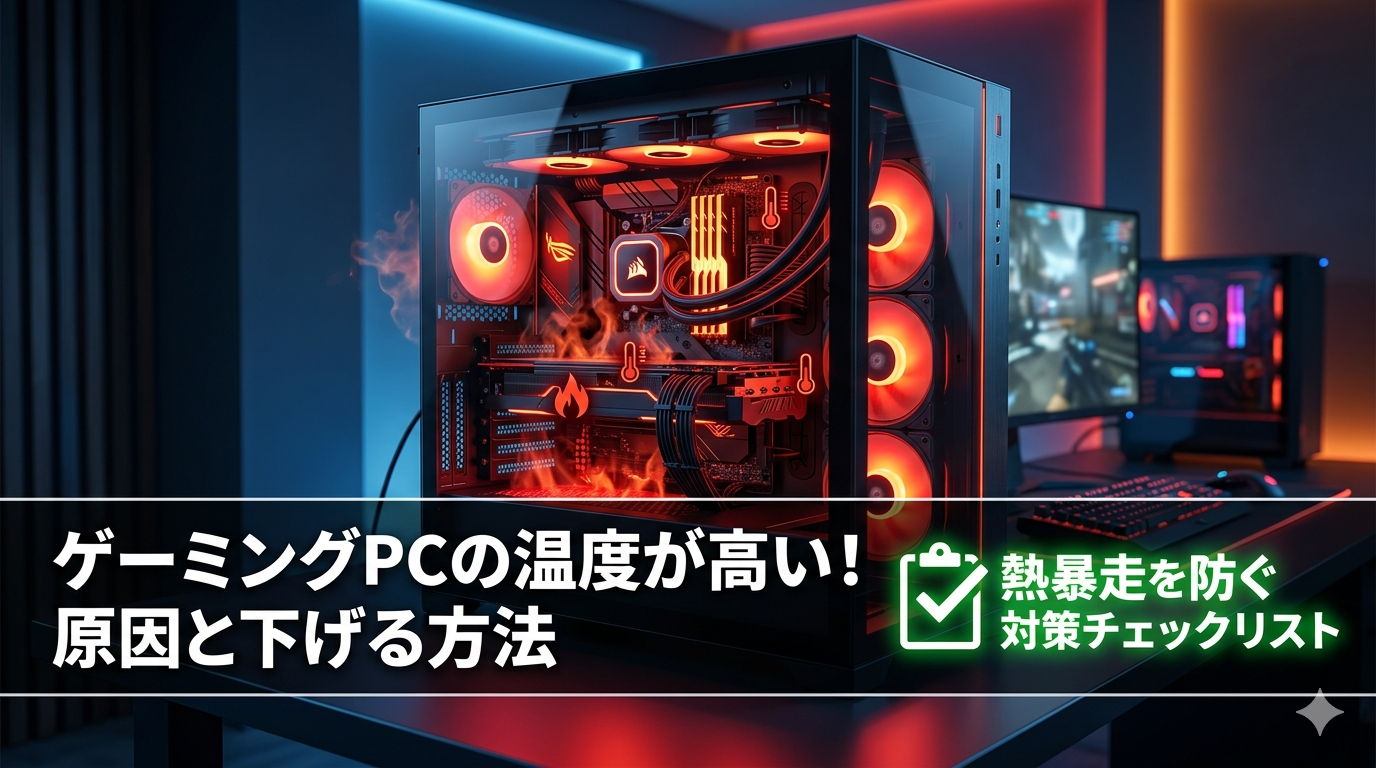
ゲーミングPCの温度が高いまま使い続けると、ゲーム中のカクつきや突然の強制終了につながります。特に夏は室温が上がるため、高温警告やフレームレートの低下に悩む人が増えます。本記事では、CPU・GPUの安全な温度の目安から熱暴走の原因、今日からできる冷却対処までを、自作PC歴10年以上の筆者が手順で解説します。
A. 多くは故障ではなく、ホコリ・グリス劣化・エアフロー不足が原因です。清掃と設定見直しで下がるケースが大半です。詳細は本文で解説します。
- 安全の目安:高負荷時のCPUは70〜85℃、GPUは80〜90℃が一般的な許容範囲
- 危険ライン:常時90℃以上が続く、または強制シャットダウンが起きる状態
- 主な原因:ホコリの蓄積・グリス劣化・エアフロー不足・室温の高さ
- 今日できる対処:吸排気口の確保・ホコリ清掃・ファン回転数の見直し・室温管理
- 注意点:古い本体は冷却強化より買い替えが得な場合がある
温度の具体的な数値はCPU・GPUの世代やモデルによって差があります。本記事の目安は一般的な範囲であり、お使いの機種の正確な許容温度はメーカー公式仕様を確認してください。
ゲーミングPCの安全な温度の目安は?CPUとGPUの危険ライン
ゲーミングPCの安全な温度はどのくらいですか? 答えは、高負荷時でCPUが70〜85℃、GPUが80〜90℃までが一般的な許容範囲です。理由は、多くのCPU・GPUが90〜100℃前後で保護機能が働く設計になっているためです。

「ゲーム中に80℃を超えると壊れる」と心配する人が多いですが、80℃台はゲーミングPCにとって想定内です。問題は90℃以上が常態化しているかどうかですよ。
具体的な温度の目安を、状態別に整理します。アイドル時とは、ブラウジングなど負荷の軽い状態を指します。高負荷時は重いゲームをプレイしている状態を指します。
| パーツ | アイドル時 | 高負荷時の目安 | 注意ライン |
|---|---|---|---|
| CPU | 30〜50℃ | 70〜85℃ | 常時90℃以上 |
| GPU(グラフィックボード) | 30〜40℃ | 80〜90℃ | 常時90℃以上 |
※ 出典:NEC LAVIE「パソコンのCPU温度の適正とは?」、マウスコンピューター「GPU(グラボ)の適正温度とは?」、取得日:2026年6月9日
Intel Core i9やAMD Ryzen 9といったハイエンドCPUでは、高負荷時に90℃前後まで上昇することがあります。これは設計上想定された範囲で、過度に心配する必要はありません。ただし、アイドル時に60℃を超える場合や、常時90℃以上が続く場合は冷却に問題がある可能性が高いといえます。
サーマルスロットリングとは、CPUやGPUが高温(多くは90〜100℃)に達したときに、自動でクロック周波数を下げて発熱を抑える保護機能のことです。これが働くと処理速度が落ち、ゲームのフレームレートが大きく低下します。
GPUの適正温度はメーカー仕様の最高温度より10℃ほど低い水準が目安とされます。たとえばNVIDIA GeForce RTX 4070の最高温度は90℃で、ここを常に張り付くような使い方はおすすめできません。GPUのコンデンサは温度が10℃下がると寿命が2倍になるともいわれており、温度管理は寿命にも直結します。
※ 出典:マウスコンピューター「GPU(グラボ)の適正温度とは?」、NVIDIA公式(GeForce シリーズ比較)、取得日:2026年6月9日
温度が高くなる原因は何?ホコリ・グリス・エアフロー・室温の4要素
なぜゲーミングPCの温度が高くなるのですか? 答えは、ホコリの蓄積・グリスの劣化・エアフロー不足・室温の高さの4つが主な原因です。これらが単独または複合的に重なって温度上昇を招きます。
① ホコリの蓄積:ファンやヒートシンク、吸排気口にホコリが溜まると、空気の流れが妨げられ熱がこもります。床置きや長期間清掃していないPCで起こりやすい原因です。
② グリスの劣化:CPUとクーラーの間に塗られたグリス(サーマルペースト)が乾くと、熱がうまく伝わらなくなります。数年使用したPCで温度が上がりやすくなる典型例です。
③ エアフロー不足:ケースファンの不足や配置の悪さ、ケーブルの乱雑さで内部の空気が滞ると、熱が逃げにくくなります。
④ 室温の高さ:取り込む空気自体が熱いと冷却効率が落ちます。夏場や直射日光が当たる場所が要注意です。
実際に筆者が中古で引き取った3年落ちのデスクトップを開けたところ、ヒートシンクの隙間にホコリがフェルト状に詰まっていました。清掃前後でゲーム中のCPU温度に明確な差が出たことから、ホコリは想像以上に冷却を阻害します。
パソコンの設置場所の適正温度は、多くのメーカーで10〜35℃程度とされています。夏に室温が35℃を超える環境では、どれだけ内部を整えても温度が下がりにくくなります。一般論では「PCの冷却はファン次第」と言われがちですが、実際には室温管理の影響が非常に大きいというのが筆者の実感です。
※ 出典:NEC LAVIE「パソコンのCPU温度の適正とは?」、取得日:2026年6月9日

原因がいくつもあるんですね…。どれから対処すればいいんですか?
まずはお金も道具もいらない「設置環境」と「室温」から見直すのが正解です。次の章で順番に手順化しますね。
今日できる温度を下げる方法|清掃・ファン設定・設置環境の手順
今すぐ温度を下げるには何をすればいいですか? 答えは、設置環境の改善・室温調整・ホコリ清掃・ファン設定の見直しを順番に行うことです。費用をかけずにできる対処から着手するのが効率的です。
PCを壁や家具から離し、吸排気口の前に物がない状態にします。直射日光や暖房器具の近くを避け、夏はエアコンで室温を下げます。費用ゼロで効果が出やすい最初のステップです。
HWMonitorやCore Tempなどの無料ソフトで、アイドル時と高負荷時の温度を記録します。GPU温度はWindows 11のタスクマネージャー「パフォーマンス」タブからも確認できます。対処の前後で比較するための基準を作ります。
必ず電源を切り、コンセントを抜いてからケースを開けます。エアダスターと柔らかいブラシで、ファン・ヒートシンク・吸気口のホコリを除去します。デスクトップで最も効果が出やすい作業です。
BIOSやファン制御ソフトで、温度に応じて自動的に回転数が上がる設定にします。静音優先で低速固定にしていると冷却不足になりがちです。Windowsの電源モードを「最適な電力効率」にすると発熱を抑えられます。
作業前に必ず電源を切り、コンセントを抜いてください。通電状態での作業は感電や部品破損の危険があります。エアダスターでファンを回しすぎると故障の原因になるため、ファンは指で軽く押さえて回さないようにします。ノートPCは分解が難しいため、通気口の外側清掃にとどめ、内部は専門業者への依頼を検討してください。
ケースのフタを開けたまま使うと一時的に温度は下がりますが、感電・ヤケド・ファンへの異物巻き込みのリスクがあるため、あくまで原因切り分けのための応急処置にとどめてください。根本対策は次章で解説します。

夏になるとゲーム中に落ちるようになって焦りましたが、ホコリ清掃と部屋のエアコンを入れただけで強制終了がなくなりました。
根本対策はどうする?CPUクーラー・ケースファン・水冷の検討
清掃しても温度が下がらない場合はどうすればいいですか? 答えは、冷却パーツの強化を検討することです。CPUクーラーの交換、ケースファンの増設、グリスの塗り直しが代表的な根本対策です。
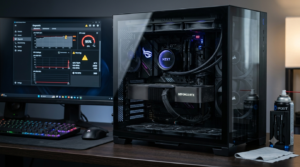
付属の標準クーラーでは、ハイエンドCPUの発熱を抑えきれないことがあります。その場合は高性能な空冷クーラーや簡易水冷クーラーへの交換が選択肢になります。ただし、ケース内のスペースやマザーボードとの互換性を事前に確認する必要があります。
- ケースファンの増設(吸気と排気のバランスを取り、前面・底面から吸気、背面・天面から排気する流れを作る)
- CPUクーラーの交換(標準クーラーから高性能空冷または簡易水冷へ)
- CPUグリスの塗り直し(数年使用したPCで温度低下の効果が期待できる)
- より大きなPCケースへの換装(エアフローと拡張性が向上)
水冷は冷却性能とデザイン性に優れますが、空冷より価格が高く、ポンプという可動部が増えるため長期的な故障リスクもあります。筆者は以前、見た目だけで簡易水冷を選び、数年後にポンプ音が気になって後悔した経験があります。発熱が極端に大きい構成でなければ、質の良い空冷クーラーで十分なケースが多いというのが正直な評価です。
BTOや既製品のゲーミングPCは、メーカーが冷却を考慮して設計しているため、基本的にファン増設やパーツ交換は必須ではありません。自己改造は保証対象外になる場合があるため、保証期間内はまず清掃と設置環境の改善で対応するのが無難です。
静音性も重視したい場合は、ファンの回転数と騒音のバランスが選定のカギになります。冷却と静音の両立については、関連記事も参考にしてください。
古い本体は買い替えが得?冷却強化との分岐点
古いゲーミングPCは冷却強化と買い替えのどちらが得ですか? 答えは、本体が3〜5年以上経過し、清掃やグリス交換でも温度が下がらない場合は買い替えが得なケースが多いです。最新世代は同等性能でも発熱が少ない傾向があるためです。
冷却パーツへの投資が本体価値に見合わない、または対策しても温度が下がらないなら、買い替えの方が合理的です。判断の目安を整理します。
| 状況 | 推奨アクション |
|---|---|
| 購入から1〜2年・清掃で温度が下がる | 清掃と設置環境改善で継続使用 |
| 3〜4年・グリス交換やファン増設で改善見込み | 冷却強化で延命を検討 |
| 5年以上・対策しても温度が下がらない | 買い替えを検討 |
| 性能不足も同時に感じている | 買い替えが総合的に得 |
ゲーミングPCの寿命や買い替え時期の詳しい判断基準は、関連記事で解説しています。
- ゲーミングPCの寿命は何年?3〜5年の根拠とパーツ別診断・買い替え時期
- ゲーミングPCの電気代は月いくら?GPU別シミュレーションと節約術
- 発熱が少ないRyzenはどれ?省電力モデル比較と電気代節約PC構成
新しく購入する場合は、冷却を考慮したカスタマイズが温度トラブルの予防につながります。BTOのカスタマイズでは、CPUクーラーやケースファンの選択肢が用意されていることが多く、最初から冷却を強化しておくと夏でも安定しやすくなります。
焦って買い替える前に、まずは清掃で改善するか試すのが鉄則。それでも下がらないなら、冷却を考慮した新しい1台を選ぶのが満足度が高いですよ。
よくある質問(FAQ)
ゲーミングPCの温度や熱暴走について、よく寄せられる質問にまとめて回答します。
- ゲーム中にCPUが80℃を超えますが大丈夫ですか?
-
高負荷時の80℃台は一般的な許容範囲内で、過度に心配する必要はありません。問題は常時90℃以上が続く場合で、その際は清掃やエアフロー改善を検討してください。
- GPU温度が90℃ですが壊れますか?
-
即座に壊れることはありません。ただしサーマルスロットリングが働きやすく性能が低下するため、80〜90℃を上限の目安に温度管理を行うのが望ましいです。
- CPU温度はタスクマネージャーで確認できますか?
-
Windows 11のタスクマネージャーではGPU温度は確認できますが、CPU温度は表示されません。CPU温度はHWMonitorやCore Tempなどの無料ソフトで確認できます。
- 夏になると突然電源が落ちるのはなぜですか?
-
温度が下がらず保護機能でも抑えきれないと、強制シャットダウンが起きます。室温を下げ、ホコリを清掃し、設置環境を見直すことで改善するケースが多いです。
まとめ|温度対策の手順と買い替えの判断
- 安全の目安:高負荷時はCPU 70〜85℃、GPU 80〜90℃。常時90℃以上が続くなら要対処
- 原因:ホコリ・グリス劣化・エアフロー不足・室温の4要素
- 対処順:設置環境と室温 → 計測 → ホコリ清掃 → ファン設定の見直し
- 根本対策:クーラー交換・ファン増設・グリス塗り直し(保証範囲に注意)
- 買い替え目安:5年以上で対策しても下がらないなら買い替えが得
ゲーミングPCの温度対策は、お金のかからない設置環境と室温の見直しから始め、ホコリ清掃、ファン設定の順で進めるのが効率的です。それでも温度が下がらず、本体が古い場合は、冷却を考慮した新しい1台への買い替えが結果的に満足度の高い選択になります。
- PCを壁から離し、吸排気口の前を空けたか
- 夏は室温を下げているか
- 内部のホコリを清掃したか(電源を抜いてから)
- ファンが温度に応じて自動で回る設定か
- 対処しても下がらない場合、本体の使用年数を確認したか
冷却を重視した構成で新しいゲーミングPCを検討するなら、カスタマイズの選択肢が豊富なBTOから比較するのがおすすめです。
\ 冷却構成を含めて比較できる /
最終更新:2026年6月
 ユウト|PCゲーミング歴15年・自作PC歴10年以上
主要BTO10社以上の実機検証経験。GPコスパ指数による独自評価を軸に、初心者から上級者まで「損しない1台」の選び方を発信しています。
プロフィール詳細