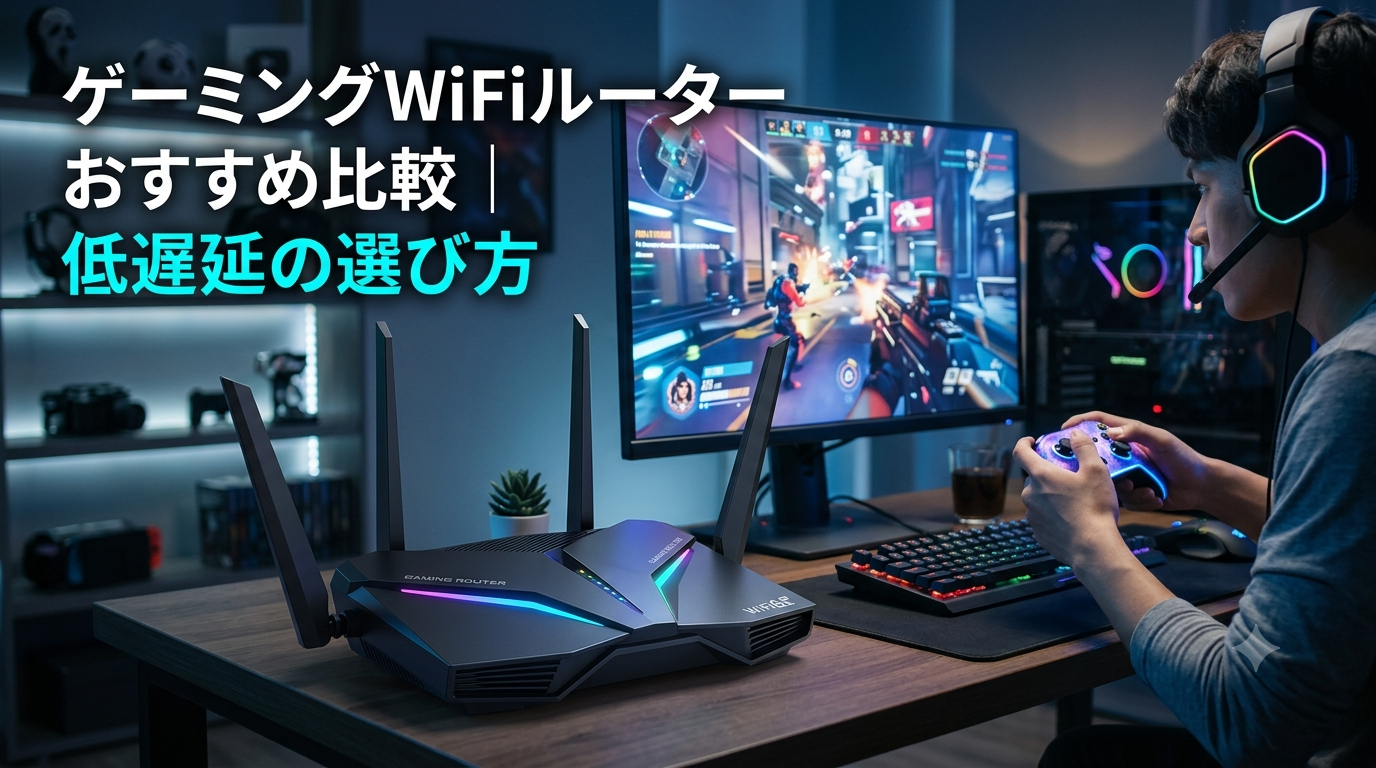
部屋がルーターから遠い、賃貸で有線を引けない。そんな環境でも対戦ゲームで勝ちたい人に向けて、ゲーミングWiFiルーターのおすすめを価格帯別に比較します。Wi-Fi 6E/7・QoS・ゲーミングポートという3つの軸で選べば、無線でも遅延を抑えられます。BTO・周辺機器を10年以上検証してきた視点で、損しない1台を整理しました。
A. はい。QoSとゲーミングポートでゲーム通信を優先処理するため、家庭内の混雑時にPingが安定しやすいです。ただし回線そのものの遅延は変わりません。
- 結論:有線化できない部屋なら「Wi-Fi 6E以上 + QoS + 2.5Gポート」が最低ライン
- 価格帯:1万円台(入門)〜8万円前後(最上位Wi-Fi 7)
- 本命:コスパならTP-Link Archer GE230、最速狙いならArcher GE800やASUS ROG Rapture GT-BE98
- 注意点:ルーターを替えても回線が遅い・Pingが高い場合は、回線側の見直しが必要
※本記事は、ゲーミングPCの無線接続全般を扱う関連記事の派生として、特に「ゲーミングWiFiルーターの選び方と機種比較」に特化した内容です。「そもそも無線でいいのか」を先に知りたい場合は、後述の関連リンクから先にお読みください。
ゲーミングWiFiルーターはどう選ぶ?失敗しない4つの軸
ゲーミングWiFiルーターは何で選ぶべきですか? 答えは「Wi-Fi規格・QoS・有線ポート速度・対応間取り」の4軸です。スペック表の最大速度(理論値)だけで選ぶと、実際のプレイ環境で後悔しやすいからです。

「最大19Gbps」とか書いてあると、それだけ速いのかと思っちゃう…!

その数字は3つの周波数帯を全部足した理論値だね。対戦ゲームで効くのは「速度の上限」より「Pingの安定」。だから優先すべき軸が変わるんだ。
軸1:Wi-Fi規格はWi-Fi 6E以上を基準にする
対戦ゲームで効くのは、新たに使えるようになった6GHz帯です。Wi-Fi 6E/Wi-Fi 7が対応するこの帯域は、従来の2.4GHz/5GHzに比べて利用機器が少なく電波干渉を受けにくいため、混雑したマンションでもPingが乱れにくくなります(出典:NTTコミュニケーションズ、NURO光 解説記事、取得日:2026年6月27日)。
※ 6GHz帯はWi-Fi 6E/7対応の親機・子機(PC側の無線アダプタ)が両方そろって初めて使えます。PC側がWi-Fi 6までの場合、6GHz帯は利用できません。
軸2:QoSとゲーミングポートで通信を優先する
QoS(Quality of Service)は、家庭内の複数デバイスの通信のうちゲーム通信を優先的に処理する機能です。家族が動画を見ていてもゲームのパケットを先に通すため、ラグの原因になりやすい「家庭内の混雑」を抑えられます(出典:TP-Link公式 ゲーミングルーター解説、取得日:2026年6月27日)。
同居人が多く、動画配信や大容量ダウンロードと同時にプレイする環境では効果が大きいです。逆に、自分1人だけの利用でほかの通信がほとんどない環境では、体感差は小さくなります。
軸3:有線ポートは2.5Gbps対応を目安にする
無線中心の人でも、可能なときだけ有線につなげると安定します。実際、オンラインゲーム、特にFPSや格闘ゲームでは応答速度(Ping)が最重要で、有線接続は電波干渉を受けないぶん安定しやすいとされています(出典:GMOとくとくBB ping解説、TP-Link公式、取得日:2026年6月27日)。本体に2.5Gbps以上のゲーミングLANポートがあると、後から有線へ切り替える余地が残ります。
軸4:間取りとメッシュ対応で「届くか」を確認する
6GHz帯は障害物に弱く、壁を挟むと届きにくくなります。部屋がルーターから遠い場合は、メッシュWi-Fi(AiMesh / EasyMesh)対応モデルを選び、子機を1台足して中継できる構成にしておくと安心です。公式は1台で広い間取りをカバーすると謳うモデルもありますが、実際には壁の構造しだいで届かないことがあるため、メッシュ拡張の余地を残す選び方が現実的です。
正直、6GHz帯は「同じ部屋〜隣室まで」が現実的な距離感。遠い部屋なら最初からメッシュ前提で考えたほうがいい。
ゲーミングWiFiルーターおすすめ比較表【価格帯別】
結局どれを買えばいいですか? 答えは「予算と間取りで決める」です。性能は価格に比例しますが、6GHz帯対応の自分の部屋環境では中位モデルでも十分に効果を体感できるからです。主要4モデルを価格・規格・有線ポートで整理しました。
| モデル | ★コスパ本命★ Archer GE230 | Archer GE800 | ROG Rapture GT-BE98 | TUF Gaming AX3000(入門) |
|---|---|---|---|---|
| 規格 | Wi-Fi 7 (デュアルバンド) | Wi-Fi 7 (トライバンド) | Wi-Fi 7 (クアッドバンド) | Wi-Fi 6 |
| 6GHz帯 | × | ◎ | ◎ | × |
| QoS/ゲーム最適化 | ○ | ◎ | ◎ | ○ |
| 有線ポート | 2.5G WAN/LAN | 10G×2 +2.5G×4 | 10G×2 +2.5G×4 | 1G×4 |
| 参考価格(税込) | 約2万円前後 | 78,800円 | 10万円前後 | 約2万円前後 |
| こんな人に合う | 自室用に低予算で Wi-Fi 7を試したい | 6GHz爆速と 10G有線の両取り | 最上位志向・ 多台数の母艦 | まず安く QoSを試す |
※ 出典:TP-Link公式(Archer GE800 想定販売価格 税込78,800円)、価格.com(Archer GE800 最安78,800円)、Impress Internet Watch(Archer GE230 紹介記事)、ASUS公式・価格.com(ROG Rapture GT-BE98)、取得日:2026年6月27日。価格は変動するため、最新価格は各公式・販売ページでご確認ください。
※ 上記データを引用する際は当サイトURLへのリンクをお願いします。引用元:ゲーミングPCのトリセツ(https://gamingpc-torisetsu.jp/)・取得日:2026年6月
価格帯別おすすめゲーミングWiFiルーター個別レビュー
各モデルはどんな人に向きますか? 答えは「予算と求める到達距離で分かれる」です。ここでは公式スペックで確認できた範囲を中心に、向き不向きを正直に整理します。
コスパ本命:TP-Link Archer GE230(Wi-Fi 7・入門〜中位)
TP-Link Archer GE230(以下 Archer GE230)は、2882Mbps(5GHz)+688Mbps(2.4GHz)のデュアルバンドWi-Fi 7ルーターです。実際に製品紹介記事で確認したところ、WANもLANも2.5GbE対応で、価格と性能のバランスがよく「自分専用」に手頃という評価でした(出典:Impress Internet Watch、取得日:2026年6月27日)。
- Wi-Fi 7のMLO・4K-QAMに対応し、自室用なら十分な低遅延
- WAN/LANともに2.5Gbps対応で、有線への切り替え余地がある
- デュアルバンドのため6GHz帯は非対応。混雑回避を最優先するなら不利
向かない人:マンションで電波干渉がひどく、6GHz帯の空き帯域でPingを安定させたい人には物足りません。その場合は次のArcher GE800を検討してください。
6GHz最速狙い:TP-Link Archer GE800(Wi-Fi 7・トライバンド)
TP-Link Archer GE800(以下 Archer GE800)は、11528Mbps(6GHz)+5764Mbps(5GHz)+1376Mbps(2.4GHz)のトライバンドWi-Fi 7ゲーミングルーターです。公式ページで確認したところ、10Gbps WAN/LANポート×2と2.5Gbps LANポート×4を備え、想定販売価格は税込78,800円です(出典:TP-Link公式プレスリリース、取得日:2026年6月27日)。
ゲームブースト機能とゲーミングLANポートで通信を優先し、ジッター・ラグ・Pingを最小化する設計です。公式は最大19Gbps(理論値)を謳いますが、これは3帯域を合計し、かつPC側がMLO・6GHz対応である場合の数値です。実環境では「6GHz帯が速く、上位モデルに迫る」とのレビューも見られます(出典:TP-Link公式、取得日:2026年6月27日)。
10G有線が2系統あるから、無線で使いつつ「ここぞ」の対戦は有線、という両取りができる。光回線が10G契約なら真価を発揮するよ。
向かない人:回線が1Gbps契約で、当面10G化の予定もない人にはオーバースペックです。その場合はArcher GE230のほうが費用対効果は上です。
最上位志向:ASUS ROG Rapture GT-BE98(Wi-Fi 7・クアッドバンド)
ASUS ROG Rapture GT-BE98(以下 GT-BE98)は、クアッドバンドWi-Fi 7ゲーミングルーターです。価格.comで確認したところ、デュアル10Gbpsポートとクアッド2.5Gbpsポートを搭載し、320MHz帯域幅と4096-QAMに対応します(出典:価格.com、ASUS公式、取得日:2026年6月27日)。多台数接続の母艦として設計された最上位機です。
ASUS製ルーターはメッシュ機能「AiMesh」に対応し、同社ルーターを足して家中をカバーできる点が強みです。一方で価格は10万円前後と高く、戸建ての複数フロアや多人数世帯でなければ持て余しやすい構成です。
※ 出典:価格.com(ROG Rapture GT-BE98 製品ページ)、ASUS公式、取得日:2026年6月27日。価格は変動します。
入門枠:ASUS TUF Gaming AX3000(Wi-Fi 6・低予算)
ASUS TUF Gaming AX3000(以下 TUF-AX3000)は、160MHz幅と1024-QAMに対応するデュアルバンドのWi-Fi 6ゲーミングルーターです。市場想定価格は2万円前後で、まずQoSやゲーム最適化を低予算で試したい人向けの入門枠です(出典:Impress Internet Watch、ASUS公式、取得日:2026年6月27日)。
6GHz帯やWi-Fi 7には非対応ですが、PC側がWi-Fi 6までの構成なら実用上の差は小さく、コストを抑えられます。長く使う前提なら、同価格帯でWi-Fi 7のArcher GE230を選ぶ手もあります。
有線を引けない部屋はどうする?無線ゲーマーの現実解
賃貸で配線できない部屋でも快適にプレイできますか? 答えは「ルーターと回線の両輪で詰めれば可能」です。ルーターを6GHz対応にしても、大元の回線のPingが高ければ改善には限界があるからです。
遅延の原因は「①家庭内(ルーター〜PC間)」と「②回線(自宅〜ゲームサーバー間)」に分かれます。ルーター強化で改善するのは主に①です。②が原因の場合は回線の見直しが必要になります。
光回線を物理的に引ける環境なら、対戦ゲームでは光回線が最有力です。一方、工事ができない賃貸や引込みが難しい部屋では、工事不要のホームルーター(WiMAX +5Gなど)も選択肢になります。ただしモバイル回線は遅延が発生しやすく、FPSや格闘ゲームには不向きとされる点は正直にお伝えしておきます(出典:BIGLOBE WiMAX解説、取得日:2026年6月27日)。

賃貸で工事できなくて、最初はホームルーターでやってた。MMOやアクションは問題なかったけど、ランク帯のFPSはやっぱり光のほうが安定したな。
工事できる人:オンラインゲーム向け光回線が最有力
持ち家や工事可能な賃貸であれば、低遅延を最優先するゲーマーには光回線が基本路線です。回線を強化したうえで、本記事のゲーミングWiFiルーターを組み合わせると、家庭内の安定性まで詰められます。
\ ゲーム向け回線の条件・料金をまず確認 /
光回線の選び方を詳しく比較したい場合は、こちらの記事で回線別のPingや料金を整理しています。
工事できない人:工事不要のホームWi-Fiという選択肢
賃貸で配線できない、引込み工事ができない場合は、コンセントに挿すだけのホームルーターが現実解になります。FPS最優先でなければ、多くのジャンルは工事不要回線でもプレイ可能とされています(出典:マーケットエンタープライズ ホームルーター解説、取得日:2026年6月27日)。デメリットとして、対戦の競技性が高いジャンルではPingが安定しにくい点は理解したうえで選んでください。
\ 工事不要・最短即日のホームWi-Fiをチェック /
外でも使えるモバイル回線も視野に入れるなら、WiMAX +5Gも候補です。auの5G回線が使えるため、エリア内なら工事不要で高速通信が期待できます。
家庭内のPingをさらに詰めたい人は、設定面の改善もあわせて行うと効果的です。
Wi-Fi 7のMLOはゲームに効く?仕組みを簡単に解説
Wi-Fi 7のMLOはゲームに効果がありますか? 答えは「遅延の安定に効きます」です。複数の周波数帯を同時に使い、空いている帯域へ瞬時に切り替えられるためです。
MLO(Multi-Link Operation)とは、2.4GHz・5GHz・6GHzの複数帯域へ同時接続し、混雑や干渉が起きた帯域を避けながら通信を継続するWi-Fi 7の新機能です。これにより遅延が減少し、オンラインゲームやVR/ARで安定したプレイにつながります(出典:TP-Link公式 MLO解説、取得日:2026年6月27日)。
1本の帯域に頼らないから、混んだときに切り替えてくれるんだね!
ただし、MLOの恩恵を受けるにはPC側もWi-Fi 7・MLO対応である必要があります。親機だけWi-Fi 7にしても、子機が対応していなければMLOは働きません。買い替え前に、自分のPCの無線アダプタ規格を確認しておくと無駄がありません。
ゲーミングWiFiルーターのよくある質問
購入前によく寄せられる疑問に、公式情報をもとに簡潔に回答します。
- ゲーミングWiFiルーターに替えればPingは必ず下がりますか?
-
必ずではありません。改善するのは主に家庭内の混雑による遅延です。回線そのものが原因の場合は、回線側の見直しが必要になります。
- Wi-Fi 6EとWi-Fi 7はどちらを選ぶべきですか?
-
長く使うならWi-Fi 7が無難です。MLOで遅延が安定しやすく、価格もArcher GE230のように2万円前後の選択肢が出てきているためです。
- 6GHz帯を使うには何が必要ですか?
-
親機(ルーター)とPC側の子機が両方Wi-Fi 6E/7に対応している必要があります。片方が非対応だと6GHz帯は利用できません。
- 賃貸で工事できなくてもFPSは快適にできますか?
-
競技性の高いFPSはモバイル回線だと遅延が出やすく、不向きとされます。光回線が引ければそちらが有利で、難しい場合はホームWi-Fiで試す形になります。
まとめ:ゲーミングWiFiルーターは予算と間取りで選ぶ
- 自室用に低予算で:TP-Link Archer GE230(Wi-Fi 7・2万円前後)
- 6GHz爆速と10G有線を両取り:TP-Link Archer GE800(税込78,800円)
- 最上位・多台数の母艦:ASUS ROG Rapture GT-BE98(10万円前後)
- まず安くQoSを試す:ASUS TUF Gaming AX3000(Wi-Fi 6・2万円前後)
- PC側の無線アダプタがWi-Fi 6E/7に対応しているか確認した
- 部屋とルーターの距離・壁の数を把握し、メッシュ拡張の要否を考えた
- 遅延の原因が家庭内か回線かを切り分けた
- 回線契約の速度(1G/10G)とルーターの有線ポートが釣り合っているか確認した
ルーターを替えても改善しない場合、原因は回線側にあることが多いです。工事できるなら光回線、できないならホームWi-Fiという順で検討すると、無駄なく環境を詰められます。
\ ゲーム向け回線の条件・料金を公式で確認 /
最終更新:2026年6月