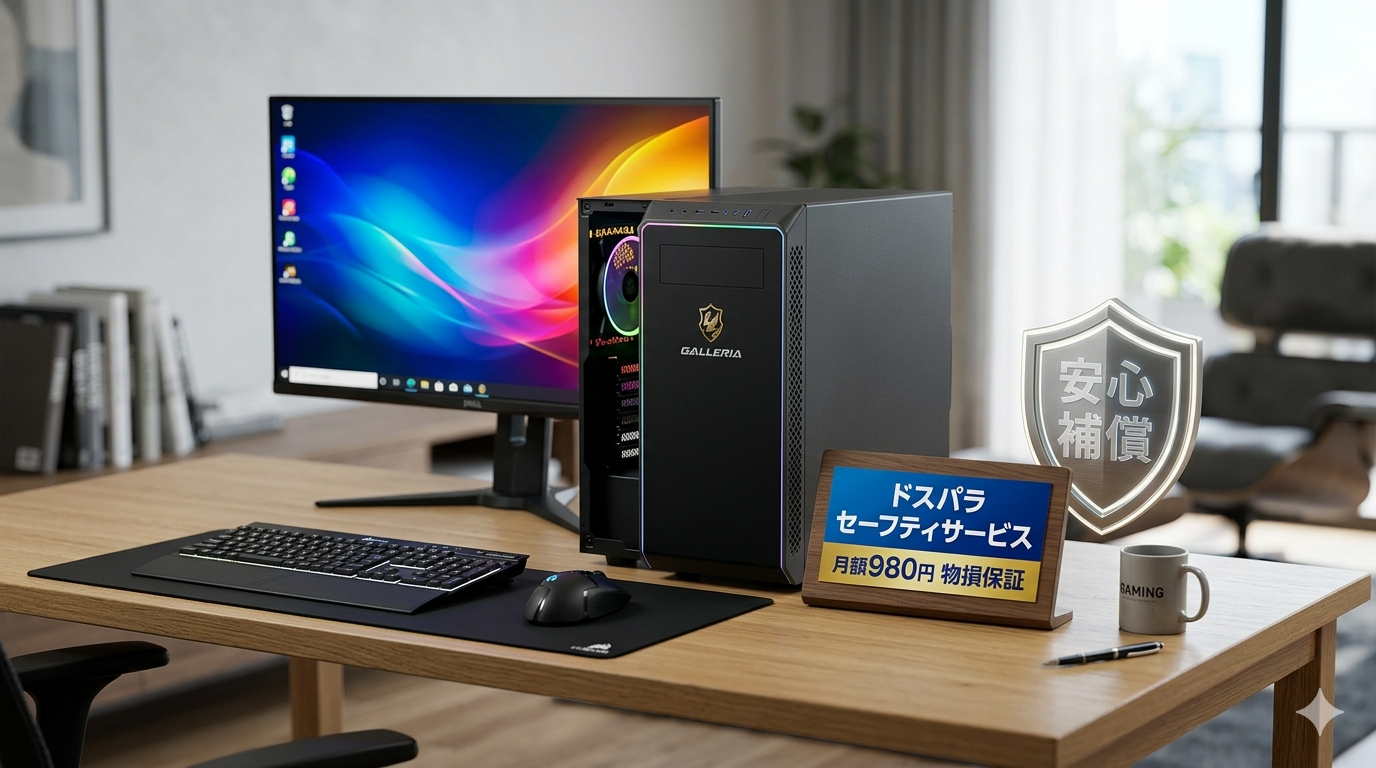
ドスパラでゲーミングPCを買うとき、購入画面で案内される月額980円の「セーフティサービス」。落下や水濡れまでカバーすると言われると魅力的に見える一方で、毎月払い続ける月額制という点に引っかかる人も多いはずです。本記事では、通常の延長保証との料金差を価格帯別に試算し、セーフティサービスの加入を検討しやすい条件までを整理します。すでに加入していて解約すべきか迷っている人向けの判断材料も後半にまとめました。
※ 本記事はプロモーションを含みます。料金・保証・解約条件は変更される場合があるため、申込時点の公式情報をご確認ください。
全員に必要なサービスかどうかは、使い方で変わります。持ち運ぶノートPCや高額機なら料金差は比較的小さくなり、据え置きデスクトップで自然故障だけに備えるなら、一括払いの延長保証と比べて判断できます。
※加入要否は注文時のカスタマイズ画面で選べます。価格・条件は変動します(2026年10月4日ドスパラ公式で確認)。
そもそもドスパラのセーフティサービスとは何か

月額980円で物損を含む保証・技術料の割引・24時間窓口などをまとめた月額課金サービスです。一括前払いの延長保証とは課金方式もカバー範囲も異なります。
セーフティサービスは、ドスパラ会員番号1つにつき1契約加入できる月額課金制のサービスです。加入日以降にドスパラの店舗または公式通販で購入した新品が対象になるため、複数台やパーツを買い足す人ほど、1契約でカバーできる範囲が広がります。なお、楽天市場・Yahoo!ショッピング・Amazonなど公式通販以外での購入品や、法人向けモデル(THIRDWAVE Proシリーズなど)は対象外です。物損保証だけのサービスではなく、技術料の割引や専用窓口、買取増額といった特典が束ねられている点が特徴です。
- パソコン本体の保証を最長5年に延長(落下・水濡れなどの物損も対象)
- パーツ・周辺機器は最長3年まで保証
- 対象サービスの技術料が最大30,000円引き(クリーニングは無料)
- 24時間365日の加入者専用窓口(当社製パソコン・契約相談。パーツ・周辺機器の相談は10〜19時)
- 修理期間中の代替パソコン無料貸出
- 買取額アップ・買い替え時の増額特典(利用条件あり)
注意点:パソコン本体の保証適用は12か月ごとに合計2回までです。4〜5年目は1回あたり一律5,000円の自己負担が発生します。
出典:ドスパラ公式「セーフティサービス」「セーフティサービスの契約関連に関して」(2026年10月4日確認)
料金は初月無料で、加入月の翌月から月額980円(税込)の課金が始まります。日割りや年額一括の計算はなく、毎月1日から末日までの1か月単位です。支払いはクレジットカードのほか口座振替も選べますが、口座振替は月額が110円高くなります(980円→1,090円)。
延長保証との差額はいくらか|価格帯で料金差が変わる
3年間継続した場合の概算の料金差は、本体価格で大きく変わります。15万円クラスなら約1.9万円の上乗せですが、30万円クラスなら約4,300円まで縮まります。
両者の違いは、物損に対応するかどうかと、課金方式です。通常の延長保証は自然故障のみを購入時の一括前払いでカバーし、セーフティサービスは物損まで月額制でカバーします。まずカバー範囲を並べます。
| 項目 | セーフティサービス | 延長保証 |
|---|---|---|
| 物損(落下・水濡れ) | ◎ 対象 | × 対象外 |
| 自然故障 | ◎ 対象 | ◎ 対象 |
| 技術料の割引 | 最大30,000円引き | なし |
| 専用窓口・代替機 | 24時間窓口(パーツ・周辺機器は10〜19時)/代替PC貸出あり | 通常窓口/修理不可時は同等性能機を用意(自然故障のみ) |
| 課金方式 | 月額980円初月無料・解約するまで継続。値引き条件付きプランは最低利用期間あり | 購入時に一括前払い |
カバー範囲はセーフティサービスの方が広い一方、料金体系と解約条件が異なります。延長保証は購入時に一括で払えば完結しますが、セーフティサービスは月額制で、解約するまで課金が続きます。延長保証の料金は本体価格に対する定率(3年で10%)なので、本体が高くなるほどセーフティサービスとの料金差は縮まります。3年間使う前提で並べたのが次の表です。
以下は3年間継続した場合の月額総額と、3年延長保証の一括料金を比較した概算です。
| 本体価格 | 延長保証3年 | 差額(セーフティ) |
|---|---|---|
| 15万円 | 15,000円 | +19,300円 |
| 20万円 | 20,000円 | +14,300円 |
| 25万円 | 25,000円 | +9,300円 |
| 30万円 | 30,000円 | +4,300円 |
試算:延長保証3年は本体価格の10%。セーフティサービス3年は初月無料を反映した980円×35か月=34,300円(クレジットカード払い・3年間継続した単純比較)。口座振替の場合は月額が110円高くなります。出典:ドスパラ公式「延長保証サービス」「セーフティサービス」(2026年10月4日確認)
この表から言えるのは、30万円クラスでは料金差が比較的小さくなるということです。約4,300円の上乗せで、物損や技術サポートまで含めた内容になります。一方、15万円前後の構成では2万円近い差になるため、物損リスクが低い使い方なら延長保証と比較する余地があります。自分の検討中モデルがどの価格帯に入るかで見え方が変わるので、先に本体価格を確認しておくと判断しやすくなります。

3年比較では、本体価格が上がるほど延長保証の料金も増えるため、セーフティサービスとの料金差は縮まりやすい、と考えると比較しやすいぞ。
セーフティサービスが合いやすい人・優先度が低い人

料金差を踏まえたうえで、どんな使い方に合いやすいかを整理します。判断軸は「持ち運ぶかどうか」「本体価格」「自分で対処できるか」の3つです。
- ゲーミングノートPCを大学や職場へ持ち歩く人(持ち運ぶため、落下・水濡れのリスクを考慮したい)
- 25〜30万円以上の高額機を買う人(延長保証との料金差が1万円を切る)
- 購入後にSSD増設やGPU交換を予定している人(対象作業の技術料が加入者価格になる。パーツ代は別途必要)
- PCに詳しくなく、24時間の相談窓口を重視したい人
- 据え置きデスクトップを動かさず使う人(物損保証を活用する機会が限られる場合がある)
- 15〜20万円台で自然故障だけ備えたい人(3年比較の概算で、一括の延長保証が約1.4万円以上安くなる)
- 月額課金の見直しや解約管理が負担になる人(自動更新で課金が続く)
- 自分でパーツ交換やOS再インストールができる人(技術料特典を使う機会が少ない)
据え置きのデスクトップは、持ち運ぶノートに比べて落下などを意識する場面が少ない使い方が多く、物損保証を活用する機会が限られる場合があります。一律に全員へ加入が勧められがちなサービスですが、形状・価格帯・技術サポートの利用予定を見て、延長保証と比較しながら判断するのが現実的です。
セーフティサービスが合いそうか、まだ延長保証と迷うか

わたしはノートを大学に持っていくから、物損保証あったほうが安心かも!
技術料特典を使うと負担を抑えやすい
見落とされがちですが、物損保証とは別に、加入者向けの技術料の特典があります。ドスパラ公式が掲載している加入者価格は次のとおりです。
| 作業内容 | 通常の技術料 | 加入者価格 |
|---|---|---|
| SSD増設 | 16,500円 | 0円 |
| GPU交換+内部クリーニング | 17,500円 | 0円 |
| OS再インストール | 27,500円 | 0円 |
出典:ドスパラ公式「セーフティサービス」加入者サポート(2026年10月4日確認)。いずれも別途SSD・GPUなどのパーツ代が必要です。対象作業や適用条件の詳細は公式ページをご確認ください。
年間の月額負担の目安は11,760円(980円×12か月)です。対象作業を依頼する場合、技術料割引によって年間負担の一部またはそれ以上を相殺できるケースがあります。たとえばSSD増設の通常技術料は16,500円です。購入後に容量を足したい、数年後にGPUを載せ替えたい、といった予定がある人は、物損保証とは別の観点で検討材料になります。
ただし、技術料の割引には回数制限があり、パーツ代は別途かかります。金銭的なメリットが必ず出るとは限りません。自分で開けて交換できる人には、この特典は効きにくくなります。
利用開始時期の注意:公式ページでは、技術料値引きは加入月の翌月から利用でき、加入月を起算月とした12か月ごとに合計3回まで、1回あたり最大30,000円と案内されています。一部の加入者向けサービスは、加入時期・プランにより利用開始時期や条件が異なる場合があります。利用前にマイページまたは公式条件を確認してください。
解約前の確認:増設や交換を予定している場合も、解約を考える場合も、先に「最低利用期間」「利用予定の特典の条件と対象時期」「保証の対象期間」の3点を確認してください。解約すると本体・パーツの保証対象から外れ、未使用の特典を利用する権利も解約日以降は使えなくなります。
加入・解約の手順と落とし穴
加入も解約もオンラインで完結し、手続き自体はシンプルです。ただし解約忘れと最低利用期間の2点だけは、加入前に理解しておく価値があります。
PC購入時はカスタマイズ画面で選択します。購入後に加入する場合は、会員マイページの「加入サービスの確認・変更」から手続きできます。いずれも無料の会員登録が必要です。
本体の保証は、4〜5年目に1回あたり一律5,000円の自己負担が加わります。保証期間が終わっても課金は自動では止まらないため、備えたい期間と見直す時期を先に決め、カレンダーに登録しておくと払い続けを防げます。
会員マイページの「加入サービスの確認・変更」内、対象サービスの「退会はこちら」から手続きします。電話での解約はできません。マイページから手続きした場合は受付日が解約日となり、その日でサービス提供が終了します。解約月の料金は日割りされません。
解約・加入前に必ず確認してください。
- 通常の加入なら最低利用期間も解約事務手数料もありませんが、値引きと引き換えのモデル・プランは例外です。
- セーフティサービスモデル(加入を条件に値引きされたモデル)は12か月の最低利用期間があり、満たずに解約すると10,032円かかります。
- 新納得プランS(特典あり)は3か月の最低利用期間があり、満たずに解約すると3,300円かかります。
- どちらの条件が適用されるかは、購入・契約の時期や商品によって異なります。注文画面やマイページで自分の契約条件を確認してください。
- 保証期間が終わっても自動では止まりません。自分で解約するまで毎月課金が続きます。
- 解約すると保証対象から外れ、解約前に発生した特典を受ける権利も解約日以降は使えなくなります。解約後の再契約には対象範囲などの制限があるため、解約前に公式の案内を確認してください。
出典:ドスパラ公式「セーフティサービス」よくあるご質問、「セーフティサービス解約について」、セーフティサービス規約(最終改定2026年4月30日)(2026年10月4日確認)
重要:本体価格が大きく値引きされているモデルは、セーフティサービス加入が条件になっている場合があります。値引き額と、最低利用期間中に実際に発生する月額料金(初月無料を前提に12か月の場合は980円×11か月=10,780円)、解約事務手数料を合わせて比べてから判断してください。
すでに加入している人が解約すべきか
購入時に勧められるまま加入し、あとから見直したい人も多いはずです。判断は、購入からの経過年数、契約プラン、今後の予定で決まります。
- 購入から1年未満で、値引き条件付きのモデル・プランを買った → 適用プランと最低利用期間を確認し、解約事務手数料(10,032円/3,300円)と残り期間の月額料金を比べて判断する
- 据え置きで3年以上使っていて、増設予定もない → 解約の影響は小さい可能性があるが、解約すると保証対象から外れる点を確認したうえで判断する
- SSD増設やGPU交換を検討中 → 利用できる特典・対象時期を確認してから、継続・解約を判断する
- そろそろ買い替えたい → 買取増額特典には条件があるため、解約前に確認する。公式では、新納得プランSに加入し、加入月から13か月以上継続加入していること、購入後1週間以内に申し込むことなどが条件とされている
特に4年目以降は、修理時に一律5,000円の自己負担が発生するうえ、月額も積み上がります。動作が不安定でそろそろ寿命が近いと感じるなら、修理と買い替えのどちらが合うかを先に見極めるほうが現実的です。判断材料はグラボの寿命・故障の前兆や修理日数を8社比較した記事で整理しています。買い替えを選ぶ場合は、ドスパラのセール時期と重ねると総額を抑えやすくなります。
よくある質問
- 月額980円のほかに費用はかかりますか?
-
口座振替を選ぶと月額が110円高くなります(980円→1,090円)。また、本体の保証を4〜5年目に使う場合は1回あたり一律5,000円、パーツ・周辺機器は2〜3年目に購入金額の10%が自己負担です。技術料の特典を使う場合も、増設・交換するパーツ代は別途必要です。
- 保証は何回まで使えますか?
-
パソコン本体の保証は、12か月ごとに合計2回までです。落としたら何度でも直せるわけではないため、持ち運びが多い人ほど扱いには注意が必要です。
- 延長保証と両方に入る意味はありますか?
-
自然故障のカバー範囲が重複するため、両方に入るメリットは限定的です。物損まで備えたいならセーフティサービス、自然故障だけでよいなら延長保証、と片方に絞って比較するのが一般的です。併用時の扱いが気になる場合は、購入前に公式の条件を確認してください。
- 解約に手数料はかかりますか?
-
通常の加入では、最低利用期間も解約事務手数料もありません。ただし、加入を条件に値引きされたモデル・プランは例外で、セーフティサービスモデルは12か月未満の解約で10,032円、新納得プランS(特典あり)は3か月未満の解約で3,300円がかかります。どちらが適用されるかは購入・契約の時期や商品によって異なるため、注文画面やマイページで確認してください。
- 保証期間が終われば自動で解約されますか?
-
自動では解約されません。セーフティサービスは保証以外のサービスも含まれるため、自分で解約手続きを完了するまで、月が切り替わるたびに自動更新されます。
まとめ:物損リスクと本体価格で判断する
ドスパラのセーフティサービスは「全員必須」でも「全員不要」でもありません。持ち運ぶノートPC、25〜30万円以上の高額機、購入後に増設や交換を頼む予定がある人は、検討優先度が上がります。一方、据え置きデスクトップを15〜20万円台で買い、自然故障だけ備えたいなら、3年比較の概算で一括の延長保証のほうが約1.4万円以上安くなるため、延長保証と比較して判断できます。加入する場合も、解約する場合も、最低利用期間・利用予定の特典・保証対象期間は事前に確認してください。
- このPCを年に何回持ち運ぶか考えた
- 検討中モデルの本体価格から料金差を計算した
- 購入後に増設・交換を頼む予定があるか整理した
- 値引き条件付きモデル・プランかどうかを注文画面で確認した
- 解約前に確認すべき条件(最低利用期間・特典・保証対象)を把握した
加入の有無は注文画面で切り替えられます
- セーフティサービスの加入・非加入はカスタマイズ画面で選べる
- 延長保証は自然故障のみが対象(2年6%〜5年18%)
- 値引き条件付きの最低利用期間は、注文前に条件表示で確認する
※価格・在庫・構成・保証条件は変更される場合があります。最新情報は公式サイトの表示が優先されます。