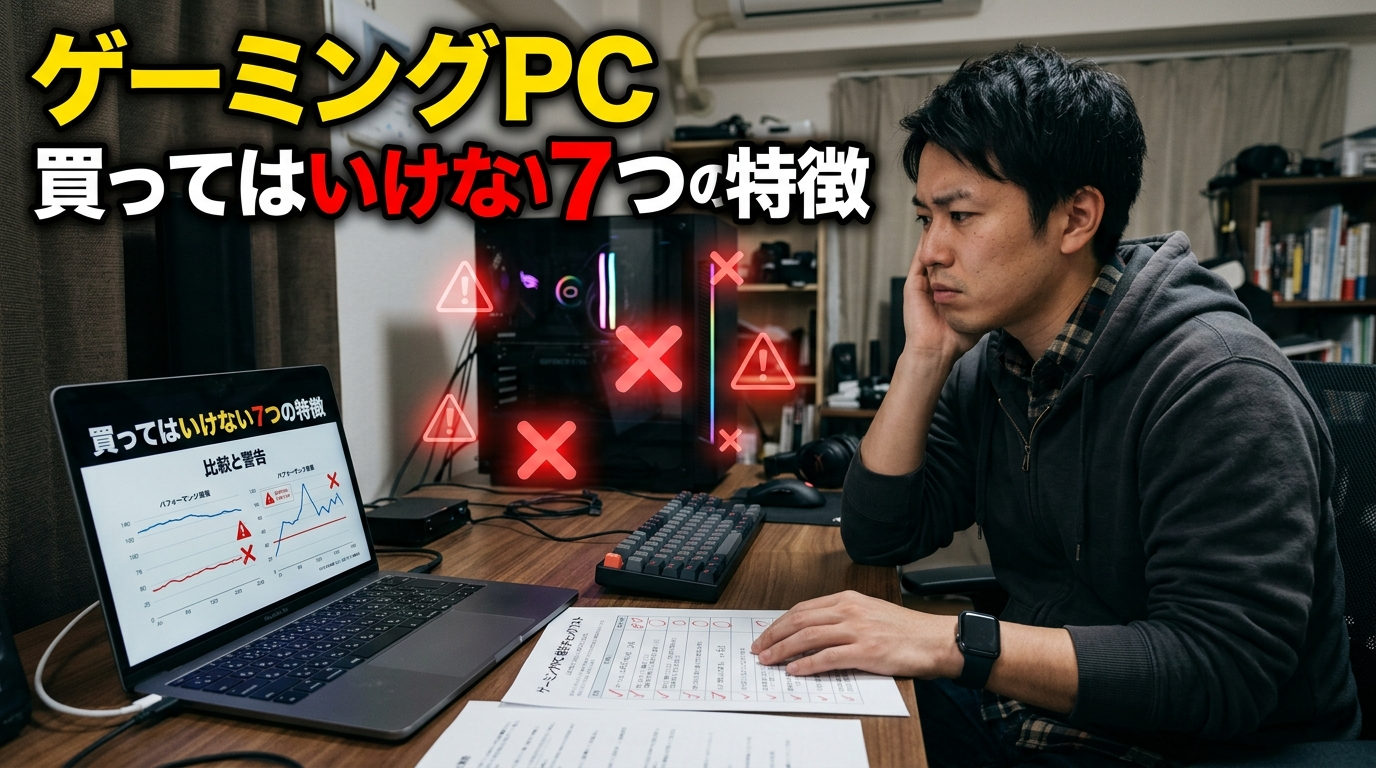
ゲーミングPCで買ってはいけない8つの特徴|後悔しない選び方も解説【2026年3月版】
結論:買ってはいけないゲーミングPCには共通する8つの特徴がある

「ゲーミングPC 買ってはいけない」って検索すると色んな情報が出てきて、逆に何を信じていいかわからなくなるんだけど……

気持ちはよくわかります。ゲーミングPCは10万〜40万円の高額な買い物。「失敗したくない」という気持ちが強いほど、情報の取捨選択が難しくなりますよね。この記事では”避けるべき地雷”を8つに絞って整理しました。
ゲーミングPCの購入で後悔する人の多くは、「知っていれば防げたはずの失敗」に引っかかっています。スペックの読み方がわからずに安さだけで飛びついたり、フリマアプリの怪しい出品を掴んだり、設置スペースを確認せずに買って部屋に入らなかったり。
ただ、ネット上には「○○メーカーは買うな」「ノートPCはやめとけ」のような極端な意見も多く、かえって混乱を招いている面もあります。本記事では根拠のある”買ってはいけない特徴”だけを取り上げ、後半で「ではどこで・何を買えばいいのか」から「買った後にやるべき初期設定」まで一気通貫で解説します。
ゲーミングPCで買ってはいけない8つの特徴
特徴①:GPU性能が低すぎる格安モデル
「ゲーミングPC」と名乗っていても、GPUがGTX 1650以下のモデルは2026年時点で”ゲーミング”と呼ぶには力不足です。Apex LegendsやVALORANTのような軽量タイトルでも、中〜高設定で安定して144fpsを維持するのは厳しい水準。
とくに注意したいのが、Amazonや楽天で見かける10万円未満の”なんちゃってゲーミングPC”。CPUにCeleron、GPUにGT 1030やGTX 1050を搭載した構成では、ブラウザゲームや2Dゲーム程度が限界です。商品名に「ゲーミング」とつけるだけなら誰でもできてしまう点に注意してください。
さらに見落としがちなのが電源ユニットの品質です。格安ゲーミングPCの多くは80PLUS認証がない無名メーカーの粗悪電源を搭載しています。電源品質が低いとシステム全体の安定性が下がり、パーツの寿命を縮める原因になります。80PLUS BRONZE以上の認証がある電源を搭載しているかどうかも必ず確認しましょう。
特徴②:中古品やフリマアプリの出品PC
メルカリやヤフオクでは、「ゲーミングPC」として組み上げた自作品が多数出品されています。価格は新品BTOの半額以下になることもありますが、初心者にとってはリスクが非常に高い買い物です。
具体的なリスクは次のとおり。パーツの使用歴が不明で寿命を推定できない、とくにGPUはマイニング(暗号通貨の採掘)に使われていた可能性があります。スペック詐欺(実際の搭載パーツと出品情報が異なる)も報告されており、返品・保証が効かないケースがほとんど。
- 新品より大幅に安い
- すでに組み上がっていてすぐ使える
- パーツの劣化度合いが不明
- 保証がない、または極端に短い
- スペック詐欺のリスクがある
- パーツ構成を自分で選べない
- 電源やSSDなど消耗品の寿命が不明
どうしても中古を選ぶなら、ドスパラの中古PC販売やパソコン工房の中古専門コーナーなど、BTO大手が運営する中古販売ルートに限定するのが安全です。検品済み・保証付きの製品を扱っているため、フリマアプリよりも安心感があります。
特徴③:目的に合わないゲーミングノートPC
「ゲーミングノートPCは買うな」という極端な意見がありますが、正確には”目的に合わないのに買うと後悔しやすい”という話。外出先でもゲームをしたい、デスクに置くスペースがないという明確な理由があるなら、ゲーミングノートは有力な選択肢です。
一方で、自宅据え置きがメインなのにノートPCを選ぶと、同じ価格帯のデスクトップに比べてGPU性能が2〜3割落ちます。排熱設計の制約から長時間プレイで性能が低下(サーマルスロットリング)しやすく、パーツ交換による将来のアップグレードもほぼ不可能。「ノートのほうが場所を取らなそう」という理由だけで選ぶと、コスパ面で大きく損をする結果になりがちです。
また、ゲーミングノートPCは一般的なノートPCより大きく重い(2.5〜3kg以上が多い)ため、「気軽に持ち運べる」というイメージとは異なる場合があります。バッテリー駆動では性能が制限されるモデルも多く、事実上は電源接続が前提になる点も押さえておきましょう。
自宅でしか使わないなら、デスクトップ一択です。同じ20万円でもデスクトップのほうがワンランク上のGPUを搭載でき、将来的なメモリ増設やストレージ追加もかんたんにできます。
特徴④:旧世代GPUの在庫処分品
新型GPUが発売されると、旧世代モデルが「大幅値下げ!」として売り出されることがあります。ここに飛びつくのは危険。2026年3月現在、RTX 50シリーズ(Blackwell世代)が出揃いつつある中、RTX 30シリーズ搭載の”お買い得品”にはほぼ価格的メリットがないのが実情です。
たとえばRTX 3060搭載PCが13万円前後で売られていたとしても、RTX 5060搭載PCが16万円台で手に入る今、差額3万円で得られる性能差は歴然。DLSS 4対応やフレーム生成といった最新技術も使えず、将来の対応タイトルでも不利になります。「安い=お得」ではない好例です。
特徴⑤:メモリ8GB・ストレージ500GB未満
2026年時点で、ゲーミングPCのメモリは16GBが最低ラインです。多くの最新タイトルが推奨スペックに16GBを掲げており、メモリ8GBではゲームを起動しただけでカツカツの状態。裏でDiscordやブラウザを立ち上げると、あっという間に動作が不安定になります。
さらに注意したいのがメモリの「チャネル構成」です。同じ16GBでも「8GB×2枚(デュアルチャネル)」と「16GB×1枚(シングルチャネル)」では処理速度に差が出ます。デュアルチャネルのほうがデータ転送幅が2倍になるため、ゲーム中のフレームレートが安定しやすくなります。スペック表で「8GB×2」の記載があるモデルを選ぶのが理想です。
ストレージも要注意。最近の大型タイトルは1本で100GB超を要求するものが珍しくありません(『Call of Duty: Black Ops 6』で約150GB、『モンスターハンターワイルズ』で約65GB)。ストレージ500GBでは2〜3本インストールしただけで空き容量がなくなる計算です。最低でも1TB SSDの構成を選びましょう。
メモリ:16GB以上(8GB×2のデュアルチャネル推奨。配信・動画編集もするなら32GB推奨)
ストレージ:1TB SSD以上(NVMe Gen4推奨。500GBはカスタマイズで増設必須)
BTOメーカーの多くは注文時にメモリ・ストレージの変更が可能です。標準構成が8GB/500GBの場合でも、カスタマイズ画面で変更できるか必ず確認してください。
特徴⑥:CPUがゲームに不向きな構成
GPU選びに注目が集まりがちですが、CPUの選定を間違えるとGPUの性能を活かしきれない「ボトルネック」が発生します。格安ゲーミングPCに搭載されがちなIntel CeleronやCore i3(第10世代以前)、AMD Ryzen 3などのエントリーCPUでは、高性能GPUを積んでもフレームレートが伸び悩む原因になります。
2026年3月時点でゲーミングPCに求められるCPUの目安は以下のとおりです。
| CPUグレード | 具体的な型番例 | 向いている用途 |
|---|---|---|
| 最低ライン | Intel Core i5(第12世代以降) AMD Ryzen 5 5600以上 | フルHDゲーミング中心。ゲーム+軽い裏作業 |
| 推奨ライン | Intel Core i7(第12世代以降) AMD Ryzen 7 5700X以上 | WQHD以上・配信・動画編集も視野に入る |
| ハイエンド | Intel Core Ultra 7 / Core i9 AMD Ryzen 7 9800X3D | 4Kゲーミング・本格的な配信・最新タイトル最高設定 |
※ CPUの型番は2026年3月時点で市場に流通しているものを基準にしています。同一ブランドでも世代によって性能が大きく異なるため、必ず世代番号まで確認してください。
ゲーム性能はGPUへの依存度が高いため、予算が限られている場合は「CPUはCore i5 / Ryzen 5クラスに抑えて、そのぶんGPUにコストを振る」のがコスパの良い選び方です。ただし、CPUがあまりに古い・低性能だとGPUの足を引っ張る点は忘れないようにしましょう。
特徴⑦:サポート体制が不透明な無名ブランド
SNSやAmazonで見かける無名ブランドのゲーミングPC。価格は魅力的でも、会社概要・所在地・サポート窓口が明確でないブランドは避けるべきです。
ゲーミングPCは精密機器であり、初期不良やパーツ故障は一定確率で発生します。そのときに電話・メール・LINEなどでスムーズに対応してもらえるかどうかは、購入先選びの最重要ポイント。ドスパラは24時間365日の電話サポート、マウスコンピューターは72時間以内の修理完了を掲げるなど、大手BTOは保証・サポートに力を入れています。
特徴⑧:家電量販店の割高モデル
家電量販店でゲーミングPCを購入すること自体が悪いわけではありません。ただし、同スペックのBTO直販と比較すると2〜5万円以上割高になるケースが珍しくありません。テナント料・人件費・展示コストが上乗せされているためです。
さらに気をつけたいのが、NECや富士通などの大手家電メーカーが販売するゲーミングPC。メモリ8GB・SSD 512GBの構成で約27万円という価格設定のモデルも存在します。BTO大手なら同等以上のスペックを19万円前後で購入できるため、差額は明らか。「ブランドの安心感」にいくらまで支払えるかを冷静に判断する必要があります。
家電量販店って実物を見られるのがメリットだよね?
そのとおり。サイズ感やファン音を体感できるのは大きなメリットです。ただし「店頭で実物を確認→BTOメーカーの直販サイトで同スペック品の価格を比較→安いほうで購入」という流れが賢い買い方ですよ。
ゲーミングPCで「そもそも買うべきか」迷ったときの判断基準
ゲーミングPCの購入で後悔する人の中には、「スペックは問題なかったけど、結局あまり使わなかった」というケースも少なくありません。10万〜40万円の高額な買い物だからこそ、以下の3つのポイントを購入前に確認しておきましょう。
設置スペースは確保できているか
ゲーミングPCのデスクトップ型は、一般的な事務用PCよりもかなり大型です。主流の「ミドルタワー」ケースで高さ約40〜50cm・奥行き約40〜50cm・幅約20cmが目安。これにモニター(24〜27インチ)・キーボード・マウスのスペースも必要になります。
さらに、排熱のために壁から最低30cm程度の空間を確保する必要があります。狭い場所に押し込むと熱がこもり、性能低下や故障の原因に。購入前にメジャーで設置予定場所を測り、製品ページの寸法と照合する習慣をつけてください。
本当にゲームをする時間・モチベーションはあるか
「憧れで買ったけど、仕事が忙しくて月に1〜2回しか起動しなかった」という後悔は意外と多いパターンです。とくにデスクトップPCは「椅子に座る→電源を入れる→モニターや周辺機器を起動する」という準備のステップが心理的なハードルになりやすいです。
購入前に「週に何時間くらいゲームをする予定か」「ゲーム以外の用途(動画編集・配信・仕事など)があるか」を具体的にイメージしましょう。ゲーミングPCはゲーム以外にも動画編集・配信・リモートワーク・AI活用など幅広く使えるため、ゲーム”だけ”が目的でなくても十分に元が取れます。
周辺機器込みの総予算を把握しているか
デスクトップ型のゲーミングPCは本体だけでは遊べません。最低でもモニター・キーボード・マウスが必要で、すべて揃えると追加で3〜5万円ほどかかります。ゲーミングチェアやデスク、ヘッドセットまで含めると10万円以上の追加出費になることも。
予算オーバーで「本体は買えたけどモニターが安物でカクつく」という本末転倒な事態を避けるため、PC本体+周辺機器の合計で予算を組むことが大切です。マウスコンピューターのNEXTGEARスターターセットのように、周辺機器が一式セットになったモデルを選べば予算管理がしやすくなります。
買ってはいけないゲーミングPCを見抜くチェックポイント
以下の6つの項目を購入前に確認するだけで、地雷モデルの大半を回避できます。
2026年3月時点ならRTX 5060(VRAM 8GB)以上がフルHDの安心ライン。WQHDも視野に入れるならRTX 5060 Ti以上が推奨です。商品ページにGPUの記載がない、または「インテルUHDグラフィックス」しか載っていない場合はゲーミングPCではありません。TechPowerUpのGPUスペックデータベースで型番ごとの性能を確認できます。
GPUだけ高性能でもCPUが弱いと性能を活かしきれません。Core i5(第12世代以降)/ Ryzen 5 5600以上が最低ライン。CPUの世代番号(例:Core i5-12400の「12」が第12世代)まで必ず確認してください。
メモリ8GBやストレージ500GBは最低限のコストカット構成。BTOなら注文時にカスタマイズ可能ですが、メモリ増設はカスタマイズ費用が+5,000〜8,000円、ストレージ1TB化は+3,000〜6,000円程度の追加で済みます。メモリは「8GB×2枚」のデュアルチャネル構成を推奨します。
会社名・所在地・電話番号・サポート受付時間が明記されているか確認しましょう。保証期間は最低1年以上が標準。ドスパラやマウスコンピューターなどの大手BTOは3年以上の延長保証オプションも用意しています。
ゲーム公式サイトまたはSteamのストアページで推奨スペックを確認し、CPUとGPUが推奨以上であることを照合してください。「最低スペック」ギリギリで買うと、設定を大幅に下げないとまともに動かない場合があります。
価格.comのデスクトップPCカテゴリで同スペック帯の価格を比較すると、割高なモデルを一目で見抜けます。GPU型番で絞り込み、最安値順に並べ替えるだけでOK。
この6ステップを踏むだけで、「買ってはいけないゲーミングPC」に引っかかる確率は劇的に下がります。スペックの数字に慣れていない初心者でも、GPU型番・CPU世代・メモリ容量の確認だけは必ず行ってください。
【2026年3月版】人気ゲームタイトル別・推奨GPU早見表
| ゲームタイトル | 解像度 | 最低限GPU | 推奨GPU | 目安fps(推奨GPU時) |
|---|---|---|---|---|
| VALORANT | フルHD | GTX 1650 | RTX 5060 | 200fps+ |
| Apex Legends | フルHD | RTX 3060 | RTX 5060 | 144fps+ |
| Fortnite(競技設定) | フルHD | RTX 3060 | RTX 5060 | 200fps前後 |
| 原神 | フルHD | GTX 1660 Super | RTX 5060 | 144fps+ |
| モンスターハンターワイルズ | フルHD | RTX 4060 | RTX 5060 Ti | 80〜100fps |
| Call of Duty: Black Ops 6 | フルHD | RTX 4060 | RTX 5060 Ti | 100〜120fps |
| Cyberpunk 2077(レイトレON) | WQHD | RTX 4070 | RTX 5070 | 60〜80fps |
| 黒神話:悟空 | WQHD | RTX 4070 | RTX 5070 | 70〜90fps |
※ fpsは各タイトルの中〜高設定時の概算目安です。DLSS/FSRオフ時の数値。パッチバージョン・設定・CPUにより変動します。2026年3月時点の情報に基づきます。
この表を見れば、自分が遊びたいゲームに対してどのGPUが必要かが一目でわかります。VALORANTやApex Legendsのような軽量タイトル中心ならRTX 5060で十分。モンスターハンターワイルズやCyberpunk 2077のような重量級タイトルも快適に遊びたいなら、RTX 5060 Ti〜RTX 5070が推奨ラインになります。
信頼できるBTOメーカーと後悔しない選び方
BTO(Build to Order)とは、注文時にメモリやストレージなどのパーツ構成をカスタマイズできる受注生産方式のこと。完成品が届くため自作のような組み立て知識は不要で、保証・サポートも充実しています。
以下に、筆者が信頼できると考える主要BTOメーカーの特徴をまとめます。
| メーカー | 代表ブランド | サポート体制 | コスパ | こんな人向け |
|---|---|---|---|---|
| ドスパラ | GALLERIA | 24時間365日電話対応 | ○ | サポート重視・最短翌日出荷 |
| マウスコンピューター | G-Tune / NEXTGEAR | 72時間修理完了目標 | ○ | 初心者・セットモデルで一式揃えたい人 |
| FRONTIER | GHシリーズ / GKシリーズ | 電話+メール(平日中心) | ◎ | セール品の圧倒的コスパを狙いたい人 |
| MDL.make | MDLシリーズ | LINE+メール | ◎ | とにかく安く買いたい・自己解決力がある人 |
| OZgaming | S100 / Z1Wシリーズ | メール+チャット | ◎ | コスパ重視でSNSの口コミも参考にする人 |
※ サポート体制は2026年3月時点の公式サイト掲載情報に基づきます。セール状況や在庫により価格は変動します。
大手BTO3社(ドスパラ・マウスコンピューター・FRONTIER)は、いずれも国内に拠点を持ち、長年の実績とサポート体制が整っています。とくにFRONTIERは決算期にあたる2〜3月のセールが強烈で、RTX 5060 Ti搭載モデルが17万円台という破格のプライスが出ることも。
一方、MDL.makeやOZgamingは比較的新しいBTOブランドですが、大手と遜色ないスペックを低価格で提供しています。ただし電話サポートがなくLINE・メール中心のため、トラブル時に自分である程度切り分けできる人向け。完全初心者であれば、まずはドスパラかマウスコンピューターから選ぶのが安心です。
Acerとかの海外メーカーはどうなの?
Acerは日本法人もあり、Nitro・Predatorシリーズでゲーミングノートに強みがあります。公式オンラインストアならカスタマイズ性は低めですが、サポートは受けられるので選択肢としてアリですよ。
Acerの公式オンラインストアでは、ゲーミングノートPCを中心にデスクトップモデルも取り扱っています。モニターやデバイスも一括で揃えたい人はAcer公式オンラインストアをチェックしてみてください。※公式ストアならメーカー保証がフルに適用されます。
予算別おすすめゲーミングPC3選【2026年3月版】
【15万円台】FRONTIER FRGKB550/WS0208/NTK(RTX 5060搭載)
CPU:AMD Ryzen 7 5700X(8コア/16スレッド)
GPU:NVIDIA GeForce RTX 5060(VRAM 8GB)
メモリ:16GB DDR4(8GB×2・デュアルチャネル)
ストレージ:1TB NVMe SSD
電源:600W 80PLUS BRONZE
価格:164,800円(税込・セール価格)
※ 2026年3月時点のFRONTIER大決算セール価格。セールは3月6日15時まで。
※ Time SpyスコアはRTX 5060のレビュー中央値(TechPowerUp・3DMark公式データ参照)。セール価格は2026年3月1日時点。
フルHD解像度であれば、Apex Legendsで平均144fps+、Fortniteの競技設定で200fps前後が見込める水準。WQHD(2560×1440)でも中〜高設定で快適にプレイ可能です。
このモデルの強みは、FRONTIERの決算セールならではの価格破壊。通常時のRTX 5060搭載BTOは18〜20万円が相場のため、セール期間中は約3万円以上お得に購入できます。
Ryzen 7 5700Xは2022年発売のZen 3世代CPUですが、DDR4メモリ対応でプラットフォーム全体のコストを抑えられるのが最大のメリット。ゲーム性能はGPU依存度が高いため、CPUをコスパ重視で選びGPUに予算を振るのは合理的な構成です。8コア/16スレッドのマルチスレッド性能も十分で、配信や軽い動画編集にも対応できます。
FRONTIERのセール最新価格と在庫はFRONTIER公式サイトのセールページで確認できます。※セール価格は予告なく終了する場合があります。
【20万円台】ドスパラ GALLERIA XGR7M-R56T8G-GD(RTX 5060 Ti 8GB搭載)
CPU:AMD Ryzen 7 5700X(8コア/16スレッド)
GPU:NVIDIA GeForce RTX 5060 Ti 8GB
メモリ:16GB DDR4(8GB×2・デュアルチャネル)
ストレージ:500GB NVMe Gen4 SSD
電源:650W 80PLUS BRONZE
価格:219,980円(税込)
※ 2026年3月時点。期間限定でCPUファンが240mm水冷に無料アップグレード中。
※ fpsは複数タイトルの平均的な目安値。DLSS/FSRオフ時。タイトル・パッチバージョンにより変動します。ベンチマーク参考:ドスパラ公式(3DMark Time Spy 14,522pt)。
GPコスパ指数は14,522 ÷ 21.998 × 100 = 約66.0。数値だけ見ると「やや割高」ゾーンですが、GALLERIAブランドは24時間365日の電話サポート、最短翌日出荷、全国のドスパラ店舗での持ち込み修理対応といった付加価値が含まれています。「初めてのゲーミングPCで安心して買いたい」人には価格以上の価値がある選択肢です。
GALLERIAの最新価格・構成はドスパラ公式(楽天市場店)で確認できます。※楽天市場のドスパラ公式店からの購入になります。購入前にカスタマイズ画面でストレージ容量を必ずチェックしてください。
【30万円台】マウスコンピューター G-Tune DG-A7G70(RTX 5070搭載)
G-Tune DG-A7G70
RTX 5070+Ryzen 7 5700X+メモリ32GB+2TB SSDの”全部入り”構成。WQHDゲーミングの快適ラインを余裕で超え、4Kでも設定次第でプレイ可能。Wi-Fi 6E標準搭載。
※ Time SpyスコアはRTX 5070のレビュー中央値(3DMark公式・LanOCレビュー参照)。GPコスパ指数:22,200 ÷ 35.48 × 100 ≒ 62.6。価格は2026年3月時点。
GPコスパ指数は62.6と数値上は「やや割高」ゾーンですが、このモデルはメモリ32GB+ストレージ2TBが標準構成。追加カスタマイズなしで「箱から出してすぐ本気のゲーミング」が可能な点が大きなアドバンテージ。マウスコンピューターの72時間修理完了サポートと合わせて、長く安心して使い倒したい人に向いたモデルです。
同等構成(Ryzen 7 5700X+RTX 5070+32GB DDR4+2TB SSD+650W電源+ケース+OS)を自作で組んだ場合の参考価格は約30〜32万円前後(2026年3月の最安パーツ価格で試算)。BTO価格との差額は約2.5〜5.5万円で、この中に組み立て工賃・動作保証・サポート・Wi-Fi 6Eが含まれていると考えれば、自作対比でも十分妥当な価格設定といえます。
マウスコンピューターの製品詳細はマウスコンピューター公式(Amazon店)で確認できます。※カスタマイズ内容により価格が変わります。購入確定前にスペック構成を必ずご確認ください。
ゲーミングPCを買った後にやるべき初期設定
ゲーミングPCの購入で後悔する人の中には、「性能を出しきれていなかった」というケースもあります。高性能なパーツを搭載していても、ドライバが古い・設定が初期値のままでは宝の持ち腐れ。ここでは購入直後に必ずやるべき初期設定を解説します。
まずはWindows 11の最新アップデートをすべて適用しましょう。セキュリティパッチだけでなく、パフォーマンス改善やゲーム関連の最適化が含まれていることもあります。「設定」→「Windows Update」→「更新プログラムのチェック」で確認できます。
これが最も重要な設定です。NVIDIA GPUの場合は「GeForce Experience」または「NVIDIA App」をインストールし、最新のGame Readyドライバに更新してください。ドライバが古いと、ゲームが正常に動作しない・フレームレートが出ない・画面がチラつくなどの問題が発生します。新作ゲームの発売に合わせて最適化されたドライバが配信されるため、定期的な更新を習慣にしましょう。
144Hzや165Hzのゲーミングモニターを使っていても、Windows側の設定が60Hzのままだと滑らかな表示になりません。「設定」→「ディスプレイ」→「ディスプレイの詳細設定」→「リフレッシュレート」でモニターの最大値に変更してください。
Windowsの電源プランが「バランス」になっていると、CPUの性能が制限される場合があります。「コントロールパネル」→「電源オプション」で「高パフォーマンス」に変更しましょう。表示されていない場合は「追加プランの表示」をクリックすると出てきます。
オンラインゲームでは回線の安定性がプレイ品質に直結します。Wi-Fiでも遊べますが、LANケーブルでの有線接続のほうがラグ(遅延)が少なく安定します。光回線+有線接続が理想的な環境です。
よくある質問(FAQ)
- ゲーミングPCで「買ってはいけないメーカー」は存在する?
-
大手BTOメーカー(ドスパラ・マウスコンピューター・FRONTIER・パソコン工房・TSUKUMOなど)であれば、「買ってはいけない」と断言できるメーカーはありません。重要なのはメーカー名ではなく、そのモデルのスペック・価格・サポート体制が自分のニーズに合っているかどうかです。逆に、会社概要が確認できない無名ブランドは避けるべきです。
- ゲーミングPCの予算はいくらが目安?
-
2026年時点では、フルHDで快適にプレイしたいなら15〜20万円が一つの目安。WQHD以上を狙うなら20〜30万円。4Kや高リフレッシュレートモニターを活かすなら30万円以上が現実的なラインです。10万円未満では最新タイトルを快適に遊ぶのは厳しい場合が多いので注意してください。なお、周辺機器(モニター・キーボード・マウスなど)込みで追加3〜5万円を見込んでおきましょう。
- ゲーミングノートPCは本当に「やめたほうがいい」?
-
一概にやめたほうがいいとは言えません。外出先でゲームをする・デスクにスペースがないなどの明確な理由があるなら、ゲーミングノートは合理的な選択です。ただし、自宅据え置きがメインなら、同じ予算でワンランク上の性能を得られるデスクトップPCが圧倒的にコスパで勝ります。また、ゲーミングノートPCは一般的なノートPCより大きく重い(2.5〜3kg以上)ため、「気軽に持ち運べる」とは限らない点も考慮してください。
- 中古のゲーミングPCは絶対にダメ?
-
「絶対ダメ」ではなく「初心者には推奨しない」が正確です。パーツの劣化度合いを判断できる知識がある人なら、BTOメーカー直営の中古販売ルート(ドスパラ・パソコン工房など)を利用することでリスクを軽減できます。メルカリ・ヤフオクなどの個人間取引は保証がないため、特に初心者にはおすすめしません。
- ゲーミングPCを買うのにおすすめの時期はある?
-
年末年始(12〜1月)、決算期(2〜3月・9月)、ボーナス時期(7月)は各メーカーが大型セールを実施する傾向があります。とくにFRONTIERの決算セール(2〜3月)は値引き幅が大きく、通常価格から10〜20%OFFになるモデルも珍しくありません。ただし2026年はメモリ・GPU価格の高騰が続いており、待てば安くなるとは限らない状況です。急ぎでなくても「欲しいモデルが予算内にあるうちに買う」のが現時点では賢い判断と言えます。
- GPUはRTX 5060とRTX 5070のどちらを選ぶべき?
-
フルHDメインならRTX 5060で十分です。Apex LegendsやVALORANTなどの軽量〜中量タイトルで144fps以上を安定して出せます。WQHDメインで高画質・高fpsを求めるならRTX 5070が適しています。予算に余裕があるならRTX 5070を選んでおくと、今後のタイトルにも長く対応できるため「長期的なコスパ」で有利です。
- ゲーミングPCの他にモニターやデバイスも必要?
-
デスクトップ型の場合、本体の他にモニター・キーボード・マウスが最低限必要です。すべて揃えると追加で3〜5万円ほどかかります。マウスコンピューターのNEXTGEARスターターセットのように、周辺機器が一式セットになったモデルを選べば、予算管理がしやすくなります。
- ゲーミングPCを買って後悔しないか不安…本当に必要?
-
ゲーミングPCはゲーム以外にも動画編集・配信・リモートワーク・AI画像生成など幅広い用途に使えるため、「ゲームだけが目的」でなくても投資する価値はあります。ただし、「週に1〜2時間しかゲームしない」「PS5で十分満足している」という場合は、無理に購入する必要はありません。まずは「自分がPCで何をしたいか」をリストアップし、投資額に見合うかを冷静に判断しましょう。
- ゲーミングPCの電気代は高い?
-
一般的なゲーミングPC(電源500〜650W)の場合、ゲームプレイ中の消費電力は200〜400W程度。1日3時間プレイした場合の電気代は1日あたり約20〜40円、月額約600〜1,200円が目安です。80PLUS認証の電源ユニットを搭載しているモデルを選ぶと電力変換効率が高く、電気代を抑えられます。使わないときはシャットダウンする、モニターの輝度を下げるなどの工夫でさらに節約可能です。
まとめ:地雷を避ければゲーミングPCは最高の投資になる
最後に、あなたの状況に合わせた選び方を整理します。
- 予算15万円台でフルHDゲーミングを始めたい人 → FRONTIERのセールモデル(RTX 5060搭載)
- 初めてのゲーミングPCで手厚いサポートが欲しい人 → ドスパラ GALLERIA(24時間電話サポート付き)
- WQHDゲーミングで長く使える1台が欲しい人 → マウスコンピューター G-Tune DG-A7G70(RTX 5070+32GB+2TB)
- とにかく安さ優先で自分で調べられる人 → MDL.makeまたはOZgamingのセールモデル
- 周辺機器込みで一式揃えたい初心者 → マウスコンピューター NEXTGEAR スターターセット
- 遊びたいゲームの推奨スペックを確認したか
- GPUはRTX 5060以上か(2026年3月時点の推奨ライン)
- CPUはCore i5(第12世代以降)/ Ryzen 5 5600以上か
- メモリは16GB以上(デュアルチャネル推奨)か
- ストレージは1TB SSD以上か(500GBなら増設カスタマイズを検討)
- 電源ユニットは80PLUS BRONZE以上の認証があるか
- 販売元の会社概要・サポート体制・保証内容を確認したか
- 価格.comやBTOメーカー直販で同スペック帯の相場を比較したか
- 設置場所のサイズを測り、排熱スペース(壁から30cm以上)を確保できるか
- モニター・キーボード・マウスなど周辺機器の予算を確保しているか
ゲーミングPCは”正しく選べば”何年も楽しめる最高の相棒です。この記事の8つの地雷を避けて、安心して購入に踏み出してくださいね。購入後はGPUドライバの更新とリフレッシュレートの設定を忘れずに!
FRONTIER(大決算セール開催中・3/6まで)
RTX 5060搭載モデルが16万円台〜。RTX 5060 Ti搭載モデルが17万円台〜。
ドスパラ GALLERIA
24時間サポート付き。最短翌日出荷。
マウスコンピューター G-Tune / NEXTGEAR
初心者向けスターターセットあり。72時間修理完了目標。
\ 大決算セール3/6まで /
\ 24時間サポート付きで安心 /