Rustでフレンドとマルチプレイを楽しみたいけれど、サーバーの立て方がわからない。公式サーバーはベテランが多くて初心者にはハードルが高い——そんな悩みを抱えていませんか。この記事では、Rustサーバーを立てる方法の種類からおすすめレンタルサーバー5社の比較、さらにXServer GAMEsでの具体的な構築手順まで一気に解説します。

Rustのサーバーって自分で立てないとフレンドと遊べないの?公式サーバーじゃダメなのかな…。

公式サーバーでも遊べるけど、ベテランプレイヤーが多くて初心者だと厳しい場面が多い。フレンドだけで気楽に遊ぶなら、自分専用のサーバーを立てるのがベストだよ。
Rustのマルチサーバーを立てる3つの方法
Rustのマルチプレイ環境を用意する方法は大きく3つに分かれます。それぞれメリット・デメリットが異なるため、自分のスキルレベルや遊び方に合わせて選ぶのがポイントです。
自宅PCでSteamCMDを使う(無料)
SteamCMDというValve公式のツールを使えば、自宅のPCをRustサーバーとして動かせます。利用料金がかからないのが最大のメリットで、サーバー用の追加費用は電気代だけ。ただし、ポート開放・ファイアウォール設定・IPアドレスの固定など、ネットワーク知識が必要です。
Rustサーバーの推奨スペックはメモリ8GB以上・デュアルコア3.4GHz以上・ストレージ32GB以上とされています。ゲームをプレイしながら同じPCでサーバーも動かす場合は、メモリ16GB以上ないと動作が不安定になるケースが目立ちます。さらに、自宅PCは24時間稼働が前提ではないため、ホスト(サーバーを立てた人)がPCを切ると全員がプレイできなくなる点も要注意。
VPSを借りて自分で構築する
VPS(仮想専用サーバー)を契約し、Linux上にRustサーバーをインストールする方法です。root権限があるため、Oxide/uMODの導入やサーバー設定ファイルの細かい調整が自由自在。PvE専用サーバーやテレポートプラグインなど、カスタマイズにこだわりたい中級者以上に向いています。
代表的なサービスとしてはXServer VPS for GameやConoHa for GAMEがあり、Rustのアプリイメージが用意されているためOSインストール後の構築はかなり楽。ただし、基本的なLinuxコマンドの知識は必要になります。
ゲーム専用サーバーを使う(初心者向け)
XServer GAMEsやロリポップ! for Gamersのようなゲーム特化型のホスティングサービスを使う方法です。申し込み時にゲームタイトルとプレイ人数を選ぶだけで、数分でサーバーが立ち上がります。コマンド操作は一切不要で、管理画面からマップサイズや最大人数の変更も可能。
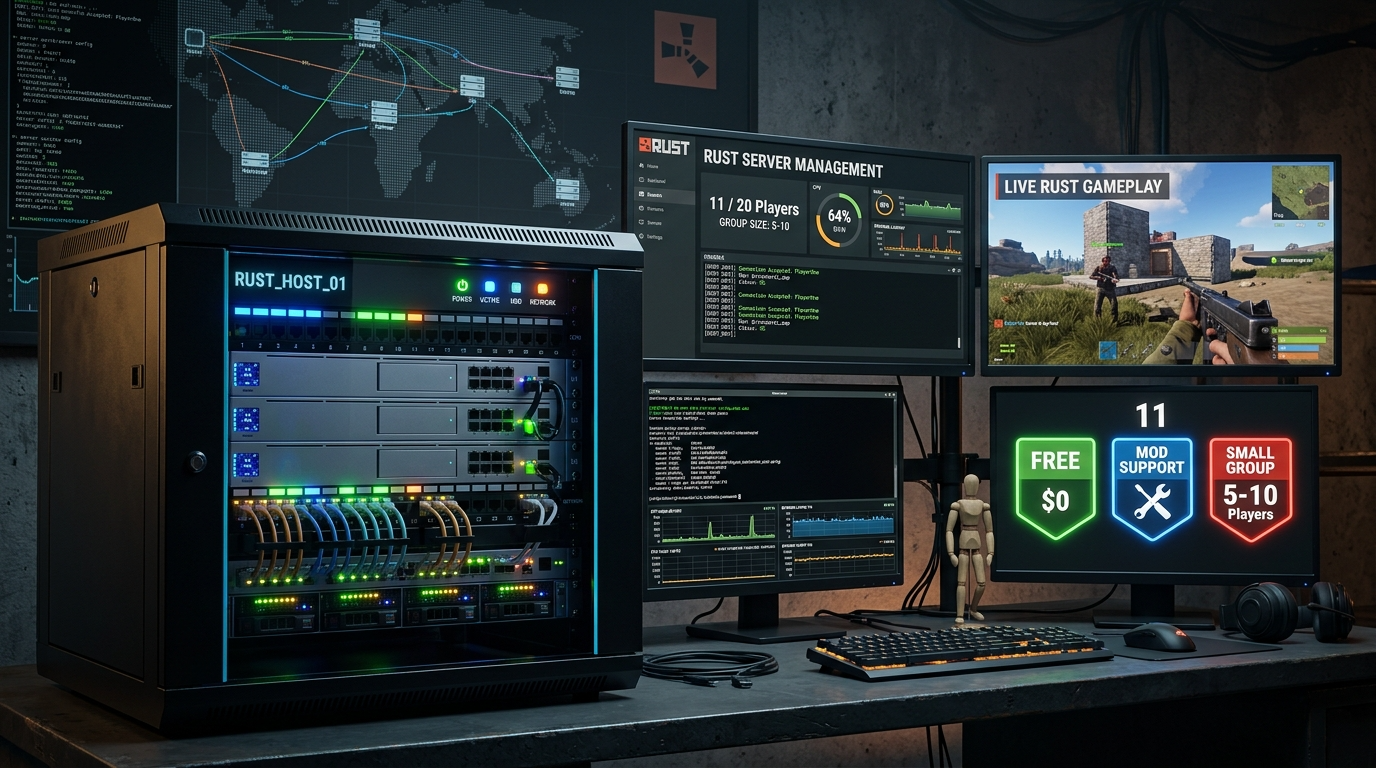
初めてRustのマルチサーバーを立てるなら、このゲーム専用サーバーが最も確実です。特にXServer GAMEsは無料プランが用意されているため、まずは試してみて、気に入ったら有料プランに切り替えるという段階的な運用ができます。
無料と有料サーバーの違い|どちらを選ぶべきか
無料サーバーは「お試し」に最適。長期運用・MOD導入・大人数プレイには有料プランが必須。
XServer GAMEsでは、Rustの無料サーバーを提供しています。ただし無料プランと有料プランには明確な機能差があるため、自分の用途に合っているか確認しておきましょう。
| 項目 | 無料サーバー | 有料サーバー |
|---|---|---|
| 料金 | 0円 | 438円/3日〜 |
| メモリ | 固定(変更不可) | 4GB〜64GBで選択可 |
| 契約更新 | 8〜72時間ごとに手動更新 | 自動更新可 |
| バックアップ | × | ◎ |
| スケジュール設定 | × | ○ |
| ゲーム変更 | × | ○ |
| MOD(Oxide) | × | Rust Oxide選択時のみ |
| ゲームパネル権限管理 | × | ○ |
※ XServer GAMEs公式サイトの情報をもとに筆者が作成(2026年4月時点)。無料サーバーのメモリ容量はゲームタイトルごとに固定。
無料サーバーの最大の制約は定期的な手動更新が必要なこと。更新を忘れると約24時間後にサーバーが削除される仕組みです。「週末だけフレンドと試しに遊んでみたい」程度なら問題ありませんが、拠点を建てて長期間プレイするスタイルには不向きでしょう。
一方、有料プランはバックアップ機能やスケジュール設定に対応しており、Rust Oxideを選べばMODの追加も可能。月額1,460円(4GB・30日プラン)から利用でき、本格的に遊ぶならこちら一択です。
まずは無料プランで「サーバーの操作感」を確かめて、気に入ったら有料にアップグレードするのが堅実な進め方だね。
Rust向けおすすめレンタルサーバー5選【比較表付き】
Rustに対応した国内レンタルサーバーの中から、料金・使いやすさ・機能のバランスが良い5社をピックアップしました。まずは比較表で全体像を把握してください。
| 項目 | ★XServer GAMEs★ | XServer VPS for Game | ConoHa for GAME | ロリポップ! for Gamers | ABLENET GAME |
|---|---|---|---|---|---|
| 月額料金(Rust対応最安) | 438円/3日〜 | 1,700円/月〜(4GB) | 3,969円/月〜(4GB・時間課金上限) | 4,300円/月〜(16GB) | 3,435円/月〜(年払い) |
| 無料プラン | ◎ あり | × | × | × | △ 10日間お試し |
| MOD(Oxide)対応 | ○ 有料版のみ | ◎ root権限あり | ○ | ○ | ◎ root権限あり |
| 操作難易度 | かんたん | やや中級者向け | かんたん | かんたん | やや中級者向け |
| 対応ゲーム数 | 30種類以上 | 27種類以上 | 22種類以上 | 10種類以上 | 10種類以上 |
| 支払い方法 | クレカ・ペイディ・プリペイド | クレカ・ペイディ・プリペイド | クレカ・ConoHaカード | クレカ・PayPay | クレカ |
| こんな人向け | 無料で試したい初心者 | MODを自由に入れたい人 | 時間課金で短期利用したい人 | スマホで管理したい人 | 安定性重視で長期運用したい人 |
| 総合評価 | ◎ | ◎ | ○ | ○ | ○ |
※ 料金は2026年4月時点の税込価格。各サービス公式サイトの情報に基づきます。キャンペーン・割引適用前の通常価格で比較しています。
XServer GAMEs|無料プランあり・初心者に最適
XServer GAMEs ─ Rustサーバー
無料で始められる唯一のRustサーバー。申し込み後わずか3分でサーバー構築が完了し、管理画面もシンプル。有料プランも3日438円からと低コストで、初めてのサーバー運用に最適です。
XServer GAMEsは、国内シェアNo.1のエックスサーバーが運営するゲーム専用サーバーサービスです。完全無料でRustサーバーを立てられるのは国内サービスの中でもここだけ。ゲームタイトルとプレイ人数を選ぶだけで自動構築されるため、コマンド操作は一切不要です。
- 無料プランでRustサーバーを構築できる
- 最短3分でサーバー構築が完了する
- 有料プランは3日438円〜と低コスト
- Rust Oxideにも対応(有料プラン)
- 30種類以上のゲームに切り替え可能
- 無料プランは定期的な手動更新が必要
- root権限がなくカスタマイズ性はVPSに劣る
- 無料プランではバックアップ不可
有料プランの料金体系は以下のとおり。少人数で遊ぶなら4GB(30日1,460円)で十分動作します。10人以上やMOD環境を構築する場合は16GB以上を検討してください。
4GB(〜4人目安):1,460円
8GB(〜10人目安):2,500円
16GB(〜20人目安):4,301円
32GB(20人〜目安):11,000円
64GB(50人〜目安):24,500円
XServer GAMEsの最新料金・キャンペーン情報はXServer GAMEs公式サイトで確認できます。※セール中は料金が変わることがあるため、申し込み前に必ず確認してください。
XServer VPS for Game|MOD・Oxide対応の本格派
運営:エックスサーバー株式会社
Rust対応メモリ:4GB〜
月額:1,700円〜(4GBプラン・1ヶ月契約時)
特徴:root権限あり・Oxide/uMOD自由導入・27種類以上のゲーム対応
同じエックスサーバーが運営するVPS型のサービスです。root権限が付与されるため、Oxide/uMODのインストールやサーバー設定ファイル(server.cfg)の直接編集が可能。PvEモードへの切り替え、テレポートプラグインの導入、収集レート変更など、Rustの遊び方を自分好みにカスタマイズしたい人に最適です。
Rustアプリイメージが用意されているため、VPSとはいえ初回構築は比較的簡単。ただし、プラグイン導入時にはLinuxコマンドの基本操作(ファイルのコピー・パーミッション変更など)が必要になる場面もあります。36ヶ月契約なら月額990円〜と長期利用でのコスパも優秀です。
ConoHa for GAME|時間課金で週末だけ使える
運営:GMOインターネットグループ株式会社
Rust対応メモリ:4GB〜
月額:3,969円〜(4GBプラン・時間課金の月額上限)
特徴:時間課金対応・Rustテンプレート搭載・長期割引パスで最大82%OFF
ConoHa for GAMEの強みは「時間課金」と「長期割引パス」の2つの料金体系を選べること。4GBプランの時間課金は1時間あたり7.3円で、月額上限は3,969円。「週末だけフレンドとRustで遊ぶ」といった使い方なら、使わない平日分の費用がかからず経済的です。
長期割引パスを使えば月額1,000円台まで下がるプランもあり、継続利用でもコスパは良好。テンプレートからRustを選ぶだけで構築が完了するので、操作面のハードルも低めです。
ロリポップ! for Gamers|スマホで管理できる手軽さ
2024年にサービスを開始した比較的新しいゲームサーバーです。スマホからサーバー管理ができるため、外出先でも再起動や設定変更が可能。PayPay支払いに対応しており、クレジットカードを持っていないユーザーにも選択肢が広がります。
Rustは16GBプラン(月額4,300円)以上が対応ラインとなっており、他サービスと比べると最低料金はやや高め。ただしCPU 8コア搭載でスペック自体は充実しています。契約中にゲームタイトルを変更できるため、「Rustに飽きたらARKで遊ぶ」といった柔軟な使い方も可能です。
ABLENET GAME|老舗の安定性と10日間お試し
1998年からサービスを提供する老舗ホスティング企業のゲームサーバーです。25年以上の運用実績があり、サーバーの安定稼働に定評があります。Rust専用テンプレートを搭載しており、構築の手軽さも問題なし。
最大の特徴は10日間の無料お試し期間がある点。XServer GAMEsの無料プランとは異なり、有料プランと同等のスペックで試せるため、本格運用を前提としたテストに向いています。月額3,435円〜(年払い時)で、派手な割引こそないものの、長期安定運用を重視する人に合っているサービスです。
- 無料で試したい・初心者 → XServer GAMEs
- MODやOxideプラグインを使いたい → XServer VPS for Game
- 週末だけ・短期だけ遊びたい → ConoHa for GAME
- スマホで管理したい・PayPay払いしたい → ロリポップ! for Gamers
- 長期安定運用を重視する → ABLENET GAME
XServer GAMEsでRustサーバーを立てる手順【5ステップ】
XServer GAMEsなら最短3分でRustサーバーが完成。申し込みからサーバー接続まで5ステップで完了します。
ここからは、編集部イチオシのXServer GAMEsを使ってRustサーバーを立てる具体的な手順を解説します。無料プラン・有料プランどちらも基本の流れは同じです。
「利用するゲーム」からRustを選択。次に「プレイ人数(目安)」を選びます。少人数なら「1〜4人」(4GB)、フレンド5人以上なら「5〜10人」(8GB)がおすすめ。契約期間は3日・30日・90日・180日・365日から選べます。
プランと金額を確認し、支払い方法を選択します。クレジットカード・あと払い(ペイディ)・プリペイド決済の3種類に対応。決済後、約10分でサーバー構築が完了します。
XServer GAMEsの管理画面にログインし、「ゲーム管理」→「ゲームパネル」にアクセス。画面左上に「ゲーム起動中」と表示されていればサーバー構築完了です。ここでIPアドレスとポート番号をメモしておきましょう。
Steamを起動し、上部メニュー「表示」→「ゲームサーバー」を開きます。「お気に入り」タブで「+」ボタンをクリックし、STEP4でメモしたIPアドレスとポート番号を入力。サーバーが表示されたら選択して「接続」をクリック。Rustが起動し、マルチプレイが始まります。
手順の詳細はXServer GAMEs公式マニュアル(Rustサーバー接続手順)にも掲載されています。画面キャプチャ付きで解説されているため、不明点があれば公式マニュアルも合わせて確認してください。
なお、XServer GAMEsを含むゲームサーバーの立て方全般については、当サイトのXServer GAMEsでゲームサーバーを立てる方法|7dtd・ARK対応の詳細手順でも解説しています。7 Days to DieやARKなど他タイトルの手順も紹介しているので、複数ゲームで遊ぶ予定のある方は参考にしてみてください。
失敗しないRustサーバーの選び方
メモリは4GB以上・大人数なら8GB〜16GB
Rustは負荷の高いゲームです。サーバー側のメモリ推奨は最低4GB、最適パフォーマンスのためには8GB以上が推奨されています。プレイ人数やマップサイズに応じた目安は以下のとおり。
| プレイ人数 | 推奨メモリ | XServer GAMEs月額(30日) |
|---|---|---|
| 2〜4人 | 4GB | 1,460円 |
| 5〜10人 | 8GB | 2,500円 |
| 10〜20人 / MOD利用 | 16GB | 4,301円 |
| 20人以上 / 大規模MOD | 32GB以上 | 11,000円 |
※ XServer GAMEs公式サイトの料金情報に基づく(2026年4月時点・税込)。
デフォルトのマップサイズ(4000〜4500程度)で少人数ならメモリ4GBでも問題なく動作しますが、マップサイズを大きくしたりOxideプラグインを多数導入する場合はメモリ消費が跳ね上がるため、余裕を持った選択をおすすめします。
MOD(Oxide)を使うならVPS型を選ぶ
Rustのサーバー環境は「バニラ(MODなし)」と「Oxide/uMOD環境」に大きく分かれます。テレポート・ショップ・PvE化などのプラグインを入れて遊びたい場合は、root権限のあるVPS型サービスを選ぶのが鉄則です。
XServer GAMEsでもRust Oxide対応テンプレートは用意されていますが、カスタマイズの自由度はVPS型に劣ります。「とりあえずバニラで始めて、慣れたらOxide環境に移行する」という段階的な進め方も現実的な選択肢です。
最初からMODを入れなきゃいけないの?
いや、まずはバニラで遊んでみるのが一番いいよ。Rustの基本を覚えてから「テレポートがほしいな」とか「PvEモードで建築に集中したいな」と感じたら、そこからOxide環境に移行すれば十分だ。
料金体系は遊び方に合わせる
サーバーの利用スタイルは人によって違います。料金体系を遊び方に合わせて選ぶことで、無駄なコストを避けられます。
週末だけ遊ぶ → ConoHa for GAMEの時間課金(使った分だけ課金)
1〜2週間の短期集中 → XServer GAMEsの3日プラン(438円〜)
毎月継続して遊ぶ → XServer VPS for Gameの長期契約(36ヶ月で月額990円〜)
まずは無料で試す → XServer GAMEsの無料プラン
Rustは公式サーバーで毎月第1木曜日にワイプ(リセット)が実施されるゲームです。プライベートサーバーではワイプのタイミングを自由に決められますが、「ワイプのたびにサーバーを借り直す」スタイルならXServer GAMEsの3日プランが最もコスパが良い選択になります。
マイクラやパルワールドなど他のゲームサーバーとのコスト比較については、パルワールドのサーバーはどこが安い?おすすめ比較の記事も参考にしてみてください。XServer GAMEsの料金体系は全ゲーム共通のため、Rust以外のタイトルを検討する際にも役立ちます。
Rustサーバーに関するよくある質問
- Rustサーバーを無料で立てる方法はある?
-
XServer GAMEsの無料プランを使えば、完全無料でRustサーバーを構築できます。8〜72時間ごとに手動更新が必要ですが、お試し用途には十分です。自宅PCでSteamCMDを使う方法もありますが、ポート開放やセキュリティ対策が必要なため初心者にはハードルが高めです。
- RustサーバーのPCスペックはどれくらい必要?
-
サーバー推奨スペックはメモリ8GB以上、CPU デュアルコア3.4GHz以上、ストレージ32GB以上です。レンタルサーバーを使う場合は4GBプラン(少人数)から利用可能で、サービス側で最適化されているためPC版ほどのスペックは不要です。
- PS4/PS5版とPC版でクロスプレイはできる?
-
現時点ではPC版(Steam版)とコンソール版(PS4/PS5/Xbox)のクロスプレイには対応していません。本記事で紹介しているレンタルサーバーはすべてPC(Steam)版向けです。
- サーバーに接続できないときはどうすればいい?
-
主な原因はIPアドレス・ポート番号の入力ミス、サーバーの起動が完了していない(Rustサーバーは起動に15〜30分かかることがあります)、ゲームバージョンの不一致などです。サーバーが完全に起動しているか確認し、接続情報が正しいかチェックしてください。それでも解決しない場合は各サービスのサポートに問い合わせましょう。
- プライベートサーバーでもワイプ(リセット)される?
-
自分で立てたプライベートサーバーでは、ワイプのタイミングを自由に決められます。ワイプせずにプレイし続けることも可能です。ただし、Rustの大型アップデート時にはワールドデータに互換性がなくなりリセットが必要になるケースもあるため、バックアップ機能のあるサービスを選んでおくと安心です。
- Rustサーバーの維持費はどれくらいかかる?
-
XServer GAMEsなら4GBプラン月額1,460円から、XServer VPS for Gameなら4GBプラン月額1,700円からです。フレンド4〜5人で割り勘すれば1人あたり月300〜400円程度。長期契約を選べばさらに安くなります。
- XServer GAMEsとXServer VPS for Gameの違いは?
-
XServer GAMEsはゲーム専用の管理画面で操作が簡単な反面、root権限がなくカスタマイズ性は低め。XServer VPS for Gameはroot権限があり自由度が高いですが、一部Linux操作の知識が必要です。「手軽さ重視」ならGAMEs、「カスタマイズ重視」ならVPS for Gameを選びましょう。
※ 回答は2026年4月時点の情報に基づきます。最新の仕様・料金は各サービスの公式サイトでご確認ください。
マイクラのサーバーを無料で立てる方法についてはマイクラサーバーを無料で立てる方法で、ARKのサーバー事情についてはARKサーバーは無料で立てられる?でそれぞれ解説しています。複数のゲームサーバーを比較検討している方はあわせてご覧ください。
まとめ|Rustサーバーは目的別に選ぶのが正解
Rustのマルチサーバーは、目的と遊び方に合ったサービスを選ぶことが最も大切です。以下の分岐で最終判断してみてください。
- まずは無料で試してみたい → XServer GAMEsの無料プラン
- 少人数で本格的に遊びたい → XServer GAMEsの4GB〜8GBプラン
- Oxide/MODを自由に導入したい → XServer VPS for Game
- 週末だけ使いたい → ConoHa for GAMEの時間課金
- スマホで管理・PayPay払い → ロリポップ! for Gamers
- 安定性重視で長期運用 → ABLENET GAME
- 一緒に遊ぶフレンドの人数を確認したか
- MOD(Oxide)の利用有無を決めたか
- 必要なメモリ容量を把握したか(少人数4GB / 中規模8GB / 大人数16GB以上)
- 支払い方法(クレカ・PayPay・プリペイド等)を確認したか
- フレンド全員がPC(Steam)版のRustを持っているか
無料プランなら0円でRustサーバーを体験できます。有料プランも3日438円〜と低コスト。30種類以上のゲームに対応しているため、Rust以外のタイトルへの切り替えも簡単です。
7 Days to Dieのサーバーについては7 Days to Dieサーバーおすすめ5選でも解説しています。XServer GAMEsは契約中にゲームタイトルを切り替えられるため、Rustと7DTDの両方で遊びたい方はぜひ参考にしてください。