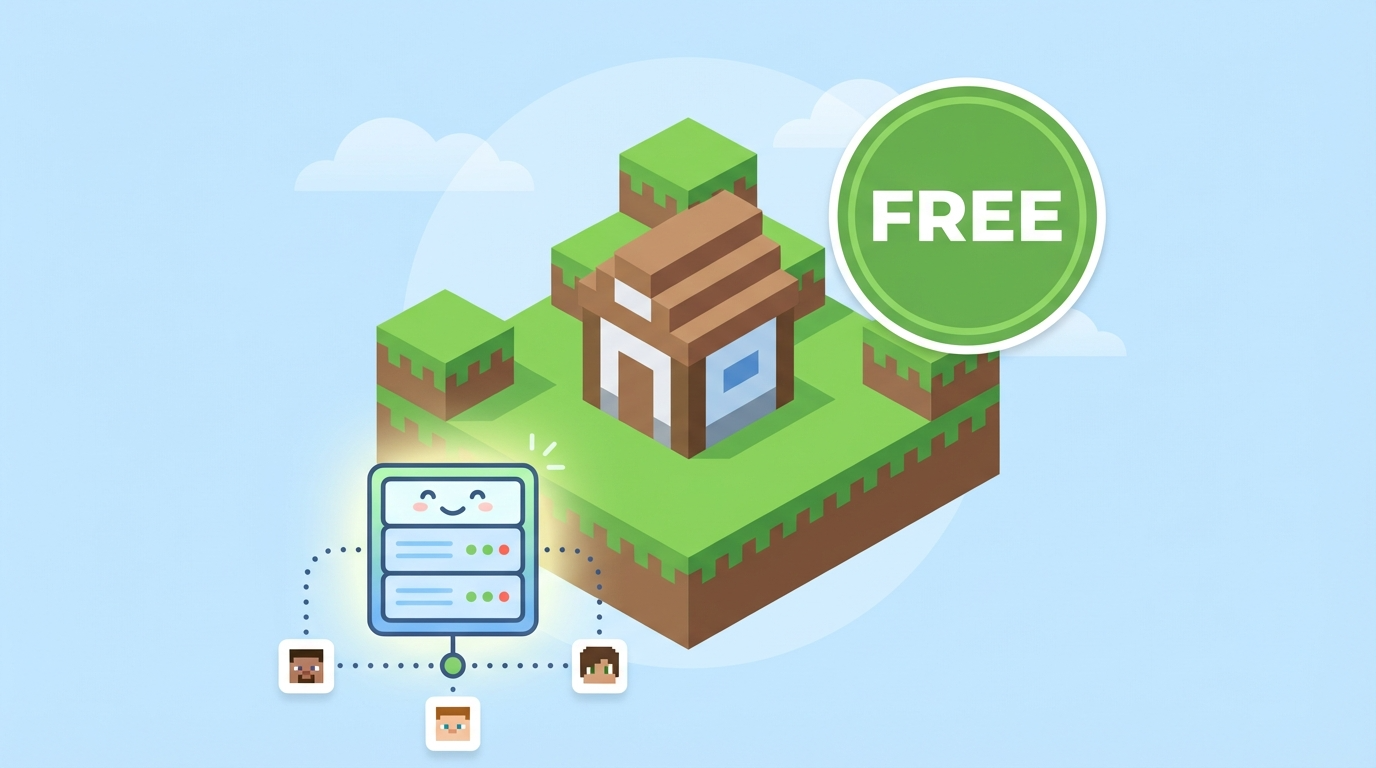
「友達とマイクラのマルチプレイがしたいけど、サーバー代にお金をかけたくない…」そんな悩みを持つ方は多いはず。国内大手のエックスサーバーが提供するXServer GAMEsの無料プランを使えば、クレジットカードなし・登録から約5分でマイクラサーバーを立てられます。この記事では、無料サーバー3社の比較から、XServer GAMEsでの具体的な立て方・接続方法・注意点までを、初心者にもわかりやすく解説します。

マイクラサーバーって難しそう…。パソコンの知識がなくても本当にできるの?

XServer GAMEsなら、画面の案内どおりにクリックしていくだけ。黒い画面でコマンドを打つ必要は一切ないので安心してください。
\ 無料・クレカ不要・約5分で完了 /
マイクラの無料サーバーは3種類ある【早見表で確認】
マイクラでマルチプレイを楽しむには、プレイヤー同士をつなぐ「サーバー」が必要です。サーバーの立て方は3パターンあり、それぞれ難易度・費用・快適さがまったく違います。
| 項目 | 自宅サーバー | 無料レンタルサーバー | 有料レンタルサーバー |
|---|---|---|---|
| 費用 | 電気代のみ | 0円 | 月額700〜5,000円程度 |
| 難易度 | 高い(コマンド操作必須) | 低い(クリックだけ) | 低い |
| 安定性 | PCスペック次第 | サービスによる | 高い |
| 24時間稼働 | PC起動中のみ | サービスによる | ◎ |
| MOD対応 | ◎ | サービスによる | ◎ |
| おすすめな人 | PCに詳しい上級者 | お金をかけたくない初心者 | 大人数・安定重視 |
※ 有料レンタルサーバーの月額は2026年6月時点の主要各社の価格帯です。
自宅サーバー
自分のPCをサーバーにする方法です。電気代以外は無料ですが、Javaのインストール・ポート開放・ファイアウォール設定など、ネットワークの知識が必要になります。PCを常時起動しておかないとサーバーが止まるため、友達がいつでもログインできる環境にはなりにくい方法です。電気代が気になる方は、ゲーミングPCの電気代は月いくら?もあわせて確認しておくと安心です。
無料レンタルサーバー
XServer GAMEsやAternosなど、無料でマイクラサーバーを借りられるサービスです。面倒なサーバー構築はすべてサービス側がやってくれるので、初めての人でも画面の指示に従うだけでOK。お金をかけずに手軽にマルチプレイを始めたい方に最適な選択肢です。
有料レンタルサーバー
月額料金を払ってサーバーを借りる方法で、安定した接続・大人数対応・自動バックアップなど機能面が充実しています。5人以上で本格的に遊ぶなら有料プランが快適ですが、まずは無料で試してから検討するのがおすすめです。有料の選択肢を先に比較したい方は、XServer GAMEsとConoHa for GAMEの比較が参考になります。
無料レンタルサーバー3社を比較|XServer GAMEs・Aternos・Server.pro
マイクラの無料サーバーとしてよく名前が挙がるのが「XServer GAMEs」「Aternos」「Server.pro」の3つ。それぞれ特徴が異なるため、自分の遊び方に合うサービスを選ぶことが大切です。
| 比較項目 | ★ XServer GAMEs | Aternos | Server.pro |
|---|---|---|---|
| 料金 | 無料 | 無料 | 無料(制限あり) |
| 対応バージョン | Java版・統合版 (おおむね最新版) | Java版・統合版 (旧版〜最新版) | Java版のみ |
| 24時間稼働 | ◎(契約期間中は常時) | ×(未接続・無操作で自動停止) | ×(停止後の再起動は有料) |
| MOD・プラグイン | ◎(自由に導入可) | ○(用意されたもの中心) | △(大幅に制限) |
| メモリ | 2GB〜4GB (MOD系は4GB) | 約1.5〜2.5GB | 約1GB |
| ストレージ | NVMe SSD 5GB | 約4GB | 約1GB |
| 目安プレイ人数 | 1〜3人 | 2〜4人 | 1〜2人 |
| 広告表示 | ◎ なし | △ 管理画面に表示 | △ 管理画面に表示 |
| 起動待ち時間 | なし(即時) | 1〜5分(混雑時は数十分) | 1〜3分 |
| 同時作成数 | 1サーバー | 3サーバー | 1サーバー |
| 運営元 | 日本(エックスサーバー社) | ドイツ | 海外 |
| サポート言語 | 日本語 | 英語(一部日本語UI) | 英語のみ |
| 利用期間 | 最大8〜72時間 (手動で無料延長可) | 無期限(ただし自動停止あり) | 無期限(ただし制限多数) |
※ 各サービスの仕様は2026年6月時点の公式サイト・運用検証情報に基づきます。XServer GAMEsの無料サーバーの最大契約時間・メモリはソフトウェアによって異なります(後述)。Aternosのメモリは公式に非公開ですが、ユーザー検証で約1.5〜2.5GBとされています。
Aternosは2013年から続く海外の老舗サービスで知名度が高く、古いバージョンへの対応や、1アカウントで最大3サーバーまで作れる点は明確なメリットです。一方で、サーバー起動後5分以内に誰も接続しない、または30分間プレイヤーの操作がないと自動停止する仕様が最大のネック。連続稼働も最大24時間までで、起動のたびに順番待ちが発生し、混雑する夕方〜夜はなかなか立ち上がらないこともあります。サーバーがドイツにあるため、時間帯によってはラグを感じる場面もあります。
Server.proは無料プランだと一度シャットダウンすると再起動に有料プランへの移行が必要。実質的にお試し用です。
その点、XServer GAMEsは契約期間中なら24時間サーバーが動き続け、広告も表示されず、MODも自由に導入できる国産の無料サーバー。国内サーバーなので時間帯を問わず快適に遊びやすく、手動更新の手間はあるものの、ボタンを押すだけで延長できるため大きな負担にはなりません。
結論として、友達2〜3人で快適にマイクラを遊ぶなら、無料サーバーはXServer GAMEsが第一候補。日本語で完結する安心感も大きいポイントです。逆に、複数サーバーを並行管理したい・古いバージョンで遊びたいならAternosも選択肢になりますよ。
\ 広告なし・24時間稼働・日本語サポート /
XServer GAMEsとAternosをさらに細かく比べたい方はXServer GAMEsでマイクラサーバーに入れない原因と対処法もチェックしておくと、つまずきポイントを先回りできます。
▶ 参考:Aternos公式サイト ▶ 参考:Server.pro公式サイト
XServer GAMEsの無料プランでできること・できないこと
無料プランでもゲーム設定・MOD導入・ホワイトリストなど主要機能は使える。ただしバックアップ・ポート開放・ゲーム変更・スケジュール設定は有料プラン限定。
XServer GAMEsの無料プランは「有料プランの一部機能を制限したお試し版」という位置づけです。ただし制限されているのは上級者向けの機能が中心で、初めてのマルチプレイなら無料プランで十分楽しめます。
- Java版・統合版のサーバー構築(Forge・Fabric・PaperMC等も対応)
- MOD・プラグインの自由な導入(ファイルマネージャーで追加)
- ゲーム設定の変更(難易度・ゲームモード・ホワイトリスト等)
- 24時間稼働(契約期間中は常時サーバーON)
- ライブコンソール・AIトラブル診断
- FTP接続・ファイルマネージャーによるデータ取得
- 無料ドメインの利用
- ソフトウェアに応じて最大8〜72時間ごとに手動で契約更新が必要
- 自動バックアップ・手動バックアップが使えない
- ポート開放ができない(ボイスチャットMOD等に影響)
- ソフトウェア・バージョン変更ができない(再作成が必要)
- ゲーム変更ができない(マイクラ以外に切り替え不可)
- スケジュール設定・共同管理ができない
- 同時に作れるサーバーは1つ/ストレージは5GB
特に注意したいのがストレージ5GBの制限。バニラ(MODなし)のマイクラなら問題ありませんが、大型MODを複数入れるとすぐに容量が逼迫します。ストレージ残量はゲームパネルで確認できるので、こまめにチェックしておきましょう。MOD導入で迷ったら、Forge・Fabric・Spigot・NeoForgeの違いを先に押さえておくとスムーズです。
メモリ:2GB(バニラ・Paper系)/4GB(Forge等のMOD系)
ストレージ:NVMe SSD 5GB
CPU:AMD EPYC シリーズ
ネットワーク:最大1Tbps
利用期間:最大8〜72時間(ソフトウェアにより変動・手動延長で無料継続可)
目安プレイ人数:1〜3人
対応ソフトウェア:Java版 / 統合版 / Forge / Fabric / PaperMC / Spigot / NeoForge ほか14種類
▶ 出典:XServer GAMEs Minecraftサーバー公式ページ
【5ステップ】XServer GAMEsで無料マイクラサーバーを立てる手順
ここからは実際の手順を解説します。必要なものはメールアドレスだけ。クレジットカードは不要です。
XServer GAMEs公式サイトを開き、画面右上の「新規登録」をクリック。表示されたページで「無料サーバーのお申し込みはこちら」を選びます。メールアドレスとパスワードを入力して「確認コードを送る」をクリックしてください。
登録したメールアドレスに届く6桁の認証コードを入力し、「認証してXServerアカウントの登録を完了する」をクリック。これでアカウント作成は完了です。そのまま「サーバーの申し込みへ進む」を選択してください。
ゲーム一覧から「Minecraft」を選びます。次に遊びたい種類(Java版 / 統合版 / Forge / Fabric など)とバージョンを選択。バニラのJava版・統合版はおおむね最新バージョンが対象です。MODサーバーを立てたい場合はForgeやFabricを選びましょう。詳しい立て方はマイクラMODサーバーの立て方(Forge・Fabric)で解説しています。
無料プランの契約期間は、選んだソフトウェアに応じて1時間〜最大72時間(MOD系は最大36時間)から選べます。特にこだわりがなければ最長を選ぶのがおすすめ。サーバー名はデフォルトのままでもOKですが、好きな名前に変更しても構いません。
「同意する」にチェックを入れて「お申し込み内容を確認する」をクリック。これだけでサーバーの自動構築が始まります。約5分で構築完了。管理画面の「ゲーム管理」を開けば、IPアドレスが表示されています。
\ メールアドレスだけ・約5分で完了 /
▶ 出典:XServer GAMEs公式「無料でマイクラサーバーを立てる方法」
マイクラサーバーに接続する方法【Java版・統合版】
サーバーへの接続にはIPアドレスが必要。XServer GAMEsの管理画面に表示されている数字をコピーするだけ。
サーバーが構築できたら、次はマイクラからサーバーに接続しましょう。Java版と統合版で画面が異なるため、それぞれ手順を分けて解説します。
① マイクラを起動し「マルチプレイ」をクリック
②「ダイレクト接続」をクリック
③ サーバーアドレス欄に、管理画面でコピーしたIPアドレスを貼り付け
④「サーバーに接続」をクリックすればワールドに入れます
IPアドレスって何?難しそう…
IPアドレスは「サーバーの住所」のようなもの。管理画面に表示されている数字をそのままコピー&ペーストすればOKです。入力を間違えると接続できないので、手入力ではなくコピペがおすすめですよ。
友達にサーバーのIPアドレスを共有すれば、友達もまったく同じ手順で接続できます。LINEやDiscordでIPアドレスを送るだけなので簡単です。
サーバーに接続できないときの主な原因と対処
「IPアドレスを入れたのに入れない」というつまずきは初心者に多いポイントです。原因の多くは次の3つに当てはまります。
- IPアドレスの入力ミス:手入力だと数字や記号を間違えがち。必ずコピー&ペーストで貼り付けましょう。
- バージョンの不一致:サーバーとマイクラ本体のバージョンが違うと接続できません。サーバー側のバージョンに本体を合わせます。
- サーバーが停止中:更新切れや構築直後で起動していないことがあります。管理画面で「起動中」になっているか確認しましょう。
それでも解決しない場合は、症状別に原因を切り分けたXServer GAMEsでマイクラサーバーに入れない原因と対処法を参考にしてみてください。Java版・統合版・MOD別に対処法をまとめています。
無料サーバーの注意点と快適に使うコツ
XServer GAMEsの無料プランには、有料プランにないいくつかの注意点があります。事前に知っておけば対処は簡単なので、押さえておきましょう。
無料プランの利用期間は最大72時間(MOD系は最大36時間)。期限が切れる前にゲームパネルの「更新」ボタンを押せば、無料で延長できます。延長ボタンは、最大72時間のソフトなら残り24時間以内、最大36時間のソフトなら残り12時間以内になると押せるようになります。更新を忘れて期限を過ぎるとサーバーが削除されるため、スマホのアラームやカレンダーでリマインダーを設定しておくと安心です。
ボタンを押すだけで延長完了するため、スマホからでもサッと操作できるのがありがたいところ。延長し続ける限り、追加料金なしでずっと使えます。
無料プランのストレージはNVMe SSD 5GB。バニラなら十分ですが、MODパックを入れると容量がかさみやすくなります。5GBを超えると契約延長ができなくなるため、不要なファイルはこまめに削除しましょう。
ゲームパネルのファイルマネージャーからストレージ使用量を確認できます。MODサーバーを運用する場合は、導入するMODの容量を事前にチェックしておくと良いでしょう。
無料プランでは自動バックアップ機能が使えません。ワールドデータが消えた場合に備え、FTP接続でワールドデータを自分のPCにダウンロードしておくのがベスト。FTP接続情報はゲームパネルで確認できます。
無料プランを快適に使う3つのコツ
- 契約期間は最大を選ぶ:更新の手間を減らせます。短い期間を選ぶメリットはほとんどありません
- ホワイトリストを有効にする:知らないプレイヤーの乱入を防げます。友達のユーザー名だけを登録しましょう
- 更新タイミングをスマホに通知設定:延長可能になる時間にアラームを入れておけば更新忘れを防止できます
▶ 参考:XServer GAMEs公式サイト|無料サーバーFAQ
もっと快適に遊びたいなら有料プラン・VPSも検討
無料プランで「もっと人数を増やしたい」「更新の手間をなくしたい」と感じたら、有料プランやVPSへのステップアップがスムーズ。
無料プランで遊んでみて「もう少し快適にしたい」と感じたら、XServer GAMEsの有料プランを検討してみてください。無料プランからの移行は管理画面からそのまま行えるため、ワールドデータを引き継いだままアップグレードできます。
2GBプラン(〜3人):3日間 220円〜 / 30日間 730円〜
4GBプラン(〜4・5人):3日間 438円〜 / 30日間 1,460円〜
8GBプラン(〜20人):3日間 750円〜 / 30日間 2,500円〜
※ 上記は通常価格(税込)。30日以上の契約は割引が適用されます。
※ 価格・割引率は変動します。XServer GAMEsでは時期によって割引キャンペーンが実施されるため、最新の料金は必ず公式サイトでご確認ください(本記事の価格は2026年6月時点)。
有料プランに移行すると、自動バックアップ・ポート開放・ゲーム変更・スケジュール設定が使えるようになります。手動更新も不要になるため、「更新を忘れてデータが消えた…」という事故のリスクもゼロに。
特に4人以上で遊ぶなら4GBプラン以上が推奨です。2GBだとプレイヤーが増えたときにラグが出やすくなるため、快適さを求めるならメモリに余裕を持たせましょう。さらに大人数・本格運用や、ゲームを切り替えながら使いたい場合は、自由度の高いVPSも選択肢になります。比較はXServer GAMEsとConoHa for GAMEの比較で詳しく解説しています。
有料プランも3日間220円から試せるので、「無料プランだと物足りないかも」と感じた段階で気軽にアップグレードできます。まずは無料で始めて、必要になったら有料に切り替えるのが賢い使い方ですね。
\ 無料から始めて、必要になれば有料へ /
サーバーは立てたけど「マイクラが重い」と感じたら
サーバー側ではなく、手元のPCのスペック不足で動作が重いケースもあります。とくに影MODや大型MODを入れると、PC性能が快適さを大きく左右します。買い替えや新調を考えている方は、マイクラ影MODが快適なパソコン4選やゲーミングPCの選び方(初心者向け)が参考になります。予算重視ならゲーミングPC一式の総額ガイドもチェックしてみてください。
よくある質問(FAQ)
- XServer GAMEsの無料サーバーは本当にずっと無料で使えますか?
-
はい。利用期限(最大8〜72時間ごと、MOD系は最大36時間ごと)が切れる前にゲームパネルの更新ボタンを押し続ける限り、追加料金なしで利用できます。自動で有料プランに切り替わることもありません。ただし更新を忘れて期限を過ぎるとサーバーが削除されるため注意が必要です。
- クレジットカードがなくても登録できますか?
-
無料プランの場合、クレジットカードは不要です。メールアドレスだけでアカウント登録できます。有料プランに移行する場合はクレジットカードまたはあと払い(ペイディ)での支払いが必要です。
- Nintendo Switchの統合版でも使えますか?
-
はい。XServer GAMEsは統合版(Bedrock Edition)に対応しているため、Switch・スマホ・PS4/PS5・Windows統合版から接続できます。ゲーム内「サーバー」タブからIPアドレスを追加してください。
- 無料プランでMODは入れられますか?
-
Java版であれば、ForgeやFabricに対応したMODを自由に導入できます。ゲームパネルのファイルマネージャーからMODファイルをアップロードするだけでOKです。なおForge等のMOD系ソフトはメモリ4GB・最大契約時間36時間が目安となり、ストレージ5GBの制限もあるため、大型MODパックには向きません。
- Aternosと比べてどちらが良いですか?
-
少人数(2〜3人)で快適に遊ぶなら、24時間稼働・広告なし・起動待ち時間なし・日本語サポートのXServer GAMEsがおすすめです。一方、Aternosは1アカウントで最大3サーバーまで作れ、古いバージョンにも幅広く対応する強みがあります。ただし「起動後5分以内に未接続」「30分間の無操作」で自動停止し、連続稼働は最大24時間まで、管理画面に広告が表示される点はデメリットです。
- 更新を忘れたらワールドデータは消えますか?
-
利用期限を過ぎるとサーバーが削除され、ワールドデータも失われます。延長ボタンは期限が近づくと押せるようになるので(最大72時間のソフトは残り24時間以内、最大36時間のソフトは残り12時間以内)、早めの更新を心がけましょう。大切なデータはFTP接続やファイルマネージャーで定期的にバックアップしておくと安心です。
- 無料プランから有料プランに移行するとワールドは引き継げますか?
-
はい。管理画面から有料プランへ移行すれば、ワールドデータはそのまま引き継がれます。移行時にゲームを一からやり直す必要はありません。
※ FAQ内容は2026年6月時点のXServer GAMEs公式サイト・公式FAQに基づきます。仕様・料金は変更される場合があるため、最新情報は公式サイトでご確認ください。
まとめ
この記事で紹介した内容を最後に整理します。
- マイクラ無料サーバーは「自宅」「無料レンタル」「有料レンタル」の3種類
- 無料レンタルでは、少人数なら24時間稼働・MOD対応・広告なしのXServer GAMEsが有力。複数サーバー・旧版重視ならAternosも候補
- アカウント登録からサーバー接続まで約5分・クレジットカード不要
- 手動更新(最大8〜72時間ごと、MOD系は最大36時間)を忘れないこと(スマホのリマインダー推奨)
- 4人以上で遊ぶなら有料プラン(3日間220円〜)やVPSも検討
- 遊びたいバージョン(Java版 or 統合版)を決めたか
- MODを使うかどうか決めたか(使う場合はForge/Fabricを選択/最大36時間・4GB)
- 一緒に遊ぶ友達のユーザー名を把握しているか
- スマホにリマインダー(更新タイミング)を設定したか
メールアドレスだけで登録OK。クレジットカード不要で、約5分後にはマイクラのマルチプレイが始められます。自動で有料プランに切り替わることはないため、安心してお試しください。
\ 無料・クレカ不要・約5分で完了 /
✓ クレカ不要 ✓ 約5分 ✓ Java版・統合版対応
※ 無料プランのまま利用できます。有料プランへの自動切り替えはありません。