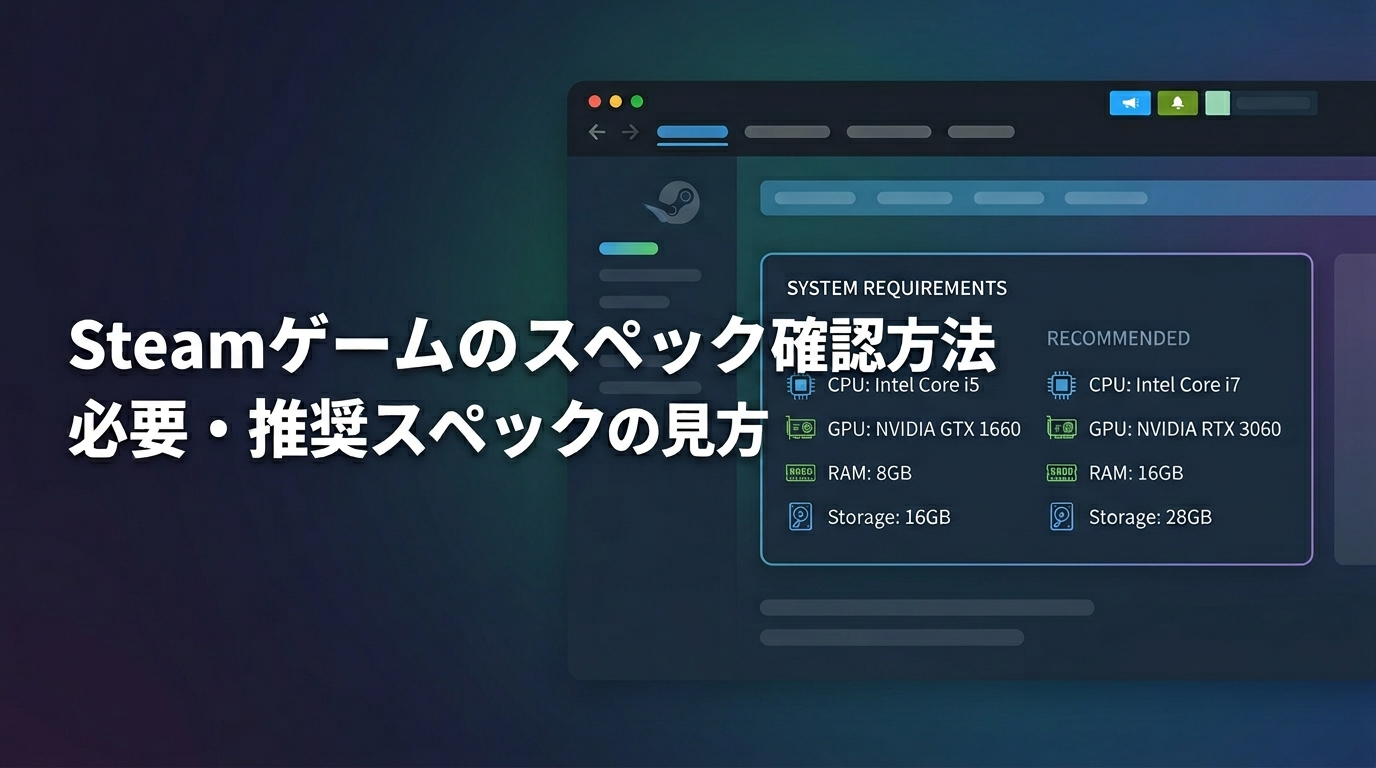
Steamで気になるゲームを見つけたとき、「自分のPCでちゃんと動くのか」は誰もが気になるポイントです。この記事では、Steamの商品ページでスペックを確認する具体的な手順と、自分のPCと比較して判断する方法を、PC初心者の方にも分かるように解説します。Steamの最新機能であるレビューへのスペック添付機能の活用法や、人気タイトルの推奨スペック比較表など、他サイトにはない独自情報も掲載しています。

Steamで欲しいゲームがあるんだけど、買ってから「動かなかった」ってなったらどうしよう…。

大丈夫。Steamのストアページには必ずスペック情報が載っているから、購入前に確認する方法を覚えておけば失敗しないよ。
Steamでスペック確認が必要な理由
PCゲームはタイトルによって要求されるスペックがまったく異なるため、購入前のスペック確認が不可欠です。家庭用ゲーム機と違い、PCゲームはタイトルごとに要求されるスペックがバラバラで、ドット絵のインディーゲームなら5年前のノートPCでも動きますが、最新のAAA級タイトルになると数十万円クラスのゲーミングPCが必要になるケースも珍しくありません。
Steamには数万本のゲームが並んでおり、無料タイトルから大型タイトルまで幅広く揃っています。問題は、有料ゲームを購入してからスペック不足に気づいた場合。Steamには購入後14日以内・プレイ時間2時間未満であれば返金を申請できる制度がありますが、手間がかかる上にいつも通るとは限りません。
とくに最近のタイトルは、グラフィックの進化に伴ってGPUやメモリへの要求が年々高くなっている傾向にあります。「去年は普通に遊べたのに、今年の新作は重い」という経験がある方もいるのではないでしょうか。だからこそ、ゲームを購入するたびにスペックを確認する習慣が大切です。
Steamの商品ページでスペックを確認する手順
Steamストアページの下部にある「システム要件」欄が、そのゲームの動作に必要なPCスペックの一覧。最低と推奨の2段階で表示される。
Steamのシステム要件とは、各ゲームのストアページに記載されている「そのゲームを動作させるために必要なPCスペックの一覧」のことです。最低(Minimum)と推奨(Recommended)の2段階で表示され、CPU・GPU・メモリ・ストレージ・OSなどの項目が含まれます。ブラウザでもSteamクライアントでも、同じ手順で確認できます。
ゲームの紹介文やスクリーンショット、レビューなどが続きます。そのまま下へスクロールしてください。
ページ下部に「システム要件」という欄が表示されます。ここに「最低」と「推奨」の2つのスペックが併記されているので、それぞれの内容を確認しましょう。
ストアページの「システム要件」の場所
システム要件は、ストアページのゲーム説明・レビュー欄よりも下に配置されています。PCとMacの両対応タイトルの場合は、タブで切り替える形式になっていることもあります。Windows向けのタブが選ばれていることを確認してください。
システム要件に書かれている主な項目は、OS、プロセッサー(CPU)、メモリ、グラフィック(GPU)、DirectX、ストレージの6つ。ゲームによってはネットワーク要件やサウンドカードの指定が追加されることもあります。
最低スペックの読み方
そのゲームが「とりあえず起動して動作する」ために必要な最低限のスペック。グラフィック品質は低設定になり、フレームレートも低くなる可能性がある。あくまで「動く」だけで、「快適に遊べる」とは限らない。
最低スペックは「必要動作環境」や「Minimum」と表記されることもあります。ここに書かれたスペックを下回っていると、ゲームが起動しない・起動してもまともにプレイできない状態になります。
たとえば最低スペックに「メモリ 8GB」と書いてある場合、自分のPCが4GBだとメモリ不足でゲームが起動中にクラッシュしたり、極端なカクつきが発生する可能性が高いです。
推奨スペックの読み方
そのゲームを「中〜高設定のグラフィックで快適にプレイできる」目安のスペック。一般的にフルHD解像度・60fps前後を想定したスペックが記載される。
推奨スペックは「Recommended」と表記されます。これからPCを買う人は、推奨スペック以上を目安にするのが鉄則です。
ただし注意点があります。推奨スペックは多くの場合「フルHD・中〜高設定・60fps」程度を想定したもの。144fpsでヌルヌル動かしたい、WQHD以上の高解像度で遊びたいという方は、推奨スペックを大きく上回るPCが必要になります。
注意書き・補足欄の見落としポイント
システム要件の下や横に、小さな文字で補足情報が書かれていることがあります。「SSD推奨」「インターネット常時接続が必要」「レイトレーシング対応GPUが必要(一部機能)」といった記載です。
また、ストレージ欄に記載されている容量と、実際のインストール容量が異なるケースはよくあります。リリース後のアップデートで容量が増加していることが多いため、記載値の1.5倍程度の空き容量を確保しておくと安心です。
スマホのSteamアプリからも確認できる
Steamには公式のスマホアプリ(iOS / Android対応)があり、ストアページのシステム要件はアプリからも確認できます。外出先で気になるゲームを見つけた場合は、アプリでシステム要件をチェックし、自宅に帰ってからPCスペックと比較するという使い方も便利です。アプリの「ストア」からゲーム名を検索し、商品ページを下にスクロールすれば同じ形式で表示されます。
最低スペックと推奨スペックの違い
最低スペックは「ゲームがなんとか動く」ライン、推奨スペックは「快適に遊べる」ラインです。もう少し具体的に整理します。
| 最低スペック | 推奨スペック | |
|---|---|---|
| 目的 | ゲームが起動・動作すること | 快適にプレイできること |
| 画質の目安 | 低設定 | 中〜高設定 |
| フレームレート | 20〜40fps程度 | 50〜70fps程度 |
| 解像度の想定 | フルHD(1920×1080) | フルHD(1920×1080) |
| 体感 | カクつきを感じる場面あり | 概ね滑らかに動作 |
※ フレームレートの目安はゲームタイトルや設定によって異なります。上記は一般的な傾向を示したものです。
最低スペックギリギリだと、実際にはかなり厳しいってことね?
その通り。最低スペックは「なんとか動く」レベルだから、ゲームを楽しむなら推奨スペック以上を目指そう。とくにFPS系やアクションゲームは、フレームレートが低いとプレイに直接影響するよ。
ここで覚えておきたいのは、推奨スペックはあくまで「フルHD・60fps程度」の快適ラインだということ。FPSゲームで144fps以上を目指す場合や、WQHD(2560×1440)モニターを使う場合は、推奨スペックよりもさらに上のGPUが必要になります。
また、ゲームの大型アップデートによってスペック要件が引き上げられることもあります。「今ギリギリ推奨を満たしている」状態だと、半年後のアップデートで快適ラインを下回ってしまう可能性がある点は頭に入れておきましょう。
人気タイトルの推奨スペック比較【2026年版】
同じ「人気3Dゲーム」でも推奨スペックにはかなりの幅がある。軽量タイトルならミドルクラスGPUで十分だが、重量級タイトルはハイクラスGPUが必要。
実際に人気ゲームの推奨スペックを比較すると、タイトルごとの「重さ」の違いが一目で分かります。自分が遊びたいゲームがどの程度のスペックを要求するのか、目安として確認してみてください。
| タイトル | 推奨CPU | 推奨GPU | 推奨メモリ | ストレージ |
|---|---|---|---|---|
| Apex Legends | Ryzen 5 / Core i5 3570K | GTX 970 / Radeon R9 290 | 8GB | 56GB |
| ELDEN RING | Core i7-8700K / Ryzen 5 3600X | GTX 1070 / RX Vega 56 | 16GB | 60GB |
| サイバーパンク2077 | Core i7-12700 / Ryzen 7 7800X3D | RTX 2060 SUPER / RX 5700 XT | 16GB | 70GB SSD |
| モンスターハンターワイルズ | Core i5-11600K / Ryzen 5 3600 | RTX 2060 / RX 6700 XT | 16GB | 80GB SSD |
※ 各タイトルのSteamストアページおよび公式サイトの推奨動作環境から引用(2026年3月時点)。アップデートにより変更される場合があります。
このように、Apex LegendsならGTX 970クラスのミドルGPUで十分ですが、サイバーパンク2077はRTX 2060 SUPER以上が求められるなど、タイトルによって大きな差があります。モンスターハンターワイルズは推奨でもフレーム生成(DLSS/FSR)の使用が想定されており、高画質で遊ぶならさらに上位のGPUが必要です。自分が遊びたいゲームの推奨スペックを基準にPCを選ぶのが、失敗しないコツです。
自分のPCスペックを確認する方法【Windows 11対応】
Steamのシステム要件と比較するために、まず自分のPCのスペックを把握する必要があります。自分のPCのCPU・GPU・メモリは、Windowsの標準機能だけで確認可能です。Windows PCの場合、主に以下の方法があります。
方法①:Windowsの設定から確認する
もっとも手軽な方法です。CPUとメモリはこの方法だけで確認できます。
Windows 11の場合、タスクバーのWindowsマークを右クリックして「システム」を選びます。Windows 10の場合も同様の操作で確認可能です。
「プロセッサ」の欄にCPUの型番、「実装RAM」の欄にメモリ容量が表示されます。
ただし、この方法ではGPU(グラフィックボード)の情報は表示されません。GPUの確認には、次の「dxdiag」や「タスクマネージャー」を使います。
方法②:dxdiagで詳細を確認する(おすすめ)
CPU・メモリ・GPUをまとめて確認できるため、筆者はこの方法をおすすめします。
「ファイル名を指定して実行」ダイアログが開きます。
DirectX診断ツールが起動します。
「システム」タブでプロセッサ(CPU)とメモリが、「ディスプレイ」タブのデバイス欄でGPUの型番とVRAMが確認できます。
方法③:タスクマネージャーでGPUを確認する
dxdiagに慣れていない方は、タスクマネージャーからGPUを確認する方法もあります。「Ctrl + Shift + Esc」でタスクマネージャーを起動し、「パフォーマンス」タブを開いてください。左側のメニューに「GPU」の項目があり、クリックするとGPUの型番、使用率、VRAM(専用GPUメモリ)の容量が表示されます。CPU・メモリの情報もパフォーマンスタブ内で確認できるため、dxdiagと並んで便利な方法です。
方法④:Steamクライアントから確認する
すでにSteamをインストールしている方は、Steamクライアント経由でも確認が可能です。
Steamクライアントの上部メニューから「ヘルプ」→「システム情報」を選択すると、CPU・GPU・メモリ・OS・ドライバ情報などがまとめて表示されます。テキスト形式で出力されるため、コピーして保存しておくこともできます。
CPU(プロセッサ):Intel Core i5-13400やAMD Ryzen 5 7600のような型番を確認
GPU(グラフィック):NVIDIA GeForce RTX 4060やAMD Radeon RX 7600のような型番を確認
メモリ(RAM):8GB、16GB、32GBなどの容量を確認
Steamゲームが動くか判断するコツ
CPU・GPU・メモリの3項目をシステム要件と比較する。型番だけでは判断が難しいため、ベンチマークスコアを活用すると確実。
自分のPCスペックとSteamのシステム要件を比較するとき、メモリの容量比較は「数字の大小を見るだけ」なので簡単です。問題はCPUとGPU。型番だけでは世代やグレードが分かりにくいため、比較にはコツが必要です。
CPUの比較方法
CPUの型番は「Intel Core i5-12400」「AMD Ryzen 5 5600X」のように表記されます。自分のCPUとシステム要件のCPUが同じメーカー・同じグレードで世代が新しければ性能が上と判断できますが、異なるメーカー間の比較は型番だけでは困難です。
そんなときは、PassMarkのCPUベンチマークを使いましょう。自分のCPUと要件に書かれたCPUの型番をそれぞれ検索し、ベンチマークスコアの数値で比較するのが確実です。スコアが要件のCPU以上であればクリアと判断できます。
GPUの比較方法
ゲームの快適さに最も影響するのがGPU(グラフィックボード)です。CPUと同様に、PassMarkのGPUベンチマークで数値比較するのがベストな方法。
GPUの型番は「NVIDIA GeForce RTX 4060」「AMD Radeon RX 7600」のように表記されます。NVIDIAの場合は数字の千の位が世代、百の位がグレードを表しています。たとえばRTX 4070はRTX 4060より上位、RTX 3070よりも新しい世代です。
RTX 5070の場合:5 = 第5世代(Blackwell)、070 = ミドルハイクラス
RTX 4060の場合:4 = 第4世代(Ada Lovelace)、060 = ミドルクラス
数字が大きいほど高性能。同じグレード(060同士など)なら世代が新しい方が性能が高い。
なお、Steam Hardware Survey(Valve公式が毎月公表しているSteamユーザーのハードウェア統計)によると、Steamユーザーで使用率が高いGPUの上位はNVIDIA GeForce RTX 5070、RTX 4060、RTX 5060といったミドル〜ミドルハイクラスのモデルが中心です。GPUを買い替える際の参考になるでしょう。
※ Steam Hardware Surveyの数値は月ごとに変動し、地域による回答偏りの影響を受ける場合があります。最新データはSteam公式ページでご確認ください。
メモリの比較方法
メモリ(RAM)は容量の数字をそのまま比較するだけ。システム要件に「16GB」と書かれていて、自分のPCが16GB以上ならクリアです。
Steam Hardware Surveyのデータでは、Steamユーザーの過半数が32GBのメモリを搭載しています。16GBでも多くのゲームは問題なく動作しますが、ブラウザや配信ソフトなど他のアプリを同時に使う場合は32GBあると余裕が持てる水準です。
YouTubeでGPU別の実際のフレームレートを確認する
PassMarkのスコアで比較した結果、ギリギリだった…という場合は、YouTubeで「ゲーム名 + GPU型番」(例:Elden Ring RTX 4060)と検索してみてください。実際にそのGPUでプレイした際のフレームレートや画質設定を確認できる動画が見つかることが多いです。
ベンチマーク数値だけでは分からない「実際にどの程度カクつくか」を視覚的に判断できるので、スペックがギリギリの場合には特におすすめの方法です。英語の動画が多いですが、画面のFPSカウンターを見るだけでも十分参考になります。
SteamレビューのPCスペック表示を活用する【2026年新機能】
2026年2月、ValveはSteamのユーザーレビューにPCのハードウェア構成を添付できる新機能をSteamクライアントベータとしてテスト実装しました(出典:Steamクライアントベータのパッチノート)。
この機能を活用すれば、自分と近いスペックのユーザーが「そのゲームをどう評価しているか」を確認でき、システム要件の数値だけでは分からないリアルな動作感を把握できます。
レビューのスペック情報を参考にする方法
ストアページのレビュー欄で、スペック情報が添付されたレビューを探しましょう。レビュアーのOS、CPU、GPU、メモリなどのハードウェア構成が表示される仕組みになっています。自分のGPUやCPUに近い構成のユーザーのレビューを重点的に読むことで、「低スペックでも動いた」「推奨以上でもカクついた」といったリアルな声を参考にできます。
自分がレビューを書く場合
自分がレビューを投稿する際にスペック情報を添付するには、Steamクライアントベータに参加する必要があります。Steamクライアントの「設定」→「インターフェイス」→「クライアントベータに参加」から切り替えが可能です。レビュー投稿画面に表示される「PCの仕様をこのレビューに添付」にチェックを入れると、ハードウェア構成が自動で収集・表示されます。
スペック不足だったときの対処法
スペック不足でもすぐにゲームを諦める必要はありません。比較した結果、自分のPCがスペック不足だった場合の選択肢は主に4つあります。
- ゲーム内のグラフィック設定を下げる:解像度を下げたり、影・反射・描画距離などの設定を「低」にすることで、要求スペックを下げられる場合がある
- DLSS / FSRなどのアップスケーリング技術を活用する:対応タイトルなら、GPU負荷を下げつつ画質を維持できる。NVIDIA製GPUならDLSS、AMD製GPUならFSRが利用可能
- メモリやSSDを増設する:メモリ不足なら増設で解決。ストレージ不足ならSSDの追加で対応。ただしGPUやCPUの性能不足はパーツ交換か買い替えが必要
- ゲーミングPCへの買い替え:GPU・CPUともにスペック不足の場合は、パーツ交換よりもBTOゲーミングPCへの買い替えがコストパフォーマンス面で合理的
GPU・CPUが要件に大きく届かない場合は設定を下げても厳しい。素直に買い替えを検討した方が、長い目で見ると満足度は高いよ。
なお、Steamでは一部のタイトルに無料のデモ版が用意されています。スペックがギリギリかどうか不安な場合は、Steamのデモ版一覧ページから試してみるのも有効な手段です。実際にインストールして動かしてみれば、スペック表の数値だけでは分からない実際の動作感を確認できます。
スペック不足かどうかの判断フローチャート
「結局、自分のPCで遊べるの?買い替えが必要なの?」という判断に迷ったら、以下のフローチャートに沿って確認してみてください。
自分のGPUは推奨GPUのPassMarkスコア以上ですか?
メモリは推奨以上ですか?
→ 推奨スペッククリア!快適にプレイできる可能性が高いです。
→ メモリ増設で対応可能。数千円〜1万円程度で解決できます。
GPUが2世代以上前ですか?(例:GTX 10系・RTX 20系)
→ ゲーミングPCへの買い替えを検討しましょう。
→ 画質設定を下げれば遊べる可能性あり。デモ版やYouTubeで動作確認してみましょう。
→ この記事の手順に沿って、まずスペックを確認しましょう。
買い替えの目安と予算感
GPU世代が2世代以上前、またはメモリ8GB以下なら買い替えを検討するタイミング。予算15〜20万円でミドルクラスのゲーミングPCが手に入る。
「スペック不足は分かったけど、どこまで足りなければ買い替えるべき?」という疑問に対する判断の目安は、GPU世代が2世代以上前、またはメモリ8GB以下の場合です。以下の表を参考にしてください。
| 状況 | 対処法 |
|---|---|
| 推奨スペックをわずかに下回る | 画質設定を下げれば快適に遊べる可能性が高い。買い替えは不要 |
| 最低スペックは満たすが推奨は大きく下回る | 低設定でなら遊べるが、ストレスを感じる場面が多い。予算があれば買い替え推奨 |
| 最低スペックすら満たさない | ゲームが正常に動作しない可能性が高い。買い替えを検討すべきタイミング |
| GPUが3世代以上前(GTX 10系以前) | 最新ゲームの大半で推奨スペックを満たせない。買い替えの優先度が高い |
※ GPU世代の目安:GTX 10系=2016年、RTX 20系=2018年、RTX 30系=2020年、RTX 40系=2022年、RTX 50系=2025年。
買い替え時の予算感としては、RTX 4060〜RTX 5060搭載クラスのBTOゲーミングPCが15〜20万円前後。フルHDで多くのゲームを快適に遊べるミドルクラスの構成が手に入ります。WQHDや高フレームレートを狙うなら、RTX 5070搭載クラスで20〜25万円前後が目安です。
スペック不足でゲームを我慢し続けるのは、もったいないことです。今のゲーミングPCは数年前と比べてコストパフォーマンスが大幅に向上しています。まずはセール価格をチェックして、自分の予算で何が買えるか確認してみてください。
BTOメーカーでは、フロンティア公式サイトがセール頻度が高くコストパフォーマンスに優れたモデルが見つかりやすいメーカーです。購入前にカスタマイズ画面でメモリやSSDの構成を確認できるので、自分の用途に合わせた調整も可能。
\ 推奨スペックを満たすPCが15万円台〜 /
※ セール価格は予告なく終了する場合があります。購入前にカスタマイズ画面で構成を確認できます(購入確定ではありません)。
よくある質問
- Steamで購入したゲームがスペック不足で動かなかった場合、返金できますか?
-
Steamには返金制度があり、購入後14日以内かつプレイ時間が2時間未満であれば返金申請が可能です。ただし、すべてのケースで承認されるとは限りません。購入前にスペック確認を行うことを強くおすすめします。
- 推奨スペックを満たしていれば最高画質で遊べますか?
-
推奨スペックは一般的に「中〜高設定・フルHD・60fps程度」を想定したもので、最高画質を保証するものではありません。最高設定や高フレームレートで遊ぶには、推奨スペックを超えるGPUが必要になります。
- グラフィックボードが搭載されていないPCでもゲームはできますか?
-
CPU内蔵グラフィック(Intel UHD GraphicsやAMD Radeon Graphicsなど)でも、軽量なインディーゲームや2Dゲームは動作する場合があります。しかし、3Dゲームの大半はGPU未搭載では快適に動作しません。専用のグラフィックボード搭載PCを用意するのが現実的です。
- 「Can You Run It」というサイトは信頼できますか?
-
「Can You Run It(System Requirements Lab)」は、自分のPCスペックとゲームの要件を自動比較してくれるツールです。判定精度は概ね参考になりますが、最終判断は公式のシステム要件と自分のスペックを直接比較する方が確実です。
- ノートPCでもSteamのゲームは遊べますか?
-
ゲーミングノートPCであれば、多くのSteamゲームを快適にプレイできます。ただし、同価格帯のデスクトップPCと比べるとGPU性能はやや控えめになる傾向があります。購入前に搭載GPUの型番を確認し、遊びたいゲームのシステム要件と比較しましょう。
- Steamのシステム要件が古い情報のまま更新されていないことはありますか?
-
あります。ゲームのリリース後にアップデートで負荷が増していても、ストアページのシステム要件が更新されていないケースは珍しくありません。公式の数値は目安として参考にしつつ、PCレビューサイトやYouTubeで実際のプレイ動画を確認するとより正確な判断ができます。
- SteamがPCのスペックを自動判定して「動くかどうか」教えてくれる機能はありますか?
-
2026年3月時点では、Steamストアにスペック自動判定機能は実装されていません。ただし、レビューにPCスペックを添付する機能がベータ実装されており、他のユーザーの環境を参考にすることは可能になりつつあります。現時点では、この記事で紹介しているPassMarkでの手動比較やCan You Run Itなどの外部ツールを使う方法が確実です。
- Mac(macOS)でもSteamのゲームは遊べますか?
-
Macに対応しているSteamゲームは遊べます。ストアページのシステム要件でmacOSタブが表示されるか確認してください。ただし、Windows専用タイトルの方が圧倒的に多いため、幅広くゲームを楽しみたい場合はWindows PCの方が選択肢は広くなります。
- Steam Deckでも同じゲームが動きますか?
-
Steam Deckは携帯ゲーム機型のPCで、多くのSteamゲームに対応しています。Steamストアの各ゲームページに「Steam Deck互換性」の表示があり、「確認済み(Verified)」「プレイ可能(Playable)」「非対応」「未確認」の4段階で動作状況が示されています。購入前にこの表示を確認しましょう。
まとめ
① Steamストアでゲームのページを開き、下部の「システム要件」を確認
② 自分のPCのCPU・GPU・メモリをdxdiag・タスクマネージャー・Steamクライアントで確認
③ 推奨スペック以上ならOK。型番比較が難しい場合はPassMarkでベンチマークスコアを比較
④ スペックがギリギリならYouTubeやSteamレビューのスペック添付機能で実際の動作を確認
⑤ スペック不足なら画質設定の変更、デモ版での動作確認、またはPC買い替えを検討
- 遊びたいゲームのSteamストアページでシステム要件を確認したか
- 自分のPCのCPU・GPU・メモリの型番を把握しているか
- 推奨スペック以上のスペックがあるか(または最低スペック以上か)
- ストレージに必要な空き容量があるか(記載値の1.5倍が目安)
- デモ版がある場合は動作テストをしたか
- Steamレビューで同スペック帯のユーザーの評価を確認したか
スペック不足でPC自体の買い替えを検討する場合は、BTOゲーミングPCがパーツ選びの手間がなくおすすめです。セール情報をチェックしながら、自分の予算と遊びたいゲームに合った1台を探してみてください。
\ あなたのPCで最新ゲームが動かないなら /
※ セール価格は予告なく終了する場合があります。購入前にカスタマイズ画面で構成を確認できます(購入確定ではありません)。