本記事は2026年7月に情報を更新しました。価格・在庫・スペックは変動するため、購入前に必ず公式サイトで最新情報をご確認ください。
inZOIの公式推奨スペックを正しく読み解く
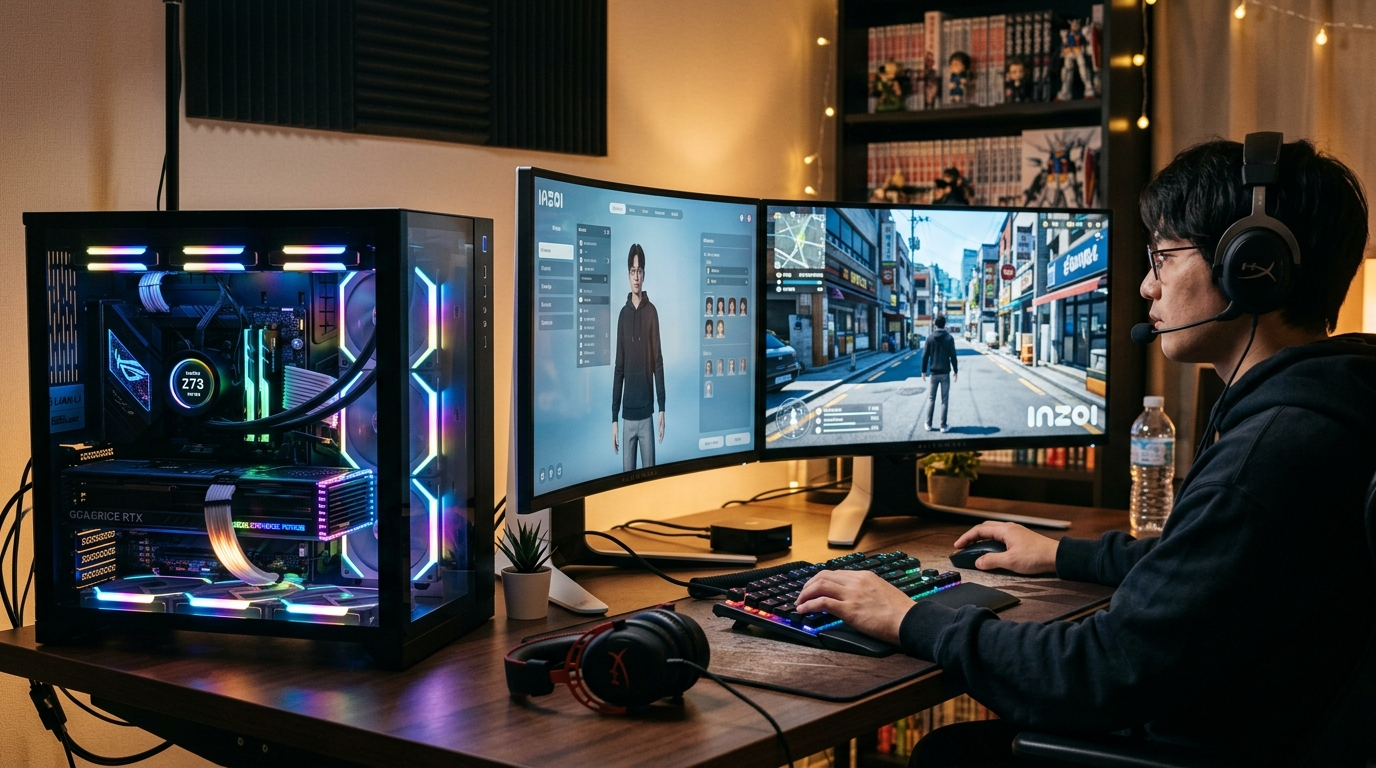
inZOI(インゾイ)はUnreal Engine 5で描かれる次世代ライフシミュレーション。開発元はPUBGで知られるKRAFTONで、Steam早期アクセス版が2025年3月28日に配信開始(価格4,480円・税込)されました。見た目の美しさに惹かれて「どのPCで動くのか」を調べに来た方は多いはずです。結論から言えば、公式推奨スペックは”中〜重量級”に分類される水準で、軽いゲームを想像していると面食らいます。
まずはSteam公式ページに掲載されている動作環境を正確に確認しましょう。
最低スペック:Intel i5 10400 / Ryzen 5 3600、RTX 2060(6GB VRAM)/ RX 5600 XT(6GB VRAM)、12GB RAM、SSD 40GB
推奨スペック:Intel i7 12700K / Ryzen 7 7800X3D、RTX 3070(8GB VRAM)/ RX 6800 XT(16GB VRAM)、16GB RAM、SSD 60GB
OS:Windows 10/11(推奨はWindows 11)、DirectX 12必須
※ 出典:Steam inZOI公式ストアページ(2026年7月確認時点。表記は今後のパッチで変更される可能性があります)
Steamの2段階だけじゃない!公式が示す4段階のスペック区分
Steamには「最低」「推奨」の2段階しか掲載されていませんが、実はinZOI公式サイトとKRAFTON公式Xアカウントでは「最小」「推奨(Medium)」「高(High)」「最高(Ultra)」の4段階のスペック区分が公開されています。購入するPCの性能をどこに合わせるかの目安として非常に重要な情報です。
| 区分 | 最小 | 推奨(Medium) | 高(High) | 最高(Ultra) |
|---|---|---|---|---|
| CPU | i5 10400 / Ryzen 5 3600 |
i7 11700 / Ryzen 7 5800X3D |
i7 13700K / Ryzen 7 7800X3D |
i9 14900K / Ryzen 7 9800X3D |
| GPU | RTX 2060 / RX 5600 XT |
RTX 3060 / RX 6600 |
RTX 4070 Ti / RX 7900 XT |
RTX 4080 / RX 7900 XTX |
| VRAM | 6GB | 8GB | 12GB | 16GB |
| メモリ | 12GB | 16GB | 32GB | 32GB |
| 備考 | 最低画質 +DLSS/FSR |
中画質 +DLSS/FSR |
4K向け 高画質 |
4K向け 最高画質 |
※ 出典:inZOI公式ヘルプセンターおよびGame*Spark報道を基に構成。「推奨(Medium)」はDLSS/FSRパフォーマンス設定併用・レイトレーシングON・品質プリセット「Medium」時の指標です。
注目すべきは、「高」以上になるとRTX 4070 Ti〜RTX 4080クラスが求められ、メモリも32GBが必須になる点。Steamの「推奨」だけを見ていると「RTX 3070があれば大丈夫」と思いがちですが、実態としてはMedium画質+DLSS/FSR併用での指標にすぎないことを理解しておく必要があります。
最低スペックと推奨スペックの差が大きい理由
最低要件のRTX 2060と推奨のRTX 3070ではGPU性能に約1.5倍の開きがあります。これはinZOIがUnreal Engine 5のLumenやNaniteといったリッチな描画技術を使っているためで、最低設定でもそれなりのGPUパワーを消費する構造になっています。
CPUについても同様です。最低のi5 10400(6コア12スレッド)に対し、推奨はi7 12700K(12コア20スレッド)とゲーミング最適化チップのRyzen 7 7800X3D。ライフシムというジャンルはNPC一人ひとりのAI処理を並列で走らせるため、コア数とキャッシュ容量がfpsに直結します。開発者によると、プレイ中は常時300〜400体のZoi(NPC)がバックグラウンドで計算処理されているとのことで、CPU負荷が高い理由はここにあります。
「推奨=快適」ではない?実測ベンチマークから見えるリアルな要求

推奨スペックのRTX 3070を積んでおけば、高画質で60fps安定するってことですよね?

残念ながら、そう単純ではありません。実測ベンチマークでは、RTX 3070だとフルHD・最高設定のネイティブ解像度で平均40fps前後にとどまります。DLSS併用でようやく60fps前後。余裕を持つならRTX 5060 Ti〜RTX 5070クラスを狙うのが現実的です。
海外ベンチマークサイトGameGPUが公開した実測データによると、フルHD(1080p)最高設定・ネイティブ解像度(DLSSオフ)での結果は以下のとおりです。
| GPU | 1080p 最高設定 (Avg / Min fps) |
1440p 最高設定 (Avg / Min fps) |
|---|---|---|
| RTX 5090 | 107 / 99 | 87 / 81 |
| RTX 5080 | 84 / 74 | 63 / 58 |
| RTX 5070 Ti | 75 / 66 | 55 / 51 |
| RTX 4070 Ti SUPER | 71 / 62 | 49 / 43 |
| RTX 4090 | 90 / 81 | 72 / 66 |
※ 出典:GameGPU inZOIベンチマーク(DLSS/FSR無効・ネイティブ最高画質設定)。ニッチなPCゲーマーの環境構築Z経由で確認。※測定バージョンが早期アクセス中の旧パッチである可能性があります。inZOIは頻繁に最適化パッチが入るため、実際のfpsは変動する点にご注意ください。
この結果を見ると、フルHD最高設定・ネイティブ解像度でMin 60fpsを安定させるにはRTX 4070 Ti SUPERクラスが必要という、かなりの重量級タイトルであることが分かります。推奨GPUのRTX 3070では最高設定で平均40fps前後が限界で、Medium画質に落としてDLSSを併用してようやく快適に遊べるレベル。「推奨=最高画質で快適」ではないという認識が重要です。
ただしDLSSをオンにすれば大幅に改善します。inZOIは2025年8月のアップデートでDLSS 4(マルチフレーム生成)に正式対応しており、RTX 50シリーズではさらなるfps向上が見込めます。AMD FSRにも対応しているため、Radeonユーザーもアップスケーリングの恩恵を受けられます。
あなたのPCでinZOIは動く?購入前の30秒セルフチェック
「買い替えるべきか、まだ迷っている」という方は、まず今のPCのスペックを確認しましょう。タスクマネージャーやGPU-Zで簡単にチェックできます。
すでにPCを持っていて「新しく買うべきか」を迷っている方は、以下の3点だけ先に確認してみてください。GPU名がRTX 3070(またはRX 6800 XT)以上でない場合、メモリが16GB未満の場合、ストレージがHDDのみの場合は、いずれかに該当した時点で買い替えを検討したほうが良いサインです。
Windowsのタスクマネージャーから「パフォーマンス」タブを開くと、GPU名・メモリ容量・ストレージの種類(SSD/HDD)が確認できます。Steamで購入済みの他タイトルがある場合は、その動作環境と比較するのも参考になります。詳しい確認方法は以下の記事でも解説しています。
すでに軽い動作不良(カクつき・フリーズ)を感じている場合は、以下の記事で症状別の原因もチェックしてみてください。
inZOIを快適に動かすための現実的なスペック目安
公式推奨はあくまで”動く”基準。フルHD高画質で安定60fps以上を目指すなら、GPU:RTX 5060 Ti〜RTX 5070/CPU:Ryzen 7 7700以上/メモリ:16GB(できれば32GB)が現実的な目安です。
GPU|RTX 5060 Ti〜RTX 5070が”ちょうどいい”ゾーン
inZOIで快適な画質と安定したフレームレートを両立させるなら、RTX 5060 Ti(8GBまたは16GB)もしくはRTX 5070(12GB)が最もバランスの良い選択肢です。RTX 5060 TiにはVRAM 8GB版と16GB版の2モデルがあり、8GB版でもフルHDのDLSS併用であればinZOIを十分遊べます。16GB版はテクスチャMODの導入やWQHD環境で余裕が欲しい方に向いています。両者の違いをより詳しく知りたい方は以下の記事も参考にしてください。
RTX 5070はDLSS 4のマルチフレーム生成に対応し、対応タイトルでは従来GPUを圧倒する滑らかさを発揮します。inZOIもDLSS 4に対応済みのため、アップスケーリングを活用すればフルHDはもちろんWQHD環境でも快適に楽しめる水準です。「結局どちらを選ぶべきか」で迷う方は、下記の比較記事もあわせてご覧ください。
フルHD推奨設定:DLSS併用で70〜90fps前後。WQHD:中設定+DLSSで60fps前後。
3DMark Time Spy グラフィックスコア:約15,600〜18,400pt。公式推奨のRTX 3070を明確に上回る性能。
RTX 5060 Tiはコスト面で有利ですが、WQHD高設定で遊びたいなら1つ上のRTX 5070が安心です。
フルHD推奨設定:DLSS併用で100〜130fps前後。WQHD:高設定+DLSSで80〜100fps前後。
3DMark Time Spy グラフィックスコア:約22,000〜25,000pt。WQHD常用や将来の高負荷タイトルにも余裕あり。
※ Time Spyスコアは3DMark公式および各メディアの実測値を参考に記載。fps値はDLSS Quality設定・推奨〜高画質プリセットでの参考値です。ゲーム内パッチにより変動します。なお2026年はGDDR7メモリ不足などの影響でGPU本体価格が上昇傾向にあり、購入時期によって実勢価格が変わる点にもご注意ください。
CPU|Ryzen 7 7700以上で安定、7800X3Dなら理想
inZOIのようなライフシムではNPCのAI挙動・環境シミュレーションをCPUが処理するため、マルチコア性能だけでなくシングルスレッド性能も重要になります。推奨スペックにRyzen 7 7800X3Dが名指しされている理由は、96MBの大容量3D V-Cacheがゲーム用途で抜群の効果を発揮するから。
とはいえ7800X3Dは価格が高めで搭載PCの予算も上がります。コストを抑えるならRyzen 7 5700Xでも最低限の快適性は確保でき、予算に余裕があればRyzen 7 9700Xがバランス◎。ゲーミング特化なら7800X3Dがベストという構図です。
メモリ・SSD|16GBは最低限、MOD運用なら32GB推奨
公式推奨は16GBですが、inZOIはUnreal Engine 5の特性上メモリ消費が大きく、ゲーム中にブラウザや配信ソフトを併用すると16GBではカツカツになる場面があります。公式の「高」「最高」スペック区分ではメモリ32GBが指定されていることからも、MODを導入して街やキャラクターを増やす計画があるなら32GBを強くおすすめします。メモリ容量の選び方に迷ったら、以下の記事もあわせてご覧ください。
ストレージは公式推奨で60GB。現時点では1TBのSSDがあれば十分ですが、ライフシム系はDLCやアップデートで容量が膨らむ傾向にあるため、最低1TB、理想は2TBのNVMe SSDを選んでおくと安心でしょう。HDDではロード時間が大幅に増えるため、SSDは必須です。
予算別おすすめゲーミングPC 5選【2026年7月時点】
結局、どのPCを買えばinZOIが快適に遊べるの?具体的に教えてほしいです!
ここからはFRONTIER・マウスコンピューター(NEXTGEAR)・ドスパラ(GALLERIA)のラインナップから、inZOIに適した5モデルを予算別に紹介します。すべて公式推奨スペック以上の構成で、独自の「GPコスパ指数」も算出しました。
【18万円台】FRONTIER FRGKB550/WS0312(RTX 5060 Ti)
CPU:AMD Ryzen 7 5700X(8コア/16スレッド)
GPU:NVIDIA GeForce RTX 5060 Ti 8GB
メモリ:32GB DDR4
SSD:1TB NVMe Gen4
電源:600W 80PLUS BRONZE
価格:179,800円(税込)〜+送料3,300円(2026年7月確認時点・セール制のため変動あり)
FRONTIERのセール対象モデルで、inZOIの公式推奨スペックを確実にクリアしながら18万円台に収まるのが最大の魅力。RTX 5060 Ti 8GB版はRTX 4070と同等以上のGPU性能を持ち、DLSS併用のフルHD環境であればinZOIを十分快適に遊べる水準です。
メモリが32GB標準搭載なのはこの価格帯では大きなアドバンテージ。CPUのRyzen 7 5700Xは前世代(AM4)ですが、inZOI程度のCPU負荷であれば不足を感じる場面は少ないでしょう。なお、VRAM 8GBはフルHD環境では十分ですが、WQHD以上の高解像度テクスチャやMODを多用する場合は注意が必要です。
- 18万円台で推奨スペック超え。inZOI入門に最適な価格帯
- 32GBメモリ標準でMOD導入や配信との併用にも対応
- FRONTIERセール価格でGPコスパ指数85.2と高水準
- AM4プラットフォームのため将来のCPUアップグレード先がない
- RTX 5060 Ti 8GBはVRAM面でWQHD高画質が厳しくなる場面あり
- 電源600Wは将来のGPU換装時に不足する可能性
- 予算20万円以内でinZOIを始めたい方
- フルHD解像度がメインで、WQHDや4Kは当面考えていない方
- 初めてのゲーミングPCで、まずはコスト重視で選びたい方
\ 18万円台でinZOI入門 /
※FRONTIERはセール制のBTOのため、価格・在庫・構成は予告なく変更される場合があります。まずはカスタマイズ画面で最新仕様を確認してみてください(見積もり段階なので購入にはなりません)。フロンティアのセール時期を先に知りたい方は以下の記事もどうぞ。
※ GPコスパ指数の算出:Time Spy約15,600pt ÷ 18.31万円(税込・送料込) × 100 ≒ 85.2。ベンチスコアは3DMark公式のRTX 5060 Tiリファレンス値を参考。価格は2026年7月確認時点。
【24万円台】ドスパラ GALLERIA XA7C-R57(RTX 5070)
CPU:Intel Core Ultra 7 265F(20コア)
GPU:NVIDIA GeForce RTX 5070(12GB GDDR7)
メモリ:32GB DDR5
SSD:1TB NVMe Gen4
価格:269,980円〜(税込)(2026年7月確認時点・価格.com限定モデル等で変動あり)
ドスパラの人気シリーズGALLERIAから、RTX 5070搭載モデルを新たに追加しました。32GBメモリが標準搭載されている点が大きな強みで、他社のRTX 5070搭載モデルの多くが16GBスタートであることを踏まえると、MOD運用や配信併用を前提にした場合のコストパフォーマンスは頭一つ抜けています。
CPUはIntelの新しいCore Ultra 7 265Fを採用。inZOIのようなCPU負荷が高いライフシムでも十分な余裕を持って動作します。ドスパラは即納・出荷スピードにも定評があり、「今すぐ始めたい」というニーズにも応えやすいブランドです。
- 32GBメモリ標準搭載でMOD・配信併用に強い
- Core Ultra 7 265Fは新世代でマルチスレッド性能が高い
- ドスパラは出荷スピードが速く、即納モデルも多い
- 価格.com限定モデルなど型番バリエーションが多く選びにくい場合がある
- 3年保証はオプション扱いのため、標準保証期間は事前に要確認
- セール時期によりNEXTGEARやFRONTIERの同スペック帯と価格が入れ替わることがある
- 32GBメモリを最初から確保しておきたい方
- できるだけ早く手元にPCを届けてほしい方
- FRONTIER・マウスコンピューター以外の選択肢も比較したい方
\ 32GBメモリ標準搭載で安心 /
※型番・価格は頻繁に更新されます。購入前に必ず公式サイトで最新の構成をご確認ください。ドスパラとマウスコンピューターのどちらを選ぶべきか迷う方は、以下の比較記事も参考になります。
※ GPコスパ指数の算出:Time Spy約22,200pt ÷ 27.00万円 × 100 ≒ 82.2。価格は2026年7月確認時点の目安(269,980円〜274,980円で確認された複数の型番の中間値を採用)。
【約27〜30万円】NEXTGEAR JG-A7G70(RTX 5070)
NEXTGEAR JG-A7G70(Ryzen 7 7800X3D+RTX 5070)
ゲーミング最適化CPU+RTX 5070の”inZOI最適解”。3年保証・24時間電話サポート付きで、初心者にも安心の1台です。
CPU:AMD Ryzen 7 7800X3D(8コア/16スレッド・96MB L3キャッシュ)
GPU:NVIDIA GeForce RTX 5070(12GB GDDR7)
メモリ:16GB DDR5-5200(16GB×1・シングルチャネル)
SSD:1TB NVMe Gen4
電源:750W 80PLUS BRONZE
CPUクーラー:水冷240mmラジエーター
価格:304,800円〜(税込・送料無料)(2026年7月確認時点)
保証:3年間センドバック修理+24時間365日電話サポート
「inZOIを快適に遊ぶならどの1台?」と聞かれたら、筆者の第一候補はこのNEXTGEAR JG-A7G70です。Ryzen 7 7800X3Dはゲーミング性能に特化した3D V-Cache搭載CPUで、inZOIのようなシミュレーション系タイトルとの相性が抜群。RTX 5070との組み合わせでフルHDなら100fps超え、WQHDでも80fps以上が狙える構成です。
マウスコンピューターのNEXTGEARブランドは3年間の無償保証と24時間電話サポートが標準付帯しており、BTO初心者でも安心して購入できる点が強み。水冷240mmクーラー搭載で冷却性能も十分です。ただし2026年に入りGPU価格上昇の影響で本体価格も上がっており、以前よりコスパの優位性はやや下がっています。それでも「保証・サポートの安心感」を重視するなら依然として有力候補です。
- 7800X3D+RTX 5070でinZOI最適解。フルHD〜WQHDで快適
- 3年保証・24時間サポートで初心者にも安心
- 水冷クーラー標準・750W電源で拡張性に余裕あり
- 2026年7月時点で価格が上昇し30万円超え。GPコスパ指数はやや低下
- メモリ16GBシングルチャネルは最低限。MOD運用予定なら32GBへの増設を推奨(カスタマイズ画面で変更可能)
- Wi-Fi非搭載。有線LAN環境がない場合はUSB Wi-Fiアダプタが必要
- 予算30万円前後でinZOIを「高画質で」楽しみたい方
- 初めてのゲーミングPCで手厚いサポートが欲しい方
- 将来的にWQHDモニターへの移行も視野に入れている方
\ 迷ったらコレ!3年保証で安心 /
※カスタマイズ画面でメモリやSSDの変更も可能です。見積もり段階なので、まずは現行モデルの構成を確認してみてください。NEXTGEARの評判やG-Tuneとの違いが気になる方は以下も参考にしてください。
※ GPコスパ指数の算出:Time Spy約22,200pt ÷ 30.48万円 × 100 ≒ 72.8。ベンチスコアはLanOC Reviews RTX 5070レビューを参考。価格は2026年7月確認時点のマウスコンピューター公式価格。
【約28〜30万円】FRONTIER FRGHLMB650/WS0216(RTX 5070)
CPU:AMD Ryzen 7 9700X(8コア/16スレッド)
GPU:NVIDIA GeForce RTX 5070(12GB GDDR7)
メモリ:32GB DDR5(32GB×1)
SSD:1TB NVMe Gen4
電源:850W 80PLUS GOLD
CPUクーラー:空冷(CPS RT400-BK)
価格:285,800円〜(税込)+送料3,300円(2026年7月確認時点・セール制のため変動あり)
FRONTIERのセール対象RTX 5070モデルで、32GBメモリと850W GOLD電源を標準搭載しているのが特徴です。CPUのRyzen 7 9700Xは最新のZen 5アーキテクチャを採用しており、シングル・マルチ両方のスレッド性能が高い。7800X3Dほどのゲーミング特化ではないものの、クリエイティブ用途との兼用にも向いています。
GPコスパ指数は76.8とNEXTGEARよりやや高い水準です。これは850W GOLD電源や32GBメモリなど周辺スペックの充実分を考慮してもなお、価格上昇の影響を比較的受けにくかったため。将来RTX 5070 Tiや5080への換装を見据えるなら、電源とメモリを最初から盛っておけるこの構成は合理的です。
- 32GBメモリ・850W GOLD電源を標準搭載で拡張性◎
- Ryzen 7 9700X(Zen 5)でゲーム以外の用途にも強い
- FRONTIERセール対象のため定価より割安に購入できる時期がある
- メモリが32GB×1のシングルチャネル構成(16GB×2のデュアルに比べ帯域幅が半減)
- CPUクーラーが空冷のため、高負荷時のファン音はやや大きい
- セール期間限定の価格であり、終了後は構成が変わる可能性あり
\ 850W GOLD電源で将来の換装も安心 /
※セール価格は予告なく終了する場合があります。
※ GPコスパ指数の算出:Time Spy約22,200pt ÷ 28.91万円(税込・送料込) × 100 ≒ 76.8。価格は2026年7月確認時点のセール価格。
【約32万円】FRONTIER FRGHLMB650/WS0309(Ryzen 7 9800X3D+RX 9070 XT)
CPU:AMD Ryzen 7 9800X3D(8コア/16スレッド・96MB L3キャッシュ)
GPU:AMD Radeon RX 9070 XT(16GB GDDR6)
メモリ:32GB DDR5(32GB×1)
SSD:1TB NVMe Gen4
電源:850W 80PLUS GOLD
CPUクーラー:空冷(CPS RT400-BK)
価格:324,800円(税込)+送料3,300円(2026年7月確認時点・数量限定のため完売の可能性あり)
ゲーミング最強CPUのRyzen 7 9800X3DとAMD最新GPU・RX 9070 XTを組み合わせた全AMDハイエンド構成です。RX 9070 XTはRTX 5070と同等以上のラスタライズ性能を持ち、VRAM 16GBの大容量が高解像度テクスチャに強い。ただし、NVIDIAのDLSSは使えず、代わりにAMD FSR(FidelityFX Super Resolution)で対応します。詳しいRX 9070 XT搭載モデルの比較は以下の記事もご覧ください。
inZOIはDLSS 4(マルチフレーム生成)に対応していますが、FSRによるアップスケーリングも利用可能です。ただし、DLSSとFSRでは画質・フレームレート向上の度合いに差があるため、DLSS/NVIDIA依存の機能を重視するならRTX 5070モデル、GPUのラスタライズ性能とVRAM容量を重視するならRX 9070 XTという棲み分けになります。
- 9800X3Dのゲーミング性能は現行最強クラス
- RX 9070 XTのVRAM 16GBは高解像度MODや4K環境に有利
- 850W GOLD電源+32GBメモリで長期運用にも対応
- DLSSが使えないためinZOIのアップスケーリング効果はFSR依存
- 数量限定のため、すぐに完売する可能性あり
- シングルチャネルメモリは前モデル同様に注意
\ 数量限定・全AMDハイエンド /
※数量限定のため、早期完売の可能性があります。
※ RX 9070 XTのTime Spyスコアは約22,000〜24,000pt前後(各メディアの実測値参考)。FSRによるアップスケーリング効果はDLSSとは異なるため、fps参考値はNVIDIA GPUモデルと直接比較できません。価格は2026年7月確認時点。
おすすめ5モデル比較表
| 項目 | FRONTIER FRGKB550/WS0312 | ドスパラ GALLERIA XA7C-R57 | ★おすすめ★ NEXTGEAR JG-A7G70 | FRONTIER FRGHLMB650/WS0216 | FRONTIER FRGHLMB650/WS0309 |
|---|---|---|---|---|---|
| GPU | RTX 5060 Ti(8GB) | RTX 5070(12GB) | RTX 5070(12GB) | RTX 5070(12GB) | RX 9070 XT(16GB) |
| CPU | Ryzen 7 5700X | Core Ultra 7 265F | Ryzen 7 7800X3D | Ryzen 7 9700X | Ryzen 7 9800X3D |
| メモリ | 32GB DDR4 | 32GB DDR5 | 16GB DDR5 | 32GB DDR5 | 32GB DDR5 |
| SSD | 1TB Gen4 | 1TB Gen4 | 1TB Gen4 | 1TB Gen4 | 1TB Gen4 |
| 電源 | 600W BRONZE | 非公開(要確認) | 750W BRONZE | 850W GOLD | 850W GOLD |
| 価格(税込・目安) | 179,800円〜 | 269,980円〜 | 304,800円〜 | 285,800円〜 | 324,800円 |
| GPコスパ指数 | 85.2 | 82.2 | 72.8 | 76.8 | — |
| 保証 | 1年 | 1年(延長可) | 3年 | 1年 | 1年 |
| 総合評価 | ◎ | ○ | ○ | ○ | △ |
| こんな人向け | コスパ最優先 | 32GB標準・即納重視 | バランス重視・保証重視 | 拡張性重視・配信兼用 | 最高性能追求・AMD派 |
※ 価格は2026年7月確認時点。各社セール・在庫状況により変動します。GPコスパ指数はNVIDIA GPU搭載モデルのみ算出(AMD GPUはTime SpyスコアとNVIDIAの直接比較が困難なため非掲載)。
予算とコスパを最優先するならFRONTIERのRTX 5060 Ti構成、32GBメモリを最初から確保したいならドスパラのGALLERIA、保証・サポートの安心感を重視するならNEXTGEAR JG-A7G70がおすすめ。いずれも公式サイトで最新の価格・在庫を確認してから決めるのが失敗しないコツです。
※いずれもカスタマイズ画面で構成を確認できます。見積もり段階なので購入にはなりません。
ゲーミングPC選び自体にまだ不安がある方は、まず以下の入門記事から読み進めるのもおすすめです。
inZOIの設定別fpsとGPU別パフォーマンス目安
inZOIはDLSSの有無でfpsが大きく変わります。GPU選びの際は「ネイティブ解像度での性能」と「DLSS/FSR込みの実用fps」を区別して確認しましょう。
以下はフルHD(1920×1080)・推奨〜高画質設定でのGPU別パフォーマンス目安です。inZOIは早期アクセス中のためパッチごとにパフォーマンスが変動しますが、GPU選びの参考にしてください。
※ 上記fpsはフルHD・推奨〜高画質設定・DLSS Quality ONの参考値です。ゲーム内のシーン(キャラクター密集度・天候・建物の複雑さ)により大きく変動します。ネイティブ解像度(DLSSオフ)でのベンチマークデータはGameGPU、DLSS込みの参考値は各メディアのレビューおよびSteamフォーラムの報告値を基に構成。
注目すべきは、RTX 3070(公式推奨GPU)でもDLSS込みで40〜60fps止まりという点。これから新しくPCを買うなら、RTX 3070をわざわざ選ぶメリットはありません。最低でもRTX 5060 Ti、余裕があればRTX 5070を選ぶことで、今後のパッチでグラフィックが改善されても快適にプレイし続けられます。より広い解像度別の目安を知りたい方は以下の記事もあわせてご覧ください。
ネイティブ解像度(DLSSオフ)での実測ベンチマーク
DLSS/FSRを使わないネイティブ解像度でのパフォーマンスも把握しておくと、GPU選びの判断材料になります。以下はGameGPUによる実測値(最高画質設定)です。
| GPU | 1080p (Avg fps) |
1440p (Avg fps) |
4K (Avg fps) |
|---|---|---|---|
| RTX 5090 | 107 | 87 | 61 |
| RTX 5080 | 84 | 63 | 42 |
| RTX 5070 Ti | 75 | 55 | 36 |
| RTX 4090 | 90 | 72 | 49 |
| RTX 4070 Ti SUPER | 71 | 49 | 30 |
※ 出典:GameGPU inZOIベンチマーク。DLSS/FSR無効・ネイティブ最高画質設定。ニッチなPCゲーマーの環境構築Z経由で確認。測定バージョンが古い可能性があるため、最新パッチでの実測値とは異なる場合があります。
4K解像度ではRTX 5090ですらAvg 61fpsという激重タイトルであることが分かります。4Kで遊びたい場合はDLSS/FSRの活用が事実上必須です。多くのプレイヤーにとって現実的な選択は、フルHDまたはWQHD+DLSSの組み合わせでしょう。
DLSS(Deep Learning Super Sampling)はNVIDIA独自のAIアップスケーリング技術。低い解像度でレンダリングした映像をAIが高解像度に復元することで、画質を保ちながらfpsを大幅に向上させます。inZOIは2025年8月のアップデートでDLSS 4(マルチフレーム生成)に正式対応済み。RTX 40/50シリーズで利用可能です。
FSR(FidelityFX Super Resolution)はAMD提供のアップスケーリング技術で、Radeon GPUだけでなくNVIDIA GPUでも利用可能。DLSSほどの画質向上は見込めませんが、幅広いGPUで恩恵を受けられるのがメリットです。
購入後すぐ使える!inZOIのおすすめグラフィック設定
ゲーミングPCを買ってinZOIをインストールしたら、まず確認してほしいのがグラフィック設定です。デフォルトではPC環境に合わない設定になっていることもあり、少し調整するだけでfpsが劇的に改善します。ここでは本記事で紹介したGPU帯ごとに推奨設定をまとめました。
RTX 5060 Tiクラス向け設定(フルHD快適プリセット)
解像度:1920×1080(フルHD)
品質プリセット:Medium〜High
DLSS Super Resolution:Quality
DLSS Frame Generation:ON
レイトレーシング:OFF(ONにするとfpsが大幅に低下)
影の品質:Medium(Virtual Shadowsは負荷が高い)
テクスチャ品質:High(VRAM 8GBの場合はMedium推奨)
ポストプロセス:Medium
目安fps:70〜90fps
RTX 5070クラス向け設定(WQHD快適プリセット)
解像度:2560×1440(WQHD)
品質プリセット:High
DLSS Super Resolution:Quality
DLSS Frame Generation:ON
レイトレーシング:OFF〜Low(余裕があればLow)
影の品質:High
テクスチャ品質:High
ポストプロセス:High
目安fps:80〜100fps
DLSSの設定手順
DLSSの有効化手順は簡単です。inZOIのオプション画面から「グラフィック」→「アップスケーリング」の項目でNVIDIA DLSSを選択し、モードを「Quality」に設定するだけ。さらに「フレーム生成(Frame Generation)」をONにすると、体感のなめらかさが大幅に向上します。DLSS 4対応のRTX 50シリーズではマルチフレーム生成も利用でき、さらなるfps向上が見込めます。
AMD Radeon GPUの場合は、同じ「アップスケーリング」項目からFSRを選択してください。FSRのモード設定もQualityがおすすめです。
自作した場合との差額はどれくらい?
「BTOって自作より割高なのでは?」という疑問を持つ方に向けて、NEXTGEAR JG-A7G70と同等構成を自作した場合の参考価格を比較してみます。
CPU:Ryzen 7 7800X3D → 約55,000円
GPU:RTX 5070(各社モデル)→ 約103,000〜115,000円
マザーボード:B650チップセット → 約19,000〜26,000円
メモリ:DDR5-5200 16GB×2 → 約11,000円
SSD:1TB NVMe Gen4 → 約9,000円
電源:750W BRONZE → 約9,000〜13,000円
CPUクーラー:240mm水冷 → 約8,000〜12,000円
ケース:ミニタワー → 約7,000〜10,000円
OS:Windows 11 Home → 約16,000円
合計:約237,000〜277,000円
※ 自作パーツ価格は2026年7月時点の価格.com最安値を参考にした概算です。GPUおよびメモリ価格は2026年に入り上昇傾向にあるため、購入時期によって変動する点にご注意ください。
NEXTGEAR JG-A7G70が304,800円〜に対し、自作の場合は約237,000〜277,000円。差額は概ね3万〜7万円程度となり、GPU価格の上昇により以前より差が開いています。それでも自作にはパーツの選定・組み立て・トラブルシュート・初期不良時の対応がすべて自己責任で乗ってくるため、3年保証と24時間サポートが付くBTOには依然として一定の合理性があります。パーツ単位でこだわりたい方は、以下のパーツ販売店も検討してみてください。
\ GPU・メモリ・SSDを個別に選びたい方へ /
一方で「パーツ選びを楽しみたい」「将来的にパーツ単位で交換するスキルがある」という方は自作のほうが満足度が高いケースも。自作とBTOのどちらが自分に合うか迷う方は、以下の記事で判断基準を詳しく解説しています。
あわせて検討したい周辺機器
inZOIはキャラクター作成や建築に長時間没頭しやすいタイトルです。せっかく新しいPCを用意するなら、座り心地も一緒に見直してみませんか。長時間の作業姿勢が快適になると、PC本体の性能をより気持ちよく活かせます。
2社の違いをじっくり比較したい方は、以下の記事もあわせてご覧ください。
inZOIのPC選びでよくある質問
- inZOIはノートPCでもプレイできますか?
-
RTX 4060以上のGPUを搭載したゲーミングノートであれば最低限プレイ可能です。ただしノートPC用GPUはデスクトップ版より性能が低く、長時間プレイでは熱によるパフォーマンス低下も起きやすいため、快適性を重視するならデスクトップPCを推奨します。ノートPCで快適にプレイしたい場合はRTX 5070 Ti Laptop GPU以上が目安です。ゲーミングノートの選び方は以下の記事でも解説しています。
- GTX 1660 SuperやRTX 3060でinZOIは動きますか?
-
公式最低要件はRTX 2060(6GB VRAM)のため、GTX 1660 Superでは要件を満たしません。RTX 3060は最低要件以上ですが、推奨設定では30〜40fps程度にとどまり、設定を大幅に下げる必要があります。inZOIのリアルなグラフィックを楽しむには力不足です。買い替えのタイミングに悩む方は以下の記事もご覧ください。
- メモリは16GBと32GBのどちらがいいですか?
-
公式推奨は16GBですが、MODを入れる予定がある場合やブラウザ・配信ソフトを同時に使う場合は32GBを推奨します。公式の「高」「最高」スペック区分でもメモリ32GBが指定されています。特に今後のアップデートでコンテンツが増えると、メモリ消費量も上がることが予想されます。予算が許すなら32GBにしておくと安心です。
- inZOIのPS5版を待った方がいいですか?【2026年7月更新】
-
当初PS5版は「2026年上半期」にリリース予定と発表されていましたが、KRAFTON公式X(2026年6月16日発表)により2027年前半に延期されたことが明らかになりました。コンソール版に最適化したUI・操作方法の調整に時間がかかっているとのことです。また、PC版と比べるとグラフィック設定の自由度やMOD対応の面で差が出ることも予想されます。inZOIの魅力の一つであるキャラクタースタジオやAI生成機能はPC版でこそフルに楽しめる機能でもあるため、今すぐ遊びたい方はPC版を、コンソールでの快適な操作性を重視する方は2027年前半のPS5版を待つのが現実的な判断です。
- RTX 5070とRTX 4070 Ti SUPERはどちらがinZOIに向いていますか?
-
ネイティブ解像度のラスタライズ性能はRTX 4070 Ti SUPERがやや上ですが、RTX 5070はDLSS 4(マルチフレーム生成)対応で対応タイトルでは大幅な性能向上が見込めます。inZOIは2025年8月にDLSS 4に正式対応済みのため、DLSS 4を最大限活用できるRTX 5070の方が将来性では有利です。
- inZOIにSSDは必須ですか?HDDでも大丈夫?
-
公式要件にもSSDが明記されており、事実上必須です。Unreal Engine 5のアセットストリーミングはSSDの高速読み込みを前提に設計されているため、HDDではロード時間が大幅に増加し、テクスチャのポップインなども発生しやすくなります。NVMe SSDを強く推奨します。
- inZOIはMacでもプレイできますか?
-
はい、macOS Sequoia 15.0以降かつApple M1チップ以上を搭載したMacで動作します。推奨はApple M3以上です。ただし、Mac版はWindows版に比べてグラフィック設定の幅やMOD対応、DLSSなどのアップスケーリング技術が利用できないため、快適にプレイしたい場合はWindows PCの方が有利です。
- inZOIの購入価格はいくらですか?
-
Steam早期アクセス版の価格は2026年7月確認時点で4,480円(税込)です。早期アクセス期間中はDLCやアップデートが無料で提供されます。公式発表では正式リリース後に価格が変更される可能性があるとされているため、購入を迷っている方は早めの購入がお得です。
- 格安BTO(MDL.make・OZ GAMINGなど)でもinZOIは遊べますか?
-
格安BTOブランドの中には、GPUがRTX 3060クラス以下、メモリが8〜16GB程度の最低要件ギリギリの構成が中心のモデルも見られます。inZOIのように早期アクセス中でも重量級のタイトルでは、最低要件を満たしていても快適とは言えないケースが多いため、格安モデルを選ぶ際は搭載GPUとメモリ容量を必ず確認し、可能であればRTX 5060 Ti以上・メモリ16GB以上のモデルを選ぶことをおすすめします。格安BTOの実力を詳しく知りたい方は以下の記事も参考にしてください。
- 省スペースのミニPCでinZOIは遊べますか?
-
基本的におすすめしません。多くのミニPCは統合GPUや低TDPのモバイル向けGPUを搭載しており、inZOIのような重量級タイトルには性能が不足します。ミニPCはOfficeソフトやブラウジングなどの軽い作業には向いていますが、inZOIを快適に遊びたい場合はデスクトップ型のゲーミングPCを選ぶことを強く推奨します。
まとめ|inZOIを快適に遊ぶなら20万円台後半からが現実ライン
inZOIは見た目の雰囲気に反して要求スペックが高く、「ライフシムだから軽いだろう」と思って低スペックPCを買うと後悔するゲームです。ネイティブ1080p・最高画質でMin 60fpsを維持するにはRTX 4070 Ti SUPER以上が必要という実測データが示すとおり、これから購入するなら推奨スペック以上のPCを選ぶべきです。なお、PS5版は2027年前半に延期されているため、今すぐ遊びたい方はPC版一択の状況が当面続きます。この記事で紹介した5モデルの中から、予算と用途に合わせて選んでみてください。
- GPUはRTX 5060 Ti以上か(公式推奨のRTX 3070以上は必須)
- CPUはRyzen 7 5700X / i7 12700K以上か
- メモリは16GB以上か(MOD・配信併用なら32GB推奨)
- SSDは1TB以上のNVMe SSDか(HDDはNG)
- モニターの解像度に合ったGPU性能か(WQHD以上ならRTX 5070推奨)
- 電源容量はGPUの推奨値を満たしているか
- DLSSの設定をONにしてプレイする前提で選んでいるか
- 価格・在庫・保証期間を公式サイトの最新情報で確認したか
条件別の最終おすすめは以下のとおりです。
- 予算20万円以内でinZOIを始めたい → FRONTIER FRGKB550/WS0312(RTX 5060 Ti・179,800円〜)
- 32GBメモリを最初から確保し、早く届けてほしい → ドスパラ GALLERIA XA7C-R57(RTX 5070・269,980円〜)
- バランス重視で高画質・安心サポートが欲しい → NEXTGEAR JG-A7G70(RTX 5070・304,800円〜)
- 拡張性重視で将来のGPU換装も見据えたい → FRONTIER FRGHLMB650/WS0216(RTX 5070・285,800円〜)
- 最高性能のAMD構成でトコトンこだわりたい → FRONTIER FRGHLMB650/WS0309(RX 9070 XT・324,800円〜)
inZOIは早期アクセスが始まったばかりで、今後もコンテンツの追加や最適化が進みます。PS5版も2027年前半に延期されたので、しばらくはPC版が唯一の選択肢です。今のうちにしっかりしたスペックのPCを用意しておけば、アップデートのたびに「重くて遊べない…」と悩む必要がなくなりますよ。
- ✓ Ryzen 7 7800X3D+RTX 5070でinZOIに最適
- ✓ 3年保証・24時間電話サポートで初心者でも安心
- ✓ 価格・在庫は公式サイトで最新情報を確認可能
※価格・在庫・構成は変更される場合があります。見積もり段階なので購入にはなりません。
- ✓ FRONTIERはセール時に18万円台から購入可能
- ✓ ドスパラGALLERIAは32GBメモリ標準・出荷が速い
- ✓ どちらもカスタマイズ画面で構成を確認できます
※セール価格は予告なく終了する場合があります。購入前にカスタマイズ画面で最終構成をご確認ください。
最後に、この記事で紹介したスペックや構成の考え方は、他のUnreal Engine 5タイトルやMOD運用が前提のゲームにも応用できます。より広くゲーミングPC選びを学びたい方は、以下の記事もぜひ参考にしてください。