※本記事はアフィリエイト広告(PR)を含みます。価格・在庫・構成・キャンペーンは変更される場合があるため、購入前に公式サイトで最新情報をご確認ください。
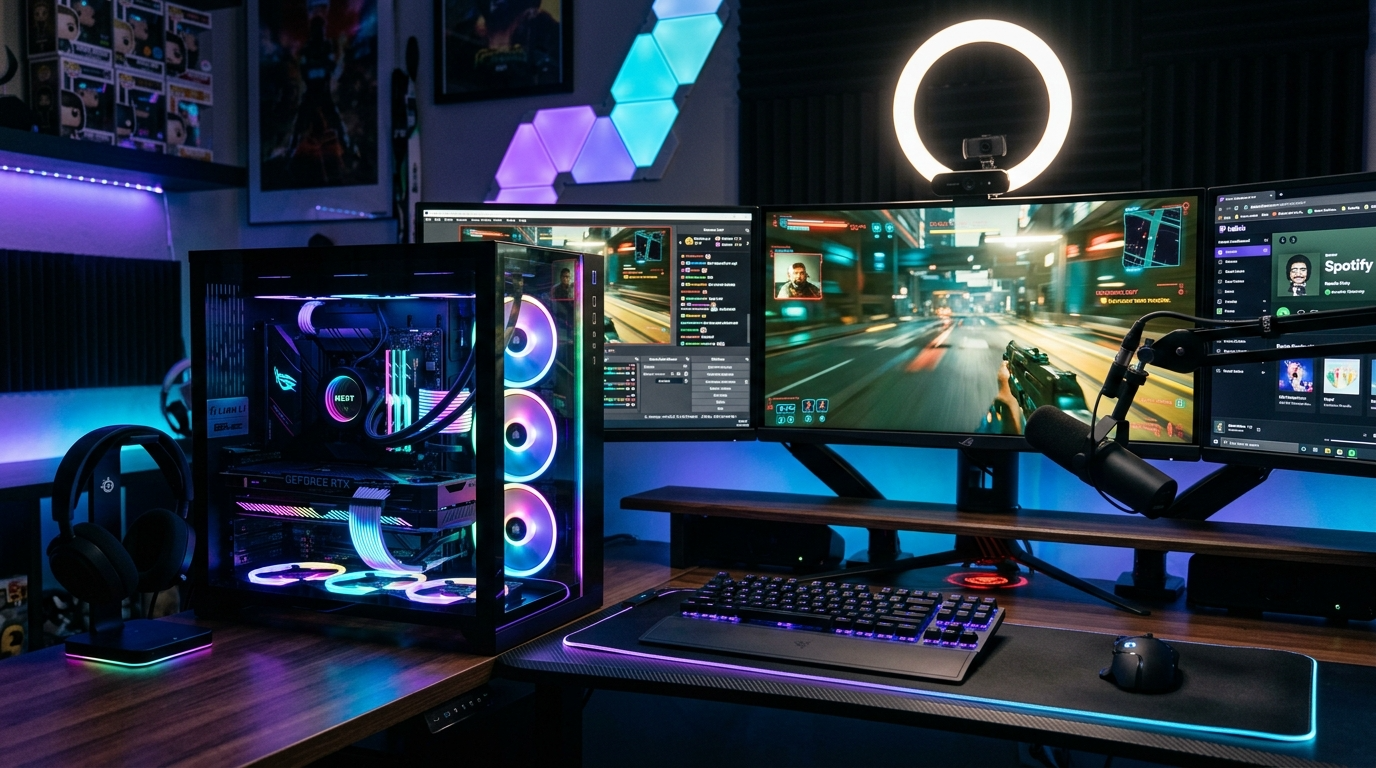
ゲーム実況・配信では、ゲームを動かす処理に加えてOBSのエンコード・Discord・ブラウザが同時に走ります。「ゲームが快適に動く」構成では足りず、配信の実務ラインはCPU8コア以上・メモリ32GB・NVENC対応GPUです。結論から言うと、サポート・出荷速度・カスタマイズ性まで含めた総合力で編集部の第一候補はドスパラ GALLERIA XPR7A-R57-GD(RTX 5070・メモリ32GBカスタム)。以下で必要スペックとOBS設定、おすすめ5台を比較しながら解説します。
配信向けゲーミングPCは「NVENC+32GB」が実質ライン
予算と配信スタイルで候補が分かれます。フルHD配信入門・鉄板の万能型・ゲームfps最優先の3ルートで選ぶのが失敗しにくい選び方です。
フルHD配信入門向け。VRAM16GBで配信しながらのゲームも安心(要32GB化)。
RTX 5070+1TB。WQHDプレイ+1080p配信が余裕。32GBカスタム前提。
ゲームfps最速級+NVENC2基。4K配信・競技志向のハイエンド向け。
※価格・在庫・構成は変動するため、公式サイトで最新情報をご確認ください。
ゲーム実況・配信用ゲーミングPCに必要なスペック──ゲーム専用機との違いを解説
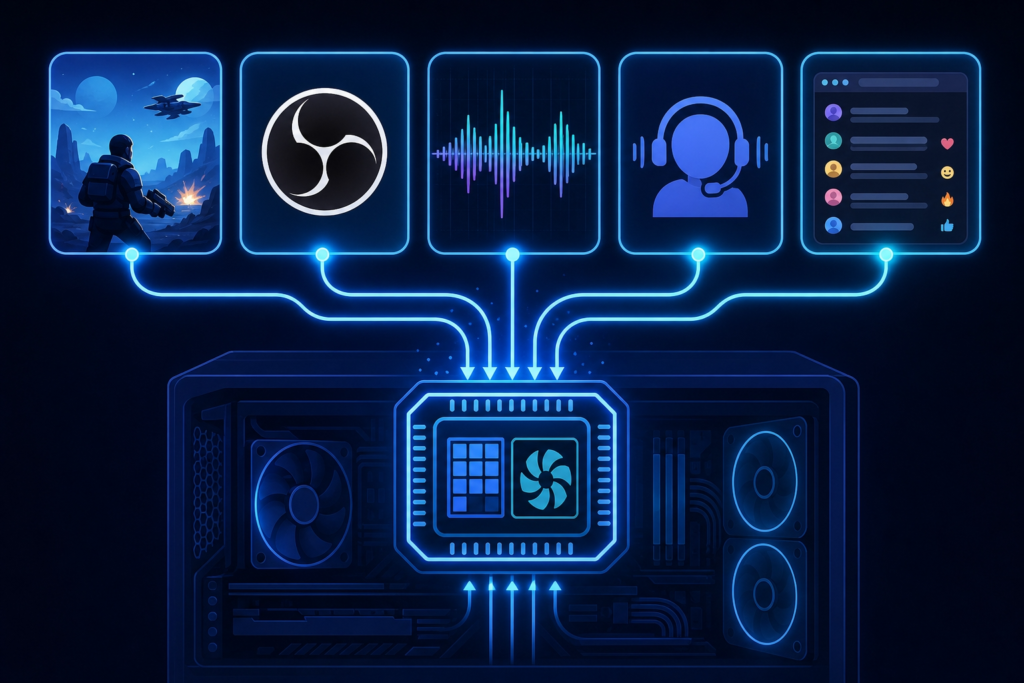
配信ではゲーム処理に加えてOBSのエンコード・Discord・ブラウザが同時に動くため、「ゲームが動くだけ」のスペックでは足りません。CPU8コア以上・メモリ32GB・NVENC対応GPUが配信用の実質ラインで、これはドスパラが配信向けに掲げる推奨構成(Ryzen 7/RTX 5070/32GB/1TB)とも一致します。

ゲーミングPCって「ゲームが動けば配信もできる」って聞いたけど、本当にそれだけで大丈夫なの?

実はそれが配信初心者が最も引っかかるポイントだよ。ゲームを動かす処理と、OBSで映像をエンコードする処理はまったく別の負荷。さらにDiscordで通話しながらブラウザでコメントを読む……と考えると、ゲーム専用の構成では性能が足りなくなるんだ。
ゲーム実況や配信を始めるとき、多くの方がまず調べるのはOBS Studio公式サイトのシステム要件でしょう。しかし公式が提示しているのは「最低限OBSが起動する条件」であり、ゲームと同時に安定動作させるための推奨スペックとは大きく異なります。
配信中のPCは、ゲーム描画・映像エンコード・音声ミキシング・Discordの音声通信・ブラウザのコメント欄表示など5つ以上のプロセスを常時並列で処理しています。この「並列処理の重さ」こそが、ゲーム専用機とは決定的に違うポイントです。
この記事では、配信に必要なスペックを実測値ベースで解説したうえで、パソコン専門店ドスパラの配信向けGALLERIAを中心に、他社モデルとも比較しながらおすすめ5台を厳選しました。ドスパラを軸にする理由は、後述の比較表で「同等構成の他社より価格・サポート・出荷速度のバランスが良い」ためです。
CPU──OBSとゲームの同時処理でコア数がモノを言う
OBSでNVENCハードウェアエンコーダを使う場合でも、シーン切り替えやフィルタ処理にはCPUリソースが必要です。さらにDiscordのノイズ抑制やブラウザのレンダリングも加わるため、最低でも8コア16スレッドは確保したいところ。
2026年時点の具体的な推奨としては、AMD Ryzen 7 7700/9700X(8コア16スレッド)やRyzen 7 9800X3D(8コア16スレッド・3D V-Cache)が鉄板です。Ryzen 7 9800X3Dはゲーム性能が突出しており、配信しながらでもフレームレートを維持しやすい構造になっています。CPU選びで迷う場合は、Ryzen 7 9700Xのゲーム性能と7800X3D・9800X3Dとの違いもあわせて確認すると選びやすくなります。
低価格帯CPUで配信する場合は、次の点に注意してください。
- Ryzen 5 7500FやCore Ultra 5クラスでも配信自体は可能だが、重量級タイトルをプレイしながらフルHD 60fpsで配信するとCPU使用率が90%を超え、コマ落ちが発生しやすい
- 予算に余裕があるなら最初からRyzen 7クラスを選ぶのが後悔しない選択
- ドスパラのGALLERIAは購入時にCPUを上位(例:Ryzen 7 7700→9700X)へワンクリックで変更でき、後悔のない構成にしやすい
GPU──NVENCエンコーダが配信の命綱
配信におけるGPUの役割はゲーム描画だけではありません。NVIDIA製GPUに搭載されているNVENCハードウェアエンコーダがOBSの映像エンコードを担い、CPUへの負荷を大幅に軽減します。RTX 50シリーズはNVENC第9世代を搭載しており、AV1エンコードにも対応。同画質であればビットレートを約30%削減でき、配信の安定性が向上します。
NVIDIA Video Encoder の略称で、GPU内に専用のエンコード回路を持つ仕組みです。ゲーム描画とは別の回路でエンコードを行うため、ゲームのフレームレートをほとんど落とさずに配信できます。OBS Studioでは出力設定で「NVIDIA NVENC H.264」または「NVIDIA NVENC AV1」を選択することで利用できます。なお、RTX 5070 Ti以上のGPUはNVENCを2基搭載(デュアルエンコード)しており、配信と録画の同時処理がさらに低負荷で行えます。
配信用途での最低ラインはGeForce RTX 5060 Ti(VRAM 16GB推奨)。フルHD配信であれば安定しますが、WQHD以上での配信や録画の同時実行を考えるならRTX 5070クラスがベターです。NVIDIA公式のGeForce RTX 50シリーズ製品ページでスペック詳細を確認できます。
メモリ──OBS+Discord+ブラウザで16GBでは足りない理由
ゲーム単体なら16GBで動くタイトルがほとんどですが、配信中の実測ではメモリ使用量が一気に膨れ上がります。筆者の環境で実際に計測した例を紹介します。
※ 数値は筆者環境(Windows 11、DDR5-5600 32GB構成)でのタスクマネージャー実測値です。ゲームタイトルや常駐アプリにより変動します。
合計で12〜13GBを使い切る計算になり、OS側のバックグラウンド処理を含めると16GB構成では空きがほぼゼロ。こうなるとゲーム中にカクついたり、最悪の場合OBSが強制終了して配信が途切れます。配信用途ならメモリ32GBは「推奨」ではなく「必須」と考えてください。16GBと32GBの違いを詳しく知りたい方は、ゲーミングPCのメモリは16GBと32GBどっち?後悔しない選び方も参考になります。
配信目的なら、メモリ構成は購入時に確定させておくのが安全です。
- ドスパラの配信向けGALLERIAは標準16GBモデルが多いが、購入時のカスタマイズ画面で32GBへワンクリック変更できる
- 後から自分で増設する手間や相性リスクがなく、保証もそのまま効く
- 32GB標準搭載モデルから選びたい場合は、あらかじめ増設不要の構成を探すのも手
ストレージ──録画ファイルは1時間で30GB超になる
配信のアーカイブを残したり、あとから切り抜き動画を編集する予定があるなら、ストレージ容量にも注意が必要です。OBSで1080p 60fps・ビットレート6Mbpsで録画すると、1時間あたり約2.7GB。これが高画質(20Mbps以上)の録画設定だと1時間で約9GB、ローカル録画(CQP設定)なら30GBを超えるケースもあります。
SSD 500GBではゲームを2〜3本入れるだけで録画用の空き容量が確保できません。最低1TB、できれば2TB以上のNVMe SSDを搭載するか、録画ファイル保存用のセカンドストレージを追加するのがおすすめです。1TBで足りるか迷う場合はゲーミングPCのSSD 1TBは足りる?タイトル別容量と判断基準も確認してください。ドスパラなら購入時にSSD容量・追加ストレージもカスタマイズできます。
人気ゲーム×GPU別 配信時フレームレート目安
配信中はゲーム単体プレイ時よりfpsが5〜10%程度低下します。GPU別×タイトル別のfps目安を把握しておくと、自分の配信スタイルに合ったGPU選びで失敗しません。
以下の表は、各GPUのレビューサイト公開ベンチマークをもとに、OBS配信中(NVENC AV1/1080p 60fps)のフレームレート目安を算出したものです。NVENCはGPU内の専用回路で処理するためフレームレートへの影響は小さいですが、完全にゼロではなく5〜10%の低下を見込む必要があります。
| ゲームタイトル | RTX 5060 Ti 16GB(フルHD最高) | RTX 5070(フルHD最高) | RTX 5070 Ti(WQHD最高) |
|---|---|---|---|
| Apex Legends | 160〜180fps | 200〜240fps | 170〜200fps |
| VALORANT | 350〜400fps | 400fps以上 | 350〜400fps |
| フォートナイト | 140〜170fps | 180〜220fps | 150〜180fps |
| モンハンワイルズ | 50〜65fps | 70〜90fps | 60〜80fps |
| FF14 黄金のレガシー | 100〜130fps | 140〜170fps | 110〜140fps |
※ 各値は公開ベンチマークデータを基に、NVENC配信時のオーバーヘッド(約5〜10%低下)を考慮した推定値です。CPUやメモリ構成、ゲーム内設定、ドライババージョンにより変動します。WQHD列はゲーム描画がWQHD、配信出力は1080p 60fpsを想定。
モンハンワイルズのような重量級タイトルを配信するなら、RTX 5070以上が安心ライン。Apex LegendsやVALORANTのような軽〜中量級タイトルなら、RTX 5060 Ti 16GBでも配信しながら144fps以上を維持できるよ。
配信プラットフォーム別 推奨ビットレート&コーデック対応表
YouTube Live・Twitch・ニコニコ生放送ではビットレート上限や対応コーデックが異なります。自分が配信するプラットフォームに合わせてOBSの設定を調整しましょう。
| プラットフォーム | 推奨ビットレート(1080p60) | AV1エンコード | 最大解像度 |
|---|---|---|---|
| YouTube Live | 6,000〜9,000 kbps | ◎ 対応(低ビットレートで高画質) | 4K 60fps |
| Twitch | 6,000 kbps | △ 通常はH.264/Enhanced Broadcastでベータ検証中 | 1080p 60fps |
| ニコニコ生放送 | 6,000 kbps | × 未対応(60fps非対応に注意) | 1080p 30fps |
| ツイキャス | 5,000 kbps | × 未対応(超高画質はプレミアムのみ) | 1080p 60fps |
※ 2026年時点の各プラットフォーム公式ドキュメントに基づきます。TwitchのAV1配信はNVIDIA・OBSと共同開発中の「Enhanced Broadcasting」ベータで検証段階にあり、通常の配信ではH.264が基本です。最新情報はYouTube公式ライブ配信ガイドおよびTwitch公式配信ガイドラインでご確認ください。
Twitch配信時のエンコーダ設定に注意してください。
- Twitchの通常配信では「NVIDIA NVENC H.264」を選択するのが基本(AV1を選ぶとエラーになる場合がある)
- AV1を試したい場合はTwitchの「Enhanced Broadcasting」ベータでの利用に限られる
- YouTube Liveに配信する場合のみ、NVENC AV1で高画質&低ビットレートのメリットを享受できる
【編集部イチオシ】ドスパラ GALLERIA XPR7A-R57-GD──配信者の鉄板モデル
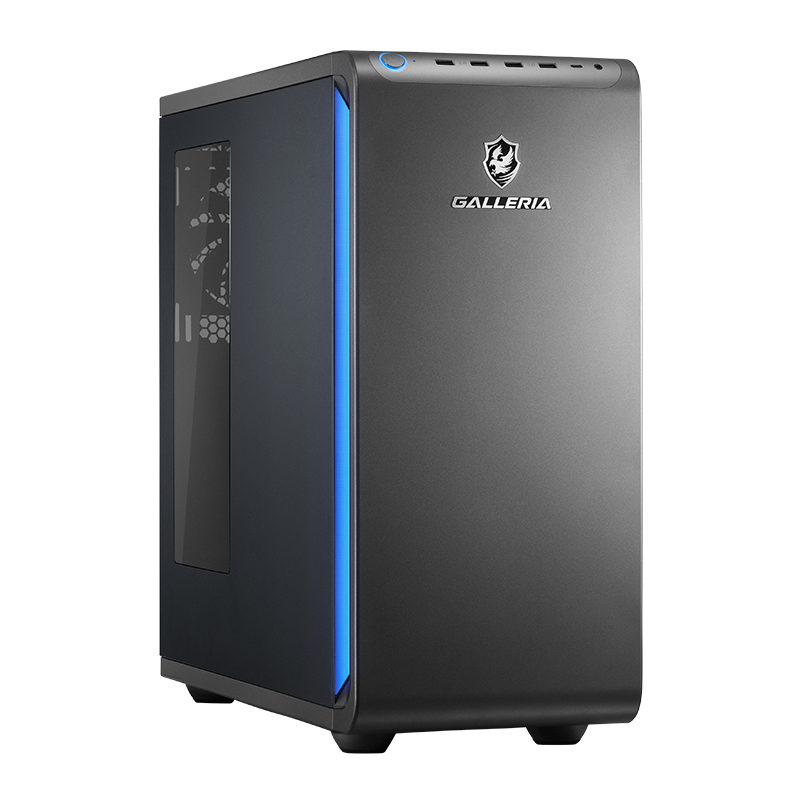

ドスパラ
GALLERIA XPR7A-R57-GD(価格.com限定モデル)
- Ryzen 7 7700×RTX 5070 12GB×1TB SSD×750W GOLD電源で配信性能が一通り揃う
- 24時間365日サポート+最短翌日〜数日出荷で初めての配信PCでも安心
- 配信目的ならメモリ32GB化・CPU上位化を購入時にワンクリックで選べる(要カスタム)
※ Time Spyスコア・価格は価格.com掲載の当該モデル情報に基づく2026年時点の目安(価格.com限定モデル・送料別)。価格・在庫・発送目安は変動するため、必ず公式サイトの最新表示をご確認ください。
ドスパラはパソコン専門店として国内最大級の実績を持ち、24時間365日の電話サポートとスピード出荷が最大の武器です。初めて配信用PCを買う方にとって「困ったときにすぐ相談できて、早く届く」という安心感は、スペック表に出ない大きな価値になります。
このGALLERIA XPR7A-R57-GDは、ドスパラ公式が配信向けの「失敗しにくいおすすめ構成」として掲げるRyzen 7 + RTX 5070 + 1TB SSDをそのまま体現した1台。RTX 5070はTime Spy約19,000〜20,000ptで、WQHD解像度のゲームを高設定でプレイしながらの1080p 60fps配信を余裕をもってこなせます。750W GOLD電源で長時間配信の安定性も十分です。
メリット
- 配信向け公式推奨構成(Ryzen 7/RTX 5070/1TB)をそのまま採用
- 24時間365日サポート+スピード出荷で初心者も安心
- 購入時にメモリ32GB化・CPU上位化(9700X等)をワンクリックで選択可能
- ショッピングクレジット分割払いにも対応
デメリット
- 標準メモリは16GBのため、配信目的なら32GBカスタムが前提
- 価格.com限定モデルは在庫が変動しやすい
- ゲーム特化の最高fpsを狙うならRyzen 7 9800X3D搭載モデルが上
- これから本格的にゲーム配信を始めたい初心者〜中級者
- OBS配信+Discord通話+録画を1台で安定してこなしたい
- 困ったときにすぐ相談できる手厚いサポートを重視する
- 注文してから早く手元に届いてほしい
配信用途では、購入時にメモリを32GBへ変更するのを強く推奨します。カスタムしても総額31〜33万円前後に収まり、サポート・出荷速度・カスタマイズ性まで含めれば、同等構成の他社モデルと比べても納得感の高い1台です。価格・在庫・カスタマイズ内容は変動するため、最新情報は公式のカスタマイズ画面で必ずご確認ください。
【2026年最新】ゲーム実況・配信向けゲーミングPCおすすめ5選【比較表つき】
予算20万円台〜のエントリーからハイエンドまで、配信スタイル別に最適な5台をピックアップしました。メインはサポート・出荷・カスタマイズ性で優れるドスパラGALLERIA、対抗としてコスパのFRONTIER・保証のマウスも比較対象に加えています。
以下の比較表は、2026年時点の税込価格と公開されているベンチマークスコアに基づいて作成しています。セール状況や在庫により価格・構成が変動する場合があるため、購入前に必ず各メーカー公式サイトで最新情報を確認してください。
| 項目 | ★XPR7A-R57-GD | GALLERIA 5060 Ti 16GB | GALLERIA 5070 Ti/9800X3D | FRONTIER FRGHLMB650 | NEXTGEAR JG-A5G6A |
|---|---|---|---|---|---|
| メーカー | ドスパラ | ドスパラ | ドスパラ | FRONTIER | マウス |
| GPU | RTX 5070 | RTX 5060 Ti 16GB | RTX 5070 Ti | RTX 5070 | RTX 5060 Ti 8GB |
| CPU | Ryzen 7 7700(9700X選択可) | Ryzen 7 7700 | Ryzen 7 9800X3D | Ryzen 7 9700X | Ryzen 5 7500F |
| メモリ | 16GB(32GB推奨) | 16GB(32GB推奨) | 32GB | 32GB | 16GB |
| SSD | 1TB Gen4 | 500GB〜(1TB推奨) | 1TB Gen4 | 1TB Gen4 | 1TB Gen4 |
| サポート | 24時間365日 | 24時間365日 | 24時間365日 | 標準保証 | 3年保証 |
| 価格(税込) | 289,980円 | 22万円台〜 | 56万円台〜 | 28万円台〜(セール変動) | 219,800円 |
| 向いている人 | 配信の鉄板・万能型 | 予算重視のフルHD配信 | ゲームfps最優先・4K | コスパで選ぶ | とにかく安く始める |
| 総合評価 | ◎ | ○ | ○ | ○ | △ |
※ 価格・スペックは2026年時点の各社公式表示に基づく目安です。ドスパラのGALLERIAはモデル・キャンペーンにより価格が変動します。RTX 5060 Ti 16GB搭載GALLERIAはTime Spy約14,975pt、RTX 5070搭載は約19,238ptが基準値。FRONTIERはセール時の価格を記載しており終了後は変動します。最新の正確な価格・在庫は各公式サイトでご確認ください。
配信用途で最もバランスが良いのはドスパラ GALLERIA XPR7A-R57-GD。RTX 5070+1TB SSDで約29万円、しかも24時間サポート+スピード出荷。メモリを32GBにカスタムすれば、配信に必要な性能が文句なしに揃うよ。迷ったらまずこれをチェック。
おすすめ5台の詳細レビュー
各モデルのスペック・ベンチマーク・メリデメ・向いている配信者タイプを順番に解説します。メインのドスパラGALLERIAを3モデル、比較用にFRONTIER・マウスを紹介します。
①ドスパラ GALLERIA XPR7A-R57-GD──配信の鉄板【総合No.1】
CPU:AMD Ryzen 7 7700(8コア16スレッド/9700Xへ変更可)
GPU:GeForce RTX 5070 12GB
メモリ:DDR5 16GB(※32GBへのカスタマイズ推奨)
SSD:1TB NVMe Gen4
電源:750W 80PLUS GOLD
NVENC:1基
3DMark Time Spy:約19,238pt
価格:289,980円(税込・価格.com限定モデル・送料別・2026年時点)
フルHD配信:余裕。WQHDプレイ+1080p 60fps配信も快適にこなせる
WQHD配信:快適。高設定のゲームプレイと両立しやすい
動画編集:切り抜き・アーカイブ編集まで十分対応
本記事の総合No.1。ドスパラ公式が配信向けに掲げる推奨構成(Ryzen 7/RTX 5070/1TB)をそのまま採用した、まさに鉄板の1台です。RTX 5070のNVENCでWQHDゲームプレイ+1080p 60fps配信が余裕。24時間365日サポートとスピード出荷で、初めての配信PCとしての安心感は随一です。
配信目的なら購入時にメモリを32GBへ変更し、CPUに余裕が欲しい人はRyzen 7 9700Xを選ぶのがおすすめ。カスタマイズしても総額31〜33万円前後に収まり、サポート込みで考えればコスパは良好です。
②ドスパラ GALLERIA(RTX 5060 Ti 16GB搭載)──予算重視のフルHD配信入門
CPU:AMD Ryzen 7 7700(8コア16スレッド)
GPU:GeForce RTX 5060 Ti 16GB
メモリ:DDR5 16GB(※32GBへのカスタマイズ推奨)
SSD:500GB〜1TB Gen4(※1TB以上推奨)
3DMark Time Spy:約14,975pt
価格:22万円台〜(税込・2026年時点/モデルにより変動)
「予算は抑えたいけど、VRAM不足で後悔したくない」という方の本命。RTX 5060 Tiの16GB版はVRAMに余裕があり、配信しながらのゲームプレイでも安心感が違います。CPUがRyzen 7 7700(8コア16スレッド)なのも、低価格帯にありがちな「CPUが弱くて配信中に余裕がない」失敗を避けられるポイントです。
メリット
- VRAM 16GBで配信しながらのゲームも安心
- 低価格帯でもCPUがRyzen 7で配信に余裕
- 24時間サポート+スピード出荷はそのまま
デメリット
- 標準メモリ16GB・SSD 500GBモデルは要カスタマイズ
- WQHD以上の高画質配信ではRTX 5070に一歩譲る
- 重量級タイトルの高fps配信には力不足な場面も
雑談配信・歌枠・軽〜中量級ゲームのフルHD配信が中心なら、メモリ32GB・SSD 1TBにカスタムして総額23〜25万円前後で十分快適。「まず配信を始めてみたい」人の最適解です。
③ドスパラ GALLERIA(RTX 5070 Ti × Ryzen 7 9800X3D)──ゲームfps最優先・4K配信向け
CPU:AMD Ryzen 7 9800X3D(8コア16スレッド・3D V-Cache)
GPU:GeForce RTX 5070 Ti 16GB
メモリ:DDR5 32GB
SSD:1TB NVMe Gen4
NVENC:2基(デュアルエンコード対応)
価格:56万円台〜(税込・2026年時点/モデルにより変動)
「ゲームの最高fpsも、4K配信や録画も妥協したくない」というハイエンド志向の配信者向け。Ryzen 7 9800X3Dは3D V-Cacheの恩恵でゲーム時のフレームレートが突出し、Apexで200fps超、VALORANTで400fps近くを叩き出します。さらにRTX 5070 TiはNVENCを2基搭載しているため、配信と録画の同時処理を低負荷でこなせるのが強みです。9800X3D搭載モデルをじっくり比較したい方は、9800X3D搭載ゲーミングPCおすすめ5選(BTO価格比較)もあわせてどうぞ。
メリット
- ゲームfps最速クラスのRyzen 7 9800X3D搭載
- NVENC 2基で配信+録画の同時処理が低負荷
- 標準32GBメモリでカスタマイズ不要で配信対応
デメリット
- 56万円台〜とライトな配信者にはオーバースペック
- 消費電力・発熱が大きめ
競技性の高いFPS/TPSで1fpsでも多く稼ぎたい人、4K配信や本格的な動画制作までこなしたい専業配信者向けの構成です。多くの方にとっての本命は①のRTX 5070モデルですが、「最初から上限まで」という人にはこのクラスが応えてくれます。
④FRONTIER FRGHLMB650──コスパで選ぶ対抗馬
CPU:AMD Ryzen 7 9700X(8コア16スレッド)
GPU:GeForce RTX 5070 12GB
メモリ:DDR5 32GB
SSD:1TB NVMe Gen4
電源:750W 80PLUS PLATINUM
NVENC:1基
価格:28万円台〜(セール価格・税込・2026年時点/構成・時期により変動)
ドスパラGALLERIAと並ぶRTX 5070+32GB構成を、セール時には28万円台で狙える点が魅力。ヤマダ電機グループの調達力を活かした値引きが特徴で、構成によっては32GBメモリ・高効率電源をまとめて備えたモデルもあります。サポートや出荷速度ではドスパラに一歩譲りますが、「価格を最優先したい」人にとっては有力な選択肢になります。
FRONTIERのセール品を狙う場合は次の点に注意してください。
- セール品は台数限定で売り切れが早く、セール終了後は価格が上がる
- 構成(GPU・電源・メモリ)はモデルごとに異なるため、購入前に必ず公式で確認する
- サポート・出荷速度を重視するならドスパラ、価格最優先ならFRONTIER、という選び分けが分かりやすい
⑤マウス NEXTGEAR JG-A5G6A──とにかく安く始めたい人向け
CPU:AMD Ryzen 5 7500F(6コア12スレッド)
GPU:GeForce RTX 5060 Ti 8GB
メモリ:DDR5-5200 16GB(※32GBへのカスタマイズ推奨)
SSD:1TB NVMe Gen4
電源:750W 80PLUS BRONZE
NVENC:1基
価格:219,800円(税込・2026年時点・送料無料)
マウスコンピューターのNEXTGEARブランドは3年保証が標準で付くのが安心材料。RTX 5060 Ti 8GBのNVENCでフルHD 60fps配信なら安定稼働します。ただしメモリ16GB・CPUが6コアという構成は重量級タイトルの配信では余裕がなく、VRAMも8GBのため、長く使うなら前述のドスパラRTX 5060 Ti 16GBモデルの方が安心です。
メリット
- 税込22万円以下で配信対応PCが手に入る
- 3年間センドバック修理保証が標準付属
- NVENCでOBSの配信負荷を分散できる
デメリット
- メモリ16GBは配信用途だと心もとない(32GB化推奨)
- CPUが6コアのため重量級タイトル+配信で余裕がない
- VRAM 8GBは将来的にWQHD以上で不足する可能性
OBS Studioの配信設定を最適化する方法──エンコーダ・ビットレート・電源プランの3ステップ
PCスペックだけでは配信は安定しません。OBSのエンコーダ設定・ビットレート・Windows電源プランの3つを最適化することで、スペックの性能をフルに引き出せます。
PC買ったらすぐ配信できると思ってたけど、OBSの設定って難しそう……。
最初に設定を合わせれば、あとはほぼ触らなくてOK。ポイントは3つだけだから、順番に確認しよう。
OBSの「設定」→「出力」→「配信」タブで、エンコーダを変更します。YouTube Liveに配信する場合は「NVIDIA NVENC AV1」(RTX 40/50シリーズ対応)を選択しましょう。AV1はH.264と同じ画質でビットレートを約30%削減でき、回線が不安定なときでもコマ落ちが起きにくくなります。Twitchに配信する場合は通常配信でAV1が標準対応していないため(2026年時点)、「NVIDIA NVENC H.264」を選択してください。RTX 30シリーズ以前のGPUを使っている場合もH.264を選択します。
YouTube Liveなら6,000〜9,000kbps、Twitchなら6,000kbpsが目安です。上限を超えたビットレートを設定しても視聴者側で再エンコードされるため画質は変わらず、回線の圧迫だけが増えます。YouTube公式のライブ配信エンコーダ設定ガイドで推奨値を確認できます。
Windowsの電源設定が「バランス」になっていると、配信中にCPUクロックが下がるタイミングでフレーム落ちが発生することがあります。「設定」→「システム」→「電源」→「電源モード」を「最適なパフォーマンス」に変更しましょう。AMD Ryzen搭載機の場合はAMD公式から「Ryzen Power Plan」をインストールするとさらに安定します。
「エンコードのオーバーロード」警告が出たときの対処法です。
- 出力解像度を1920×1080から1280×720に下げる(まずはこれが画質への影響が少ない)
- フレームレートを60fpsから30fpsに変更する
- それでも改善しない場合はビットレートや常駐アプリを見直す
1PC配信と2PC配信はどちらが良い?──2026年の結論
RTX 50シリーズのNVENC性能があれば1PC構成でゲーム+配信+録画を完結できます。2PC構成は予算・スペース・管理の手間が倍になるため、プロレベルの4K配信や業務配信を行わない限り不要です。
かつては「配信するならゲーム用と配信用で2台のPCが必要」と言われていた時代がありました。CPUエンコード(x264)しか選択肢がなかった頃は、ゲームの処理とエンコードの処理が競合し、1台では安定した配信ができなかったためです。
しかし2026年現在、NVENCの進化によって状況は一変しています。GPU内の専用回路でエンコードを処理するため、ゲームのフレームレートへの影響は極めて小さく、RTX 5060 Ti以上のGPUであれば1台のPCで安定した配信が可能です。
1PC配信のメリット
- 初期費用が1台分で済む(2PC構成の約半額)
- デスク上の省スペース化・配線のシンプル化
- OBSの「ゲームキャプチャ」で直接取り込めるため遅延が発生しない
- 管理・メンテナンスが1台分で済む
2PC配信のメリット
- ゲームPCの負荷を完全にゼロにできる(超高fpsを追求する競技プレイヤー向け)
- 配信PCにトラブルが発生してもゲームプレイは継続できる
- x264エンコードの高画質設定を負荷なく使える
結論として、RTX 5060 Ti以上+メモリ32GBの構成なら1PCで十分。2PC構成はeスポーツの競技シーンなど、1fpsでも多く稼ぎたいプロ向けの選択肢だよ。予算が限られているなら、2台の中途半端なPCを買うより1台の高性能PCに投資するのが正解。
配信・ゲーム実況に必要な周辺機器一覧──マイク・ヘッドホン・回線環境
PC本体以外に最低限必要な機材と、あると配信のクオリティが上がる機材を分けて整理します。周辺機器の買い忘れが心配な方は、購入後に必要なものの完全リストもあわせて確認しておくと安心です。
マイク:USB接続のコンデンサーマイク(HyperX QuadCast 2など)が手軽。ヘッドセットのマイクでも配信はできるが、音質は専用マイクに劣る。
ヘッドホン:開放型より密閉型がおすすめ。配信中の音漏れを防ぎ、ゲーム音がマイクに入るのを抑える。
回線環境:上り速度で最低15Mbps、安定性重視なら有線LAN接続を推奨。Wi-Fi 6E以上の無線環境でも可だが、長時間配信には有線が安心。
家庭用ゲーム機(Switch・PS5)の映像をPCに取り込みたい場合は、別途キャプチャーボードが必要です。PCゲームのみを配信するならキャプチャーボードは不要で、OBSの「ゲームキャプチャ」機能で直接取り込めます。回線の安定性が不安な方は、オンラインゲーム向け光回線おすすめ比較(Ping実測)も参考にしてください。
Webカメラ:顔出し配信やVTuber用のトラッキングに使用。Logicool C920nはフルHD対応でコスパが良い。
デュアルモニター:ゲーム画面とOBS・チャット欄を分けて表示できるため、配信の管理が格段に楽になる。
ストリームデッキ:Elgato Stream Deckなどの物理ボタンデバイス。シーン切り替えやミュートのワンタッチ操作が可能。
LEDリングライト:顔出し配信時の照明。表情が明るく映り、視聴者からの印象が良くなる。
配信PCの電気代はいくら?──GPU別・月間コストシミュレーション
配信を始めると「毎日何時間もPCを使うけど電気代は大丈夫?」という不安が出てきます。ゲーミングPCの消費電力はGPUの負荷に大きく左右されるため、GPU別の目安を把握しておくと安心です。
| GPU | システム全体の想定消費電力 | 1日3時間配信×30日の電気代 |
|---|---|---|
| RTX 5060 Ti | 約280W | 約760円/月 |
| RTX 5070 | 約350W | 約945円/月 |
| RTX 5070 Ti | 約400W | 約1,080円/月 |
※ 電気代は目安単価31円/kWhで計算した概算。システム全体の消費電力はGPU+CPU+周辺機器の総合値としての想定値です。実際の消費電力はゲーム負荷や電源効率により変動します。
RTX 5070搭載PCで毎日3時間配信しても電気代は月額約1,000円前後。GOLD認証以上の高効率電源を選ぶとさらに抑えられます。電気代を理由に配信を躊躇する必要はないレベルです。
PC購入から配信スタートまでの初期セットアップ5ステップ
ゲーミングPCが届いたその日に配信を始めるための、最短セットアップ手順です。
初回起動後、まずWindows Updateを実行してOSを最新の状態にします。配信中にWindowsの自動更新が走ると配信が途切れるリスクがあるため、先に済ませておくのが鉄則です。更新後は「アクティブ時間」を配信時間帯に設定し、自動再起動を防ぎましょう。
GeForce Experience(NVIDIA公式)をインストールし、GPUドライバを最新のGame Readyドライバに更新します。OBSのNVENCが正しく動作するために最新ドライバは必須です。
OBS Studio公式サイトから最新版をダウンロード・インストール。初回起動時の「自動構成ウィザード」で配信先(YouTube/Twitch)を選ぶと、基本的な設定が自動で最適化されます。その後、本記事のOBS設定セクションを参考にエンコーダとビットレートを調整してください。
いきなり本番で配信するのではなく、YouTube Liveの「限定公開」やTwitchの「VOD限定」でテスト配信を行いましょう。映像のカクつき・音声の途切れ・マイク音量のバランスなどをチェックし、問題があれば設定を修正します。
テスト配信で問題がなければ、いよいよ本番配信です。最初はフルHD 60fps・ビットレート6,000kbpsの標準設定から始め、慣れてきたらビットレートや解像度を上げていくのがおすすめです。
よくある質問(FAQ)
- 配信用ゲーミングPCに必要な予算はどのくらいですか?
-
フルHD 60fps配信なら22〜25万円、WQHD配信や録画・編集もこなすなら28〜33万円が目安です。メモリ32GBとNVENC対応GPUを搭載したモデルを選べば、追加投資なしで配信を始められます。ドスパラのGALLERIAなら、配信向け推奨構成(Ryzen 7/RTX 5070/1TB)が約29万円から選べます。
- OBSのエンコーダはNVENC(GPU)とx264(CPU)どちらが良いですか?
-
1台のPCでゲームと配信を同時に行うなら、NVENCが圧倒的に有利です。NVENCはGPU内の専用回路でエンコードするため、ゲームのフレームレートにほぼ影響しません。x264はCPU負荷が高く、ゲームがカクつく原因になります。
- メモリ16GBでは配信できませんか?
-
軽量なタイトル(Valorant、Minecraftなど)の配信なら16GBでも動作しますが、重量級タイトルでOBS+Discord+ブラウザを同時起動すると空きメモリが枯渇し、カクつきや配信の途切れが発生しやすくなります。安定した配信環境を求めるなら32GBを強く推奨します。ドスパラのGALLERIAは購入時に32GBへワンクリックで変更できます。
- DiscordとOBSを同時に使うとどのくらいの負荷がかかりますか?
-
Discord自体のCPU負荷は2〜5%程度ですが、ノイズ抑制機能(Krisp)をONにするとさらに3〜5%上乗せされます。OBSのNVENCエンコード時はCPU負荷5〜10%、メモリ使用量は2〜2.5GB程度が目安です。合計でゲーム負荷に+10〜20%程度の余力が必要と考えてください。
- 配信と同時に録画もしたい場合、スペックはさらに必要ですか?
-
OBSの「録画」機能でNVENCを使えば、配信と録画を同時に行えます。ただしRTX 5070以下のGPUはNVENCが1基のため、同時実行時はわずかにGPU負荷が上がります。RTX 5070 Ti以上はNVENCを2基搭載(デュアルエンコード)しているため、配信+録画の同時処理がさらに低負荷で行えます。いずれの場合もストレージ容量の消費が増えるため、SSD 1TB以上を確保してください。
- AMD Radeonでも配信はできますか?
-
Radeon RX 7000/9000シリーズはAMF(Advanced Media Framework)エンコーダを搭載しており、OBSでのハードウェアエンコードに対応しています。ただしNVENCと比較すると同ビットレートでの画質がやや劣る傾向があり、OBSとの互換性やAI機能(背景除去など)の対応でNVIDIA GPUのほうが一歩リードしています。
- ゲーミングノートPCでも配信はできますか?
-
RTX 5070 Laptop以上のGPUとメモリ32GBを搭載したゲーミングノートなら配信は可能です。ただしデスクトップと比べて冷却性能が低く、長時間配信でサーマルスロットリング(熱によるクロック低下)が起きやすい点には注意が必要です。外出先でも配信したい方以外は、コスパ・拡張性の面でデスクトップを推奨します。
- VTuber配信をしたい場合、追加で必要なスペックはありますか?
-
VTuber配信ではトラッキングソフト(VTube Studio、nizima LIVE等)がCPU・GPUに追加の負荷をかけます。2Dモデルであればゲーム配信+トラッキングでCPU使用率が+5〜10%程度上がる目安ですが、3Dモデルの場合はGPU負荷もさらに増えるため、RTX 5070以上+Ryzen 7 / Core Ultra 7クラスを推奨します。メモリも32GBは必須です。VTuber特化の構成はVTuber向けPCスペック早見表&予算別おすすめ5選で詳しく解説しています。
- AV1エンコードはどの配信プラットフォームで使えますか?
-
2026年時点で、OBSからのAV1配信に安定して対応しているのはYouTube Liveです。TwitchはNVIDIA・OBSと共同で「Enhanced Broadcasting」を通じてAV1/HEVCの導入を進めていますが、通常配信ではまだH.264が基本です。ニコニコ生放送やツイキャスもAV1未対応のため、これらのプラットフォームではH.264エンコーダを使用してください。
※ 各回答は2026年時点の情報に基づきます。OBSの仕様変更やドライバアップデートにより動作が変わる場合があるため、最新情報はOBS Studio公式サイトでご確認ください。
まとめ──予算と配信スタイルで選ぶ最適な1台
配信用ゲーミングPCは「ゲームが動くだけ」では不十分です。NVENC対応GPU+8コア以上のCPU+メモリ32GBがOBS配信を安定させる実務ライン。
- 予算重視のフルHD配信入門なら、ドスパラ GALLERIA(RTX 5060 Ti 16GB)
- 迷ったら鉄板の万能型、ドスパラ GALLERIA XPR7A-R57-GD(RTX 5070・32GBカスタム)
- ゲームfps・4K配信最優先なら、RTX 5070 Ti/9800X3D構成
- 向く用途
- フルHD配信入門・雑談/歌枠
- 強み
- VRAM16GBで配信しながらも安心
- 注意
- メモリ32GB化・SSD1TB化が前提
- 向く用途
- 配信の鉄板・万能型(RTX 5070)
- 強み
- 24時間サポート+スピード出荷
- 注意
- 配信用途はメモリ32GBカスタム推奨
- 向く用途
- 4K配信・競技志向のハイエンド
- 強み
- NVENC2基+fps最速級CPU
- 注意
- ライト配信にはオーバースペック
迷ったら「ドスパラ GALLERIA XPR7A-R57-GD」をチェック。RTX 5070+1TB SSDで約29万円、24時間サポート+スピード出荷。メモリを32GBにカスタムすれば、配信に必要な性能が文句なしに揃う2026年の鉄板だよ。
- 配信したいゲームの推奨スペックを確認したか
- メモリは32GB以上の構成になっているか
- GPUはNVENC対応のNVIDIA GeForceシリーズか
- SSD容量は録画ファイルの保存に十分か(最低1TB推奨)
- 電源容量がGPUの推奨電源を満たしているか
- 回線環境は上り速度15Mbps以上を確保できているか
- 配信先プラットフォーム(YouTube/Twitch)に合ったOBS設定を把握しているか
- ✓ RTX 5070+1TB SSDの配信向け推奨構成を確認できる
- ✓ メモリ32GB化・CPU上位化のカスタマイズ価格が分かる
- ✓ 24時間365日サポート+スピード出荷で初めてでも安心
価格・在庫・納期・構成は変動するため、購入前に公式サイトで最新情報をご確認ください。
\ コスパ重視ならこちら /
- ゲーム配信用PC おすすめ5選|初心者向けスペック目安と選び方
- Ryzen配信PCの最適構成2026|9700X・9800X3D・9850X3D比較
- 30万円ゲーミングPCおすすめ7選|RTX 5070 Ti・5080・9800X3Dで後悔しない選び方
最終更新日:2026年7月22日。価格・在庫・構成・条件は変動するため、購入前に公式サイトで最新情報をご確認ください。記事内の一部リンクにはアフィリエイト広告(PR)を含みます。