※本記事はアフィリエイト広告(PR)を含みます。価格・在庫・構成・キャンペーンは変更される場合があるため、購入前に公式サイトで最新情報をご確認ください。
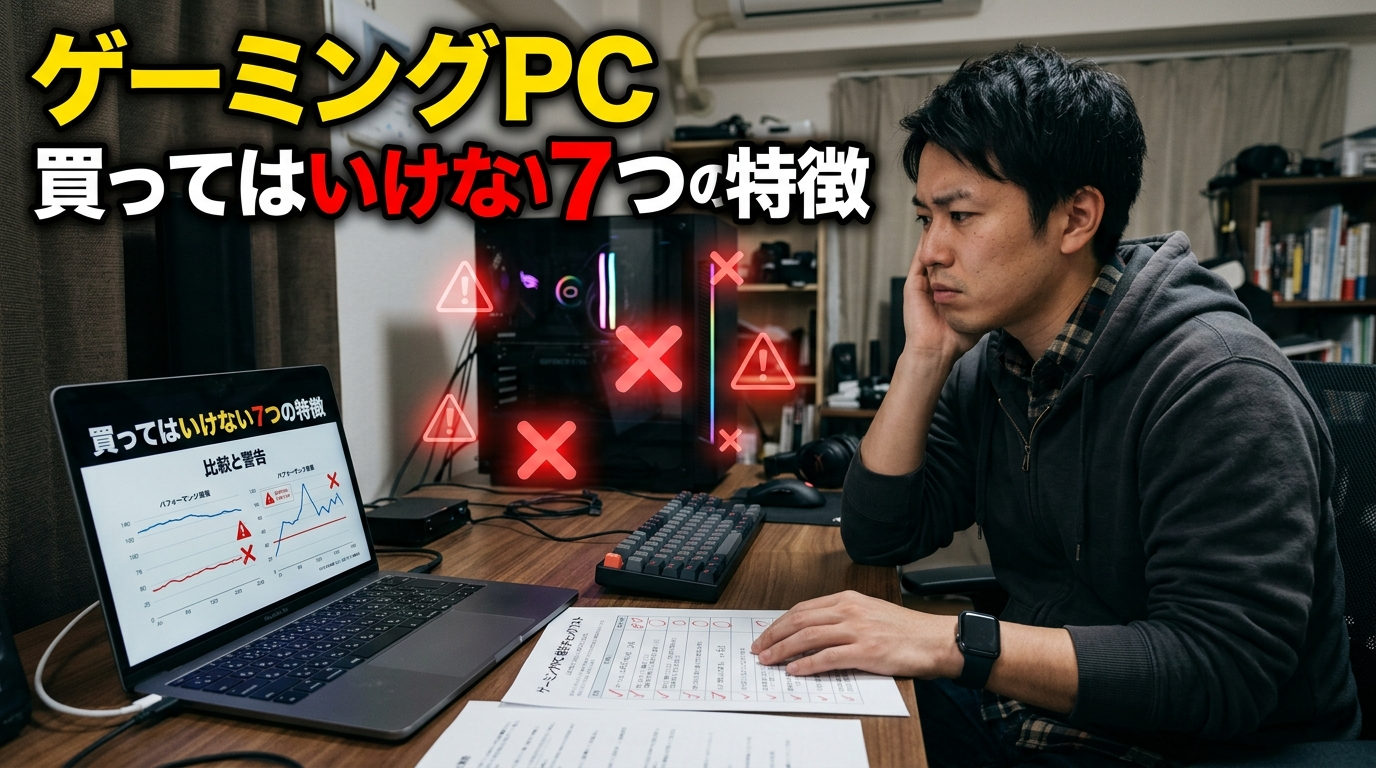
ゲーミングPCの購入で後悔する人の多くは、「知っていれば防げたはずの失敗」に引っかかっています。スペックの読み方がわからず安さだけで飛びついたり、フリマアプリの怪しい出品を掴んだり、設置スペースを確認せずに買って部屋に入らなかったり。ネット上には「◯◯は買うな」という極端な意見も多く、かえって混乱を招いている面もあります。
この記事では根拠のある”買ってはいけない特徴”を8つに絞って整理し、そのうえで「では結局どのクラスを・どこで買えばいいのか」から「買った後にやるべき初期設定」まで一気通貫で解説します。まずは、失敗しないための”狙うべきクラス”を先に確認しておきましょう。
「買ってはいけない」を避ける最短ルートは、GPUクラスと最低限の構成ラインを先に決めること。用途別に狙うべき目安はこの4段階です。
難しい型番はいったん置いておいて大丈夫です。フルHDだけならRTX 5060クラス、WQHDも視野に入れるなら5060 Ti以上を狙えば、この記事で紹介する”地雷”はほぼ避けられます。
あとは同じGPUでもメモリ・SSD・電源・保証で差が出るので、価格だけで飛びつかないのがコツです。
ゲーミングPCで買ってはいけない8つの特徴
「買ってはいけない」の正体は、スペック不足・入手経路のリスク・サポート体制の弱さ・コスパの悪さ・設置環境の見落としに集約されます。以下の8つに1つでも該当するモデルは避けるのが無難です。8つは並列に見えますが、致命度には差があります。とくにGPU性能不足とサポート不透明な無名ブランドは致命的で、後から取り返しがつきません。順に見ていきましょう。
特徴①:GPU性能が低すぎる格安モデル
「ゲーミングPC」と名乗っていても、GPUがGTX 1650以下のモデルは2026年時点で”ゲーミング”と呼ぶには力不足です。Apex LegendsやVALORANTのような軽量タイトルでも、中〜高設定で安定して144fpsを維持するのは厳しい水準。
とくに注意したいのが、Amazonや楽天で見かける10万円未満の”なんちゃってゲーミングPC”。CPUにCeleron、GPUにGT 1030やGTX 1050を搭載した構成では、ブラウザゲームや2Dゲーム程度が限界です。商品名に「ゲーミング」とつけるだけなら誰でもできてしまう点に注意してください。
さらに見落としがちなのが電源ユニットの品質です。格安ゲーミングPCの多くは80PLUS認証がない無名メーカーの粗悪電源を搭載しています。電源品質が低いとシステム全体の安定性が下がり、パーツの寿命を縮める原因になります。80PLUS BRONZE以上の認証がある電源を搭載しているかどうかも必ず確認しましょう。
2026年の最新タイトルはVRAM 8GB以上を要求するものが増えています。フルHDメインならRTX 5060(VRAM 8GB)が現時点のエントリーライン。WQHDや将来の重量級タイトルも視野に入れるなら、VRAM 16GBのRTX 5060 Ti 16GB以上を選ぶのが安心です。
地雷を避けたあとに「では具体的にどのRTX 5060搭載PCが買いか」を知りたい方は、RTX 5060搭載ゲーミングPCおすすめ5選|15〜20万円台を比較もあわせてご覧ください。VRAM 8GBと16GBで迷う場合はRTX 5060 Ti 8GBと16GBの違い(VRAM差の判断)が参考になります。
特徴②:中古品やフリマアプリの出品PC
メルカリやヤフオクでは、「ゲーミングPC」として組み上げた自作品が多数出品されています。価格は新品BTOの半額以下になることもありますが、初心者にとってはリスクが非常に高い買い物です。
具体的なリスクは次のとおり。パーツの使用歴が不明で寿命を推定できず、とくにGPUはマイニング(暗号通貨の採掘)に使われていた可能性があります。スペック詐欺(実際の搭載パーツと出品情報が異なる)も報告されており、返品・保証が効かないケースがほとんどです。
- 新品より大幅に安い
- すでに組み上がっていてすぐ使える
- パーツの劣化度合いが不明
- 保証がない、または極端に短い
- スペック詐欺のリスクがある
- パーツ構成を自分で選べない
- 電源やSSDなど消耗品の寿命が不明
どうしても中古を選ぶなら、ドスパラの中古PC販売やパソコン工房の中古専門コーナーなど、BTO大手が運営する中古販売ルートに限定するのが安全です。検品済み・保証付きの製品を扱っているため、フリマアプリよりも安心感があります。
特徴③:目的に合わないゲーミングノートPC
「ゲーミングノートPCは買うな」という極端な意見がありますが、正確には”目的に合わないのに買うと後悔しやすい”という話です。外出先でもゲームをしたい、デスクに置くスペースがないという明確な理由があるなら、ゲーミングノートは有力な選択肢になります。
一方で、自宅据え置きがメインなのにノートPCを選ぶと、同じ価格帯のデスクトップに比べてGPU性能が2〜3割落ちます。排熱設計の制約から長時間プレイで性能が低下(サーマルスロットリング)しやすく、パーツ交換による将来のアップグレードもほぼ不可能。「ノートのほうが場所を取らなそう」という理由だけで選ぶと、コスパ面で大きく損をする結果になりがちです。
また、ゲーミングノートPCは一般的なノートPCより大きく重い(2.5〜3kg以上が多い)ため、「気軽に持ち運べる」というイメージとは異なる場合があります。バッテリー駆動では性能が制限されるモデルも多く、事実上は電源接続が前提になる点も押さえておきましょう。

自宅でしか使わないなら、デスクトップ一択です。同じ20万円でもデスクトップのほうがワンランク上のGPUを搭載でき、将来的なメモリ増設やストレージ追加もかんたんにできますよ。
特徴④:旧世代GPUの在庫処分品
新型GPUが発売されると、旧世代モデルが「大幅値下げ!」として売り出されることがあります。ここに飛びつくのは危険です。2026年時点でRTX 50シリーズ(Blackwell世代)が出揃った中、RTX 30シリーズ搭載の”お買い得品”にはほぼ価格的メリットがないのが実情です。
DLSS 4のマルチフレーム生成といった最新技術は基本的にRTX 50シリーズ向けの機能で、旧世代では利用できないものもあります。将来の対応タイトルでも不利になりやすく、「安い=お得」とは限りません。旧世代を選ぶなら、値引き幅と最新世代との性能差・機能差を必ず比較して判断してください。
「型落ち=ダメ」ではなく「値引き幅と性能差を比べて判断」が正解。RTX 40シリーズが大幅値引きされているなら検討の余地はありますが、RTX 30シリーズの在庫処分は基本的に避けるのが無難です。
特徴⑤:メモリ8GB・ストレージ500GB未満
2026年時点で、ゲーミングPCのメモリは16GBが最低ラインです。多くの最新タイトルが推奨スペックに16GBを掲げており、メモリ8GBではゲームを起動しただけでカツカツの状態。裏でDiscordやブラウザを立ち上げると、あっという間に動作が不安定になります。
さらに注意したいのがメモリの「チャネル構成」です。同じ16GBでも「8GB×2枚(デュアルチャネル)」と「16GB×1枚(シングルチャネル)」では処理速度に差が出ます。デュアルチャネルのほうがデータ転送幅が2倍になるため、ゲーム中のフレームレートが安定しやすくなります。スペック表で「8GB×2」の記載があるモデルを選ぶのが理想です。
ストレージも要注意。最近の大型タイトルは1本で100GB超を要求するものが珍しくありません(『Call of Duty: Black Ops 6』で約150GB、『モンスターハンターワイルズ』で約65GB)。ストレージ500GBでは2〜3本インストールしただけで空き容量がなくなる計算です。最低でも1TB SSDの構成を選びましょう。
なお2026年はメモリ(DRAM/NAND)価格が高騰傾向にあり、メモリ・SSD増設のカスタマイズ費用も以前より上がっている場合があります。標準構成が16GB/500GBのモデルでも、増設後の総額を必ず確認したうえで比較してください。
メモリ:16GB以上(8GB×2のデュアルチャネル推奨。配信・動画編集もするなら32GB推奨)
ストレージ:1TB SSD以上(NVMe Gen4推奨。500GBはカスタマイズで増設を検討)
BTOメーカーの多くは注文時にメモリ・ストレージの変更が可能です。標準構成が控えめな場合でも、カスタマイズ画面で変更できるか、増設後の総額がいくらになるかを必ず確認してください。
特徴⑥:CPUがゲームに不向きな構成
GPU選びに注目が集まりがちですが、CPUの選定を間違えるとGPUの性能を活かしきれない「ボトルネック」が発生します。格安ゲーミングPCに搭載されがちなIntel CeleronやCore i3(第10世代以前)、AMD Ryzen 3などのエントリーCPUでは、高性能GPUを積んでもフレームレートが伸び悩む原因になります。
2026年時点でゲーミングPCに求められるCPUの目安は以下のとおりです。
| CPUグレード | 具体的な型番例 | 向いている用途 |
|---|---|---|
| 最低ライン | Intel Core i5(第12世代以降) AMD Ryzen 5 5600 / 7500F以上 | フルHDゲーミング中心。ゲーム+軽い裏作業 |
| 推奨ライン | Intel Core i7 / Core Ultra 5〜7 AMD Ryzen 7 7700 / 9700X以上 | WQHD以上・配信・動画編集も視野に入る |
| ハイエンド | Intel Core Ultra 7 / Core Ultra 9 AMD Ryzen 7 9800X3D | 4Kゲーミング・本格的な配信・最新タイトル最高設定 |
※ CPUの型番は2026年時点で市場に流通しているものを基準にしています。同一ブランドでも世代によって性能が大きく異なるため、必ず世代番号まで確認してください。
ゲーム性能はGPUへの依存度が高いため、予算が限られている場合は「CPUはCore i5 / Ryzen 5〜7クラスに抑えて、そのぶんGPUにコストを振る」のがコスパの良い選び方です。ただし、CPUがあまりに古い・低性能だとGPUの足を引っ張る点は忘れないようにしましょう。
特徴⑦:サポート体制が不透明な無名ブランド
SNSやAmazonで見かける無名ブランドのゲーミングPC。価格は魅力的でも、会社概要・所在地・サポート窓口が明確でないブランドは避けるべきです。
ゲーミングPCは精密機器であり、初期不良やパーツ故障は一定確率で発生します。そのときに電話・メール・チャットなどでスムーズに対応してもらえるかどうかは、購入先選びの最重要ポイント。ドスパラは24時間365日の電話サポート、マウスコンピューターは修理の早さを掲げるなど、大手BTOは保証・サポートに力を入れています。
特徴⑧:家電量販店の割高モデル
家電量販店でゲーミングPCを購入すること自体が悪いわけではありません。ただし、同スペックのBTO直販と比較すると割高になるケースが珍しくありません。テナント料・人件費・展示コストが上乗せされているためです。
さらに気をつけたいのが、大手家電メーカーが販売するゲーミングPC。メモリ・SSD容量が控えめな構成で高めの価格設定になっているモデルも存在します。BTO大手なら同等以上のスペックをより安く購入できることが多いため、「ブランドの安心感」にいくらまで支払えるかを冷静に判断する必要があります。

家電量販店って実物を見られるのがメリットだよね?
そのとおり。サイズ感やファン音を体感できるのは大きなメリットです。ただし「店頭で実物を確認→BTOメーカーの直販サイトで同スペック品の価格を比較→安いほうで購入」という流れが賢い買い方ですよ。
8つの地雷の「避ける優先度」を整理する
8つの特徴は並列に見えますが、実際には致命度が異なります。すべてを完璧に避けようとすると疲れてしまうので、「絶対に踏んではいけない地雷」と「程度問題の地雷」を分けて考えるのが現実的です。
| 優先度 | 該当する特徴 | なぜ致命的か |
|---|---|---|
| 最優先で回避 | ①GPU性能不足 ⑦無名ブランド | あとから直せない。GPU不足は買い替えるしかなく、サポートなしは故障時に泣き寝入りになる |
| できれば回避 | ②フリマ中古 ⑤メモリ/SSD不足 ⑥CPUボトルネック | 中古はリスクが高い。メモリ・SSDはカスタマイズ/増設で救えるが総額が上がる |
| 状況次第 | ③目的外ノート ④旧世代GPU ⑧家電量販店 | 用途・値引き幅次第で”アリ”になる。頭ごなしに避ける必要はない |
まず①GPU性能と⑦サポート体制だけは絶対に妥協しない。この2つさえ押さえれば、大きな後悔はほぼ防げます。残りは予算と用途に合わせて調整すればOKです。
ゲーミングPCで「そもそも買うべきか」迷ったときの判断基準
「買ってはいけない」には「スペック選びの失敗」だけでなく、「そもそも自分には必要なかった」というパターンも含まれます。10万〜40万円の高額な買い物だからこそ、以下の3つを購入前に確認しておきましょう。
設置スペースは確保できているか
ゲーミングPCのデスクトップ型は、一般的な事務用PCよりもかなり大型です。主流の「ミドルタワー」ケースで高さ約40〜50cm・奥行き約40〜50cm・幅約20cmが目安。これにモニター(24〜27インチ)・キーボード・マウスのスペースも必要になります。
さらに、排熱のために壁から最低30cm程度の空間を確保する必要があります。狭い場所に押し込むと熱がこもり、性能低下や故障の原因に。購入前にメジャーで設置予定場所を測り、製品ページの寸法と照合する習慣をつけてください。
本当にゲームをする時間・モチベーションはあるか
「憧れで買ったけど、仕事が忙しくて月に1〜2回しか起動しなかった」という後悔は意外と多いパターンです。とくにデスクトップPCは「椅子に座る→電源を入れる→モニターや周辺機器を起動する」という準備のステップが心理的なハードルになりやすいです。
とくに据置ゲーム機(PS5など)で満足できている・遊びたいタイトルが家庭用機でも出ているなら、無理にゲーミングPCを買う必要はありません。PCならではのMOD・高fps・配信・作業用途に魅力を感じるかどうかが、投資に見合うかの分かれ目です。
購入前に「週に何時間くらいゲームをする予定か」「ゲーム以外の用途(動画編集・配信・仕事など)があるか」を具体的にイメージしましょう。ゲーミングPCはゲーム以外にも動画編集・配信・リモートワーク・AI活用など幅広く使えるため、ゲーム”だけ”が目的でなくても十分に元が取れます。
周辺機器込みの総予算を把握しているか
デスクトップ型のゲーミングPCは本体だけでは遊べません。最低でもモニター・キーボード・マウスが必要で、すべて揃えると追加で3〜5万円ほどかかります。ゲーミングチェアやデスク、ヘッドセットまで含めると10万円以上の追加出費になることも。
予算オーバーで「本体は買えたけどモニターが安物でカクつく」という本末転倒な事態を避けるため、PC本体+周辺機器の合計で予算を組むことが大切です。周辺機器が一式セットになったスターターモデルを選べば、予算管理がしやすくなります。
買ってはいけないゲーミングPCを見抜くチェックポイント
以下の6つの項目を購入前に確認するだけで、地雷モデルの大半を回避できます。
2026年時点ならRTX 5060(VRAM 8GB)以上がフルHDの安心ライン。WQHDも視野に入れるならRTX 5060 Ti 16GB以上が推奨です。商品ページにGPUの記載がない、または「インテルUHDグラフィックス」しか載っていない場合はゲーミングPCではありません。NVIDIA公式のGeForce RTX 50シリーズページで型番ごとの仕様を確認できます。
GPUだけ高性能でもCPUが弱いと性能を活かしきれません。Core i5(第12世代以降)/ Ryzen 5 5600・7500F以上が最低ライン。CPUの世代番号(例:Core i5-12400の「12」が第12世代)まで必ず確認してください。
メモリ8GBやストレージ500GBは最低限のコストカット構成です。BTOなら注文時にカスタマイズ可能ですが、2026年はメモリ・SSD価格が高騰しており増設費用も上がっている場合があるため、増設後の総額で比較してください。メモリは「8GB×2枚」のデュアルチャネル構成を推奨します。
会社名・所在地・電話番号・サポート受付時間が明記されているか確認しましょう。保証期間は最低1年以上が標準。ドスパラやマウスコンピューターなどの大手BTOは3年以上の延長保証オプションも用意しています。
ゲーム公式サイトまたはSteamのストアページで推奨スペックを確認し、CPUとGPUが推奨以上であることを照合してください。「最低スペック」ギリギリで買うと、設定を大幅に下げないとまともに動かない場合があります。
価格.comのデスクトップPCカテゴリで同スペック帯の価格を比較すると、割高なモデルを一目で見抜けます。GPU型番で絞り込み、最安値順に並べ替えるだけでOKです。
この6ステップを踏むだけで、「買ってはいけないゲーミングPC」に引っかかる確率は劇的に下がります。スペックの数字に慣れていない初心者でも、GPU型番・CPU世代・メモリ容量の確認だけは必ず行ってください。
【2026年最新】人気ゲームタイトル別・推奨GPU早見表
「自分がやりたいゲームにはどのGPUが必要?」を即座に判断できる早見表です。最低限のGPUラインと、快適に遊べる推奨GPUの両方を掲載しています。
| ゲームタイトル | 解像度 | 最低限GPU | 推奨GPU | 目安fps(推奨GPU時) |
|---|---|---|---|---|
| VALORANT | フルHD | GTX 1650 | RTX 5060 | 200fps+ |
| Apex Legends | フルHD | RTX 3060 | RTX 5060 | 144fps+ |
| Fortnite(競技設定) | フルHD | RTX 3060 | RTX 5060 | 200fps前後 |
| 原神 | フルHD | GTX 1660 Super | RTX 5060 | 144fps+ |
| モンスターハンターワイルズ | フルHD | RTX 4060 | RTX 5060 Ti | 80〜100fps |
| Call of Duty: Black Ops 6 | フルHD | RTX 4060 | RTX 5060 Ti | 100〜120fps |
| Cyberpunk 2077(レイトレON) | WQHD | RTX 4070 | RTX 5070 | 60〜80fps |
| 黒神話:悟空 | WQHD | RTX 4070 | RTX 5070 | 70〜90fps |
※ fpsは各タイトルの中〜高設定時の概算目安です。DLSS/FSRオフ時の数値。パッチバージョン・設定・CPUにより変動します。
この表を見れば、遊びたいゲームに対してどのGPUが必要かが一目でわかります。VALORANTやApex Legendsのような軽量タイトル中心ならRTX 5060で十分。モンスターハンターワイルズやCyberpunk 2077のような重量級タイトルも快適に遊びたいなら、RTX 5060 Ti〜RTX 5070が推奨ラインになります。5060と5070で迷う場合はRTX 5060とRTX 5070の違い・fps・コスパをBTO比較も参考にしてください。
信頼できるBTOメーカーと後悔しない選び方
BTO(Build to Order)とは、注文時にメモリやストレージなどのパーツ構成をカスタマイズできる受注生産方式のこと。完成品が届くため自作のような組み立て知識は不要で、保証・サポートも充実しています。
「どこで買えば安心か」の答えは、実績・サポート体制・コスパが揃った大手BTOメーカーです。以下に主要メーカーの特徴をまとめます。
| メーカー | 代表ブランド | サポート体制 | こんな人向け |
|---|---|---|---|
| ドスパラ | GALLERIA | 24時間365日電話対応・最短翌日出荷 | サポート重視・早く届いてほしい人 |
| マウスコンピューター | G-Tune / NEXTGEAR | 電話サポート・修理体制に定評 | 初心者・セットモデルで一式揃えたい人 |
| FRONTIER | 各GKシリーズ等 | 電話+メール | セール品の圧倒的コスパを狙いたい人 |
| パソコン工房 | LEVEL∞ | 全国実店舗+電話 | 最安帯を店舗サポート付きで買いたい人 |
| MDL.make / OZ GAMING | 各コスパモデル | チャット・メール中心 | 安さ優先で自己解決力がある人 |
※ サポート体制は各社公式サイトの掲載情報に基づく概要です。セール状況や在庫により価格は変動します。最新の保証・出荷条件は各公式サイトでご確認ください。
大手BTO(ドスパラ・マウスコンピューター・FRONTIER・パソコン工房)は、いずれも国内に拠点を持ち、長年の実績とサポート体制が整っています。とくにFRONTIERは決算期のセールが強力で、タイミング次第でRTX 5060/5060 Ti搭載モデルが相場より大きく下がることがあります。
一方、MDL.makeやOZ GAMINGは比較的新しいBTOブランドですが、大手と遜色ないスペックを低価格で提供しています。ただし電話サポートがなくチャット・メール中心のため、トラブル時に自分である程度切り分けできる人向け。完全初心者であれば、まずはドスパラかマウスコンピューターから選ぶのが安心です。
初めての1台なら、迷わずドスパラかマウスコンピューター。24時間サポートや修理体制が整っているので、トラブル時の安心感が段違いです。安さを最優先で自分で調べられる人だけ、FRONTIERのセールやMDL.make・OZ GAMINGを検討しましょう。
Acerとかの海外メーカーはどうなの?
Acerは日本法人もあり、Nitro・Predatorシリーズでゲーミングノートに強みがあります。公式オンラインストアならカスタマイズ性は低めですが、メーカー保証がしっかり受けられるので選択肢としてアリですよ。
モニターやデバイスも一括で揃えたい人はAcer公式オンラインストアもチェックしてみてください。公式ストアならメーカー保証がフルに適用されます。
予算別おすすめゲーミングPC3選【2026年最新】
「買ってはいけない」を避けた先にある”買って正解”なモデルを、フルHD入門・WQHD対応・長く使えるハイクラスの3つの用途から紹介します。価格・構成は変動が激しいため、必ず各公式サイトで最新情報を確認してください。
【フルHD入門】RTX 5060搭載モデル(15〜20万円台)
フルHDでApex LegendsやFortniteを高fpsで遊びたい入門層には、RTX 5060搭載モデルが本命です。フルHDなら大半のタイトルで144fps以上を狙え、144Hzモニターとの相性も良好。GPU以外の構成(メモリ・SSD・電源・サポート)で価格差が出るため、標準構成をよく比較しましょう。
この価格帯はFRONTIERのセールが最安になりやすく、パソコン工房が最安帯の常連。サポートの手厚さを取るならドスパラのGALLERIAという住み分けです。5メーカーの具体的な構成・価格比較はRTX 5060搭載ゲーミングPCおすすめ5選|15〜20万円台を比較で詳しく解説しています。
フルHD入門ならRTX 5060で十分。ただしVRAMは8GBなので、WQHDや高解像度MODを視野に入れるなら次の5060 Ti 16GBを検討してください。
【WQHD対応】ドスパラ GALLERIA RTX 5060 Ti 16GB搭載モデル
「フルHDだけでなくWQHDも視野に入れたい」「数年は買い替えずに使いたい」なら、VRAM 16GBのRTX 5060 Ti搭載モデルがおすすめの本命ラインです。VRAMに余裕があるぶん、高解像度テクスチャや将来の重量級タイトルにも対応しやすくなります。
初めての1台で安心を重視するなら、24時間365日サポート・最短翌日出荷のドスパラ GALLERIAが有力です。GALLERIAのRTX 5060 Ti 16GB搭載モデル(Ryzen 7クラス構成)は、WQHDゲーミングを快適にこなせる構成が用意されています。
GPU:GeForce RTX 5060 Ti 16GB(WQHDでも扱いやすいVRAM容量)
CPU:Ryzen 7クラス以上を推奨
メモリ:16GB。配信・動画編集もするなら32GBカスタマイズを検討
ストレージ:標準が500GBのモデルは1TB以上への増設を検討
※価格・構成・カスタマイズ費用は変動します。購入前にカスタマイズ画面でメモリ・SSD容量と総額を必ず確認してください。
GALLERIAの最新価格・構成・在庫はGALLERIA RTX 5060 Ti 16GB搭載モデルの公式ページで確認できます。カスタマイズ画面でストレージ・メモリ容量を必ずチェックしてください。
【長く使える】RTX 5070搭載モデル(WQHD高画質〜4K設定次第)
WQHDを高画質・高fpsで、あるいは4Kも設定次第で楽しみたい人、そして配信・動画編集まで含めて長く使い倒したい人にはRTX 5070搭載モデルが向いています。VRAM 12GB・GDDR7でWQHDの快適ラインを余裕で超え、数年先のタイトルにも対応しやすいのが強みです。
ドスパラのGALLERIA RTX 5070搭載モデルは、Ryzen 7クラス・16GBメモリ・1TB SSD・750W 80PLUS GOLD電源といった構成が用意されており、拡張余地も十分。「箱から出してすぐ本気のゲーミング」を目指す人に向いた1台です。
WQHDメインで数年使うならRTX 5070が安心。配信や動画編集も視野に入れるなら、メモリ32GBへのカスタマイズも検討しておくと後悔しにくいです。
GALLERIA RTX 5070搭載モデルの最新価格・構成はGALLERIA RTX 5070搭載モデルの公式ページで確認できます。※価格・構成は変動します。購入確定前にスペック構成を必ずご確認ください。
ゲーミングPCを買った後にやるべき初期設定
せっかく良いゲーミングPCを買っても、初期設定を怠ると本来の性能を発揮できません。高性能なパーツを搭載していても、ドライバが古い・設定が初期値のままでは宝の持ち腐れ。ここでは購入直後に必ずやるべき初期設定を優先度順に解説します。
まずはWindows 11の最新アップデートをすべて適用しましょう。セキュリティパッチだけでなく、パフォーマンス改善やゲーム関連の最適化が含まれていることもあります。「設定」→「Windows Update」→「更新プログラムのチェック」で確認できます。
これが最も重要な設定です。NVIDIA GPUの場合は「NVIDIA App」をインストールし、最新のGame Readyドライバに更新してください。ドライバが古いと、ゲームが正常に動作しない・フレームレートが出ない・画面がチラつくなどの問題が発生します。新作ゲームの発売に合わせて最適化されたドライバが配信されるため、定期的な更新を習慣にしましょう。
144Hzや165Hzのゲーミングモニターを使っていても、Windows側の設定が60Hzのままだと滑らかな表示になりません。「設定」→「ディスプレイ」→「ディスプレイの詳細設定」→「リフレッシュレート」でモニターの最大値に変更してください。
Windowsの電源プランが「バランス」になっていると、CPUの性能が制限される場合があります。「コントロールパネル」→「電源オプション」で「高パフォーマンス」に変更しましょう。表示されていない場合は「追加プランの表示」をクリックすると出てきます。
オンラインゲームでは回線の安定性がプレイ品質に直結します。Wi-Fiでも遊べますが、LANケーブルでの有線接続のほうがラグ(遅延)が少なく安定します。光回線+有線接続が理想的な環境です。
よくある質問(FAQ)
- ゲーミングPCで「買ってはいけないメーカー」は存在する?
-
大手BTOメーカー(ドスパラ・マウスコンピューター・FRONTIER・パソコン工房・TSUKUMOなど)であれば、「買ってはいけない」と断言できるメーカーはありません。重要なのはメーカー名ではなく、そのモデルのスペック・価格・サポート体制が自分のニーズに合っているかどうかです。逆に、会社概要が確認できない無名ブランドは避けるべきです。
- ゲーミングPCの予算はいくらが目安?
-
2026年時点では、フルHDで快適にプレイしたいなら15〜20万円が一つの目安。WQHD以上を狙うなら20〜30万円前後。4Kや高リフレッシュレートを活かすなら30万円以上が現実的なラインです。10万円未満では最新タイトルを快適に遊ぶのは厳しい場合が多いので注意してください。なお、周辺機器(モニター・キーボード・マウスなど)込みで追加3〜5万円を見込んでおきましょう。2026年はメモリ・GPU価格の変動が大きいため、購入時点の価格は必ず公式で確認してください。
- ゲーミングノートPCは本当に「やめたほうがいい」?
-
一概にやめたほうがいいとは言えません。外出先でゲームをする・デスクにスペースがないなどの明確な理由があるなら、ゲーミングノートは合理的な選択です。ただし、自宅据え置きがメインなら、同じ予算でワンランク上の性能を得られるデスクトップPCが圧倒的にコスパで勝ります。また、ゲーミングノートPCは一般的なノートPCより大きく重い(2.5〜3kg以上)ため、「気軽に持ち運べる」とは限らない点も考慮してください。
- 中古のゲーミングPCは絶対にダメ?
-
「絶対ダメ」ではなく「初心者には推奨しない」が正確です。パーツの劣化度合いを判断できる知識がある人なら、BTOメーカー直営の中古販売ルート(ドスパラ・パソコン工房など)を利用することでリスクを軽減できます。メルカリ・ヤフオクなどの個人間取引は保証がないため、特に初心者にはおすすめしません。
- ゲーミングPCを買うのにおすすめの時期はある?
-
年末年始(12〜1月)、決算期(2〜3月・9月)、ボーナス時期(7月)は各メーカーが大型セールを実施する傾向があります。とくにFRONTIERの決算セールは値引き幅が大きく、対象モデルが相場より安くなることがあります。ただし2026年はメモリ・GPU価格の変動が大きく、必ずしも待てば安くなるとは限りません。急ぎでない場合はセール時期を狙いつつ、欲しいモデルが予算内にあるなら早めに検討するのが現実的です。
- GPUはRTX 5060とRTX 5070のどちらを選ぶべき?
-
フルHDメインならRTX 5060で十分です。Apex LegendsやVALORANTなどの軽量〜中量タイトルで144fps以上を安定して出せます。WQHDメインで高画質・高fpsを求めるならRTX 5070が適しています。予算に余裕があるならRTX 5070を選んでおくと、今後のタイトルにも長く対応できるため「長期的なコスパ」で有利です。詳しくはRTX 5060とRTX 5070の違い・fps・コスパをBTO比較をご覧ください。
- ゲーミングPCの他にモニターやデバイスも必要?
-
デスクトップ型の場合、本体の他にモニター・キーボード・マウスが最低限必要です。すべて揃えると追加で3〜5万円ほどかかります。周辺機器が一式セットになったスターターモデルを選べば、予算管理がしやすくなります。
- ゲーミングPCを買って後悔しないか不安…本当に必要?
-
ゲーミングPCはゲーム以外にも動画編集・配信・リモートワーク・AI画像生成など幅広い用途に使えるため、「ゲームだけが目的」でなくても投資する価値はあります。ただし、「週に1〜2時間しかゲームしない」「PS5で十分満足している」という場合は、無理に購入する必要はありません。まずは「自分がPCで何をしたいか」をリストアップし、投資額に見合うかを冷静に判断しましょう。
- ゲーミングPCの電気代は高い?
-
一般的なゲーミングPC(電源500〜750W)の場合、ゲームプレイ中の消費電力は200〜400W程度。1日3時間プレイした場合の電気代は1日あたり約20〜40円、月額約600〜1,200円が目安です。80PLUS認証の電源ユニットを搭載しているモデルを選ぶと電力変換効率が高く、電気代を抑えられます。使わないときはシャットダウンする、モニターの輝度を下げるなどの工夫でさらに節約可能です。
まとめ:地雷を避ければゲーミングPCは最高の投資になる
「買ってはいけないゲーミングPC」に共通する8つの特徴は、GPU性能不足・中古リスク・目的外のノートPC・旧世代の在庫処分・メモリ/ストレージ不足・CPUのボトルネック・サポート不透明な無名ブランド・家電量販店の割高モデル。とくに①GPU性能と⑦サポート体制の2つだけは絶対に妥協せず、設置環境や利用頻度も事前に確認したうえで、信頼できるBTOメーカーからスペックと価格のバランスが取れたモデルを選べば、後悔する確率は大幅に下がります。
最後に、あなたの状況に合わせた選び方を整理します。
- 予算15〜20万円台でフルHDゲーミングを始めたい人 → RTX 5060搭載モデル(コスパ重視ならFRONTIERやパソコン工房)
- WQHDも視野に、数年使える1台が欲しい人 → ドスパラ GALLERIA RTX 5060 Ti 16GB搭載モデル
- WQHD高画質・配信も含めて長く使い倒したい人 → RTX 5070搭載モデル(メモリ32GBカスタマイズも検討)
- とにかく安さ優先で自分で調べられる人 → MDL.makeまたはOZ GAMINGのコスパモデル
- 据置機で満足している・遊ぶ時間が少ない人 → 無理に買わないのも正解
- 遊びたいゲームの推奨スペックを確認したか
- GPUはRTX 5060以上か(フルHDの推奨ライン。WQHDなら5060 Ti 16GB以上)
- CPUはCore i5(第12世代以降)/ Ryzen 5 5600・7500F以上か
- メモリは16GB以上(デュアルチャネル推奨)か
- ストレージは1TB SSD以上か(500GBなら増設後の総額を確認)
- 電源ユニットは80PLUS BRONZE以上の認証があるか
- 販売元の会社概要・サポート体制・保証内容を確認したか
- 価格.comやBTOメーカー直販で同スペック帯の相場を比較したか
- 設置場所のサイズを測り、排熱スペース(壁から30cm以上)を確保できるか
- モニター・キーボード・マウスなど周辺機器の予算を確保しているか
ゲーミングPCは”正しく選べば”何年も楽しめる最高の相棒です。この記事の8つの地雷を避けて、安心して購入に踏み出してくださいね。購入後はGPUドライバの更新とリフレッシュレートの設定を忘れずに!
初めての1台で安心を重視するなら、24時間365日サポート・最短翌日出荷のドスパラ GALLERIAが有力候補。RTX 5060〜5070搭載モデルのラインアップから、用途に合う構成と現在価格を公式で確認できます。価格・在庫・キャンペーンは変動するため、購入前に最新情報をご確認ください。
GALLERIAのRTX 5060〜5070搭載モデルを見る※コスパ最優先ならFRONTIERのセール、最安帯ならパソコン工房も比較検討してみてください。