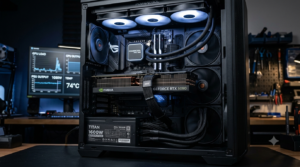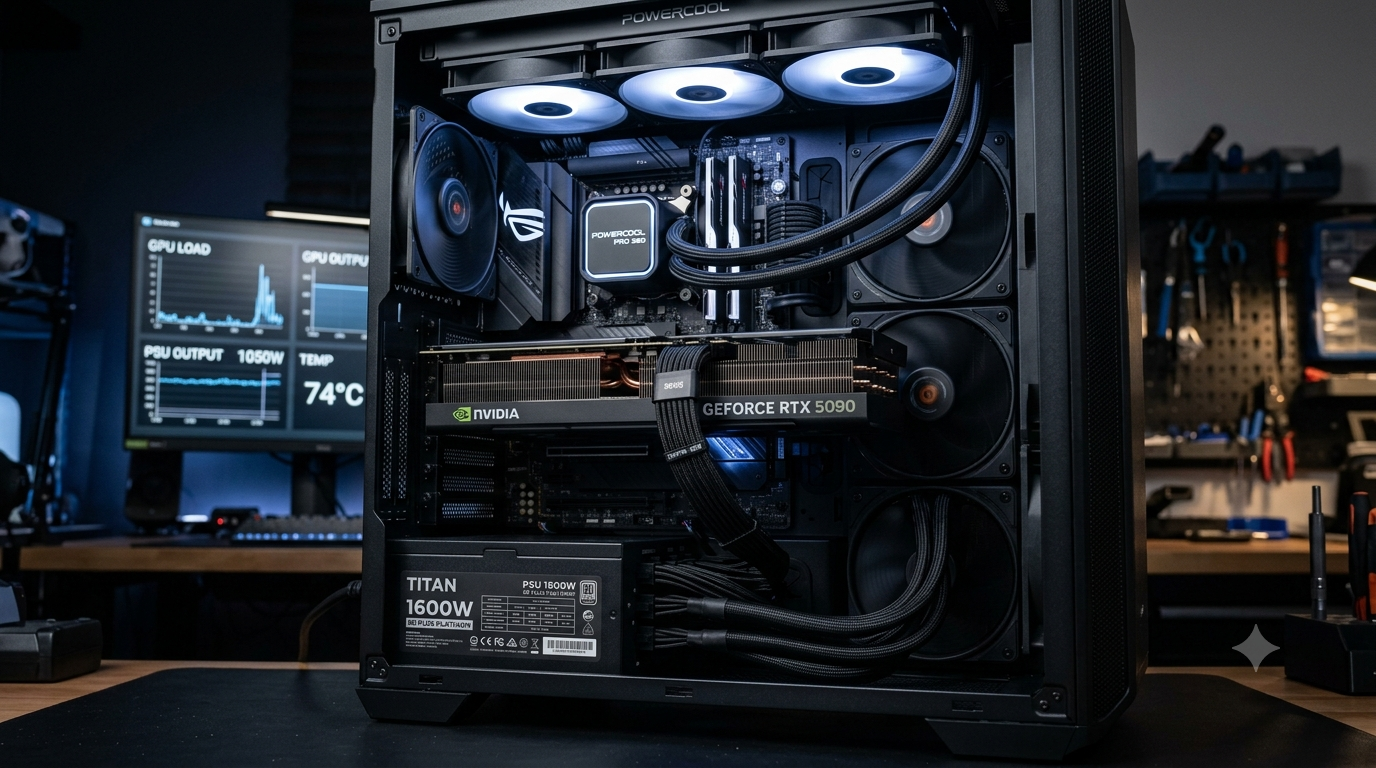
RTX 5090や5080を積むなら、電源容量で妥協すると後悔します。予算を絞ると真っ先に削られがちなのが電源と冷却ですが、この2つは足りないと性能が出ないどころか、突然の再起動や部品トラブルの原因になります。ここではGPU別に必要な電源容量の目安と、電源・冷却を削ってはいけない理由を整理します。
※本記事はアフィリエイト広告(PR)を含みます。価格・在庫・構成・キャンペーンは変更される場合があるため、購入前に公式サイトで最新情報をご確認ください。
NVIDIA公式の推奨に沿い、5090は1000W、5080は850Wを最低ラインとして考えます。余裕を持たせるほど安定します。
※電源容量・構成・価格は変動します(2026年8月9日確認)。
結論:GPU×CPU別 推奨電源容量早見表
まず結論の早見表です。NVIDIA公式の推奨システム電源をベースに、CPUの消費電力を加味した目安を示します。数値はあくまで目安で、周辺機器や将来のアップグレードを見込むなら一段上を選ぶと安心です。
| GPU | 標準的なCPU構成 | 余裕重視の構成 |
|---|---|---|
| RTX 5090 | 1000W | 1200W以上 |
| RTX 5080 | 850W | 1000W |
表のとおり、5090は最低でも1000W、5080は850Wが出発点です。ハイエンドCPUを組み合わせる、または長く使う前提なら、右列の余裕重視を選んでおくと後悔しにくくなります。
出典:NVIDIA公式「GeForce RTX 5090」「GeForce RTX 5080」製品仕様ページの推奨システム電源(2026年8月9日確認)
NVIDIA公式はRTX 5090の推奨システム電源を1000W、5080を850Wとしています。これはGPU単体のTGP(5090で575W、5080で360W)にCPUやその他パーツの消費を足し、さらに余裕を見込んだ数字です。
なぜ「合計消費電力+余裕」で選ぶのか
電源はギリギリの容量で選んではいけません。理由は2つあり、どちらも「一瞬の負荷」に関わります。
変換効率のピークは負荷50〜60%
電源はコンセントのAC電力をPC内部のDC電力に変換しますが、その変換効率は負荷率によって変わります。効率が最も高くなるのは、定格に対して負荷が半分程度のときです。80 PLUS認証も、10%・20%・50%・100%の各負荷で効率を測っており、中間負荷帯で最も良い数値が出るように設計されています。
つまり、実際の消費電力に対して電源容量に余裕があるほど、効率の良い領域で動かせて発熱も抑えられます。容量ギリギリで常に高負荷をかけ続けるより、一段上の容量を選んだほうが結果的に電源にやさしくなります。
GPUの瞬間電力(トランジェント)が定格を超える問題
もう一つの理由が、GPUが一瞬だけ定格を大きく超える電力を要求する現象です。これをトランジェント(過渡的な電力スパイク)と呼びます。ハイエンドGPUではこのスパイクが顕著で、TGPの数値だけを見て電源を選ぶと、瞬間的な要求に電源が追いつかず、PCが突然落ちることがあります。
この問題に対応するため、ATX 3.0以降の電源規格では、短時間なら定格の数倍のピークに耐える要件が定められています。余裕を持った容量とATX 3.0/3.1対応の電源を選ぶことが、スパイク対策になります。
80 PLUS認証と保証年数の読み方
電源の品質を見分ける手がかりが、80 PLUS認証と保証年数です。認証は効率、保証年数はメーカーの耐久性への自信を示します。
80 PLUS認証は効率の高い順にRuby・Titanium・Platinum・Gold・Silver・Bronze・Standardの段階があります。数値の高い認証ほど、同じ消費電力でも無駄になる電力(=熱)が少なく、発熱も抑えられます。長時間高負荷で使うハイエンド構成では、この差が電源の温度や寿命に効いてきます。
出典:80 PLUS公式(CLEAResult)認証プログラム説明(2026年8月9日確認)
Bronze/Gold/Platinumの選び方
認証が上がるほど電源本体の価格も上がるため、どこまで投資するかは使い方で決まります。おおまかな考え方は次のとおりです。具体的な価格差は製品・時期で変わるため、ここでは選び方の方向性のみ示します。
- Bronze:予算重視。中〜低負荷中心なら現実的な選択
- Gold:ハイエンド構成の標準的な落としどころ。効率と価格のバランスが良い
- Platinum以上:毎日長時間・高負荷で使う、発熱と静音を突き詰めたい人向け
5090・5080クラスなら、GoldをベースにしてPlatinumを検討するのが一般的な選び方です。あわせて、保証年数が長い製品ほど部品品質に余裕があることが多いため、認証と保証年数はセットで確認すると失敗しにくくなります。
12V-2×6(12VHPWR)コネクタの注意点
RTX 50シリーズは、12V-2×6という電源コネクタを使います。これは以前の12VHPWRを改良した規格ですが、扱いには注意が必要です。ここは削るところではなく、正しく理解しておくべき部分です。
ATX 3.1対応電源を選ぶべき理由
12V-2×6コネクタは、PCIe CEM 5.1(ATX 3.1)で定義された規格です。以前の12VHPWRからの主な変更点は、センスピン(正しく挿さっているかを検知するピン)が改良され、電力ピンがきちんと接触して初めて所定の電力が供給される仕組みになったことです。
そのため、5090・5080を組むならATX 3.1対応かつ12V-2×6コネクタを備えた電源を選ぶのが基本です。前述のトランジェント対策も規格に含まれているため、規格対応の電源を選ぶこと自体が安定性につながります。
出典:PCI-SIG「12V-2×6 Connector Updates to PCIe Base 6.0」(2026年8月9日確認)
差し込み不足による発熱トラブル
このコネクタで報告されているトラブルの多くは、差し込みが不十分な状態で高負荷をかけたことによる発熱・溶融です。ピンが完全に接触していないと、一部のピンに電流が集中し、そこが過熱する可能性があります。RTX 4090世代から報告があり、改良版の12V-2×6でも事例が続いています。
コネクタは奥までしっかり挿し、カチッと固定されるまで確認してください。差し込みが甘いまま高負荷をかけると、発熱や溶融につながる恐れがあります。ケーブルを無理に曲げてコネクタ根元に力がかかる配線も避けてください。
BTOの完成品を買う場合はメーカー側で正しく組まれていますが、自分でGPUを載せ替える場合や、届いた後に配線を触る場合は特に注意が必要です。
BTOで電源をアップグレードすべきか
BTOで5090・5080モデルを買う場合、電源をカスタマイズでアップグレードできることが多いです。ここでの判断基準は「標準電源の容量と認証が、自分の使い方に足りているか」です。
標準電源が推奨容量(5090は1000W、5080は850W)を満たし、認証がGold以上なら、そのまま買っても問題ないことが多いです。容量が推奨ギリギリ、または将来のアップグレード予定があるなら、一段上へ変更する価値があります。
主要BTO各社のカスタマイズの考え方
電源のカスタマイズ料金はメーカー・時期・選ぶ電源で変わるため、金額はここでは示しません。各社の注文画面で、標準電源の容量・認証と、アップグレード時の差額を確認するのが確実です。判断のポイントは、容量アップと認証アップのどちらが自分に必要かを分けて考えることです。
「標準電源のまま買っていいライン」
標準構成のまま買っていいかどうかは、次の3点で判断できます。すべて満たしていれば、無理にアップグレードしなくても大丈夫なことが多いです。
- 容量が推奨を満たす(5090は1000W以上、5080は850W以上)
- 80 PLUS認証がGold以上
- ATX 3.0/3.1対応で12V-2×6コネクタを備えている
- 今後GPUやCPUを上位へ載せ替える予定がない
冷却:空冷で足りるライン/水冷が要るライン
電源と並んで削られがちなのが冷却です。GPUが強いほど発熱も大きく、冷却が追いつかないと温度上昇で性能が抑えられる(サーマルスロットリング)ことがあります。ここでの主役はCPUの冷却方式です。
大まかには、発熱の大きいハイエンドCPUを組み合わせるなら簡易水冷が無難、発熱が中程度のCPUなら大型の空冷でも足りることが多いです。GPU自体はカード側のファンで冷やすため、ケース内のエアフロー(吸気・排気の流れ)を確保することも重要になります。
- 発熱の大きい最上位CPU+5090 → 簡易水冷が無難
- 発熱が中程度のCPU+5080 → 大型空冷でも足りることが多い
- いずれの場合も、ケース内のエアフロー確保が前提
注意点:冷却を削ると、静かな代わりに温度が上がり、性能が頭打ちになることがあります。静音と冷却は両立させたいところで、詳しくは温度・騒音の記事で解説しています。
電源が足りないとどうなるか(症状チェック)
電源が足りない、または品質が不十分だと、はっきりした症状が出ます。次のような現象が起きているなら、電源容量や品質を疑ってください。
電源不足を疑うべき症状です。
- 高負荷のゲームや書き出しの最中に、突然PCが再起動・シャットダウンする
- GPUに負荷がかかった瞬間だけ落ちる(負荷の軽い作業では安定している)
- 電源から異音がする、または本体が異常に熱くなる
- ベンチマークやゲームでフレームレートが不自然に安定しない
特に「高負荷の瞬間だけ落ちる」のは、前述のトランジェント(瞬間電力)に電源が追いついていない典型的なサインです。容量ギリギリの電源を使っている場合は、まず容量を疑うのが近道です。
対策:症状が出たら、まず電源容量が推奨を満たしているか、ATX 3.0/3.1対応かを確認してください。
ただし、似た症状は別の原因でも起きます。カクつきや不安定さが電源以外に由来する可能性もあるため、切り分けの参考に関連記事もあわせて確認してください。
よくある質問
- RTX 5090に850Wの電源では動きませんか?
-
NVIDIA公式は5090の推奨システム電源を1000Wとしています。850Wは最小ラインとされることがありますが、CPUや周辺機器、トランジェント(瞬間電力)を考えると余裕が乏しく、突然落ちるリスクが高まります。5090なら1000W以上を選ぶのが安全です。
- 電源の容量は大きすぎても無駄になりますか?
-
過度に大きいと本体価格が上がりますが、性能面のデメリットはほぼありません。むしろ効率のピークは中間負荷帯にあるため、余裕のある容量は効率と安定性の面で有利です。将来のアップグレードを見込むなら、少し大きめを選んでおくと無駄になりにくいです。
- ATX 3.0とATX 3.1のどちらを選べばいいですか?
-
どちらもトランジェント対応が含まれます。ATX 3.1は12V-2×6コネクタが標準になっており、RTX 50シリーズとの相性を考えると3.1対応かつ12V-2×6コネクタ付きが望ましいです。すでにATX 3.0電源を持っている場合も、12V-2×6対応であれば使えることが多いです。
- 5080なら空冷で足りますか?
-
組み合わせるCPUによります。発熱が中程度のCPUと5080なら大型空冷でも足りることが多いですが、最上位クラスのCPUを組むなら簡易水冷を検討したほうが温度を抑えやすくなります。いずれもケース内のエアフロー確保が前提です。
- 電気代はどのくらい変わりますか?
-
消費電力が大きいほど電気代も増えます。5090は5080より消費電力が大きく、長時間使うほど差が出ます。具体的な金額は使用時間や電力単価で変わるため、ゲーミングPCの電気代の記事で計算の考え方を確認してください。
まとめ
RTX 5090は1000W以上、5080は850W以上が電源容量の出発点です。理由は、GPUが一瞬だけ定格を超える電力を要求するトランジェントと、効率のピークが中間負荷帯にあることの2点。容量ギリギリで組むと、突然落ちる・性能が出ないといったトラブルにつながります。
電源と冷却は、ハイエンドPCで最も削ってはいけない部分です。BTOで買うなら、標準電源の容量・80 PLUS認証・ATX 3.1対応と12V-2×6コネクタの有無を確認し、足りなければアップグレードを検討してください。最新の構成は公式で確認するのが確実です。
- 各モデルの標準電源の容量と認証を構成表で確認できる
- 電源・冷却のカスタマイズ内容を注文画面で比較できる
- 価格・在庫・構成は公式の最新情報で確認できる
※価格・在庫・構成・条件は変更される場合があります(2026年8月9日確認)。
電源構成を含むモデルを先に確認
ドスパラで搭載モデルを見る