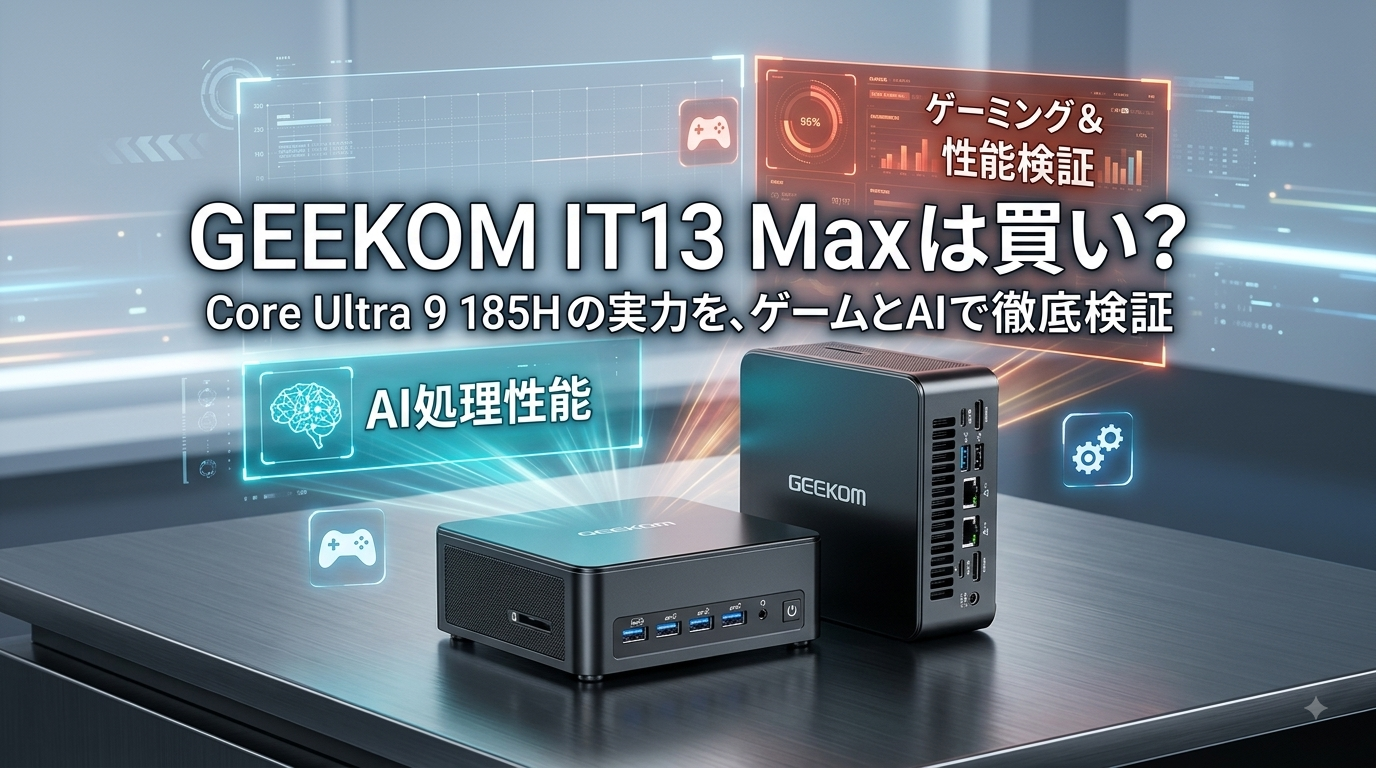
Core Ultra 9 185Hを搭載しながら12万円台という価格で登場した「GEEKOM IT13 Max」。手のひらサイズのミニPCとしては破格のCPUを積んでいますが、ここで最初に整理したいのは「Core Ultra 9だからゲームも最強なのか?」という点です。
結論を先に言うと、IT13 Maxは「とにかくゲームが速いミニPC」ではありません。CPU性能・AI用NPU・豊富な端子・高速LANを小さな筐体にまとめた仕事+AI+省スペース兼用の高性能ミニPCです。この記事では、公式仕様と第三者レビューをもとに、性能・ゲーム・AI・弱点・A9 Maxとの違いまでを用途別に整理し、あなたに合うかどうかを判断できるようにします。
※本記事はプロモーション(アフィリエイトリンク)を含みます。価格・キャンペーン・保証内容は2026年8月11日時点の情報です。変動する可能性があるため、購入前に必ず公式ページで最新情報をご確認ください。
結論|GEEKOM IT13 Maxはこんな人なら「買い」
まず、IT13 Maxが「何に強く、何に弱いか」を用途別に整理します。名前のインパクトに惑わされず、自分の使い方に当てはめて見てください。
| 用途 | 評価 | ひとことメモ |
|---|---|---|
| オフィス・仕事 | ◎ | Core Ultra 9で余裕。マルチタスクも快適 |
| プログラミング | ◎ | 16コア+高速LANで開発環境にも向く |
| マルチタスク・複数モニター | ◎ | 最大4画面出力に対応 |
| 動画編集 | ○〜◎ | Quick Sync対応。ただしSSD容量に注意 |
| AI機能(NPU活用) | ○ | Web会議・軽いAI処理向き。本格生成AIは別 |
| 軽いPCゲーム | ○ | 設定次第で快適。詳細は後述 |
| AAAゲーム高画質 | △ | 内蔵GPUの限界。妥協が必要 |
| 本格生成AI(画像生成・LLM) | 用途次第 | GPU/VRAM依存の処理は不向き |
| 省スペースPC | ◎ | 約0.9Lの小型金属ボディ |
IT13 Maxをおすすめする人
- 高性能な「仕事用ミニPC」が欲しい
- Core Ultra 9クラスのCPUパワーを小型筐体で使いたい
- NPU(AI Boost)を使ったWindowsのAI機能を活用したい
- 複数モニターで作業したい(最大4画面出力)
- USB4や高速ネットワーク(2.5GbE×2 / Wi-Fi 7)が必要
- 軽めのPCゲームも「ついでに」遊べればいい
IT13 Maxをおすすめしにくい人
- ゲーム性能だけを最優先したい
- RTX搭載ゲーミングPC並みのフレームレートを期待している
- 32GB・64GB以上へメモリを増設したい(後述:メモリは増設不可)
- 大容量SSDが最初から必要(標準は500GB)
- Stable DiffusionやローカルLLMなど、GPU/VRAMを最優先したい
IT13 Maxは、Core Ultra 9のCPU性能・AI用NPU・豊富な端子・高速LANを約0.9Lの筐体にまとめた1台。仕事+AI+マルチディスプレイ+軽いゲームを1台でこなしたい人に向きます。
※価格・セール・保証は2026年8月11日時点。変動するため公式で最新情報をご確認ください。
GEEKOM IT13 Maxの基本スペック
まずは主要な仕様を整理します。GEEKOM公式仕様およびITmediaの実機レビューをもとにまとめました(確認日:2026年8月11日)。
| 項目 | 内容 |
|---|---|
| CPU | Intel Core Ultra 9 185H(16コア22スレッド/最大5.1GHz) |
| GPU | Intel Arc Graphics(内蔵) |
| NPU | Intel AI Boost(最大11 TOPS) |
| メモリ | 24GB LPDDR5-5600(オンボード実装・増設/換装不可) |
| ストレージ | 500GB SSD(M.2 2280・PCIe 4.0)/SSDスロット×2 |
| 映像出力 | USB4×2 + HDMI 2.0×2(最大4画面出力) |
| 有線LAN | 2.5GbE×2 |
| 無線 | Wi-Fi 7/Bluetooth 5.4 |
| その他端子 | USB-A(前面4/背面複数)、SDカードリーダー、ヘッドセット端子 |
| OS | Windows 11 Pro |
| 本体サイズ | 約136×132×50.1mm(容積約0.9L・オールメタル) |
| 電源 | 120W ACアダプター |
名前が似ていますが、従来の「GEEKOM Mini IT13」はCore i9-13900H(Raptor Lake世代)を搭載した別系統のモデルです。本記事の「IT13 Max」はCore Ultra 9 185H(Meteor Lake世代)を搭載し、筐体を大型化して冷却を強化した上位版という位置づけです。購入時に型番を混同しないよう注意してください。
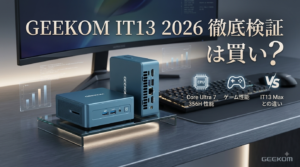
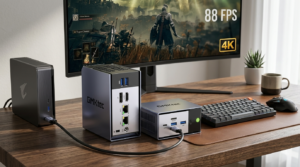
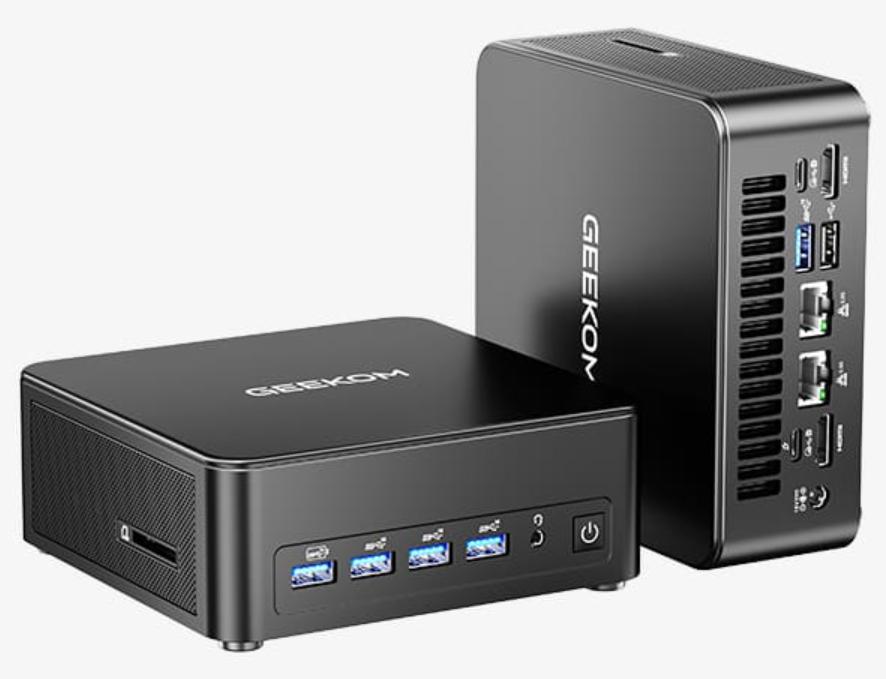
端子構成は、このサイズのミニPCとしてはかなり充実しています。特にUSB4×2・2.5GbE×2・最大4画面出力は、一般的なミニPCではあまり見られない装備です。以下は本体の外観イメージです。
Core Ultra 9 185Hの性能はどのくらい?
IT13 Maxの中核であるCore Ultra 9 185Hは、Intelの「Meteor Lake」世代におけるモバイル向けフラッグシップCPUです。6つのPコア+8つのEコア+2つの低消費電力Eコア(16コア22スレッド)という構成で、最大5.1GHzで動作します。ここでは「スコアの数字」ではなく「実際に何ができるか」に翻訳して見ていきます。
マルチコア性能:日常〜クリエイティブまで余裕
16コアという構成により、ブラウザの大量タブ、Officeの同時起動、プログラミング、動画編集の書き出しといった重い並列処理でも余裕があります。ミニPCとしては上位クラスの処理能力で、一般的な仕事用途で性能不足を感じる場面はほとんどないでしょう。
ただし冷静に見ておきたい点もあります。ゲーミングPC徹底解剖(gamingpcs.jp)の検証によると、185Hのマルチコア性能は高い水準にあるものの、1世代前のCore i9-13900Hと比べて大きく伸びているわけではなく、むしろわずかに劣る場面もあるとされています。Meteor Lake世代は「性能を一気に上げる」というより「省電力性を高める」方向の進化だからです(出典:ゲーミングPC徹底解剖/確認日2026年8月11日)。
シングルコア・省電力性能
シングルコア性能も高く、体感速度に直結するアプリの起動やブラウジングは軽快です。加えて、Meteor Lake世代は低消費電力Eコアを備えることで、軽い作業時の消費電力を抑えられます。約0.9Lの小型筐体でCore Ultra 9を運用できるのは、この省電力性のおかげでもあります。
Intel Arc内蔵GPU・NPU
GPUには8つのXeコアを持つIntel Arcグラフィックスを内蔵。従来のIris Xeより描画性能が向上しており、軽めのゲームや動画編集のプレビューをこなせます。さらにAI処理用のNPU(Intel AI Boost・最大11 TOPS)を搭載しますが、これは「本格的な生成AIが速い」という意味ではありません(詳しくは後述のAIセクションで解説します)。
まとめると、Core Ultra 9 185Hは「仕事・開発・マルチタスクには十分すぎるCPU」ですが、「名前の割にゲームや重いAIが最強というわけではない」という点を押さえておくと、購入後のギャップを防げます。
GEEKOM IT13 Maxのゲーム性能(Intel Arc)
ゲーム性能は最も気になるポイントでしょう。IT13 Maxは専用グラフィックボードを積まず、CPU内蔵のIntel Arcグラフィックスでゲームを動かします。以下は第三者レビューで報告されているフレームレートの目安です。あくまで測定環境(設定・解像度)による参考値であり、実際の値はタイトルのバージョンや設定で変わります。
| ゲーム | 目安 | 備考 |
|---|---|---|
| VALORANT / Minecraft | 快適 | 軽量eスポーツ系は設定調整で快適に動作 |
| Fortnite | 設定調整で快適 | 第三者レビューで高設定でも動作報告あり |
| 原神 | 1080p高設定で平均40fps台 | 個人レビューによる検証値(要設定調整) |
| Apex Legends | 設定を落とせばプレイ可 | 高fps・高画質は厳しい |
| AAA(Cyberpunk 2077等) | 画質妥協が前提 | 低〜中設定・低解像度で「動く」レベル |
出典:各第三者レビュー(測定条件が明記されたもの)を参考に整理。確認日2026年8月11日。数値は設定・環境により変動します。
傾向としては、軽量なeスポーツ系タイトルや原神クラスまでは設定を調整すれば十分楽しめる一方、最新AAAタイトルを高画質で快適に、という使い方には向きません。これは内蔵GPUを使う以上、どのミニPCにも共通する限界です。
IT13 MaxはゲーミングPCの代わりになる?
「Core Ultra 9搭載=ゲーミングPCの代わりになる」と考えると失敗しやすいので、用途ごとに線引きを整理します。
- 軽いゲーム(Minecraft・VALORANTなど):十分に遊べる
- eスポーツ系(Apex・Fortniteなど):設定を調整すればプレイ可能
- AAAタイトル:画質・解像度の妥協が前提で「動く」レベル
- 高fps・高画質でガッツリ遊びたい:RTX/Radeon搭載ゲーミングPCを選ぶべき
つまりIT13 Maxは「メインのゲーム機」ではなく、「仕事用マシンで、空いた時間に軽めのゲームも遊べる」というポジションです。ゲーム性能を最優先するなら、そもそもミニPCではなくデスクトップのゲーミングPCが正解になります。ミニPC全般のゲーム適性をもっと詳しく知りたい方は、次の記事も参考になります。
AI PCとしてIT13 Maxは何ができる?
GEEKOMは公式でIT13 Maxを「AI PC」として大きく訴求しています。ただし、ここは誤解が生まれやすいポイントです。搭載するNPU(Intel AI Boost)は最大11 TOPSで、「AI PCだから生成AIも全部速い」というわけではありません。
NPUは低消費電力で常時動く軽量AI処理が得意です。一方、画像生成やローカルLLMのような重い処理はGPUとVRAMに大きく依存するため、NPUだけでは力不足になります。
NPUが向く処理と、GPU/VRAMが重要になる処理を分けて整理すると次のようになります。
| 処理 | 主に使う | IT13 Maxでの相性 |
|---|---|---|
| Web会議のノイズ除去・背景ぼかし(Windows Studio Effects) | NPU | ◎ 得意分野 |
| Copilotなどの軽いAIアシスト | NPU+クラウド | ○ |
| 写真の軽い自動補正・簡単な画像処理 | NPU/CPU | ○ |
| 動画編集の書き出し(エンコード) | CPU/内蔵GPU | ○(Quick Sync対応) |
| Stable Diffusionなどの画像生成 | GPU+VRAM | △ 重い処理は不向き |
| ローカルLLM(大きめのモデル) | GPU+VRAM | △ モデルサイズ次第で厳しい |
要するに、Web会議やちょっとしたAIアシスト、動画のエンコードといった日常寄りのAI用途では快適ですが、画像生成AIや大きめのローカルLLMをガンガン回したいなら、GPU(VRAM)を積んだ環境が必要になります。「AIをどう使いたいか」で評価が大きく変わる点に注意してください。
USB4でeGPUをつなげばゲーム性能を上げられる?
IT13 MaxはUSB4を2基備えており、GEEKOM公式もUSB4経由での外付けGPU(eGPU)接続を訴求しています。理論上は、eGPUボックスにグラフィックボードを組み込んで接続すれば、内蔵GPUよりゲーム性能を引き上げることは可能です。
IT13 Max本体+eGPUボックス+グラフィックボードまで揃えると、合計金額は同等性能のゲーミングPCを最初から買う場合を上回ることが多くなります。ゲームが主目的なら、最初からゲーミングPCを検討したほうが合理的です。
eGPU構成が向くのは、「普段は省スペースなミニPCとして使い、たまにGPUパワーが欲しいときだけ外付けで拡張したい」という限定的なケースです。USB4はThunderbolt互換の高速接続とはいえ、内部接続のデスクトップGPUと比べると帯域の制約があるため、GPU本来の性能をフルには引き出しにくい点も理解しておきましょう。ゲームを主目的にするなら、eGPUではなく素直にゲーミングPCを選ぶのが賢明です。
GEEKOM IT13 Maxのデメリット・注意点
購入後に後悔しないために、弱点も正直に整理します。ここは特に重要です。
1. メモリ24GBは増設・換装できない
最大の注意点です。IT13 Maxのメモリ(LPDDR5-5600 24GB)はオンボード実装のため、後から増設も換装もできません。ITmediaの実機レビューでも「GEEKOM製品はメモリ換装に対応するモデルが多いだけに、この点は残念」と指摘されています。24GBは日常〜クリエイティブ用途では不足を感じにくい容量ですが、将来的に32GB・64GBへ増やしたい人は、この仕様を必ず理解した上で購入してください。
2. 標準SSDは500GB(増設は可能)
標準ストレージは500GBで、ゲームや動画編集を本格的にやると不足しやすい容量です。ただしメモリと違い、SSDの増設・換装は可能です。ITmediaの実機レビューによると、M.2 2280スロット(最大2TBまで)に加え、M.2 2230の空きスロットも1つあるため、ストレージは後から拡張できます。
3. ゲーム専用としてはGPU性能が弱い
繰り返しになりますが、「Core Ultra 9」という名前でゲーム性能を判断しないでください。ゲームを担うのはあくまで内蔵のIntel Arcグラフィックスで、専用GPUを積んだゲーミングPCには及びません。
4. 高負荷時のファン音
約0.9Lの小型筐体に65Wクラスまで引き上げられるCPUを積むため、高負荷時にはファンが回って動作音が気になる場面があります。軽作業時は静かでも、動画書き出しやゲームなど負荷が高い処理では相応の音が出る、という点は理解しておきましょう(静音性の詳細は第三者レビューを参考にしてください)。
なお「GEEKOMというブランド自体が信頼できるのか」が気になる方は、安全性や保証面をまとめた次の記事も参考になります。
IT13 MaxとA9 Maxはどっちがおすすめ?
同じGEEKOMの上位モデルで、価格帯が近いのがAMD搭載の「A9 Max」です。どちらを選ぶかは「Intelで仕事・AIか、AMDでゲーム・クリエイティブか」で分かれます。方向性を比較すると次の通りです。
ざっくり言えば、仕事・開発・AI・高速ネットワークを重視するならIT13 Max、内蔵GPUで少しでもゲームやクリエイティブ作業を快適にしたいならA9 Maxという住み分けです。どちらも「本格ゲーム機」ではない点は共通しています。最新価格や具体的な性能差、他のGEEKOMモデルとの比較は次の記事で詳しく整理しています。
従来のMini IT13との違い
名前が似ているため混同されやすいのが、従来の「GEEKOM Mini IT13」です。両者は世代もCPUも異なる別系統のモデルです。
| 項目 | IT13 Max | Mini IT13 |
|---|---|---|
| CPU | Core Ultra 9 185H(Meteor Lake) | Core i9-13900H系(Raptor Lake) |
| NPU | あり(Intel AI Boost) | なし |
| メモリ | 24GB オンボード(増設不可) | DDR系ソケット(換装可のモデルが多い) |
| 筐体 | 約0.9Lに大型化・冷却強化 | より小型 |
| USB4 | ×2 | モデルによる |
「IT13」という共通の名前に引きずられて旧モデルと取り違えないよう注意してください。NPUを搭載し、USB4や2.5GbE×2など拡張性を強化しているのがIT13 Maxの特徴です。
GEEKOM IT13 Maxがおすすめな人・おすすめしない人
ここまでを踏まえ、購入判断をはっきり分けます。
IT13 Maxを買うべき人
- 省スペースで高性能な「仕事・開発マシン」が欲しい
- マルチモニター(最大4画面)や高速LAN(2.5GbE×2)を活用する
- Web会議や日常的なAI機能をNPUで快適に使いたい
- ゲームは「軽く遊べればOK」という位置づけ
A9 Maxや通常のゲーミングPCを選ぶべき人
- 内蔵GPUでも少しでもゲーム性能が欲しい → A9 Maxを比較
- 本格的にゲームを高画質・高fpsで遊びたい → RTX/Radeon搭載ゲーミングPC
- 32GB以上へメモリ増設したい・画像生成AIやローカルLLMを重視 → GPU/VRAM重視の構成
GEEKOM IT13 Maxはどこで買う?
主な購入先はGEEKOM公式ストア、Amazon、楽天などです。2026年8月11日時点では、公式ページに3年製品保証・30日間の交換返品・送料無料などの案内があり、24GB+500GBモデルがセール価格で掲載されていました。ただし価格やキャンペーンは変動するため、購入前に必ず最新の表示を確認してください。
公式ストアは3年保証やクーポンの適用が受けやすい点がメリットです。ポイント還元を重視する場合はAmazonなども比較すると良いでしょう。
よくある質問
GEEKOM IT13 Maxでゲームはできる?
軽いゲームや原神クラスまでは設定を調整すれば遊べます。ただし内蔵GPU(Intel Arc)なので、最新AAAタイトルを高画質・高fpsで遊ぶのには向きません。ゲーム重視ならゲーミングPCを検討してください。
Core Ultra 9 185Hは高性能?
16コア22スレッドで、仕事・開発・マルチタスクには十分すぎる性能です。ただしMeteor Lake世代は省電力重視の進化で、前世代のCore i9-13900Hから性能が大きく伸びたわけではない点は理解しておきましょう。
NPUで生成AIはできますか?
NPU(最大11 TOPS)はWeb会議のノイズ除去や軽いAI処理が得意です。一方、Stable Diffusionなどの画像生成や大きめのローカルLLMはGPUとVRAMに依存するため、NPUだけでは力不足になります。「AI PC=生成AIが全部速い」ではない点に注意してください。
メモリは増設できる?
できません。24GB LPDDR5はオンボード実装のため、増設・換装は不可です。将来的に32GB以上が必要になりそうな人は要注意です。
SSDは増設できる?
可能です。標準の500GB(M.2 2280)に加え、M.2スロットがもう1つあるため、後から容量を拡張できます。
eGPUは使える?
USB4を2基備えており、公式もeGPU接続を訴求しています。ただし本体+eGPUボックス+GPUの総額はゲーミングPCを上回りやすく、USB4は帯域の制約もあるため、ゲーム主目的なら最初からゲーミングPCが合理的です。
A9 Maxとの違いは?
IT13 MaxはIntel(Core Ultra 9・NPU・高速LAN)で仕事・AI寄り、A9 MaxはAMD(Radeon 890M系iGPU)でゲーム・クリエイティブ寄りです。どちらも本格ゲーム機ではありません。
Mini IT13との違いは?
Mini IT13はCore i9-13900H系(Raptor Lake)の別モデルです。IT13 MaxはCore Ultra 9 185H(Meteor Lake)でNPUを搭載し、筐体を大型化して冷却を強化した上位版です。
IT13 Maxはうるさい?
軽作業時は静かですが、動画書き出しやゲームなど高負荷時にはファン音が気になる場面があります。小型筐体に高性能CPUを積む以上、ある程度の動作音は前提と考えておきましょう。
動画編集に使える?
使えます。16コアCPUとIntelのQuick Sync対応で、書き出しも実用的です。ただし標準SSDは500GBのため、素材が多い場合はSSD増設を前提にすると良いでしょう。
まとめ|IT13 Maxは「ゲーム専用」より仕事・AI兼用に強い
GEEKOM IT13 Maxは、Core Ultra 9 185Hのパワー・NPU・豊富な端子・高速LANを約0.9Lの筐体に詰め込んだ、完成度の高い高性能ミニPCです。用途を見極めれば非常に魅力的ですが、「Core Ultra 9だからゲームも最強」という期待で買うと後悔します。用途別の落としどころは次の3方向です。
- 仕事+AI+省スペースを1台で → IT13 Maxが有力
- 内蔵GPUで少しでもゲームを → A9 Maxなど他モデルも比較
- 本格ゲーム(高fps・高画質) → RTX/Radeon搭載ゲーミングPC
IT13 Maxは「ゲーム機」ではなく「仕事+AI+省スペース兼用の高性能ミニPC」。24GBオンボード(増設不可)と内蔵GPUの限界を理解した上で、用途が合う人には12万円台という価格を含めて十分に魅力的な選択肢です。
用途が合うと判断できたら、あとは価格とセール状況の確認です。3年保証・送料無料などの条件とあわせて、公式ページで最新情報をチェックしてください。
GEEKOM公式でIT13 Maxを見る※価格・セール・保証は2026年8月11日時点。変動するため公式で最新情報をご確認ください。