ゲーミングPCを注文するとき、製品一覧の価格だけで決めていませんか? 同じ「RTX 5070搭載」のBTOパソコンでも、メモリの枚数やSSD容量、送料、保証の追加費用によって、購入後の満足度や実際の支払総額は変わります。
結論:本体価格ではなく「必要な構成に変更した後の税込総額」で比較するのが基本です。 この記事では、見積もり画面で迷いやすい7項目を順番に確認し、購入前に判断できるチェックリストをまとめました。
30秒で結論
- GPU名だけで比較せず、CPU・メモリ容量と枚数・SSD・電源をそろえる。
- 送料・保証・必要なカスタマイズを足した税込総額で判断する。
- 納期・販売状態・広告キャンペーンの適用条件は注文直前に再確認する。
見積もりで必ず確認する7項目
| 確認項目 | 見落としやすいポイント | 購入前の判断 |
|---|---|---|
| 1. CPU・GPU | 同じGPUでもCPUが違う | 遊びたいゲームの解像度・fpsに合うか |
| 2. メモリ | 16GB×1と8GB×2は同じではない | 容量だけでなく枚数と空きスロットを確認 |
| 3. SSD | 標準が500GBの場合もある | ゲーム・録画・仕事用途に足りるか |
| 4. 冷却・電源 | 高価な冷却が必要とは限らない | CPUの発熱、電源容量、保証条件を見る |
| 5. 保証 | 標準期間と物損補償は別 | 故障時の送料・修理方法まで確認 |
| 6. 送料・周辺機器 | 本体価格に含まれないことがある | モニターなど必要品の費用を加算 |
| 7. 納期・適用条件 | 即納表示でも変更構成は別納期の場合 | 注文確定画面で出荷予定日を確認 |
① CPU・GPU:まず用途と解像度を決める
ゲームの快適さを左右するのはGPUだけではありません。フルHDで高いフレームレートを狙うゲームはCPUが効きやすく、WQHD・4Kの高画質設定ではGPUの負荷が大きくなる傾向があります。同じRTX 5070でも、CPU・冷却方式・メモリ構成まで違えば、性能や価格を単純比較できません。
「どんなゲームを、どの解像度・画質・目標fpsで遊ぶか」を決めてから、RTX 5070搭載PCの価格比較などで候補を絞りましょう。
② メモリ:容量だけでなく1枚・2枚を確認
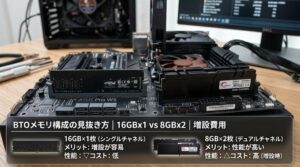
「16GB」と書かれていても、16GB×1枚と8GB×2枚ではメモリチャネル構成が異なります。通常のデスクトップPCで2枚を適切なスロットに挿した場合はデュアルチャネルになります。一方、16GB×1枚は後から同容量を1枚追加しやすい利点があります。
ゲームの快適さを考えるなら容量・枚数・速度を一体で確認してください。詳しくはBTOメモリの16GB×1と8GB×2の違いで解説しています。
③ SSD:安い構成でも500GBで足りるとは限らない
価格が魅力的なモデルは標準SSDが500GBの場合もあります。複数の大型ゲームを入れる、録画ファイルを保存する、仕事にも使うなら、1TB以上を検討すると管理が楽になります。
重要なのは、注文画面で500GB→1TBの変更費用を足し、最初から1TBを搭載する他社モデルと比べることです。SSDの1TBと2TBの選び方も参考にしてください。
④ 冷却・電源:高いオプションが必ずしも正解ではない
CPUクーラーは、標準の空冷で十分な構成もあります。簡易水冷には冷却余裕や見た目の魅力がありますが、ポンプを含む構造であり、購入時の追加料金と保証条件を確認する必要があります。
また、将来的なGPU交換を考えているなら、電源の容量だけでなく品質・補助電源コネクタ・ケース内のスペースも確認しましょう。水冷と空冷の比較もあわせて確認できます。
⑤ 保証:追加料金と修理時の負担まで見る
標準保証が長いメーカーと、必要に応じて延長保証を追加できるメーカーでは、支払い方が異なります。保証内容は自然故障だけなのか、落下・水濡れなどの物損が含まれるのかも確認してください。
購入時は「保証込みの合計額」「修理時の送料」「受付方法」の3点を比較すると判断しやすくなります。詳しくはBTOメーカーの保証・サポート比較をご覧ください。
⑥ 送料・周辺機器:本体だけの価格に惑わされない
本体以外にモニター、キーボード、マウス、ヘッドセット、LANケーブルなどが必要な場合、合計予算に入れておきましょう。Wi-FiやBluetoothが標準搭載されていないデスクトップPCもあります。
送料は地域やキャンペーンによって変わるため、商品ページの表示だけでなく注文画面で再確認するのが安全です。
⑦ 納期・キャンペーン:注文直前の画面で確定する
「翌日出荷」などの案内は標準構成・注文確定時刻・在庫によって条件が変わります。メモリやストレージをカスタマイズすると、納期が変わることもあります。BTO各社の納期比較も参考になります。
セールの場合は「対象SKU」「適用期限」「併用可否」「クーポン入力」も確認してください。割引が大きく見えても、必要構成を追加すると別メーカーのほうが安いことがあります。
注文前に使える見積もりチェックリスト
- □ 遊ぶゲーム・解像度・目標fpsを決めた
- □ CPUとGPUを同じ条件で比較した
- □ メモリ容量・枚数・増設余地を確認した
- □ SSDの標準容量と増量費を確認した
- □ 電源・CPUクーラーの構成を確認した
- □ 保証の範囲と追加費用を確認した
- □ 送料・周辺機器込みの総額を比べた
- □ 納期・価格・クーポンを注文直前に確認した
今販売されているBTOを実際に比較する
見積もり項目を把握したら、実際の商品を比較してみましょう。以下は当サイトの登録データをもとにした自動表示です。表示価格は基本構成の確認価格であり、カスタマイズ後の最終支払額ではありません。

よくある質問
見積もりは最安のPCを選べばよいですか?
いいえ。CPU・メモリ枚数・SSD・電源・保証などが違う場合があります。必要な構成にそろえた総額で比較しましょう。
メモリやSSDは購入後に増設すれば安いですか?
製品構造やパーツ価格によります。増設できるとは限らず、作業による保証上の扱いもメーカーによって異なります。購入時のカスタマイズ価格と後付け費用を比較してください。
購入するならセールまで待った方がよいですか?
急いでいない場合は比較する価値がありますが、セール対象外の構成もあります。現在の価格・在庫・保証・納期を見て判断しましょう。
まとめ:『表示価格』ではなく『必要構成の総額』で選ぶ
安く見えるPCも、SSD・メモリ・保証・送料を加えると差が縮む場合があります。反対に、不要なカスタマイズを選ばなければ支出を抑えられます。購入直前は7項目を確認し、現在販売中のゲーミングPC比較で条件の近い機種を見比べてください。
情報確認:2026年11月7日。価格・保証・納期はモデルおよび注文条件によって変わるため、最終的な条件は販売元の公式ページでご確認ください。