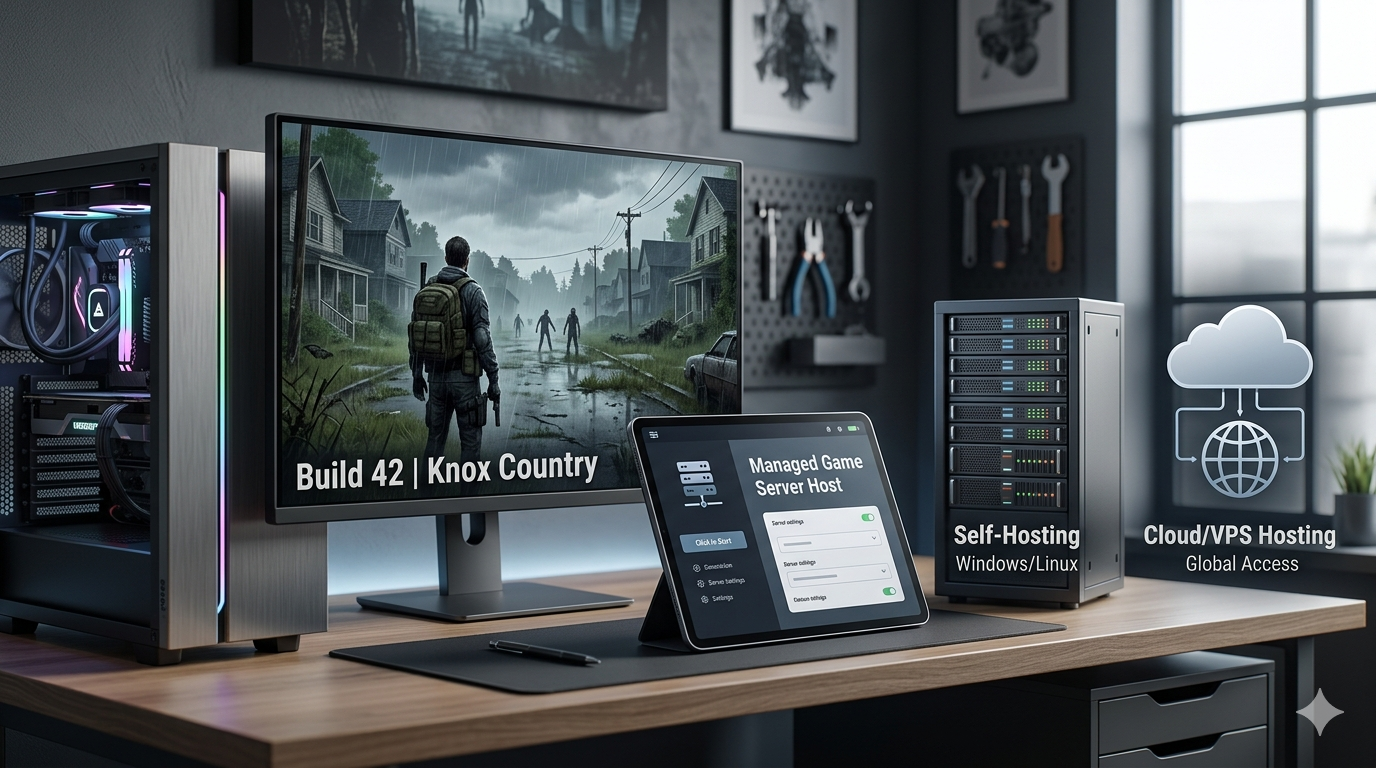
Project Zomboidでフレンドとマルチプレイを始めたいのに、「サーバーの立て方がわからない」「Build 42が正式版になってやり方が変わったらしい」と手が止まっていませんか。本記事では、SteamCMD・Steamツール・レンタルサーバーの3つの構築方法を比較しながら、2026年7月29日に正式リリースされたBuild 42(安定版)環境でのサーバー構築手順とトラブル対策を解説します。筆者はBuild 42マルチプレイのUnstable解禁直後からMODサーバーを構築し、4人〜10人規模で運用テストを重ねてきました。安定版移行後の環境もふまえてまとめています。
※本記事にはアフィリエイト広告(PR)を含みます。
Q. Project Zomboidのサーバーはどうやって立てる?
A. SteamCMDで専用サーバーを構築するか、XServer GAMEsなどのレンタルサーバーを使う方法が主流です。Build 42(安定版)ではRAM6GB以上が安定起動の目安で、Build 41時代より要件が大幅に上がっています。詳細は本文で解説します。
- 結論:4人以下の少人数ならレンタルサーバー(XServer GAMEs 4GBプラン)が最も手軽。8人以上や自由度重視ならSteamCMDで自前構築が向いている
- 費用:レンタルは30日1,460円〜(XServer GAMEs 4GB)、自前構築はPC電気代のみ
- 根拠:Build 42(安定版)ではRAM6GBが安定起動の下限目安。Build 41時代の「2GB+0.5GB/人」では起動が不安定になりやすい
- 注意点:Build 42は2026年7月29日にStable(安定版)へ移行済み。旧Build 41で遊びたい場合はSteamの「legacy41」ブランチを選ぶ
※本記事はサーバー構築総合ガイド「ゲーム別サーバー構築まとめ」のクラスター記事として、Project Zomboid(プロジェクトゾンボイド)に特化した内容です。Valheimのサーバー構築については「Valheimサーバーの立て方ガイド」で別途まとめています。
Build 42はついに正式版へ — いまサーバーを立てるならどのバージョン?
Build 42のマルチプレイは、約1年半のUnstable期間を経て2026年7月29日にBuild 42.20としてStable(安定版)へ移行しました。現在Steamでそのまま導入すれば安定版のBuild 42が入ります。旧Build 41で遊びたい場合のみ「legacy41」ブランチを選びます。
Project Zomboidの大型アップデート「Build 42」は、2024年12月17日にシングルプレイ版がUnstableとして初公開され、2025年12月11日にマルチプレイ対応のBuild 42.13.0が追加されました。そこから半年以上のパッチ改良を経て、2026年7月29日にBuild 42.20がStable(安定版)として正式リリースされています。これにより、Project Zomboidを新規にインストール・アップデートすると、デフォルトで安定版のBuild 42が導入される状態になりました。(出典:PZwiki「Build 42」およびProject Zomboid公式ブログ、取得日:2026年9月6日)
安定版化にあたっては、Unstable時代に不安定だったマルチプレイ周りが大幅に改善されました。具体的にはアンチチートの再有効化、ゾンビの同期ズレ(デシンク)修正、チャンク生成時のサーバーハング修正、アイテム転送の高速化など、多数のマルチプレイ関連バグが42.20で修正されています。加えてマップの大規模刷新(Map Glowup)も実施されました。(出典:SteamDB「Project Zomboid Dedicated Server パッチノート」、取得日:2026年9月6日)

もうUnstableじゃないなら、今から始めても大丈夫ってこと?

うん、今が始めどきだよ。Unstable時代はパッチ更新でワールドリセットが必要になることもあったけど、安定版は仕様が固まったから安心感が段違い。ただし定期的なバックアップは引き続き大事。XServer GAMEsのようなレンタルサーバーなら管理画面にバックアップ機能があるから、初心者にはその点でもラクだよ。
旧Build 41で遊び続けたい場合(既存のBuild 41サーバーやセーブデータを維持したい場合など)は、Steamの「legacy41」ブランチを選びます。Build 41のセーブデータはBuild 42と互換性がないため、既存サーバーを移行せずに残したいときはこの方法が確実です。手順は「Steamライブラリでプロジェクトゾンボイドを右クリック → プロパティ → ベータ(Game Versions & Betas)→ legacy41 を選択」です。(出典:pzwiki.net「Dedicated server」、取得日:2026年9月6日)
Build 42で追加された主要コンテンツは、鍛冶・陶芸・石工・醸造などの新クラフトシステム、羊・牛・鶏・鹿などの動物、拡張・刷新されたKnox Countryマップ、そして刷新されたネットコードです。特にネットコードの改善でCPU効率はBuild 41より向上した反面、RAM消費量は大きく増加しました。次のセクションで人数別の推奨スペックを確認してからサーバー構築に進みましょう。
人数別サーバー推奨スペック早見表 — Build 42はRAMが足りない問題
Q. Project Zomboidサーバーに必要なRAMはどれくらい?
A. Build 42では6GBが安定起動の下限目安。4人なら6〜8GB、16人なら12〜16GBが実用目安です。Build 41時代の「2GB+0.5GB/人」ではBuild 42では不足しやすくなっています。
Build 41では「RAM 2GBベース+プレイヤー1人あたり0.5GB」が定番の計算式でした。しかしBuild 42は新クラフトシステム・動物AI・拡張マップの読み込みによってベースメモリ消費が大幅に増加し、空のサーバーでも5〜6GB程度を消費するケースが報告されています。コミュニティやホスティング事業者の検証報告では、6GB未満だとBuild 42サーバーが起動時にOut of Memoryエラーで落ちるケースが多いとされています。少人数バニラで6〜8GB、5〜10人規模で8〜10GB、大規模で12〜16GB以上が実用目安です。(出典:pzwiki.net「Dedicated server」、WinterNode「How Much RAM Does a PZ Server Need?」、取得日:2026年9月6日)
筆者の計測環境(Windows 11 24H2、Xeon E-2236 6コア、DDR4 ECC 64GB搭載の自宅サーバー機)でBuild 42をバニラ構成で起動した場合、プレイヤー0人の状態で約5.2GBのRAMを消費していました(筆者環境での参考値)。Build 41同構成では約1.8GBだったので、ベースだけで3倍近くに増えた計算です。あくまで一例であり、MOD構成やゾンビ人口設定で変動します。
下記はBuild 42環境での推奨RAM容量です。MOD数やゾンビ人口設定によって上振れするため、余裕をもった選択を推奨します。
| プレイ人数 | バニラ(MODなし) | 軽量MOD(10個前後) | 大量MOD(30個以上) | XServer GAMEs対応プラン |
|---|---|---|---|---|
| 〜4人 | 6〜8GB | 8〜10GB | 10〜12GB | 4GBプラン(バニラ)/ 8GBプラン(MODあり) |
| 〜8人 | 8〜10GB | 10〜12GB | 12〜16GB | 8GBプラン / 16GBプラン |
| 〜16人 | 10〜14GB | 12〜16GB | 16〜24GB | 16GBプラン / 32GBプラン |
※ 上記データを引用する際は当サイトURLへのリンクをお願いします。データは毎月更新しています。
引用元:ゲーミングPCのトリセツ(https://gamingpc-torisetsu.jp/)・取得日:2026年9月
参考:pzwiki.net Dedicated Server・WinterNode RAM Guide・XServer GAMEs料金ページ・筆者検証環境での計測結果
Build 42の計算式は「6GBベース+0.5GB/人」が現実的な目安です。ゾンビ人口をInsane設定にしている場合はここからさらに2〜3GB上乗せが必要と考えてください。サーバーの再起動スケジュール(6〜8時間ごとが推奨)を組むことで、Javaのメモリ蓄積を定期的にリセットでき、ピーク時のRAM消費を抑えやすくなります。
実測では6GBでもギリギリ。Build 42で遊ぶなら8GBスタートが精神衛生上おすすめだよ。
サーバー構築3つの方法を比較 — SteamCMD・Steamツール・レンタルサーバー
Project Zomboidのマルチプレイサーバーを立てるには3つの方法があります。「コマンド操作が苦にならず自由度がほしい」ならSteamCMD、「とりあえず試したい」ならSteamツール、「構築や保守に時間をかけたくない」ならレンタルサーバー。目的と技術レベルに応じて選び分けるのが正解です。
| 比較項目 | SteamCMD(自前構築) | ★ レンタルサーバー | Steamツール(簡易) |
|---|---|---|---|
| 難易度 | 中〜高(コマンド操作必須) | 低(管理画面で完結) | 低(Steam上でクリック操作) |
| 費用 | 電気代のみ(月500〜1,500円目安) | 30日1,460円〜(XServer GAMEs 4GB) | 無料(自PCのリソースを使用) |
| 24時間稼働 | ◎ 別PCがあれば可能 | ◎ 標準対応 | × ホストPC起動中のみ |
| Build 42対応 | ◎ 標準で安定版が入る | ◎ 管理画面から選択 | ◎ 標準で安定版が入る |
| MOD自由度 | ◎ iniファイル直接編集 | ○ 対応範囲はサービスによる | ○ ホスト設定画面から追加 |
| ポート開放 | 必要(UDP 16261・16262) | 不要 | 必要(UDP 16261・16262) |
| バックアップ | 手動設定 | 管理画面で自動/手動 | 手動設定 |
| おすすめな人 | Linux経験あり・8人以上・完全カスタマイズ派 | 初心者・少人数・管理の手間を省きたい人 | 2〜3人で一時的に遊びたい人 |
表のとおり、手間を最優先するならレンタルサーバー、自由度と低コストを両立したいならSteamCMDが有力です。Steam安定版化により、SteamCMD・Steamツールとも特別なオプションなしで自動的にBuild 42(安定版)が導入されるようになりました。
※ XServer GAMEs料金は2026年9月6日時点の初回契約時価格。最新価格は公式サイトで確認してください。
(出典:XServer GAMEs Project Zomboidサーバーページ、取得日:2026年9月6日)
Minecraftの自前サーバー構築に慣れている人なら、SteamCMD方式でも30分ほどで完了できるでしょう。一方、コマンドライン操作に不安があるなら、レンタルサーバーのほうが構築時間・運用コストの両面で合理的です。Minecraftの無料サーバー構築に興味がある方は「マイクラサーバーを無料で立てる方法」も参考にしてください。なお、パルワールドのサーバーを安く借りる方法で紹介しているレンタルサーバー各社は、Project Zomboidにも対応しているケースが多いです。
ここからは、SteamCMDでの自前構築(最も自由度が高い方法)と、レンタルサーバー(XServer GAMEs)での構築手順をそれぞれ解説します。
SteamCMDで専用サーバーを立てる手順(Windows)
SteamCMD(Steamのコマンドライン版)を使ってProject Zomboid専用サーバーのファイルをダウンロードし、Build 42(安定版)で起動するまでの手順です。Linuxでも基本の流れは同じですが、コマンドが異なる部分があるためOSごとに分けて記載します。(出典:pzwiki.net「Dedicated server」、取得日:2026年9月6日)
Valve Developer WikiのSteamCMDページからWindows用ZIPファイルをダウンロードし、任意のフォルダ(例:C:\steamcmd)に展開します。展開後、steamcmd.exeを実行すると自動アップデートが走り、Steam>プロンプトが表示されれば準備完了です。
SteamCMDプロンプトで以下のコマンドを順に入力します。
force_install_dir C:\pzserver
login anonymous
app_update 380870 validate
quit
app_update 380870がProject Zomboid Dedicated ServerのSteam App IDです。Build 42が安定版になったため、オプションなしで最新の安定版Build 42が導入されます。旧Build 41を立てたい場合は、末尾に-beta legacy41を付けてください(例:app_update 380870 -beta legacy41 validate)。「Success! App ‘380870’ fully installed」と表示されれば完了です。
インストールフォルダ内のStartServer64.batをテキストエディタで開き、-Xmsと-Xmxの値をサーバーに割り当てたいメモリ量に書き換えます。デフォルトは16GBに設定されていますが、実際の搭載メモリに合わせて調整が必要です。
REM 8人規模・MODありの例(10GB割り当て)
-Xms10g -Xmx10g搭載RAM以上の値を指定するとサーバーが起動しません。OSが使う分(2〜4GB)を差し引いた値を上限にしてください。
Project Zomboidの専用サーバーはUDP 16261(メインポート)とUDP 16262(Direct Connection用ポート)の2つを開放する必要があります。ルーターの管理画面からポートフォワーディングを設定し、あわせてWindowsファイアウォールでも同ポートのUDP通信を許可してください。ポートが正しく開放されたかはCanYouSeeMe.orgで確認できます。
StartServer64.batを実行するとコンソールウィンドウが開き、初回起動時に管理者アカウントのパスワード設定を求められます。設定後、デフォルトのゲーム設定でワールドが生成され、「Server is listening on port 16261」のようなメッセージが出れば起動成功です。
サーバー設定ファイルはC:\Users\ユーザー名\Zomboid\Server\servertest.iniに生成されます。最大プレイヤー数・パスワード・PvP設定などはこのファイルで変更可能です。
Steamライブラリのツール一覧から「Project Zomboid Dedicated Server」をインストールする方法もあるけど、SteamCMD経由のほうがインストール先を自由に選べるし、ヘッドレスサーバー(Linux VPS等)にも対応できるから応用が利くよ。なお、Steamツール版でインストールした場合は「Steamから直接起動しない」のが公式の注意点。誤って起動したらファイルの整合性を確認してね。
Linux(Ubuntu/Debian)の場合は、sudo apt install steamcmdでSteamCMDを導入し、サーバー実行用のユーザー(例:pzuser)を作成してからrootとは別権限で構築します。tmuxやsystemdでプロセスを管理すれば、SSH切断時にもサーバーが落ちません。詳細な手順はpzwiki.net公式ガイドに網羅されています。VPS上で24時間稼働させたい場合の選択肢は、後述の「24時間稼働の選択肢」で解説します。
レンタルサーバー(XServer GAMEs)で立てる手順
コマンド操作なし・ポート開放なしで最短3分でサーバーを構築できるのがレンタルサーバーの利点です。ここではXServer GAMEsを例に手順を紹介します。
XServer GAMEsの公式サイトからProject Zomboidサーバーを選択し、プレイ人数に合ったプランを選択します。4人以下のバニラなら4GBプラン(30日間1,460円〜)、MODを入れるなら8GBプラン(30日間2,500円)が目安です。3日間438円のお試し料金もあるので、まず短期間で動作確認してから長期契約に切り替えるのが失敗しにくい手順です。
申し込み完了後、ゲームパネル(管理画面)にログインし、ゲームの起動ボタンを押すだけでProject Zomboidサーバーが起動します。IPアドレス・ポート番号はゲームパネル上に表示されるので、メモしてフレンドに共有してください。
XServer GAMEsは最新版(安定版Build 42)に対応しています。管理画面の「ゲームアップデート」から最新状態にできるので、基本はそのまま安定版で問題ありません。旧Build 41で遊びたい場合や、MODを追加する場合はファイルマネージャーから設定ファイルを編集します(MOD導入手順は次章で解説)。バージョンやMOD構成を変更すると既存ワールドが初期化される場合があるため、変更前にバックアップを取りましょう。
3日間438円からお試しできます
XServer GAMEsの有料プランにはFTP接続機能・ファイルマネージャー・スケジュール再起動・手動バックアップと復元機能が揃っています(無料サーバーでは手動バックアップ・スケジュール設定などが対象外)。前述したBuild 42の「6〜8時間ごとの再起動推奨」も、スケジュール設定を使えば自動化できるのが地味に便利です。なお、XServer GAMEsとConoHa for GAMEで迷っている方は「XServer GAMEsとConoHa for GAMEを比較」も参考にしてください。
Project Zomboid対応レンタルサーバー4社を比較 — 予算と目的で選ぶ
レンタルサーバーはXServer GAMEs以外にも複数の選択肢があります。「もっと安く」「もっと自由に設定したい」というニーズ別に、Project Zomboidを立てられる主要サービスを整理しました。手軽さ重視ならゲーム専用サービス(XServer GAMEs・ConoHa for GAME)、自由度とコスト重視ならVPS型(XServer VPS for Game・さくらのVPS)が向いています。
- 主な特徴
- 管理画面で完結。最短3分・ポート開放不要。バックアップ/スケジュール再起動対応(有料プラン)
- 向く人
- 初心者・少人数・とにかく手間を省きたい人
- 注意点
- バックアップ等の機能は有料プランのみ
- 主な特徴
- GMO運営のゲーム専用サーバー。テンプレートが豊富で導入が簡単
- 向く人
- 国内大手の安心感を求める人・他ゲームでも使い回したい人
- 注意点
- プランによりProject Zomboidの対応可否・容量を要確認
- 主な特徴
- VPS型で自由度が高い。SteamCMDやMODを細かく設定したい中級者向け
- 向く人
- コマンド操作に抵抗がなく、構成を自分で詰めたい人
- 注意点
- ゲーム専用サービスよりは自分で設定する範囲が広い
老舗の安定感で選ぶならさくらのVPSも選択肢に入ります。いずれのVPS型サービスでも、Project Zomboidを動かすなら本記事のSteamCMD手順がそのまま応用できます。VPSでの24時間マルチ運用の考え方は「Satisfactoryサーバーの立て方(XServer GAMEs/VPS)」でも解説しているので参考にしてください。
※各社の料金・対応プランは変動します。申込前に必ず公式サイトの最新情報をご確認ください(2026年9月6日時点)。
自前構築で24時間稼働させるなら省電力ミニPCという選択肢
SteamCMDでの自前構築は「電気代のみ」で運用できるのが魅力ですが、メインPCをつけっぱなしにするのは電気代・騒音・故障リスクの面で負担が大きくなりがちです。24時間サーバーを常時稼働させたいなら、サーバー専用に省電力のミニPCを1台用意するのが合理的です。近年のミニPCは消費電力が低く、Build 42サーバーの運用に必要なメモリ(8〜16GB)を確保できるモデルも増えています。
ミニPCでゲームサーバーを運用する際の注意点や、そもそもミニPCで何ができるかは「ミニPCでゲームはできる?やめとけ理由と用途別おすすめ」でも詳しく解説しています。自前構築の電気代が実際どのくらいかは「ゲーミングPCの電気代は月いくら?」も参考になります。
MODサーバーの立て方 — Steam Workshop経由の導入フロー
Project ZomboidサーバーにMODを導入する流れは、「Steam WorkshopでMod IDとWorkshop IDを取得 → サーバー設定ファイル(servertest.ini)に記述 → サーバー再起動」の3段階です。クライアント側(参加者全員)もSteam Workshopで同じMODをサブスクライブしておく必要があります。
Build 42が安定版になったことで、主要MODのBuild 42対応が進んでいます。コミュニティでは「Build 42 Stableで動作確認済みのMODリスト」が随時更新されており、Unstable時代に比べて選びやすくなりました。ただしBuild 41専用MODの一部は依然として互換性がないため、MOD作者がBuild 42対応を明記しているかを導入前に必ず確認してください。
参考までに、筆者がUnstable期(Build 42.13.2)にMODサーバーを構築した際は、Build 41で使えていたMOD42個のうち正常動作したのは28個程度でした(筆者環境での参考値)。安定版移行後はこの対応状況がさらに改善している印象です。実際の対応可否は各MODのページで確認するのが確実です。
MOD導入の具体的手順
Steam WorkshopのProject Zomboidページで導入したいMODを開き、以下の2つのIDをメモします。
- Workshop ID:MODページURLの末尾にある数字(例:
https://steamcommunity.com/sharedfiles/filedetails/?id=2778576730) - Mod ID:MODページの説明欄下部に記載されている内部名(例:
eris_minimap)
MOD数が多い場合は、Steamコレクションを作成し、コレクション単位でIDをまとめて取得できるツールを使うと効率的です。
サーバー設定ファイル(デフォルトパス:C:\Users\ユーザー名\Zomboid\Server\servertest.ini)をテキストエディタで開き、以下の2行にIDを追記します。
Mods=MOD_ID_1;MOD_ID_2;MOD_ID_3
WorkshopItems=WORKSHOP_ID_1;WORKSHOP_ID_2;WORKSHOP_ID_3
セミコロン(;)区切りで列挙します。Mod IDとWorkshop IDの数・順序は対応している必要があります。
iniファイルを保存してサーバーを再起動すると、サーバー側でMODが自動ダウンロードされます。参加者全員がSteam Workshop上で同じMODにサブスクライブしていれば、サーバー接続時にクライアント側にも自動で適用されます。MODの順序(ロードオーダー)が原因でクラッシュするケースがあるため、問題発生時はMODの記述順を入れ替えて検証してください。
ゾンボイドMODサーバー立て方フローチャート
以下のフローチャートで、自分の環境に合ったMOD導入手順を確認できます。
※ 上記フローチャートを引用する際は当サイトURLへのリンクをお願いします。データは毎月更新しています。
引用元:ゲーミングPCのトリセツ(https://gamingpc-torisetsu.jp/)・取得日:2026年9月
レンタルサーバーの場合でもMOD導入の流れは基本的に同じで、FTP接続またはファイルマネージャー経由でservertest.iniを編集します。XServer GAMEsではブラウザ上のファイルマネージャーから直接編集できるので、FTPクライアントの準備は不要です。
MODサーバーとバニラサーバーの違いや、MODのロードオーダーに関する考え方は、Minecraft系の知見が応用できます。ForgeやFabricといったMODローダーの仕組みに興味がある方は「Forge・Fabric・Spigot・NeoForgeの違い」も参考になるでしょう。
サーバーが起動しない・接続できない — よくあるトラブルと解決策
Q. Project Zomboidのサーバーに接続できないときはどうする?
A. 多い原因はポート開放の不備とRAM不足です。UDP 16261・16262の開放状況を確認し、Build 42ではXms/Xmxの値を6GB以上に設定してください。
筆者が構築・テスト中に遭遇した代表的なトラブルと、その解決方法をまとめました。
原因:StartServer64.batの-Xms/-Xmx値がBuild 42の要件に対して不足している。Build 41の設定値(2〜4GB)をそのまま使っているケースが多いです。
解決策:-Xms6g -Xmx6g以上に引き上げてください。搭載RAMが8GBしかないPCの場合、OS分を考慮すると最大5GB前後しか割り当てられず、Build 42サーバーの安定運用は難しくなりがちです。その場合はレンタルサーバーの利用を検討してください。
原因:Build 41のサーバーファイルやセーブデータが残った状態でBuild 42を導入した場合に発生します。公式ガイドでも「Assertion Failed: Illegal termination of worker thread」エラーの原因として挙げられています。Build 41とBuild 42のセーブデータは互換性がありません。
解決策:C:\Users\ユーザー名\Zomboidフォルダを(残しておきたい.ini・.lua・セーブデータをバックアップした上で)一度リネームまたは削除し、Build 42でワールドを新規生成してください。あわせてsteam_appid.txtが「108600」1行のみになっているかも確認します。旧Build 41を継続したい場合は、混在させず「legacy41」ブランチで別フォルダに構築するのが確実です。(出典:pzwiki.net「Dedicated server」、取得日:2026年9月6日)
原因:ポートフォワーディングの設定ミス(TCPで開放してしまっている等)、または接続時にローカルIPとグローバルIPを取り違えているケースが多いです。「Steamリレーを使用」設定がオンだと直接接続が試されない場合もあります。
解決策:ルーターでUDP 16261・16262がフォワードされているか再確認してください。自分のグローバルIPはWhatIsMyIP.comで確認できます。同一LAN内から接続する場合はローカルIPを使う必要がある点にも注意してください。
ポート開放って難しそう……自信がない場合はどうすればいい?
ポート開放が不安なら、レンタルサーバーが確実だよ。ポート設定は全部サービス側で済んでいるから、表示されたIPとポート番号をゲーム内で入力するだけで接続できる。
トラブル④:MOD導入後にサーバーが落ちる場合は、servertest.iniのMods=行とWorkshopItems=行の記述ミス(セミコロンの漏れ、IDの不一致)を確認してください。問題が特定できない場合は、MODを全て外してバニラ起動できるかを先にテストし、1つずつMODを追加して原因を切り分けるのが最も確実な方法です。
まとめ — 自分に合った方法でProject Zomboidマルチプレイを始めよう
- Build 42は2026年7月29日にBuild 42.20としてStable(安定版)へ移行済み。今から始めるなら安定版が標準
- Build 42サーバーのRAM要件はBuild 41から大幅増加。下限6GB、4人規模で8GBが実用ライン
- 構築方法は「SteamCMD(自由度◎・中〜上級者向け)」「レンタルサーバー(手軽さ◎・初心者向け)」「Steamツール(一時利用向け)」の3択
- MOD導入はWorkshop IDとMod IDをservertest.iniに記述するだけ。安定版化でMOD対応は進行中だが互換性の確認は必須
- 主なトラブルはRAM不足・ポート開放ミス・旧Build 41ファイルの干渉の3つ
- コマンド操作が得意で、細かいカスタマイズや24時間稼働を自前で実現したい → SteamCMD構築(常時稼働なら省電力ミニPCが有力)
- ポート開放やサーバー保守に時間をかけたくない → XServer GAMEsなどのレンタルサーバー
- 2〜3人で週末だけ遊ぶ程度 → Steamツールからのホストで十分
- 最短3分・ポート開放不要で構築できる
- 4GB/30日1,460円〜、3日間438円のお試しあり
- バックアップ・スケジュール再起動で運用がラク(有料プラン)
※価格・在庫・構成・条件は変更される場合があります(2026年9月6日確認)。
最終更新:2026年9月
よくある質問(FAQ)
- Build 42のサーバーとBuild 41のサーバーは共存できる?
-
同一マシン上でも、インストール先フォルダとポート番号(UDP 16261/16262とは別のポート、例:16274/16275)を分ければ同時稼働は可能です。SteamCMDの
force_install_dirで別フォルダを指定し、片方は-beta legacy41でBuild 41を取得して、それぞれにポートを割り当ててください。 - Project Zomboidのサーバーは無料で立てられる?
-
自前のPCでSteamCMDまたはSteamツールを使えば、サーバーソフト自体は無料です。ただし24時間稼働にはPCをつけっぱなしにする必要があり、電気代がかかります。XServer GAMEsには無料サーバー(メモリ容量固定・手動バックアップやスケジュール設定などが対象外)も用意されていますが、Build 42のRAM要件を考慮すると、バックアップやスケジュール再起動が使える有料プランのほうが安定します。なお無料サーバーは新規受付を停止している場合があるため、最新の提供状況は公式で確認してください。
- サーバーのアップデート方法は?
-
SteamCMDの場合はサーバーを停止し、再度
app_update 380870 validateを実行するだけです(安定版Build 42が最新化されます)。レンタルサーバーでは管理画面の「ゲームアップデート」ボタンから実行できます。アップデート前にワールドデータのバックアップを取ることを強く推奨します。 - Build 42はもう安定版?旧Build 41には戻せる?
-
Build 42は2026年7月29日にBuild 42.20としてStable(安定版)へ移行済みです。旧Build 41で遊びたい場合は、Steamライブラリでプロジェクトゾンボイドを右クリック→プロパティ→ベータ(Game Versions & Betas)→「legacy41」を選択すれば戻せます。SteamCMDでは
-beta legacy41を指定します。ただしBuild 41とBuild 42のセーブデータは互換性がありません。