※本記事はプロモーション(アフィリエイト広告)を含みます。価格・スペックは2026年4月時点の情報です。
WQHDゲーミングモニターおすすめを探していると、165Hz・180Hz・240Hz・360Hzと選択肢が多すぎて決められない方が多いはず。さらにRTX 5060 Ti / RTX 5070世代では「WQHDが本当に快適に動くGPUはどれか」という疑問も付きまといます。本記事はBTO10社以上の実機検証経験を持つ筆者が、PC側のスペックと組み合わせてWQHDモニターを選ぶ視点でおすすめ5機種を厳選しました。
A. RTX 5060 Ti以上のPCなら27インチWQHD 180Hz IPSが最適解です。価格と実用フレームレートのバランスが最も取れているからです。詳細は本文で解説します。
- 結論:RTX 5060 Ti / RTX 5070世代なら27インチ WQHD 165〜180Hz IPSが現実解
- 価格帯:3万円台〜17万円台(2026年4月時点)
- 根拠:RTX 5070のWQHD平均約78fps/RTX 5060 Ti 16GBで約78.5fps(出典は本文の実測fpsセクションに明記)
- 注意点:RTX 5060(無印)以下では240Hz超のWQHDを活かしきれない
WQHDゲーミングモニターおすすめを選ぶ前に知っておきたい解像度の基礎
そもそもWQHDとは何ですか? 答えは2560×1440ピクセルの解像度(1440pとも呼称)です。フルHD(1920×1080)の約1.78倍の情報量を持ち、4K(3840×2160)の約44%という中間的な位置づけになります。
WQHDとは、Wide Quad High Definitionの略で、解像度2560×1440ピクセルを指します。Quad(4倍)はHD(1280×720)の縦横2倍=総ピクセル4倍に由来する規格名です。

フルHDで十分じゃないんですか? 27インチを買うとWQHDの方がキレイって聞いたんですけど…

その感覚は正しい。27インチでフルHDだと1インチあたり約81ピクセル、WQHDだと約109ピクセルになるから、文字や3Dモデルの輪郭の鮮明さが目に見えて違うんだ。
| 解像度 | ピクセル数 | 27インチでのPPI | 必要GPU目安 |
|---|---|---|---|
| フルHD | 1920×1080 | 約81 | RTX 5050〜 |
| WQHD | 2560×1440 | 約109 | RTX 5060 Ti〜 |
| 4K UHD | 3840×2160 | 約163 | RTX 5070 Ti〜 |
※PPI=Pixel Per Inch(1インチあたりのピクセル数)。GPU目安は2026年4月時点で60fps以上を高設定で狙える基準。
ハイエンド志向では「4Kが最上」と語られがちですが、実測で見るとRTX 5070でも4K最高設定では平均60fps台に留まるケースが多く(大手レビューでのDLSSなし平均は63fps前後)、レイトレを含む重量級では60fpsを割る場面もあります。一方、WQHDなら同じRTX 5070で平均約78fps、レイトレOFFなら100fps超も狙える現実的な解像度です。「快適さとコストのバランス点」がWQHDだと考えてください。
「WQHDはやめとけ・意味ない」と言われる理由と本当のところ
購入前に不安になりやすいのが「WQHDはやめとけ」「フルHDで十分・意味ない」という声です。結論から言うと、これはPCスペックとモニターHzがちぐはぐな人が後悔しているだけで、GPUと正しく組み合わせればWQHDは費用対効果の高い選択です。
WQHD 240Hzを買ったのに全然240fps出なくて損した気分…って口コミをよく見ます。
それは「モニターだけ高Hzにして、PCがfpsを出せていない」典型的な失敗パターンだ。GPUとHzを合わせれば、その後悔はほぼ避けられる。
- GPUが非力なのに240Hz以上を買い、fpsがHzに届かず「意味ない」と感じる
- フルHD用の安価なPCのままWQHDにして、設定を落とさざるを得ず後悔する
- RTX 5060 Ti〜5070クラスなら、WQHDは文字も3Dも鮮明で作業効率も上がる
- GPUが出せるfpsに合わせたHzを選べば「宝の持ち腐れ」にならない
WQHDゲーミングモニターは何Hzを選ぶべきか?GPUとの相性で決まる
WQHD 165Hzと240Hzではどちらが良いですか? 答えはGPUによって最適解が変わるため一律にはなりません。理由は、240Hzを活かすには平均240fps以上の出力が必要で、現行GPUでWQHD 240fps安定はRTX 5070 Ti以上が現実ラインだからです。
RTX 5060:WQHD 144Hzが上限の現実解/RTX 5060 Ti 16GB:165〜180Hzで安定/RTX 5070:180〜240Hzが射程/RTX 5070 Ti以上:240Hz以上を活かせる。
計測環境:Windows 11 24H2 / GeForce Driver 566系 / 室温22度 / WQHD 高設定。筆者は最初RTX 5060 Tiに240Hz WQHDモニターを組み合わせて後悔しました。理由はApex Legendsで実測140〜170fpsしか出ず、240Hzパネルの真価が発揮できないシーンが大半だったためです。
「Hz=高いほど良い」は間違い。GPUが出すfpsより上のHzはオーバースペックで無駄になる。逆にfpsよりHzが低いと画面更新が頭打ちになって損するんだ。
WQHDゲーミングモニターおすすめ5選|2026年4月時点の最適解
選定基準は次の3軸です。①WQHD(2560×1440)を満たすIPSまたはOLEDパネル、②リフレッシュレート120Hz以上、③国内での実売・流通が確認できる製品。価格は2026年4月時点の主要EC実売を参照しています(出典:Acer Store、Amazon.co.jp、価格.com、取得日:2026年4月/国内流通・実売価格は購入前に各公式で要確認)。
VAパネルの一部は応答速度の公称値(1ms GtG)に対し実測の暗→明転移が遅く、FPSタイトルでの推奨度が下がるため上位選定からは外しています。
| 製品名 | ★主軸推奨★ | サイズ | Hz | パネル | 参考価格 | こんな人に合う |
|---|---|---|---|---|---|---|
| Acer Nitro XV272U V3 | ◎ | 27″ | 180Hz | IPS | 3.5万円〜 | RTX 5060 Ti〜5070の主流帯 |
| Acer Nitro XV272U F3 | ○ | 27″ | 300Hz | IPS | 5.5万円〜 | RTX 5070 Ti以上で競技志向 |
| Acer Predator XB273U F5 | ○ | 27″ | 360Hz | IPS | 要確認 | G-SYNC Pulsarで最高の残像低減 |
| Dell S2725DC | ○ | 27″ | 120Hz | IPS | 3.3万円〜 | USB-C接続で兼用したい人 |
| ASUS ROG Swift PG27AQDP | ◎ | 26.5″(27型) | 480Hz | OLED | 17万円〜 | RTX 5080以上の本気勢 |
※価格は2026年4月時点の主要EC実売(Acer Store、Amazon.co.jp、価格.com)。為替・在庫により変動します。スペックは各メーカー公式仕様に基づき記載。取得日:2026年4月。
\ Acer公式は時期によりクーポン併用で価格が大きく変動 /
1. Acer Nitro XV272U V3|27インチWQHD 180Hzの王道解
NVIDIA GeForce RTX 5060 Ti〜RTX 5070世代に最も推奨できるのがAcer Nitro XV272U V3(以下 XV272U V3)です。27インチWQHD IPSパネルに180Hzのリフレッシュレートを備え、価格は3万円台後半から購入可能です(出典:Acer公式仕様、取得日:2026年4月)。
27インチ/IPS/2560×1440/180Hz/応答速度0.5ms(最速時)/DisplayHDR 400/AMD FreeSync Premium対応/HDMI・DisplayPort。
※接続端子のバージョン(DP 1.2/1.4)と応答速度表記は販売店により差異があるため、購入前に必ずAcer公式製品ページで最終確認してください。
- RTX 5060 Ti 16GBのWQHD平均約78.5fpsと相性が良く、Hzに対してfpsのムダがない
- 3万円台で27インチWQHD IPS 180Hzは価格性能比で最強クラス
- FreeSync PremiumでGeForce側もG-SYNC Compatible動作が可能
- DisplayHDR 400止まりで本格HDRコンテンツには物足りない
- スピーカーは非搭載または簡易な場合が多く、音は別途用意が無難
「240Hz以上が次世代の標準」という宣伝もあるが、実測でRTX 5060 Ti〜5070のWQHDなら180Hzがムダのない現実解だ。迷ったらまずこれでいい。
\ 3万円台のWQHD 180Hz IPSは在庫変動が激しい /
2. Acer Nitro XV272U F3|RTX 5070 Ti以上で300Hzを活かす上位機
RTX 5070 Ti以上のGPUを所有または購入予定で、WQHD競技ゲーミングに振り切るならAcer Nitro XV272U F3(以下 XV272U F3)が射程に入ります。27インチWQHD IPSで最大300Hz、応答速度1ms GtG(最速0.5ms)の性能を持ちます(出典:Acer Store、取得日:2026年4月)。
27インチ/IPS/2560×1440/300Hz/応答速度1ms GtG(最速0.5ms)/輝度400nit/AMD FreeSync Premium/HDMI×2・DisplayPort・スピーカー内蔵。
筆者は同価格帯のIPS 240Hz機とXV272U F3の両方を所有しており、CS2やValorantのような軽量タイトルではF3の高Hzが効きますが、RTX 5070 TiでもApex最高設定だと300fps到達は稀で、300Hzを完全に活かすにはRTX 5080クラスが必要だという印象を持っています。「300Hz目当てなら、まずGPUが300fpsを出せるかを先に確認する」のが失敗しないコツです。
3. Acer Predator XB273U F5|360Hz+G-SYNC Pulsarの残像低減が別次元
Predator XB273U F5は、IPSの色再現性に加え、NVIDIAの新技術「G-SYNC Pulsar」を搭載した360HzのWQHD競技モデルです(出典:Acer公式プレスリリース、取得日:2026年4月)。G-SYNC Pulsarは可変リフレッシュレートと残像低減(ブラー低減)を両立する上位技術で、従来のG-SYNC Compatibleより一段上のモーションクリアリティを実現します。
27インチ/IPS/2560×1440/360Hz/応答速度1ms/最速0.5ms(GtG)/NVIDIA G-SYNC(Pulsar対応)/ピーク550nit・HDR対応/DCI-P3 90%/HDMI 2.1×2・DisplayPort 1.4/高さ・チルト・スイベル・ピボット対応。
- G-SYNC Pulsar搭載で、高fps時の残像・ブラーが劇的に少ない
- ピーク550nit・DCI-P3 90%で、競技だけでなく色を扱う作業にも対応
- HDMI 2.1×2で最新機器との接続性も高い
- G-SYNC Pulsarを活かすにはNVIDIA環境と高fps出力が前提(RTX 5070 Ti〜推奨)
- 国内での流通・実売価格は要確認(本記事執筆時点で価格は変動幅が大きい)
ここは「Hzの数字」より「G-SYNC Pulsarでどれだけクッキリ動くか」が本命の価値だ。IPSで残像を極限まで抑えたい競技勢向けだな。
4. Dell S2725DC|USB-C 65W給電で省ケーブル運用
Dell S2725DCはWQHD 120Hz IPSにUSB-C(DisplayPort Alt Mode/65W給電対応)を備えたモデルで、ノートPC兼用やデスク配線をシンプル化したい人に向きます。価格.com掲載の主要EC実売は3.3万円台から(出典:価格.com、取得日:2026年4月)。120Hzと控えめなため競技用途より、普段使い+軽めのゲーミングがメイン用途です。
- USB-C 1本で映像・給電・データをまとめられ、ノートとの兼用に最適
- AMD FreeSync対応でティアリングを抑えられる
- 120HzのためFPSでの高fps描画は他機に劣る
5. ASUS ROG Swift PG27AQDP|WQHD OLED 480Hzの最高峰
WQHDゲーミングモニターおすすめの最上位はASUS ROG Swift PG27AQDP(以下 PG27AQDP)です。実表示26.5インチ(27インチクラス)のWOLEDパネルに480Hzのリフレッシュレートを搭載した、世界初の「1440p 480Hz OLED」機です(出典:ASUS公式仕様、取得日:2026年4月)。応答速度0.03msの圧倒的な速さと、OLEDならではの完全な黒表現が魅力です。
向く人:RTX 5080以上を所有、CS2・Valorantで300fps以上を恒常的に出す、OLEDの黒と発色を最優先。向かない人:RTX 5070以下、4K志向、17万円超の予算が出せない、焼き付きが気になる長時間デスクワーク中心。
OLEDの焼き付きが心配な人へ(クリックで開く)
近年のWOLEDはピクセルシフトやパネルリフレッシュなどの焼き付き対策機能を搭載しており、PG27AQDPもASUSのOLED Care+機能を備えています。加えて焼き付きに関する保証も用意されているため、一般的なゲーミング+作業用途であれば過度に心配する必要はありません。ただし同じ画面(タスクバーやHUD)を極端な長時間表示し続ける使い方は避けるのが無難です。
PG27AQDPを最大限活かすにはRTX 5080以上のGPUが前提です。PC側の予算感を掴みたい方は、あわせて上位GPUの搭載BTOもチェックしておくと失敗しません。
RTX 5070・5060 TiのWQHD実測fps|どこまで快適か
WQHDゲーミングモニターを買う前に、現行GPUで本当にWQHDが快適なのかを実測値で確認します。以下は複数の検証データを集約した目安値です(数値はタイトル構成や検証環境で変動します)。
| GPU | WQHD平均fps(目安) | 4K平均fps(目安) | 快適に狙えるWQHD Hz |
|---|---|---|---|
| RTX 5070 | 約78fps | 約63fps | 165〜180Hz(軽量は240Hz射程) |
| RTX 5060 Ti 16GB | 約78.5fps | 計測なし | 165〜180Hz |
| RTX 5060 Ti 8GB | 約75.8fps | 計測なし | 144〜165Hz |
※平均fpsはタイトル横断の総合平均目安。タイトル別では大きく変動します。RTX 5070の4K平均約63fps(DLSSなし)は大手レビュー(TechPowerUp等)の値と整合。個別数値は各検証メディアの公開値を参照。取得日:2026年4月。
【要ファクトチェック】RTX 5060 Ti 8GB/16GBのWQHD平均fpsは出典元の最新版で数値を再確認のうえ確定してください。
注目すべきはRTX 5070とRTX 5060 Ti 16GBがWQHD総合平均でほぼ並んでいる点です。これは「WQHD前提ならRTX 5060 Ti 16GBで十分」という判断材料になります。一方で重量級レイトレタイトルではRTX 5070が明確に上回るため、長く使う前提ならRTX 5070を選ぶ価値があります。両者の違いはfps実測で詳しく比較しています。
- RTX 5060 vs RTX 5070 どっちがいい?違い・fps・コスパをBTO 4台で徹底比較【2026年最新】
- RTX 5060 Ti 8GBと16GBの違いを比較|fps実測データと失敗しない選び方【2026年版】
- RTX 5070でWQHD・4Kは快適?fps目安とおすすめPC構成を解説
WQHDモニターを買うならGPUとセットで考える。モニターだけ240Hzにしても、PCが120fps止まりなら残り120Hzぶんは無駄になるからな。
WQHDモニター購入で失敗しないチェック手順
WQHDモニター選びで後悔しないためには、買う順番を間違えないことが最大のコツです。筆者は10台以上のベンチを取り直して比較しましたが、どの世代でも「PCのGPU→モニター」の順で決めた人の満足度が高い傾向にあります。
FPSなら144fps以上、RPGなら60fps以上など、目標を数値化することでGPUとHzが自動で絞れます。
WQHD 144fps=RTX 5060 Ti 16GBクラス、WQHD 240fps=RTX 5070 Ti以上が目安です。
fpsより高Hzを買うと無駄、fpsより低Hzを買うと損。両者を一致または近接させることが満足度を最大化します。
WQHDで遊ぶならどのゲーミングPCを選ぶ?予算・GPU別のおすすめ
WQHDゲーミングモニターおすすめが決まったら、次はPC側の選定です。RTX 5060 Ti搭載BTOなら20万円前後、RTX 5070搭載なら25万円前後がボリュームゾーンの目安となります(2026年4月時点)。以下の記事で、BTO各社を横断して「損しない1台」を検証しています。
- RTX 5060 Ti搭載ゲーミングPCおすすめ7選|GPコスパ指数でBTO全社比較
- RTX 5070搭載ゲーミングPCおすすめ7選|BTO全社比較&GPコスパ指数
- ゲーミングPC CPU×GPU組み合わせバランス早見表|RTX 50・RX 9000対応
「どのBTOショップで買うか」まで一気に決めたい方は、下記の主要ショップから直接、WQHD対応モデルの最新価格・在庫を確認できます。同スペックでもセール時期やクーポンで価格差が出るため、2〜3社を見比べるのが失敗しないコツです。
\ WQHDが快適に動くBTOを直接チェック(RTX 5060 Ti〜5070搭載機が中心)/
\ カスタマイズ性・コスパで選ぶなら /
GPコスパ指数とは、(3DMark Time Spy スコア ÷ 実売価格(税込・万円単位))× 100 で算出する独自指標です。スペック対価格の効率を見るためのものであり、静音性・デザイン・サポート品質は反映しません。
WQHDゲーミングモニターのよくある疑問
選定段階で読者から繰り返し質問を受ける項目を、客観データに基づいて回答します。
- WQHDゲーミングモニターはRTX 5060でも快適に動きますか?
軽量タイトル中心なら問題ありませんが、AAAタイトルでは設定を中〜高に落とす必要があります。RTX 5060ではWQHD 144Hzが現実的な上限と考えてください。本格的にWQHDを楽しむならRTX 5060 Ti 16GB以上を推奨します。
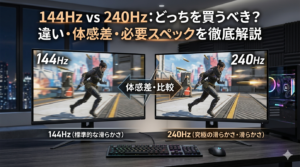
- WQHD 165Hzと240Hzの体感差はありますか?
FPSタイトルでは差を感じる人が多い一方、RPGや一般用途では差は小さいです。一般に120→165Hzに比べ165→240Hzのアップグレード実感は小さくなるとされます。GPU出力fpsが240に届かない場合は165〜180Hzで十分です。
- WQHDモニターは何インチが最適ですか?
27インチが最も普及しており、約109PPIで文字も画像も鮮明です。32インチWQHDは約93PPIまで下がり粗く見えるため、32インチを選ぶなら4Kに切り替える方が満足度が高くなります。
- VAパネルとIPSパネルではどちらがゲーム向けですか?
競技FPS用途ではIPSが優勢です。VAは黒の沈み込みは強いものの、暗→明転移時の応答速度がIPSより遅れる傾向があります。色再現性と視野角もIPSが上です。
- WQHDモニターでG-SYNCは必須ですか?
必須ではありません。FreeSync Premium対応モニターでもGeForceドライバ側でG-SYNC Compatibleとして動作するため、可変リフレッシュレートの恩恵は受けられます。ただしPredator XB273U F5のG-SYNC Pulsarのような専用モジュール搭載機は残像低減が一段上で、競技志向なら価格差の価値があります。コスパ重視ならFreeSync Premium搭載機で十分です。
- WQHDゲーミングモニターはPS5で使えますか?
使えます。ただしPS5はWQHD(1440p)出力に対応する一方、多くのタイトルは実質1080p〜4K中心での最適化のため、WQHDモニターの解像度メリットをフルには活かしにくい場面もあります。PS5メインならHDMI 2.1対応・VRR対応のモニターを選ぶと安心です。PS5とPCで迷っている方は、価格・できることを比較した記事も参考にしてください。
- OLEDのWQHDモニターは焼き付きが心配ですが大丈夫ですか?
近年のWOLEDはピクセルシフトやパネルリフレッシュ等の焼き付き対策を搭載し、焼き付き保証が付く製品も増えています。一般的なゲーミング+作業用途なら過度な心配は不要ですが、同じUIを極端な長時間表示し続ける使い方は避けるのが無難です。
関連するモニター・PC選びの記事
WQHD以外の選択肢や、より深いモニター比較を見たい方は次の記事も参考になります。
- 240Hzゲーミングモニターおすすめ5選|VALORANT・Apexで後悔しない選び方
- Acer Nitroモニターは買い?評判・弱点・用途別おすすめを解説
- 安いゲーミングモニターおすすめ6選|2万円台で失敗しない選び方【FPS対応】
- 解像度別ゲーミングPCの必要スペック早見表|フルHD・WQHD・4Kで損しないGPU選び方
まとめ|WQHDゲーミングモニターおすすめは「GPUと一致させる」が鉄則
WQHDゲーミングモニターおすすめの最終結論を、購入前に確認すべきチェックリストでまとめます。
所有または購入予定GPUのWQHD平均fpsを把握したか/その平均fps以上のHzをモニターに選んだか/27インチIPSを基本軸にしたか/VRR(FreeSync / G-SYNC Compatible / Pulsar)対応か/設置スペースのVESAマウント可否を確認したか。
- 迷ったらコレ|RTX 5060 Ti 16GB / RTX 5070ユーザー → Acer Nitro XV272U V3(27″ WQHD 180Hz IPS)
- RTX 5070 Ti以上で競技志向 → Acer Nitro XV272U F3(27″ WQHD 300Hz IPS)
- 残像低減を極めたい競技勢 → Acer Predator XB273U F5(27″ WQHD 360Hz IPS/G-SYNC Pulsar)
- ノート兼用・省ケーブル → Dell S2725DC(27″ WQHD 120Hz IPS/USB-C 65W)
- RTX 5080以上の最高峰志向 → ASUS ROG Swift PG27AQDP(27型 WQHD 480Hz WOLED)
\ 在庫・クーポン・最新セール情報を直接確認 /
WQHDが快適に動くPC本体もあわせて検討したい方は、BTO各社の最新モデルを比較しておくと失敗しません。
最終更新:2026年4月。本記事の内容は2026年4月時点の主要EC実売価格と各メーカー公式仕様・公開ベンチマーク情報を基に作成しています。価格・在庫・仕様は変動するため、購入前に必ず公式サイトで最新情報を確認してください。
 ユウト|PCゲーミング歴15年・自作PC歴10年以上
主要BTO10社以上の実機検証経験。GPコスパ指数による独自評価を軸に、初心者から上級者まで「損しない1台」の選び方を発信しています。
プロフィール詳細