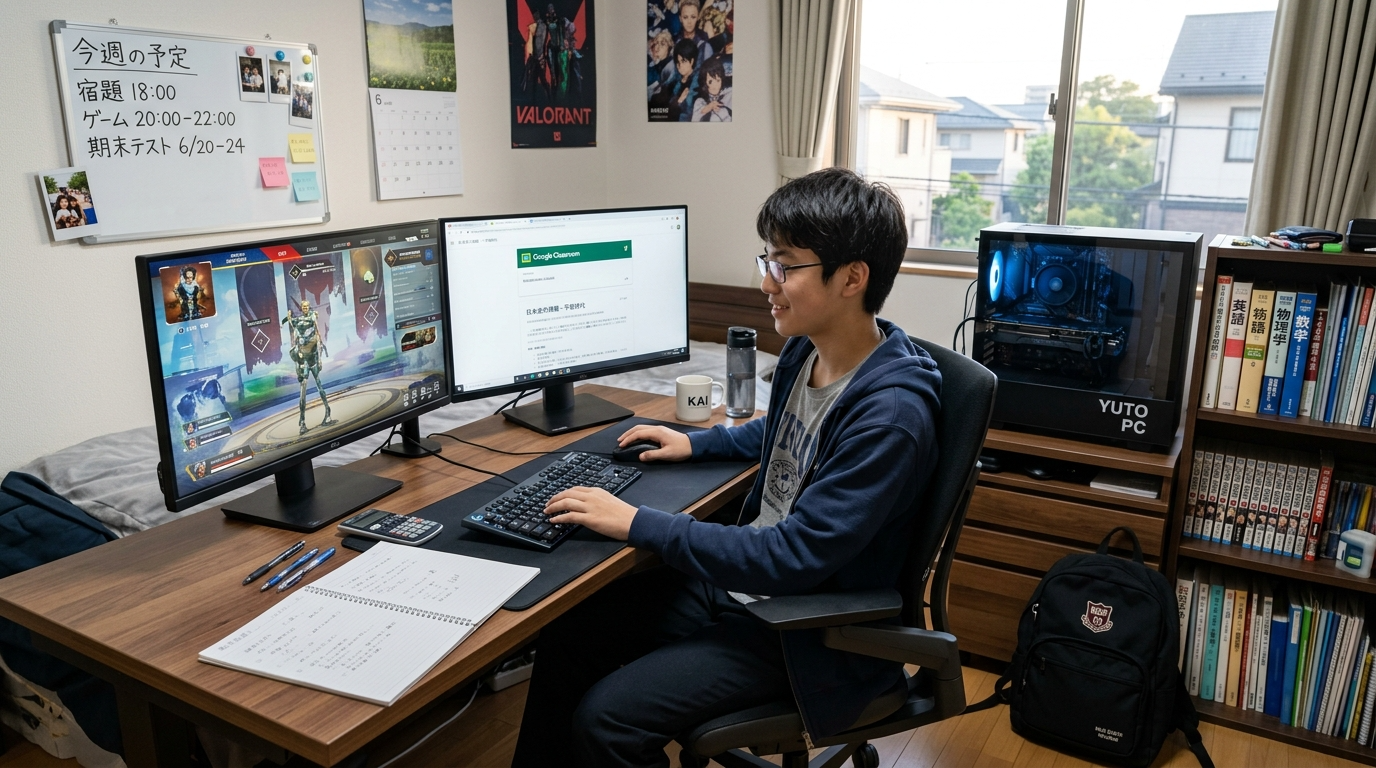
「クラスのみんなが持ってるから買って!」——中学生や高校生のお子さんにゲーミングPCをねだられ、20万円近い買い物をどう判断すべきか頭を抱えている親御さんは少なくないはずです。この記事では、PCに詳しくない保護者の方でも後悔しないゲーミングPCの選び方と、勉強にも長く使える厳選4台を紹介します。さらに、購入後の初期セットアップ手順やネット回線の選び方、親子で決めるゲームルールのテンプレートまで、「買う前」から「買った後」まで完全サポートする内容です。

子どもに「20万円のPC買って」って言われたんだけど、本当にそんなにお金かけるべきなの……?

不安な気持ちはよく分かります。ただ、正しく選べば勉強も趣味も1台でまかなえるので、実はスマホを毎年買い替えるよりコスパが良いんですよ。順番に整理していきましょう。
結論|中高生のゲーミングPCは「15〜20万円のBTOデスクトップ」が正解
ゲーミングPCの価格帯は10万円台から50万円超まで幅広く、初めての方には判断が難しいもの。結論から言えば、中高生には15〜20万円台のBTOデスクトップPCが「ちょうどいい」ゾーンです。
10万円未満のモデルは、フォートナイトの設定を大幅に落とさないとカクつくケースがあり、1〜2年で買い替えたくなる可能性が高め。逆に30万円を超えるハイエンドは4K解像度やプロ向け用途がメインで、中高生の遊び方には明らかにオーバースペックです。
15〜20万円帯なら、2026年時点でフルHD(1920×1080)の最高設定でもほとんどの人気ゲームが144fps前後で動き、学校のレポート作成や動画編集にも十分対応します。「ゲームしかできない高額おもちゃ」ではなく、勉強から趣味まで5年は使える道具として考えれば、コストパフォーマンスは決して悪くありません。
本当に高い?ゲーミングPC vs PS5 vs Switch|5年間トータルコスト比較
「20万円は高すぎる」と感じる方も多いと思いますが、5年間のトータルコストで比較すると、意外な結果になります。
| 項目 | ゲーミングPC | PS5 | Switch | スマホゲーム |
|---|---|---|---|---|
| 本体価格 | 約18万円 | 約7万円 | 約4万円 | 0円(既存スマホ) |
| 周辺機器 | 約4万円 | 約1万円 | 約0.5万円 | 0円 |
| ソフト代(5年分) | 約5万円(Steamセール活用) | 約15万円 | 約10万円 | 課金次第 |
| 月額サービス | 0円 | 約3.4万円(PS Plus 5年) | 約1.2万円(Online 5年) | 約30万円(通信費5年) |
| 電気代増分(5年) | 約5万円 | 約2万円 | 約0.5万円 | — |
| 5年間トータル | 約32万円 | 約28万円 | 約16万円 | 30万円以上 |
| ゲーム以外の用途 | ◎ 勉強・動画編集・プログラミング | × ほぼゲーム専用 | × ほぼゲーム専用 | △ 制限あり |
※ 上記は概算です。ゲーミングPCのソフト代はSteamのセール活用を前提としています。PS5のPS Plus料金は2026年3月時点のEssentialプラン(年額6,800円)で計算。スマホゲームの通信費は月額5,000円×60ヶ月。電気代は1kWhあたり31円、各機器の平均消費電力から算出。
PS5とゲーミングPCの5年間コストは約4万円の差。しかしゲーミングPCなら勉強・動画編集・プログラミングにも使える汎用性が加わるため、「ゲーム機+学習用PCの2台分」と考えればむしろ割安です。SteamのPCゲームはセール時に50〜80%オフになることが多く、ソフト代を大幅に節約できるのもPC版の強み。
そもそもゲーミングPCとは?親が知るべき最低限の基礎知識
ゲーミングPC=「グラフィックボード」が付いた高性能パソコン。ゲーム以外にも動画編集やプログラミングに使える万能マシンです。
ゲーミングPCと普通のパソコンの違い
家電量販店で売られている一般的なパソコンと、ゲーミングPCの最大の違いは「グラフィックボード(GPU)」の有無です。普通のパソコンはCPU内蔵のグラフィック機能で画面を表示しますが、3Dゲームのような高度な映像処理には力不足。ゲーミングPCには専用のグラフィックボードが搭載されており、ゲームの映像を滑らかに描画できます。
グラフィックボードの性能が高いほど、映像がキレイでなめらかに動く——ここだけ覚えておけば十分。現在の主流はNVIDIA GeForce RTXシリーズで、型番の数字が大きいほど高性能です。
映像の描画を専門に処理するパーツ。「グラボ」と略されます。ゲームだけでなく、動画編集ソフトやAI画像生成の処理速度にも大きく影響します。GeForce RTX 5060やRTX 5070といった型番で区別されます。
BTO(受注生産)パソコンとは
ゲーミングPCは、マウスコンピューターやドスパラといった「BTOメーカー」のオンラインショップで買うのが一般的です。注文時にメモリやストレージの容量を自分で選べるため、予算に合わせた調整がしやすいのがメリット。組み立ては工場で行われるので、パーツの知識がなくても問題ありません。
大手BTOメーカーなら3年間の基本保証が付くモデルも多く、購入後の電話サポートも充実しています。家電量販店のPCと比べて「自分で何とかしないといけない」イメージがあるかもしれませんが、実際にはサポート体制はむしろ手厚い傾向です。
PS5やSwitchと何が違うの?
PS5やNintendo Switchはゲーム専用機であり、対応タイトルが限定されます。一方、ゲーミングPCならSteamという世界最大のゲーム配信プラットフォームを通じて、数万本のタイトルにアクセス可能。フォートナイトやApex Legendsなど、中高生に人気のタイトルはPS5でもプレイできますが、PCならマウス&キーボード操作による精密なエイムが可能で、ゲームに加えてレポート作成・動画編集・プログラミングまで1台でこなせる点が大きな違いです。
自作PCとBTOパソコン、どっちがいい?
「自作PCのほうが安いのでは?」と調べるお子さんもいるかもしれませんが、PC初心者のご家庭にはBTOパソコンを強くおすすめします。自作PCはパーツの相性問題や初期不良の切り分けを自力で行う必要があり、トラブル時に「どのパーツが壊れたか分からない」という事態に陥りがちです。BTOなら完成品として届き、メーカーが一括で保証・サポートしてくれるため、親御さんの負担が格段に軽くなります。価格差も2026年時点ではBTOと自作でほとんどなく、保証の有無を考えるとBTOのほうが実質的にお得です。
親が後悔しないための選び方5つのチェックポイント
① 予算は「PC本体+周辺機器」で考える
ゲーミングPCはPC本体だけでは遊べません。モニター・マウス・キーボード・ヘッドセットを合わせると、追加で3〜5万円ほどかかります。PC本体が18万円なら、一式で21〜23万円が総予算の目安になります。
すでに家にPCモニターがある場合はそのまま使える場合もありますが、ゲーム用にはリフレッシュレート144Hz以上のゲーミングモニターが理想的。せっかく高性能なPCを買っても、モニターが60Hzでは滑らかさを体感できません。予算が厳しいなら、まずPC本体を購入し、モニターはお年玉や誕生日に合わせてアップグレードするのも手です。
ゲーミングモニター(24インチ・144Hz):15,000〜25,000円
ゲーミングマウス:3,000〜8,000円
ゲーミングキーボード:3,000〜10,000円
ヘッドセット:3,000〜8,000円
合計目安:約3〜5万円
② スペックは「子どもが遊ぶゲーム」から逆算する
お子さんに「何のゲームをやりたいの?」と聞いてみてください。それが選び方の出発点です。中高生に人気のタイトルは主に3つのパターンに分かれます。
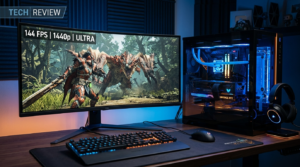
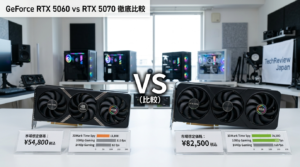
Valorantやフォートナイトなどの競技系FPSタイトルは比較的軽いので、RTX 5060搭載モデルでフルHD・144fps以上を確保できます。モンハンワイルズのような重量級タイトルを最高画質で遊びたい場合はRTX 5070以上が欲しいところですが、画質設定を調整すればRTX 5060でも十分プレイ可能。まずはお子さんのプレイしたいゲームを確認しましょう。
③ 勉強・将来にも使えるスペックの目安
ゲーミングPCは「ゲーム専用機」ではありません。高校の情報科目のプログラミング、大学のレポート、動画編集まで幅広く活用できます。そのために押さえておきたい最低限のスペック目安がこちら。
- CPU:Ryzen 7 5700X 以上(Officeや動画編集も快適)
- GPU:GeForce RTX 5060 以上(フルHDゲーミングの安定ライン)
- メモリ:16GB 以上(ゲームしながらDiscordを開いても余裕)
- ストレージ:SSD 1TB 以上(ゲーム1本で50〜100GB使うため500GBでは不足しがち)
④ 保証・サポートは「大手BTO」なら安心
PCに詳しくない親御さんが最も気にすべきは保証とサポート体制。壊れたときに「自分で直して」と言われたら困りますよね。大手BTOメーカーの保証内容を比較すると、以下のようになります。
| メーカー | 基本保証 | 電話サポート | 特徴 |
|---|---|---|---|
| マウスコンピューター | 3年間 | 24時間365日 | 国内生産・安心のサポート体制 |
| ドスパラ | 1年間(延長可) | 24時間365日 | 翌日出荷対応・店舗持ち込みも可 |
| MDL.make | 1年間 | メール・LINE | 格安価格・コスパ特化 |
| OZgaming | 1年間 | メール対応 | メモリ32GB標準など高コスパ構成 |
※ 保証内容は2026年3月時点の情報です。最新の条件は各メーカー公式サイトでご確認ください。
マウスコンピューターは標準で3年間保証が付き、24時間対応の電話サポートもあるため、PC初心者の親御さんには最も安心感があるメーカーといえます。ドスパラも全国に店舗があるため、直接持ち込んで相談できるのが強み。MDL.makeやOZgamingは価格の安さが魅力ですが、サポートはメールやLINE中心なので、ある程度トラブル対応に慣れた方向きです。
⑤ ノートかデスクトップか?置き場所から決める
「部屋が狭いからノートのほうがいいかな?」と考える親御さんも多いですが、基本的にはデスクトップをおすすめします。同じ価格帯ならデスクトップのほうが性能が1〜2ランク上で、将来パーツ交換によるアップグレードも可能。画面が大きいぶん勉強用途にも快適です。
- 同予算で性能が高い(コスパ◎)
- パーツ交換で長く使える
- 大画面モニターで勉強もしやすい
- 設置場所が必要(机+モニター)
- 持ち運びができない
- モニター・キーボード等の追加購入が必要
通学にPCを持っていく必要がある場合(高校のBYODなど)のみ、ゲーミングノートPCを検討してください。ただし、ゲーミングノートは熱がこもりやすく、バッテリー駆動時間も短めです。「自宅ではデスクトップ、学校では学校貸与のタブレット」という使い分けが現実的でしょう。
設置場所のポイント|子供部屋とリビング、どちらに置く?
デスクトップPCを購入する場合、設置場所の確保も重要です。PC本体+モニター+キーボード+マウスを置くには、デスク幅100cm以上が目安になります。PC本体はホコリの吸い込みを防ぐため、床への直置きは避け、デスク横やラックの上に設置するのがベストです。
設置場所は「子供部屋」と「リビング」の2択で悩む方が多いですが、ゲーム時間の管理を重視するならリビング設置がおすすめです。親の目が届きやすく、使いすぎや深夜プレイの防止につながります。一方、子供部屋に置く場合は、後述するWindows「ファミリーセーフティ」で利用時間を管理する方法が有効です。
中高生におすすめのゲーミングPC 4選【2026年3月版】
30秒で分かる!あなたの家庭に合うPC診断フローチャート
Q1. お子さんは自分でPCのトラブルを調べて解決できそうですか?
→ NO(親がサポートを頼りたい)
▶ NEXTGEAR JG-A7G60(マウスコンピューター)
3年保証+24時間電話サポートで初心者に最も安心
→ YES → Q2へ
Q2. 予算を最優先にしたいですか?
→ YES(とにかく安く買いたい)
▶ MDL.make Ryzen 7 5700X × RTX 5060
セール時164,800円の業界最安クラス
→ NO → Q3へ
Q3. ゲーム配信や動画編集もしたいですか?
→ YES(配信・編集もやりたい)
▶ OZgaming Z1 コスパモデル
メモリ32GB標準で配信・編集も余裕
→ NO(ゲーム+勉強メイン)
▶ GALLERIA RM5C-R56(ドスパラ)
店舗相談OK・翌日出荷・RTX 5060 Ti無料UP中
結局どれを買えばいいか分からなくなりそう……。4台の中で「迷ったらこれ」はある?
サポート重視の親御さんにはマウスコンピューターのNEXTGEARを最初に検討してほしいです。3年保証+24時間電話サポートは初めてのPC購入で心強い味方になります。コスパ最優先ならMDL.makeも魅力的ですよ。
① NEXTGEAR JG-A7G60(マウスコンピューター)|サポート重視の親御さんに
NEXTGEAR JG-A7G60(マウスコンピューター)
3年間標準保証+24時間電話サポート。PC初心者の親御さんでも安心して購入できる、国内BTOの定番モデル。RTX 5060搭載で人気タイトルを快適にプレイ可能。
CPU:AMD Ryzen 7 5700X
GPU:GeForce RTX 5060(8GB GDDR7)
メモリ:16GB(DDR4-3200・デュアルチャネル)
ストレージ:SSD 1TB(NVMe Gen4)
電源:750W 80PLUS BRONZE
価格:194,800円(税込)※送料無料
※ GPコスパ指数=3DMark Time Spyスコア÷実売価格(万円)×100。Time Spyスコアはドスパラ公式ベンチマークデータを参考に算出。GPコスパ指数はスペック対価格の指標であり、サポート品質・保証の長さなど数値化できない価値は反映されません。
マウスコンピューターのNEXTGEARシリーズは、3年間の標準保証と24時間365日の電話サポートが付属する数少ないBTOブランド。トラブル時に「電話で聞ける」という安心感は、PC初心者の親御さんにとって何ものにも代えがたい価値です。
SSD 1TBが標準搭載で、追加費用なしで十分な容量を確保できる点も好印象。GPコスパ指数は68.3とやや控えめに見えますが、これは3年保証・手厚いサポートなどの「数値に表れない価値」が価格に含まれているため。安心料込みの価格と考えれば納得感があります。
なお、ホワイトカラーモデルも+10,000円で選べます。お子さんの部屋のインテリアに合わせて選べるのもうれしいポイント。
\ 3年保証+24時間電話サポート付き /
※ カスタマイズ内容によって価格が変わります。購入確定前にスペックを再確認してください。分割払い(最大36回・金利0%キャンペーン実施の場合あり)にも対応。
② MDL.make Ryzen 7 5700X × RTX 5060|コスパ最重視ならこの1台
CPU:AMD Ryzen 7 5700X
GPU:GeForce RTX 5060(8GB GDDR7)
メモリ:16GB〜(デュアルチャネル)
ストレージ:SSD 1TB(NVMe)
価格:164,800円(税込・セール価格)※通常194,800円
保証:1年間 / サポート:メール・LINE
※ セール価格はMDL.make公式ショップ2026年3月時点。GPコスパ指数はセール価格で算出。通常価格194,800円での指数は68.3。在庫状況・セール適用条件は公式サイトでご確認ください。
MDL.makeは「低価格×高性能」をコンセプトにしたBTOメーカーで、同スペック帯で業界トップクラスの安さが最大の武器です。即納モデルならセール価格で164,800円と、マウスやドスパラの同等構成より2〜3万円安く手に入ります。
構成もRyzen 7 5700X × RTX 5060 × SSD 1TBとスキがなく、ゲームプレイに必要な性能は十分。ただし、保証は1年間でサポートはメール・LINE対応のみ。電話で相談したい方や、PC初心者で不安がある方には向きません。「子ども自身がある程度PCに詳しい」「価格を最優先したい」という家庭に適した選択肢です。
\ 同スペック最安クラス・セール価格164,800円 /
※ セール価格は予告なく終了する場合があります。
③ OZgaming Z1 コスパモデル Ryzen 7 5700X × RTX 5060|メモリ32GB標準の高コスパ
CPU:AMD Ryzen 7 5700X
GPU:GeForce RTX 5060(8GB)
メモリ:32GB(デュアルチャネル)
ストレージ:SSD 1TB
価格:187,800円(税込)
保証:1年間 / サポート:メール対応
OZgamingは2025年にソフマップでの取り扱いも始まった新興BTOブランドで、メモリ32GBが標準搭載されている点が大きな特徴。配信や動画編集をしたいお子さんには、16GBだとメモリが足りなくなるケースもあるため、最初から32GBあるのは地味にうれしいポイントです。
価格は187,800円と、大手BTOのマウスやドスパラの同等構成とほぼ同じ水準でありながら、メモリが倍量。一方、サポートはメール中心のため、「自分で調べて解決できる」親子向けです。木目調ケースなど、部屋になじむデザインモデルも展開しています。
\ メモリ32GB標準でこの価格は希少 /
※ 構成・価格は在庫状況により変動します。
④ GALLERIA RM5C-R56(ドスパラ)|店舗サポートの安心感
CPU:Intel Core Ultra 5 225F
GPU:GeForce RTX 5060 Ti 8GB(無料アップグレード中!)
メモリ:16GB(DDR5-4800)
ストレージ:SSD 500GB(NVMe Gen4)
電源:650W 80PLUS BRONZE
価格:149,980円(税込)+送料3,300円
保証:1年間(延長3年まで対応)
ドスパラのGALLERIAはゲーミングPCの国内シェアNo.1ブランド。翌日出荷対応で注文から届くまでが早く、全国の実店舗に持ち込んで相談できるのが最大の強みです。近くにドスパラの店舗がある方には特におすすめ。
注意点として、ストレージが500GBと少なめ。注文時に1TBへのカスタマイズ(+5,000〜7,000円程度)を強くおすすめします。基本保証は1年ですが、有料で3年まで延長可能。CPUはIntel Core Ultra 5 225Fで、Ryzen 7 5700Xと比べてシングルスレッド性能が高く、ゲームとの相性は良好です。
\ RTX 5060 Ti無料UPは在庫限り /
※ キャンペーンは予告なく終了する場合があります。購入前にカスタマイズ画面でスペックを再確認してください。
比較表で一目瞭然|4台のスペック・価格・向いている子
「サポート重視ならマウス」「コスパ最優先ならMDL.make」「メモリ32GBならOZgaming」「店舗相談ならドスパラ」——家庭の優先順位で選べばOK。
| 項目 | ★ NEXTGEAR JG-A7G60 | MDL.make RTX 5060 | OZgaming Z1 コスパ | GALLERIA RM5C-R56 |
|---|---|---|---|---|
| メーカー | マウスコンピューター | MDL.make | OZgaming | ドスパラ |
| GPU | RTX 5060 | RTX 5060 | RTX 5060 | RTX 5060 Ti(無料UP中) |
| CPU | Ryzen 7 5700X | Ryzen 7 5700X | Ryzen 7 5700X | Core Ultra 5 225F |
| メモリ | 16GB | 16GB | 32GB | 16GB |
| ストレージ | 1TB | 1TB | 1TB | 500GB |
| 価格(税込) | 194,800円 | 164,800円(セール時) | 187,800円 | 149,980円+送料 |
| 保証 | 3年間 | 1年間 | 1年間 | 1年(延長可) |
| 電話サポート | ◎ 24時間365日 | × | × | ◎ 24時間365日 |
| GPコスパ指数 | 68.3 | 80.7(セール時) | 70.8 | (GPU上位のため単純比較不可) |
| こんな家庭向け | PC初心者の親・サポート重視 | とにかく安く買いたい | 配信・動画編集もしたい子 | 店舗相談したい・即納希望 |
| 総合評価 | ◎ | ○ | ○ | ◎ |
※ 価格は2026年3月時点の税込表示です。セール・キャンペーンにより変動します。GPコスパ指数=3DMark Time Spyスコア÷実売価格(万円)×100で算出。ドスパラモデルはRTX 5060 Ti(Time Spy約15,300pt)への無料アップグレード中のため、単純比較ではなく参考情報としてください。Time Spyスコアはドスパラ公式ベンチマークデータを参照。
迷ったらフローチャートの結果を参考にしてください。それでも決められない場合は、マウスコンピューターのNEXTGEARを選んでおけば間違いありません。3年保証+24時間電話サポートは、初めてのゲーミングPC購入で最も安心です。
RTX 5060搭載のモデルなら、フルHD環境で以下のようなfpsが目安になります。お子さんが遊びたいタイトルと照らし合わせてみてください。
※ fps値はフルHD環境での参考値です。フォートナイトはパフォーマンスモードで約180〜220fps、DX12最高設定で約100fps前後。Apex LegendsはDLSS OFF・高設定時の目安。モンハンワイルズは画質「中」設定でDLSS有効時に約100fps、ウルトラ設定では約40〜50fps。ゲームのアップデートや設定、CPU構成によって変動します。出典:ドスパラ公式 RTX 5060ベンチマーク
購入前に親子で確認したいこと|電気代・ルール・セキュリティ・ネット回線
月々の電気代はどのくらい増える?
「ゲーミングPCは電気代が高い」というイメージがありますが、実際のところ、RTX 5060搭載クラスのミドルレンジPCなら1時間あたり約9〜12円が目安です(ドスパラ公式「ゲーミングPCの電気代」参考)。
お子さんが毎日3時間ゲームをした場合、月あたりの電気代増加は約810〜1,080円。スマホの通信費と比べても大きな負担にはなりにくい金額です。「電気代がすごくかかるのでは?」という心配は、ミドルクラスのPCならほぼ杞憂といえます。
消費電力:約280W(ゲームプレイ時)
1時間の電気代:約9円(1kWhあたり31円で計算)
1日3時間:約27円
1ヶ月(30日):約810円
ゲーム時間のルール作りが最重要
正直なところ、親御さんが最も心配しているのはスペックや電気代ではなく、「ゲームばかりして勉強しなくなるのでは」という点ではないでしょうか。この不安に対する最大の対策は、PC購入前に家庭内ルールを親子で話し合って決めておくことです。
- 平日のゲーム時間を決める(例:宿題を終えてから2時間まで)
- テスト期間中のルールを決める(例:テスト1週間前〜テスト終了までゲーム禁止)
- 成績の目標を設定し、達成できなかったら使用制限するなど条件を付ける
- PCの設置場所をリビングにする(部屋にこもりきりを防ぐ)
- 課金の上限を決める(例:月3,000円まで、プリペイドカードで管理)
「ゲーミングPCを買ったら勉強しなくなった」という後悔は、多くの場合ルールの不在が原因。PC自体が悪いのではなく、使い方の問題です。逆に「このPCでプログラミングを覚えた」「動画編集を始めた」という良い方向に転がるケースも多数。ルールさえ決めておけば、ゲーミングPCは子どもの成長を後押しする強力なツールになります。
購入前にお子さんと約束事を「契約書」形式で取り決めておくと、ルールが形骸化しにくくなります。下記のサンプルを参考に、ご家庭に合わせてアレンジしてみてください。
<契約書に入れる項目例>
・平日のゲーム時間上限:____時間
・休日のゲーム時間上限:____時間
・テスト期間のルール:テスト____日前から____まで使用禁止
・成績条件:○教科の平均が____点以下になった場合、____する
・課金上限:月____円まで(プリペイドカードで管理)
・PCの設置場所:リビング / 子供部屋(ファミリーセーフティ設定必須)
・深夜の使用制限:____時以降は使用禁止
・約束を守れなかった場合の対応:____
・子どもの署名:__________
・親の署名:__________
・日付:____年____月____日
セキュリティとペアレンタルコントロール
Windows 11には「ファミリーセーフティ」という標準機能が搭載されており、お子さんのPC利用時間を制限したり、閲覧できるWebサイトをフィルタリングしたりできます。追加費用なしで使えるため、ゲーミングPCを購入したら最初に設定しておきましょう。具体的な設定手順はMicrosoft公式ガイド「Windows で Family Safety を設定する方法」を参考にしてください。
ネット回線は光回線+有線LANが理想
ゲーミングPCを買う前に、もう一つ確認してほしいのが自宅のインターネット回線環境です。オンラインゲームでは「回線速度」と「Ping値(通信の応答速度)」が快適さを大きく左右します。
フォートナイトやApex Legendsなどの競技系FPSでは、下り30Mbps以上・Ping値30ms以下が快適プレイの目安です(NURO光公式「ゲームに必要な回線速度の目安」参考)。回線速度が遅かったりPing値が高かったりすると、操作してから反映されるまでにタイムラグ(ラグ)が発生し、対戦で不利になります。
回線の種類:光回線を推奨。モバイルWi-Fiやホームルーターはラグが発生しやすい
接続方法:Wi-Fiよりも有線LAN(LANケーブル接続)のほうが安定する。FPS系ゲームは有線を強く推奨
LANケーブルの規格:CAT6A以上がおすすめ(最大10Gbps対応)
子供部屋への配線:壁沿いにフラットケーブルを這わせる、PLCアダプタ(コンセント経由の通信機器)を使う等の方法がある
回線速度の確認:fast.comで現在の速度を簡単に測定可能
すでに光回線が導入されているご家庭なら、PCとルーターをLANケーブルで接続するだけでOK。光回線が未導入の場合は、ゲーミングPC購入と同時に回線契約を検討してください。お子さんが「ゲームがカクカクする」「ラグで撃ち負ける」と不満を言うケースの多くは、PC本体ではなく回線環境が原因です。
ゲーミングPCは「買ったら終わり」ではなく、「買った後のルール作り+回線環境の整備」が成功のカギです。お子さんとしっかり話し合ってから購入に踏み切ってくださいね。
届いたらまずこれ!初期セットアップ手順ガイド
「ゲーミングPCが届いたけど、何から始めればいいか分からない……」という親御さんのために、開封からゲーム開始までの流れを分かりやすくまとめました。
- 開封・接続:PC本体を取り出し、電源ケーブル・モニター(HDMIまたはDisplayPort)・マウス・キーボードを接続します。LANケーブルもこの時点で挿しておくのがおすすめ。
- 電源ON・Windows初期セットアップ:電源ボタンを押すとWindows 11のセットアップ画面が表示されます。画面の指示に従って言語・地域・Microsoftアカウントを設定してください。親のMicrosoftアカウントとは別に、お子さん用のアカウントを作成します。
- Windows Update:セットアップ完了後、すぐにWindows Updateを実行してください(設定→Windows Update→更新プログラムの確認)。セキュリティ更新やドライバの最新化が行われます。再起動が数回必要になることもあります。
- グラフィックドライバの更新:NVIDIA GeForce Experienceアプリ(プリインストール済みの場合が多い)を起動し、最新のグラフィックドライバに更新します。ゲームの安定性とパフォーマンスに直結する重要なステップです。
- ファミリーセーフティの設定:Microsoft公式ガイドに従い、お子さん用アカウントの利用時間制限・Webフィルタリング・アプリ制限を設定します。ゲームを始める前に済ませておくのがポイント。
- Steamアカウントの作成:Steam公式サイトからアカウントを作成し、Steamアプリをインストールします。クレジットカードは登録しないのが安全。ゲーム購入はコンビニで買えるSteamウォレットカードを使いましょう。
- ゲームのインストール・初回プレイ:Steam等からお子さんが遊びたいゲームをダウンロードしてインストール。人気タイトルは50〜100GBあるため、光回線でも30分〜1時間程度かかります。気長に待ちましょう。
よくある質問(FAQ)
- 中学生にゲーミングPCは早すぎませんか?
-
早すぎるということはありません。高校の情報科目ではプログラミングが必修化されており、PCスキルは早く身につけるほど有利です。ゲームだけでなく動画編集やプログラミングにも使える点で、将来への投資として考えることもできます。
- ゲーミングPCの寿命はどれくらいですか?
-
RTX 5060搭載クラスのミドルレンジPCなら、フルHD環境で3〜5年は快適に使えます。5年を超えると最新タイトルの要求スペックに追いつかなくなるケースが出てきますが、グラフィックボードだけ交換すれば延命できるのがデスクトップPCの利点です。
- ゲーミングPCで勉強もできますか?
-
はい。ゲーミングPCは普通のパソコンとしても使えるため、WordやExcelでのレポート作成、Zoomでのオンライン授業、プログラミング、動画編集など、学習用途にも十分対応します。むしろ高性能なぶん、一般的なPCより快適に作業できます。
- 中古やメルカリで買っても大丈夫?
-
PC初心者にはおすすめしません。中古品は保証が短く、パーツの劣化具合が外見では判断できません。メルカリなどの個人間取引はトラブル時の対応も難しいため、新品のBTOメーカーでの購入が安全です。
- ゲーミングPCは光りますか?音はうるさいですか?
-
ケースのLEDライトは多くのモデルでオフにできます。音に関しては、ゲーム中はファンが回るため無音ではありませんが、日常会話を妨げるほどの騒音にはなりません。リビングに置いても家族のストレスにはなりにくい水準です。
- ゲーミングPCの周辺機器は何が必要ですか?
-
最低限必要なのは、モニター・マウス・キーボードの3点です。ヘッドセットはボイスチャット用にあると便利。周辺機器を合わせた総予算は、PC本体+3〜5万円を見ておくとよいでしょう。周辺機器を個別に選ぶのが面倒なら、マウスコンピューターのスターターセット(PC+周辺機器5点セット)も選択肢です。
- 分割払いはできますか?
-
マウスコンピューター・ドスパラなど大手BTOメーカーは、最大36〜48回の分割払いに対応しています。金利0%キャンペーンを実施していることもあるため、購入時に公式サイトで条件を確認してください。MDL.makeやOZgamingもクレジットカード分割やペイディ後払いに対応しています。
- ネット回線は何がおすすめですか?光回線は必要?
-
オンラインゲームを快適にプレイするなら光回線を推奨します。下り30Mbps以上・Ping値30ms以下が快適プレイの目安です。特にフォートナイトやApex Legendsなどの競技系FPSでは、Wi-Fiよりも有線LAN接続のほうが安定します。すでに光回線があるなら、PCとルーターをLANケーブルで繋ぐだけでOKです。
- 置き場所はどこがいい?リビングと子供部屋どちらがおすすめ?
-
ゲーム時間の管理を重視するなら、親の目が届くリビング設置がおすすめです。子供部屋に置く場合は、Windowsのファミリーセーフティ機能で利用時間の制限を設定しておきましょう。デスクトップPCの設置にはデスク幅100cm以上のスペースが必要です。PC本体はホコリが溜まりやすい床への直置きを避け、デスクの横やラックの上に置いてください。
- 子供がゲーム課金しすぎないか心配です
-
最も有効な対策は、PCやSteamにクレジットカード情報を登録しないことです。ゲーム内課金にはコンビニで購入できるSteamウォレットカード(プリペイドカード)を使えば、お子さんのお小遣い範囲内で管理できます。購入前に「月○円まで」という課金上限を親子で決めておくのもおすすめです。
- 届いた後のセットアップは難しいですか?
-
BTOメーカーのPCは完成品として届くため、電源ケーブルとモニターを繋いで電源を入れれば、あとはWindows 11の初期設定画面に従うだけです。自作PCのように難しい組み立てはありません。記事内の「初期セットアップ手順ガイド」に沿って進めれば、PC初心者の親御さんでも問題なく完了できます。不安な場合はマウスコンピューターやドスパラの24時間電話サポートに相談しましょう。
- 自作PCのほうが安いですか?
-
2026年時点では、BTOパソコンと自作PCの価格差はほとんどありません。自作PCはパーツの相性問題や初期不良時の切り分けを自力で行う必要があり、メーカー保証も各パーツごとにバラバラになるため管理が煩雑です。PC初心者のご家庭には、1メーカーで一括保証・サポートを受けられるBTOパソコンをおすすめします。
- 学校のBYOD(私物PC持ち込み)にゲーミングPCは使えますか?
-
デスクトップPCは持ち運べないため、BYOD用途にはゲーミングノートPCの検討が必要です。ただし、ゲーミングノートは重く(2kg以上)バッテリー駆動時間も短いため、毎日の通学には向きません。「自宅ではデスクトップ、学校では学校貸与のタブレットまたは軽量ノート」という使い分けが現実的です。
まとめ|「買ってよかった」と思える1台を選ぶために
お子さんの状況に合わせた最終的なおすすめは以下のとおりです。
- PC初心者の親御さん・サポート重視 → NEXTGEAR JG-A7G60(マウスコンピューター)
- とにかく安く買いたい → MDL.make Ryzen 7 5700X × RTX 5060
- 配信や動画編集もしたい子 → OZgaming Z1 コスパモデル(メモリ32GB標準)
- 店舗で相談したい・すぐ届いてほしい → GALLERIA RM5C-R56(ドスパラ)
- お子さんがプレイしたいゲームの推奨スペックを確認したか
- PC本体+周辺機器の総予算を把握しているか
- ストレージは1TB以上あるか(500GBならカスタマイズを検討)
- 保証期間・サポート対応方法を確認したか
- 自宅のネット回線が光回線か確認したか(有線LAN接続を推奨)
- ゲーム時間・テスト期間中のルールを親子で話し合ったか
- 課金の上限を決めたか(プリペイドカード管理推奨)
- Windowsのファミリーセーフティ設定を計画しているか
「高い買い物だから失敗したくない」という気持ちは当然です。この記事で紹介した4台はどれもコスパとサポートのバランスが取れたモデルなので、安心して検討してください。お子さんにとっても親御さんにとっても「買ってよかった」と思える1台が見つかるはずです。
- マウスコンピューター NEXTGEAR
-
3年保証・24時間電話サポートの安心感
- MDL.make
-
業界最安クラスの価格設定
- OZgaming
-
メモリ32GB標準搭載のコスパモデル
- ドスパラ GALLERIA
-
全国店舗で相談可能・翌日出荷
\ 3年保証+24時間電話サポート付き /
\ 同スペック最安クラス・セール価格164,800円 /
\ メモリ32GB標準でこの価格は希少 /
\ RTX 5060 Ti無料UPは在庫限り /
※ 各ボタンはメーカー公式サイト・公式販売ページへのリンクです。購入前にカスタマイズ画面でスペック・保証内容を必ずご確認ください。セール・キャンペーンは予告なく変更・終了する場合があります。分割払い(金利0%キャンペーン実施の場合あり)にも対応しています。